 行业前沿 | 技术干货 | 报告解读 | 职业发展
前阵子一个刚毕业的实习生拿到新 S5735,手足无措:“怎么连上去?”
我说:“插根线,敲四行命令,就能用网页管它。”他试完惊了:“这就完了?”
很多朋友被“命令行”吓退,却不知道华为交换机的首次配置,核心就三件事:设管理IP、建账号、开Web。
今天,我不讲理论,手把手带你从开箱到 Web 登录,一步不漏。
今日文章阅读福利:《 华为交换机开局配置一本通 》
顺手发个好东西!网工必备资料!!
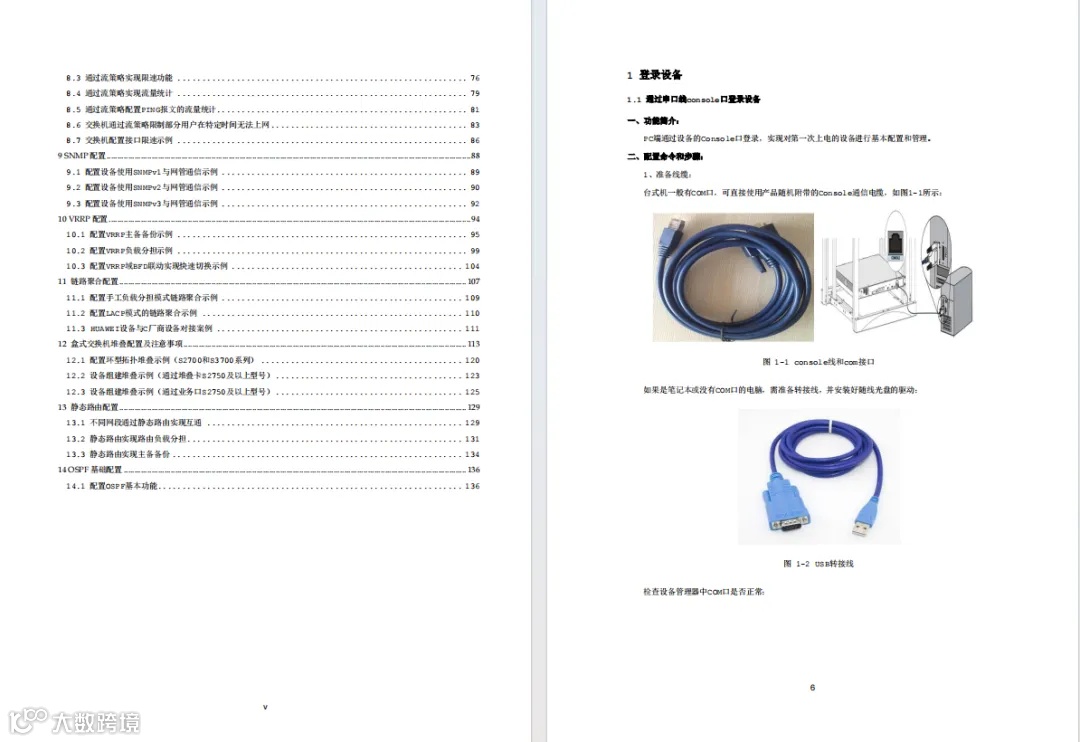
扫码发送暗号“一本通”,即可获取这份优质PDF资源。

前20名粉丝 免费获得资源
01
准备工作:你需要什么?
|
|
|
|---|---|
|
|
|
|
|
|
|
|
|
|
|
|
✅ 终端软件推荐:
Windows:PuTTY、Xshell、SecureCRT
macOS/Linux:系统自带
screen或minicom
02
第一步:通过 Console 连接交换机
1.1 接线
-
将 Console 线 RJ45 端插入交换机 Console 口
-
USB 端插入电脑
1.2 打开终端软件(以 PuTTY 为例)
-
Connection type: Serial
-
Serial line:
COMx(Windows 设备管理器查看) -
Speed (baud): 9600
-
Data bits: 8
-
Stop bits: 1
-
Parity: None
-
Flow control: None
⚠️ 注意:
首次上电,直接回车即可进入命令行,无默认用户名密码(部分新型号需按回车唤醒)
03
第二步:基础配置
💡 提示:以下命令在 用户视图 下执行,输入
system-view进入系统视图
# 进入系统视图
<Huawei> system-view

# 1. 改主机名(可选但推荐)
[Huawei] sysname SW-Core-01

# 2. 配置管理VLAN和IP(用于Web/SSH访问)
[SW-Core-01] vlan 100
[SW-Core-01-vlan100] quit
[SW-Core-01] interface vlanif 100
[SW-Core-01-Vlanif100] ip address 192.168.100.10 255.255.255.0
[SW-Core-01-Vlanif100] quit

# 3. 将物理端口划入管理VLAN(例如GE0/0/1接管理网)
[SW-Core-01] interface gigabitethernet 0/0/1
[SW-Core-01-GigabitEthernet0/0/1] port link-type access
[SW-Core-01-GigabitEthernet0/0/1] port default vlan 100
[SW-Core-01-GigabitEthernet0/0/1] quit

# 4. 创建Web登录用户
[SW-Core-01] aaa
[SW-Core-01-aaa] local-user admin password irreversible-cipher Admin@2025
[SW-Core-01-aaa] local-user admin service-type http https ssh terminal
[SW-Core-01-aaa] local-user admin level 15
[SW-Core-01-aaa] quit

# 5. 启用HTTP/HTTPS服务(Web管理)
[SW-Core-01] http server enable
[SW-Core-01] https server enable   # 推荐开启HTTPS

# 6. (可选)保存配置!
[SW-Core-01] save
Are you sure to save? [Y/N] y
✅ 说明:
管理 VLAN 建议独立(如 VLAN 100),不要用 VLAN 1
irreversible-cipher表示密码加密存储(安全)
level 15为最高权限(相当于 root)
04
第三步:通过 Web 登录管理
5.1 电脑配置同网段IP
-
电脑 IP:
192.168.100.100 -
子网掩码:
255.255.255.0 -
网关:留空或设为
192.168.100.10
5.2 浏览器访问
打开 Chrome / Edge,输入:
https://192.168.100.10
⚠️ 首次访问可能提示证书风险,点击“高级” → “继续前往”
5.3 登录
-
用户名:
admin -
密码:
Admin@2025(你刚才设置的)
✅ 成功进入 Web 网管界面(SmartAX / eSight Lite 界面)
05
常见问题速查
|
|
|
|---|---|
|
|
|
|
|
2. 关闭防火墙 3. 确认 http server enable 已执行
|
|
|
service-type http 已配置
|
|
|
save!否则断电清空
|
06
结语
华为交换机首次配置,核心不是背命令,而是理解“管理通道如何建立”。
Console 是钥匙,IP 是地址,用户是门禁,Web 是操作台。
四者齐备,千里之外也能掌控设备。所有复杂的网络,都始于一次正确的开局配置。
策划:星星 丨 监制:一为
编辑:星星 丨 图片来源:Pexels及网络,侵删
 知识星球定价:原价299元/年,限时福利价99元/年
 识别下方二维码加老杨为好友
 好友验证请备注“知识星球”
 加入前记得找老杨领取200元星球优惠券(数量有限)