
总结的一点小技巧希望对大家有帮助。
1.确认系统环境与前提条件
检查事务码 /n/UI2/FLP 可访问Fiori Launchpad
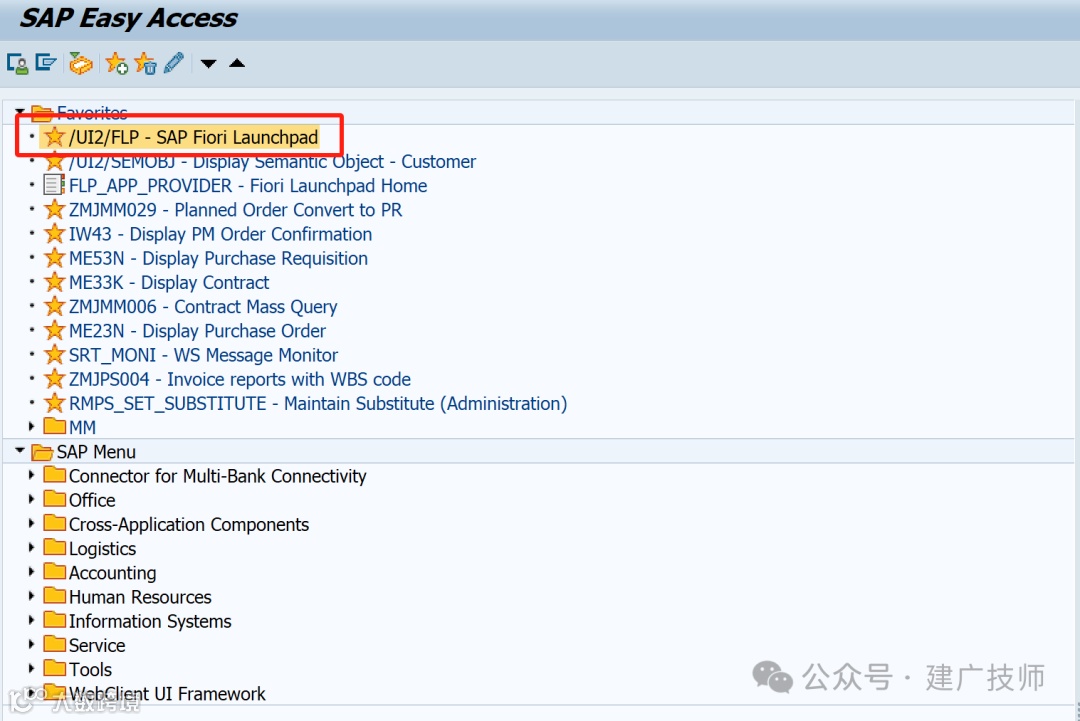
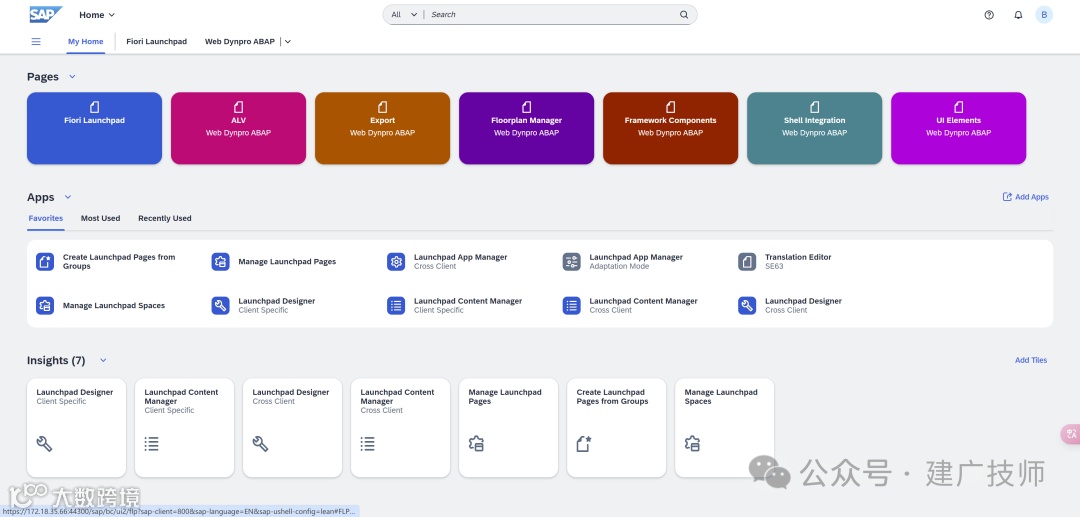
双击默认浏览器会跳转到Fiori LaunchPad,如下所示:
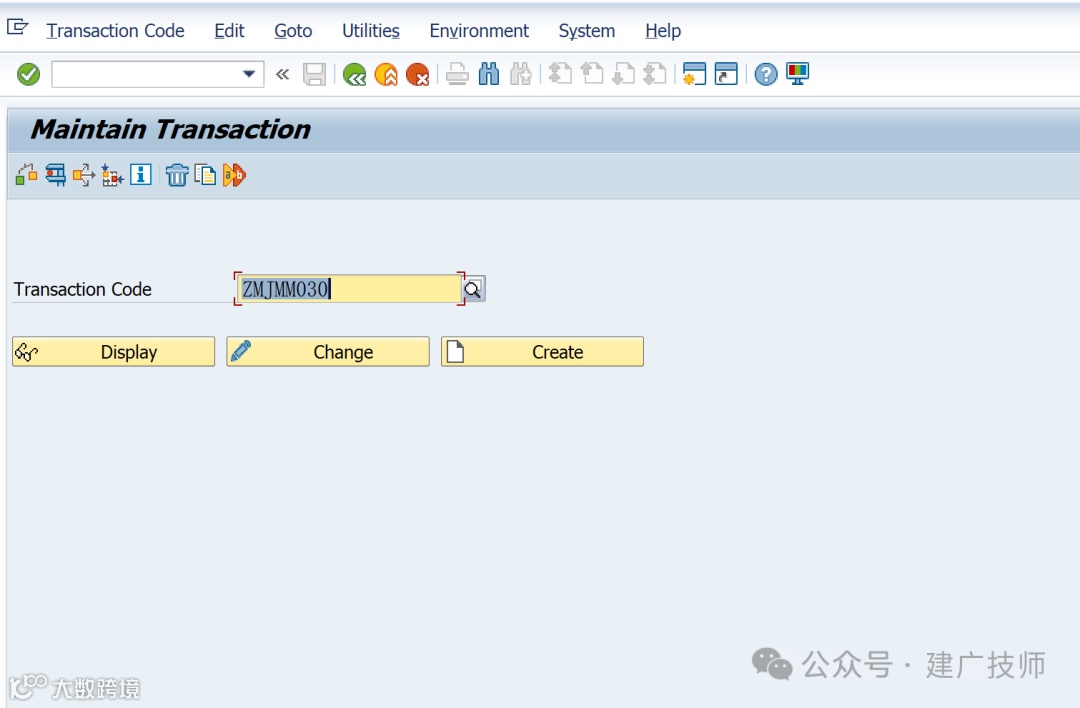
2.检查系统中要使用的自定义程序或者Tcode:SE93
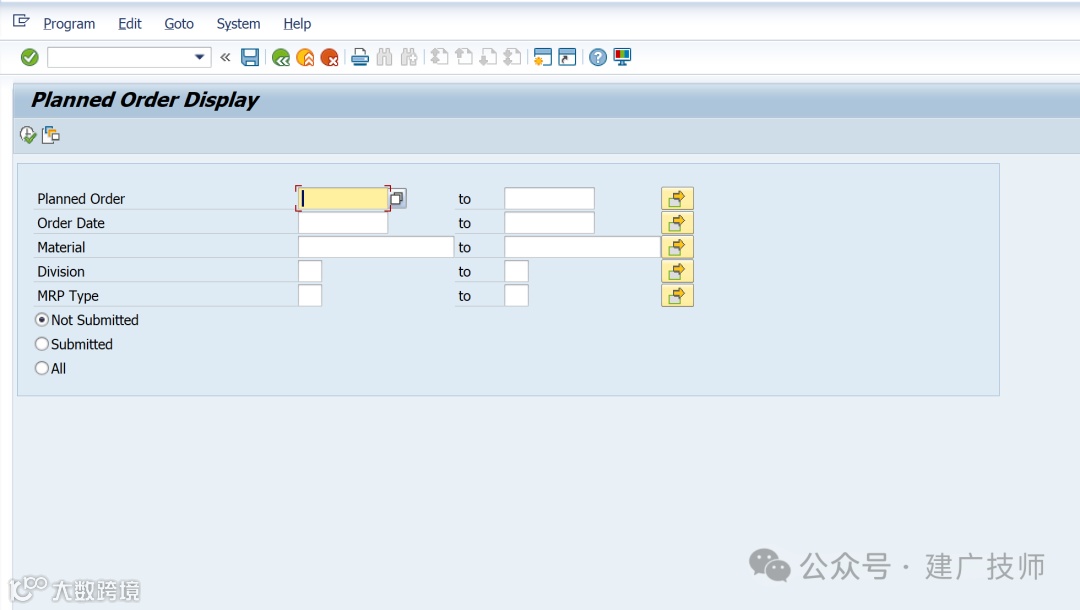
F8执行没有问题
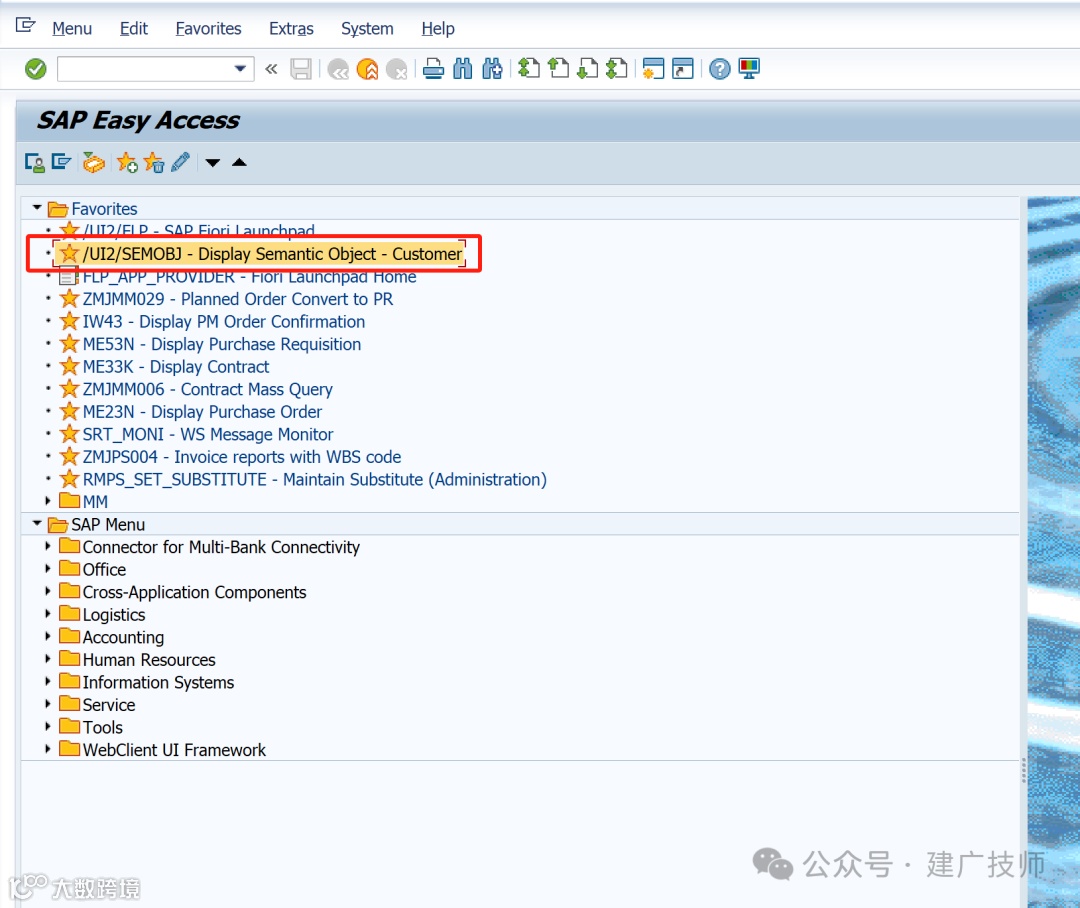
3.创建语义对象-Semantic Object:Tcode:/UI2/SEMOBJ
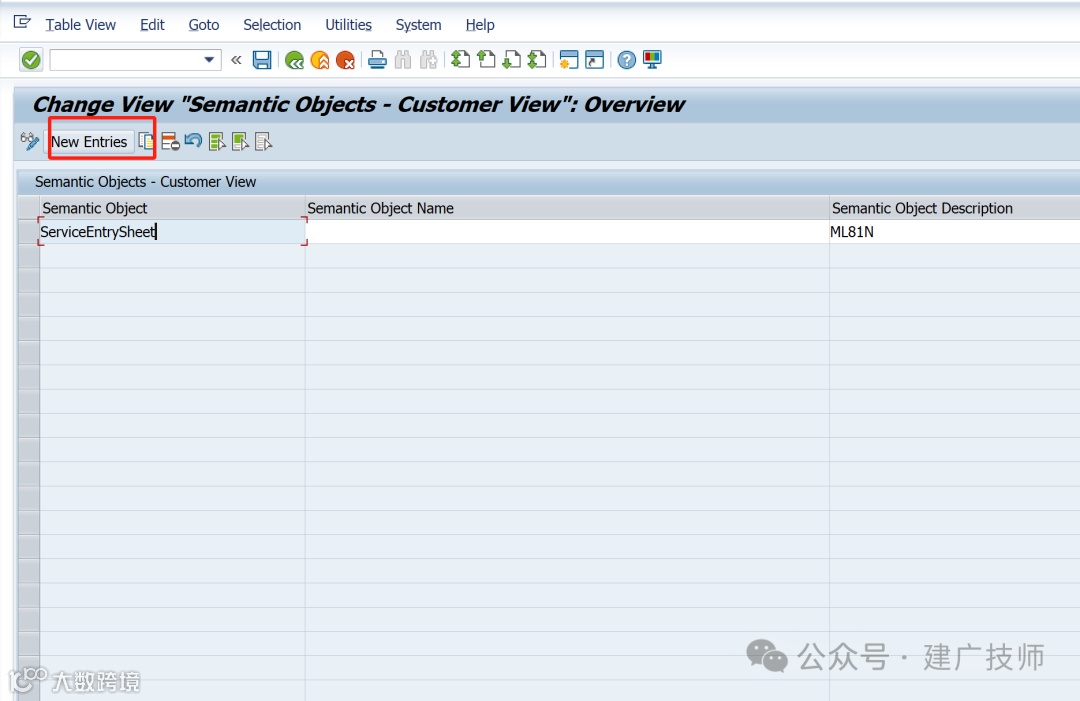
进入后添加新条目:
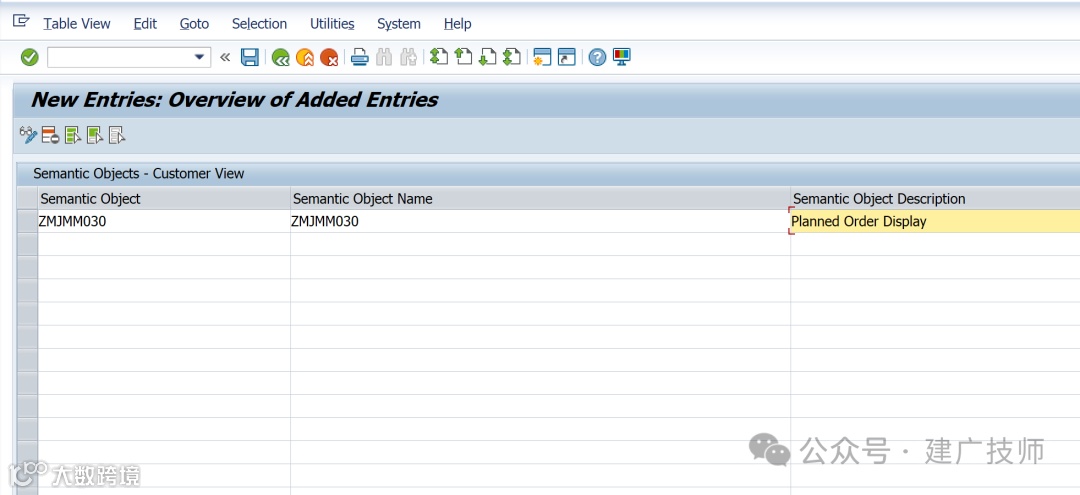
填写Semantic Object并保存:
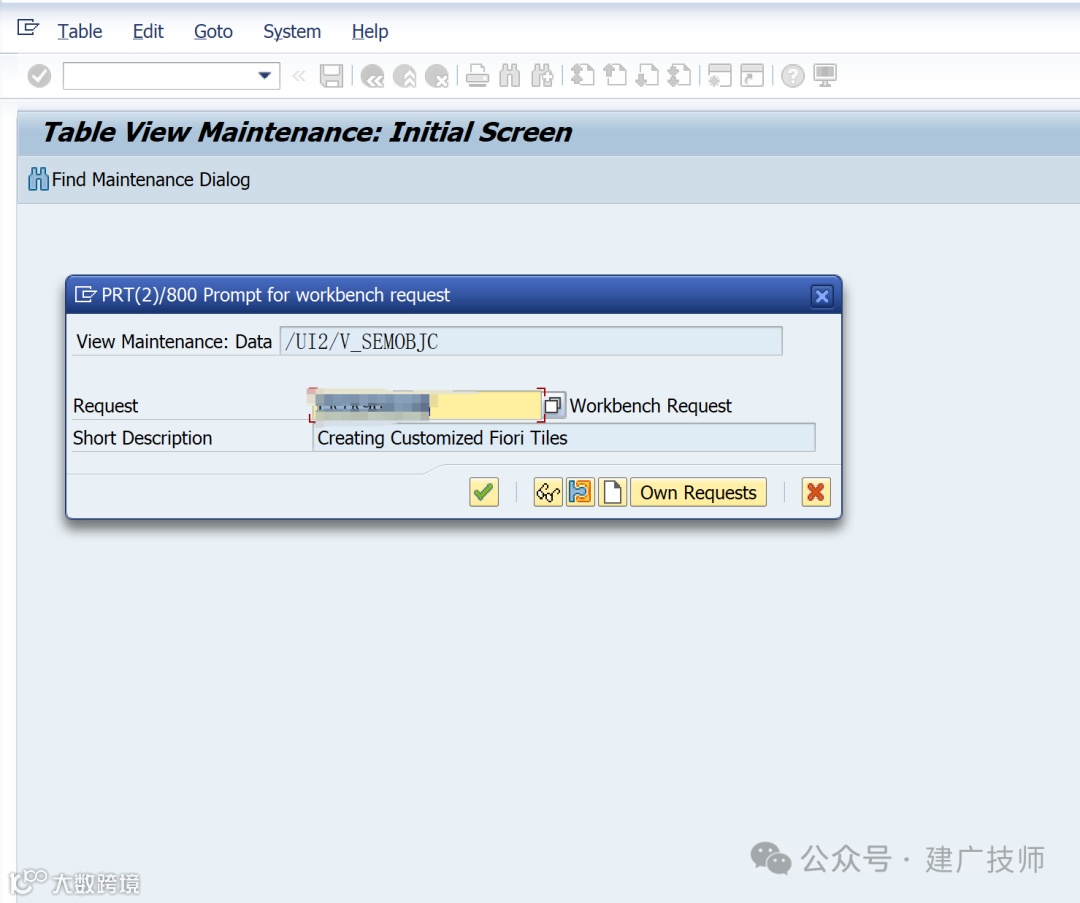
包请求:
进入到Fiori Custom designer:
开始创建Business Catalog:

填写标识ID和名称并保存:
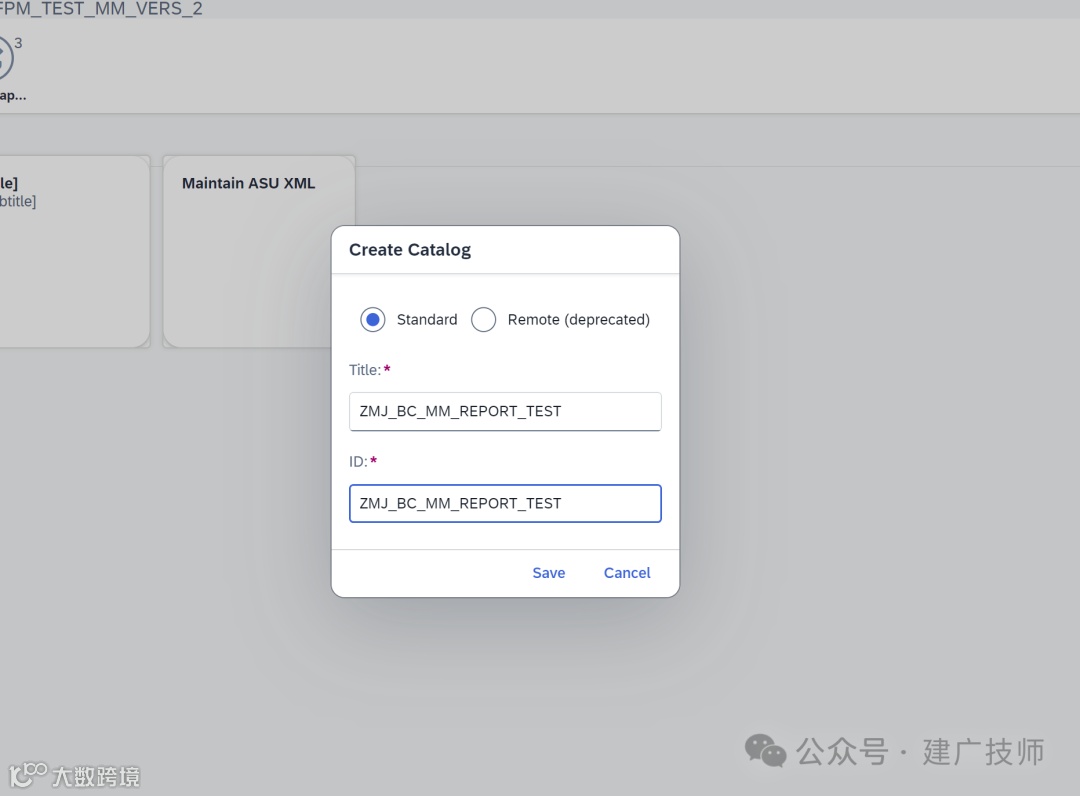
名称最好按照项目编码规则:比如:公司代码/项目代码_BC_功能描述缩写/业务角色名称缩写
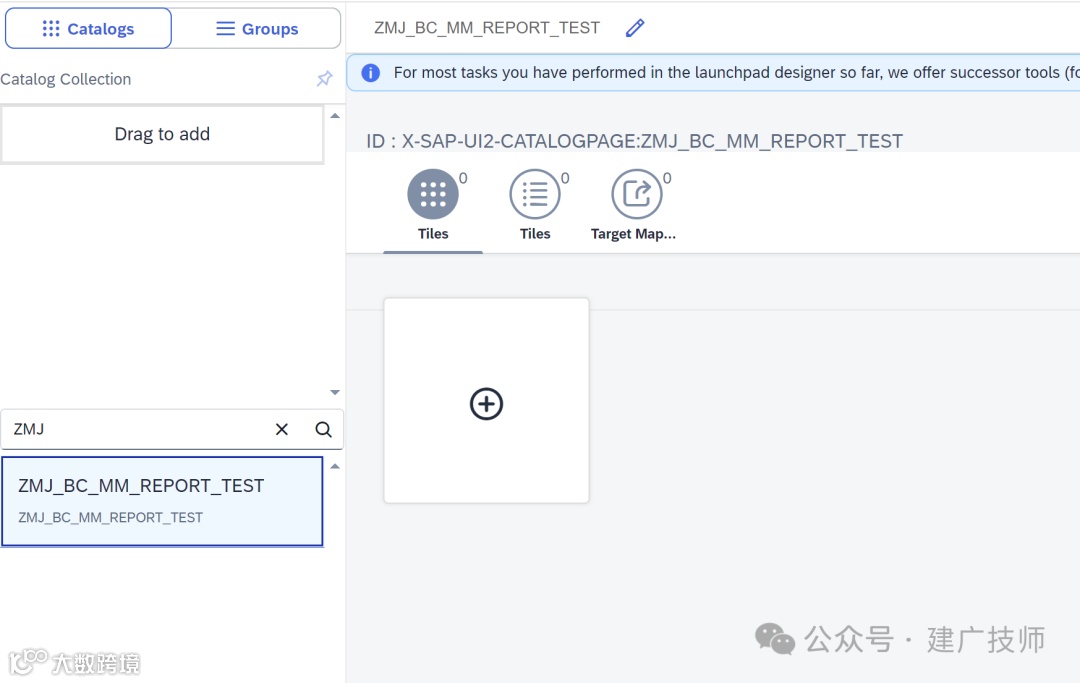
然后找到你刚刚创建的Business Catalog,点击开始添加磁贴
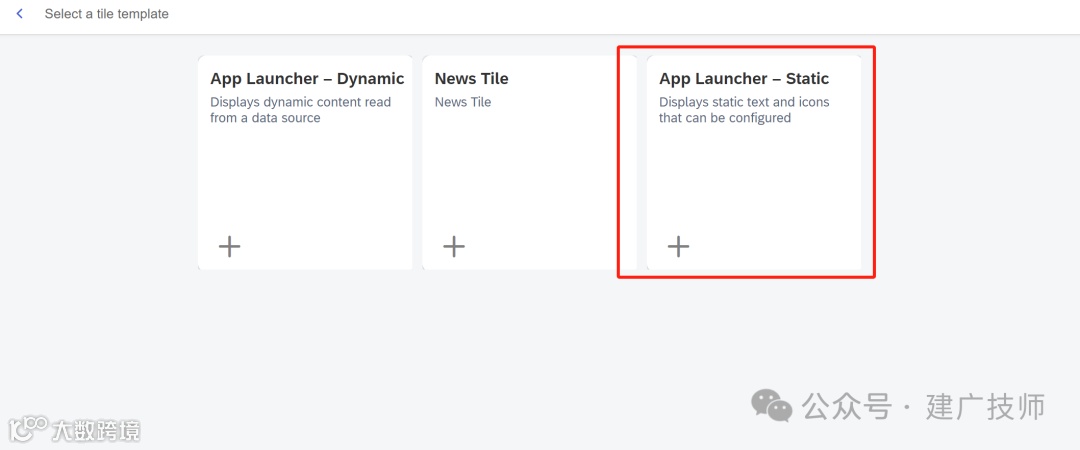
选择静态磁贴,前两个磁贴咱们之前讲过它的作用,这里我们使用静态磁贴就好
填写磁贴信息:
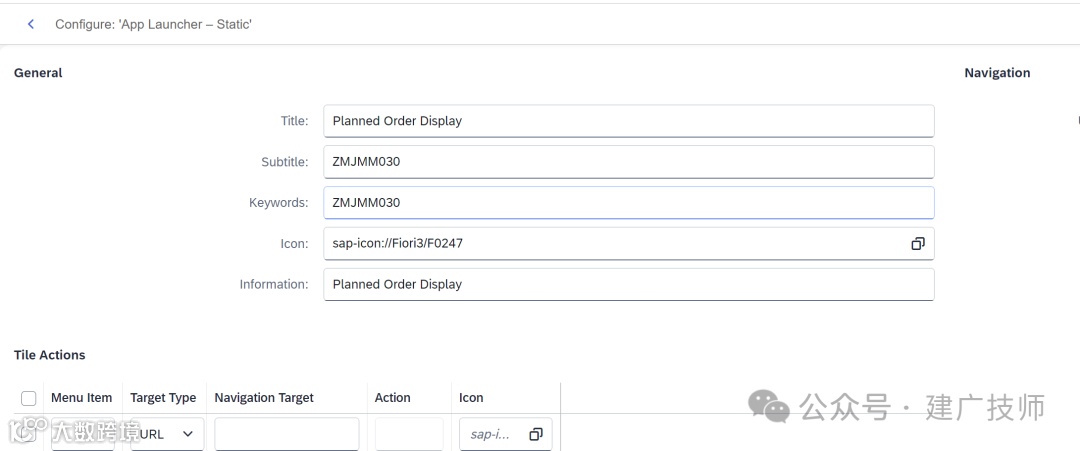
填写General信息:Title、subtitle、选择合适的Icon,注意:选择Icon时,要把滚动条拉倒底部选择OK按钮。滚动条很长。
描述信息一般填写更详细的功能介绍等等。关键字可以放一些用来方便搜索功能的关键字等等。
然后接下来填写Navigation信息:
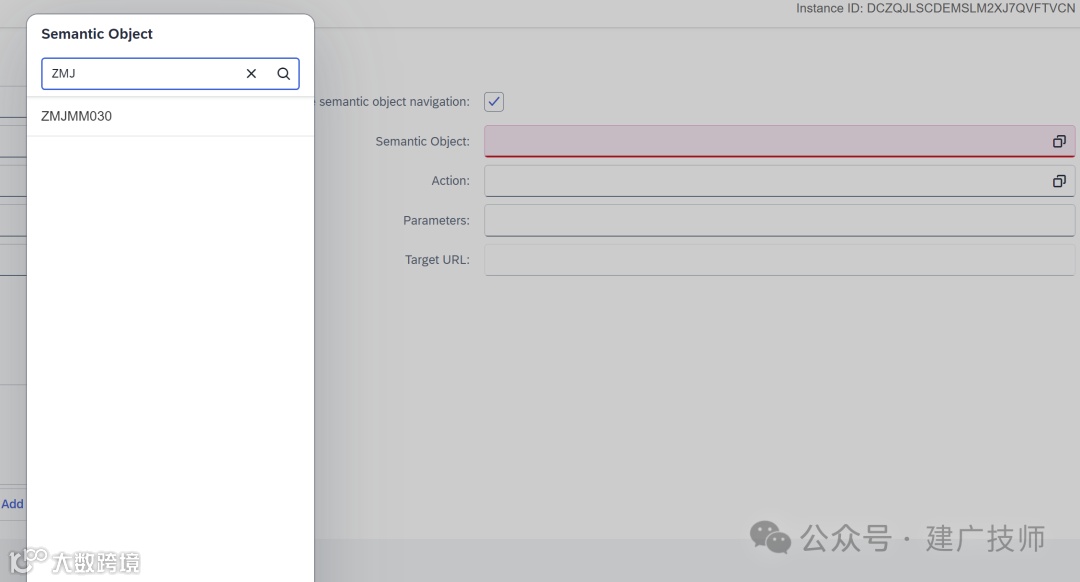
选择我们创建的Semantic Object
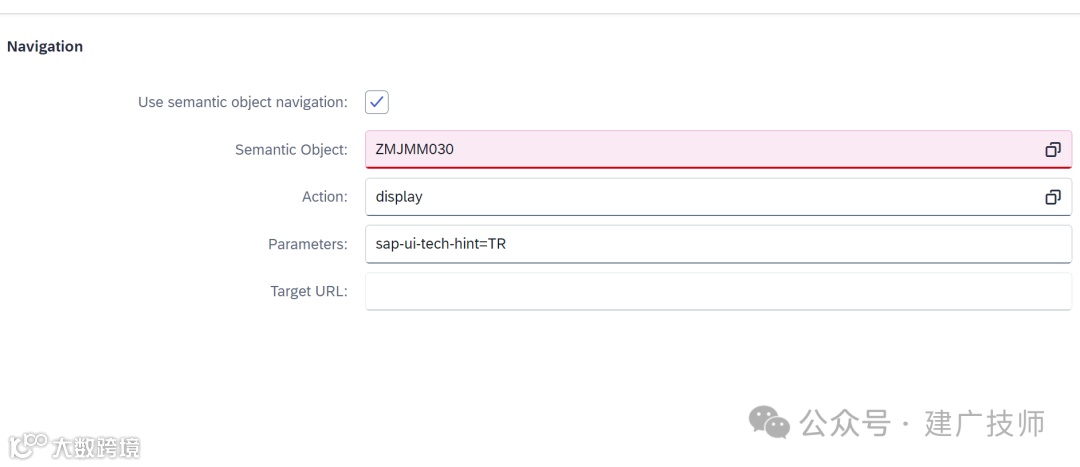
然后点击Save保存。如下所示:
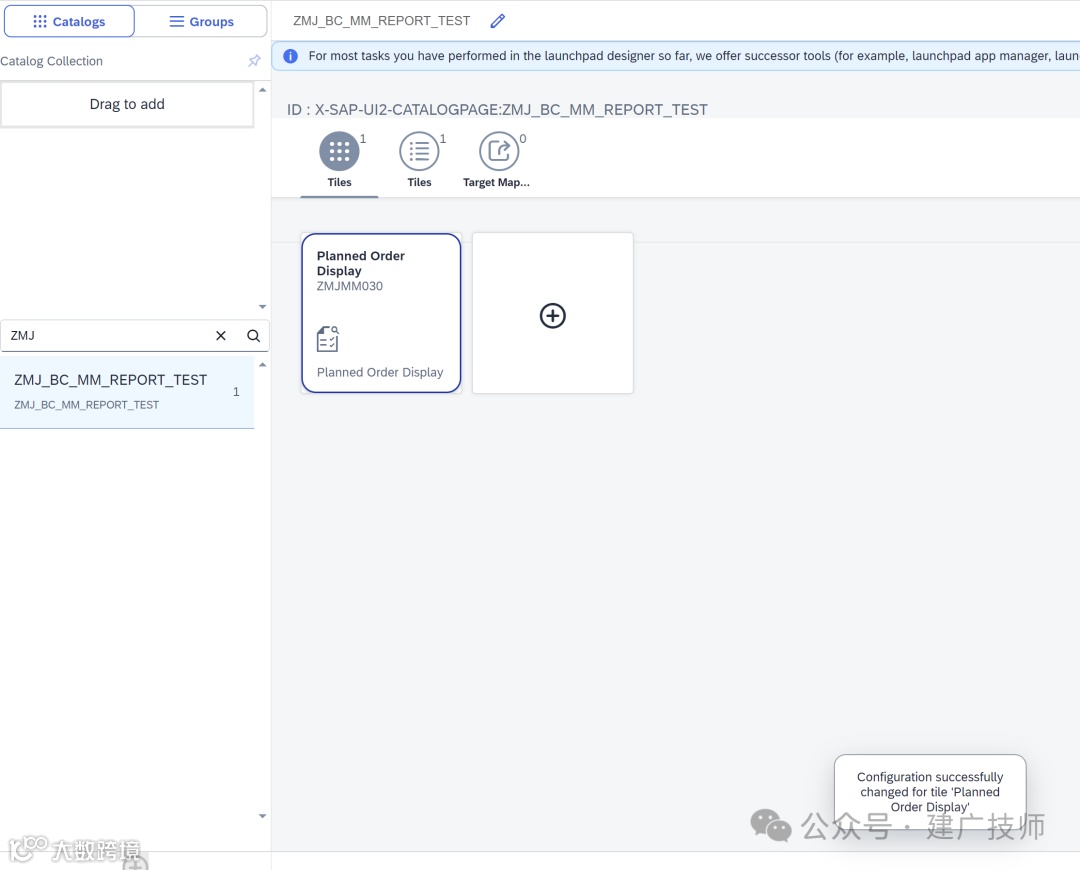
这一步完成之后,我们切换到Target Mappings选项卡:
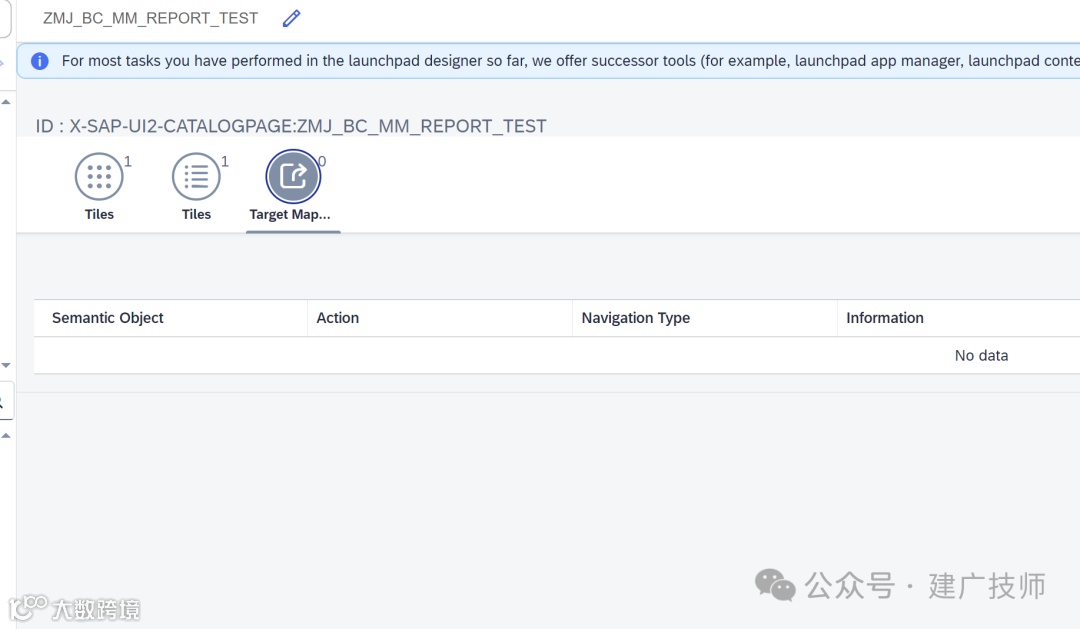
我们创建个targer mapping
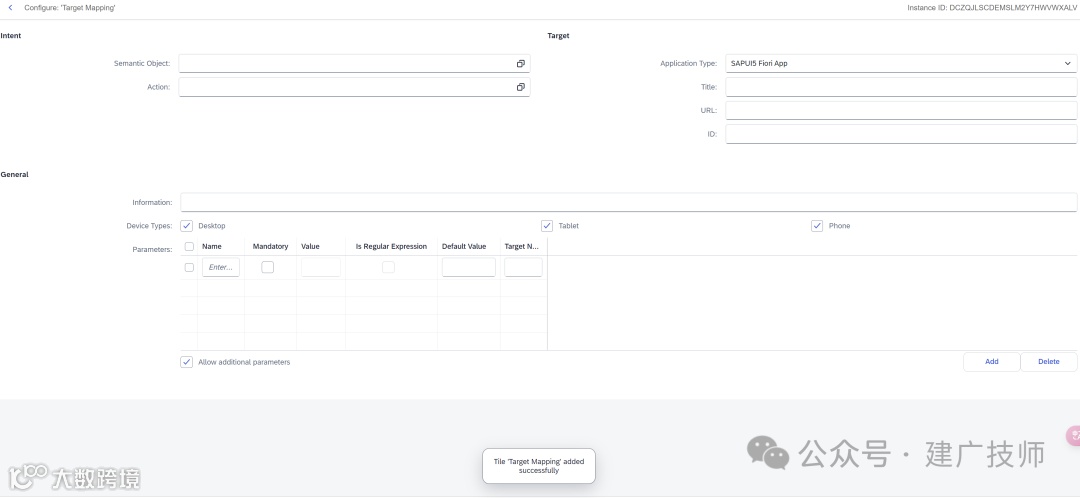
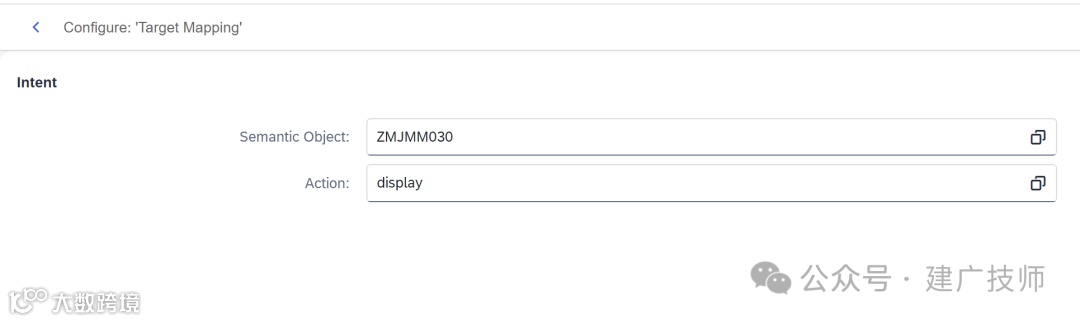
Intent信息照常填,这里我不赘述了。
然后是Target信息:
Application Type默认是SAPUI5 Fiori app,但是我们要使用的是Transaction,这里要注意一下。
然后填入Transaction等信息
这一部分是设备适配信息等等,按需填写:
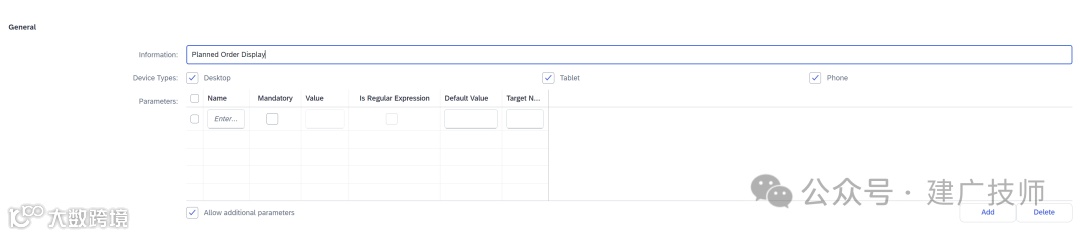
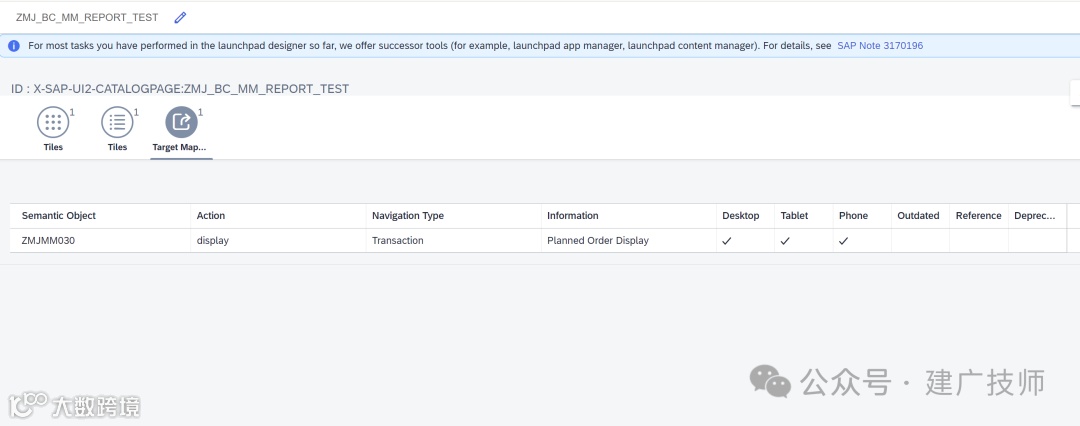
最后保存。最终是这个样子:
然后我们创建Business Group:
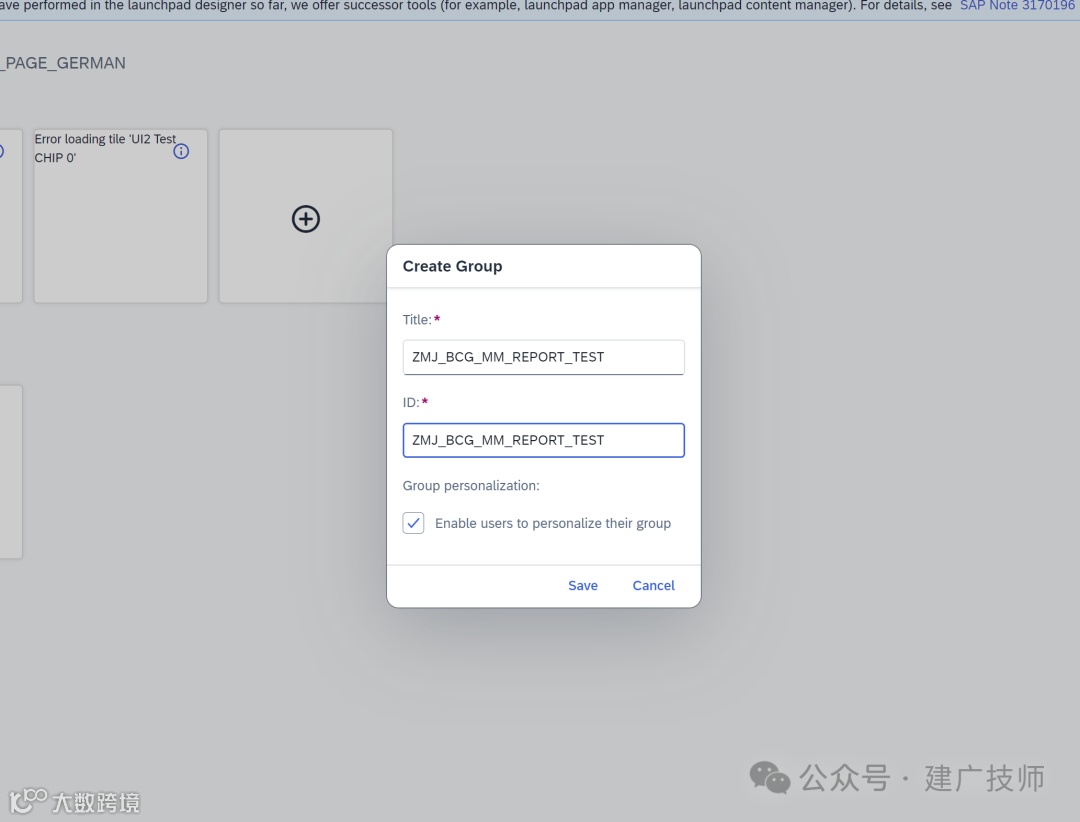
记得要按照命名规则起名哦。
然后选择我们的Business Catalog:
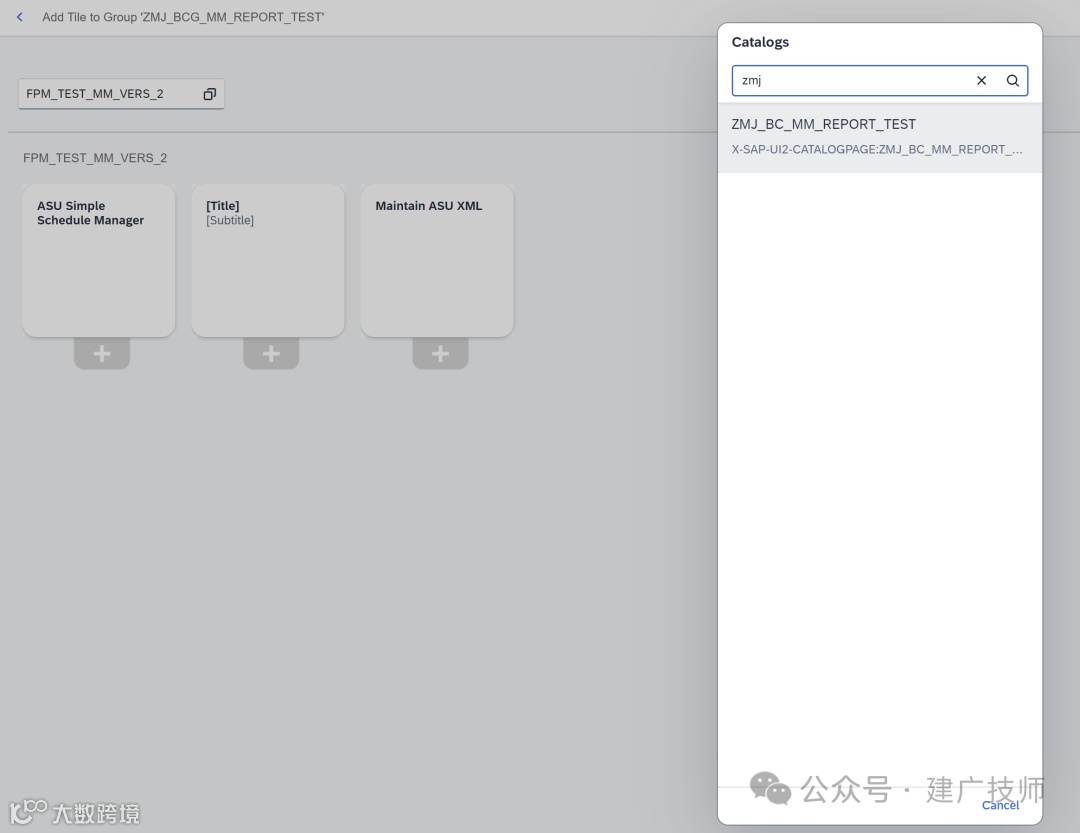
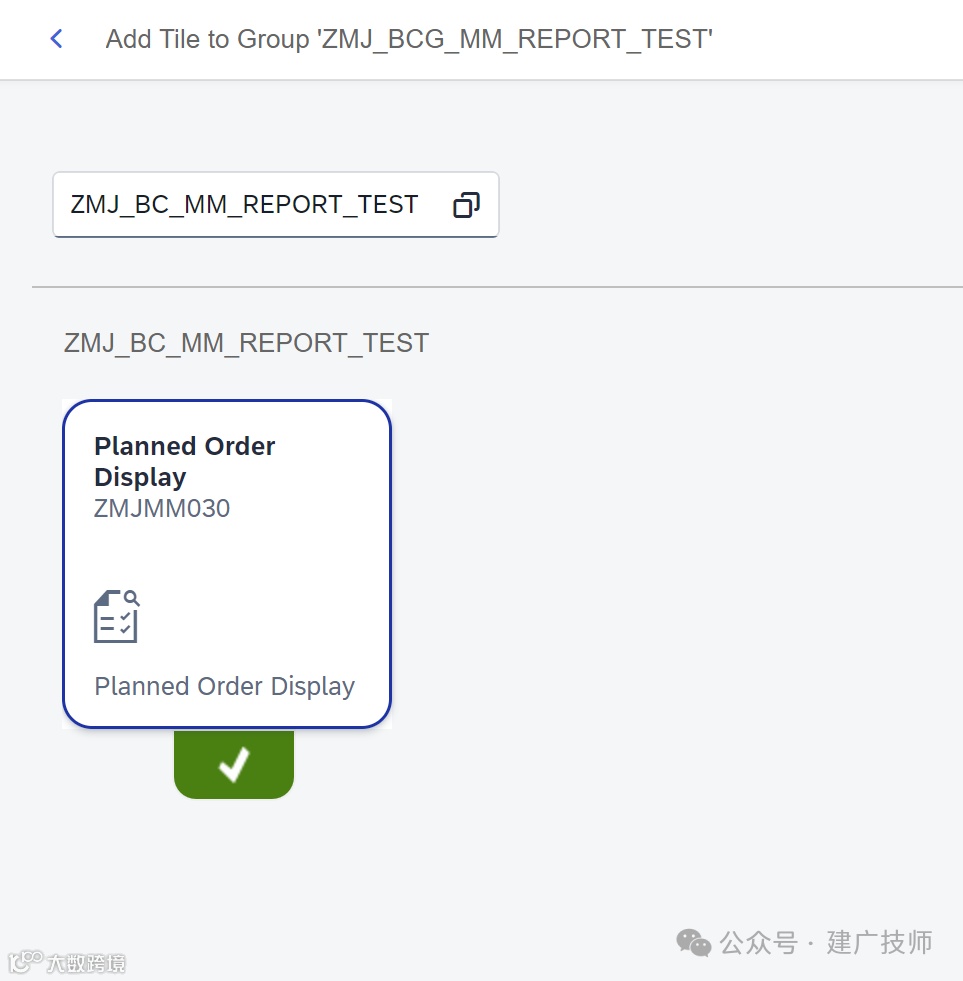
记得咱们之前讲过的要启用Tile。
如果你还想启用Page的话,我们也可以创建Launchpad page
添加BG到Page,这里就相当于将BG添加为Page section,明白了吗?
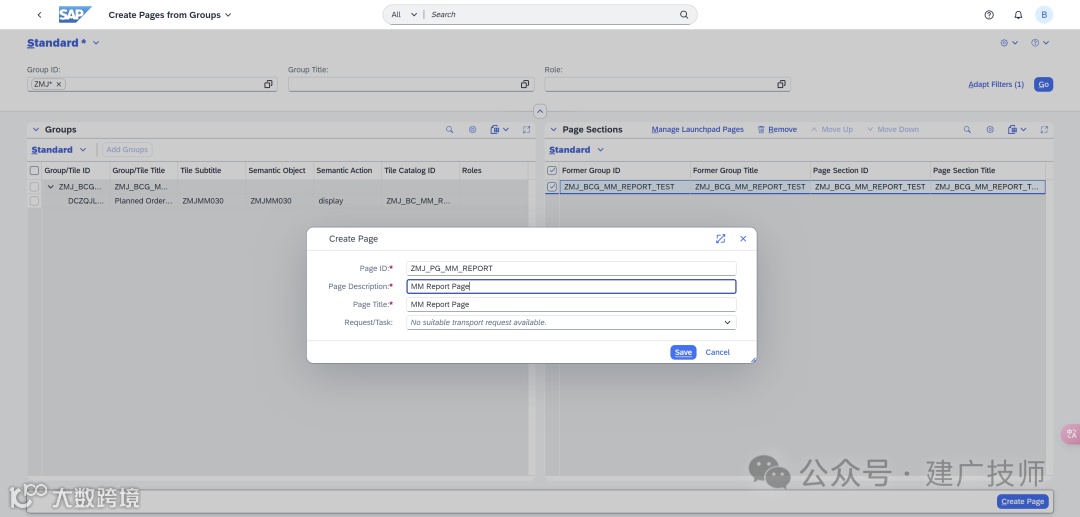
然后保存Page
记得包请求,这里是要使用Customizing CR。
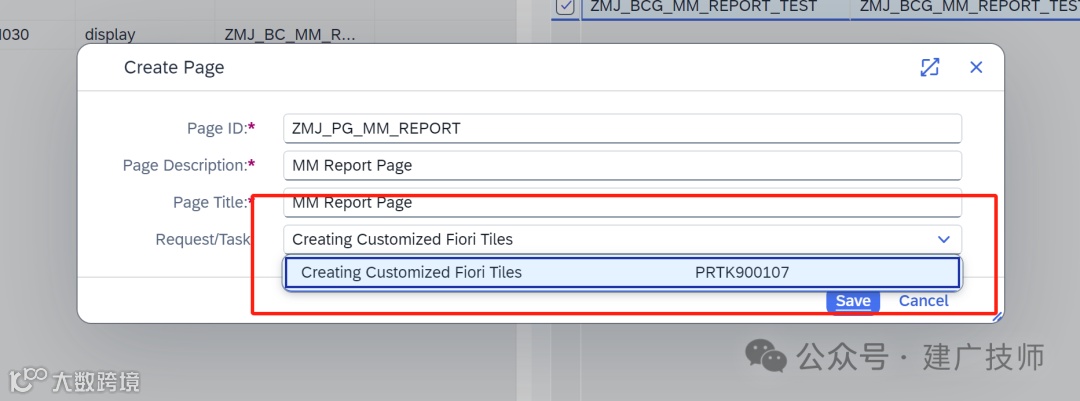
不然不能保存。
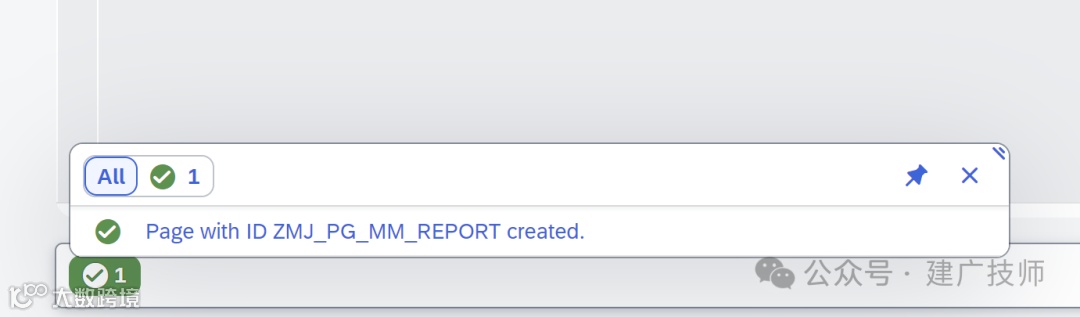
Business Catalog和Business Group也记得包到CR,记得在SE01里手动创建。
然后我们在创建sapce
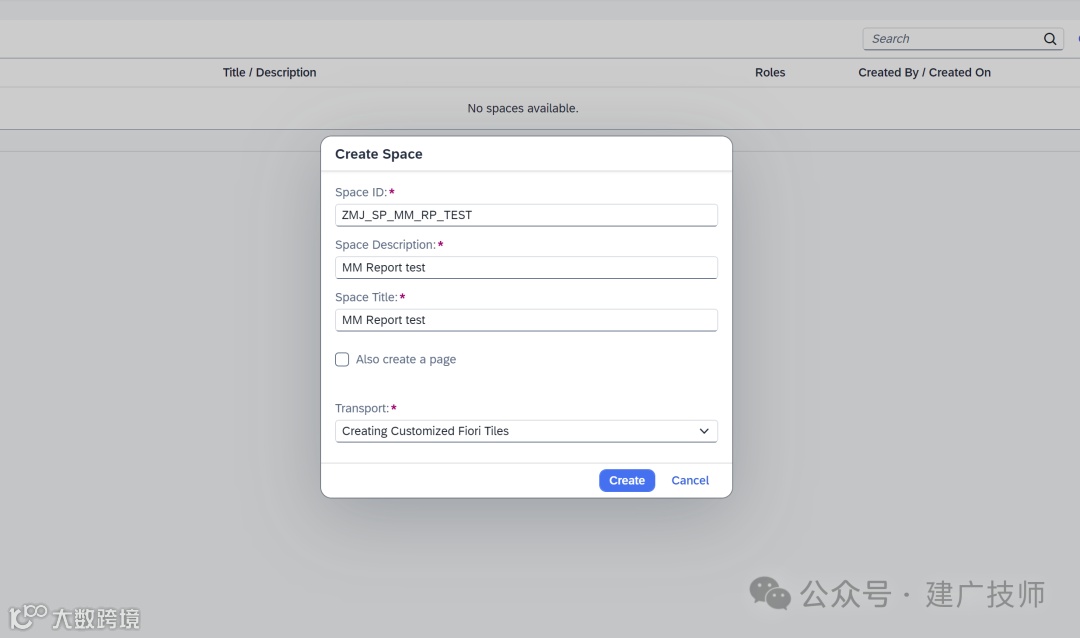
然后在关联一下。
接下来就是PFCG创建Role,这里我也不赘述了。
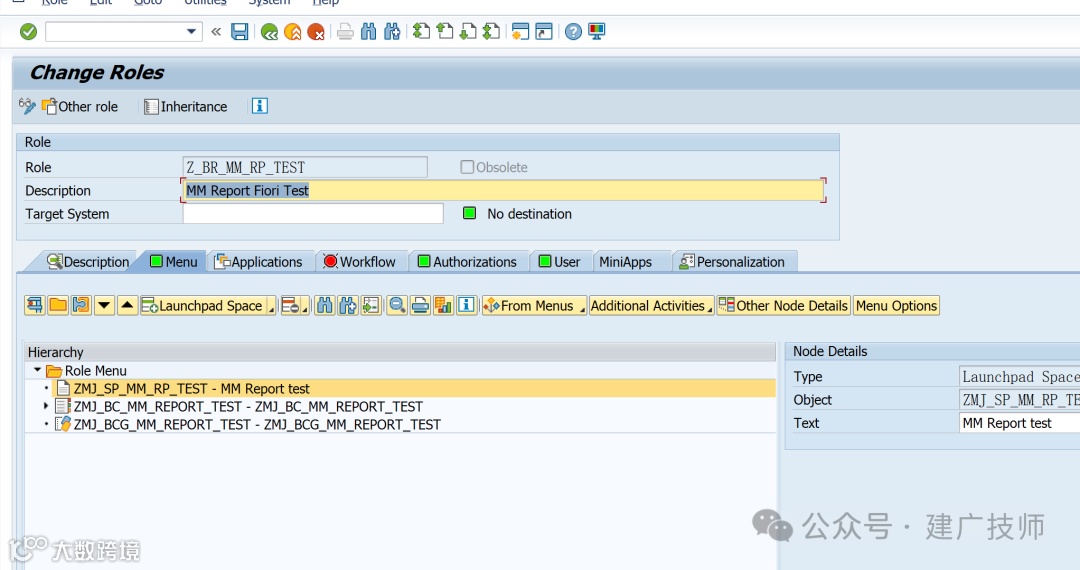
然后我们登录Fiori Launchpad,然后找到APP Finder。
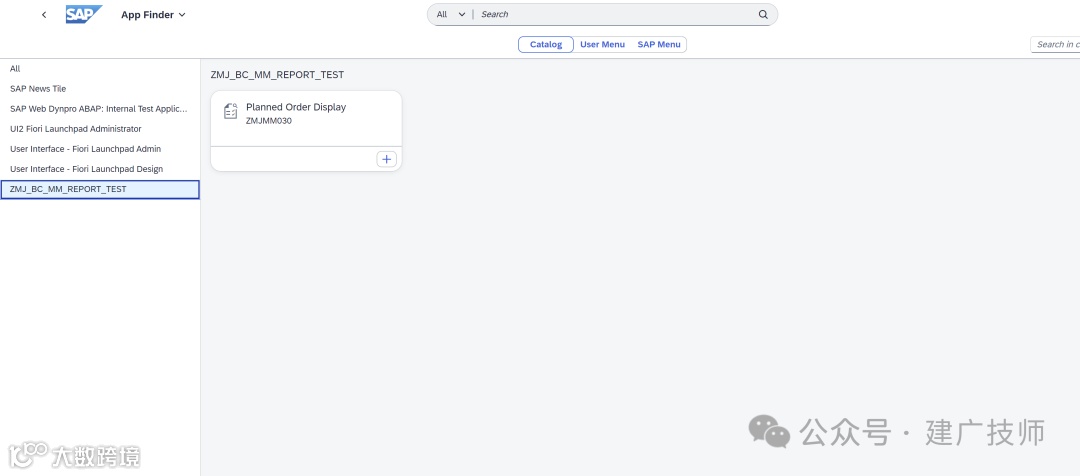
看到了吗?我们添加的APP磁贴就在这里。
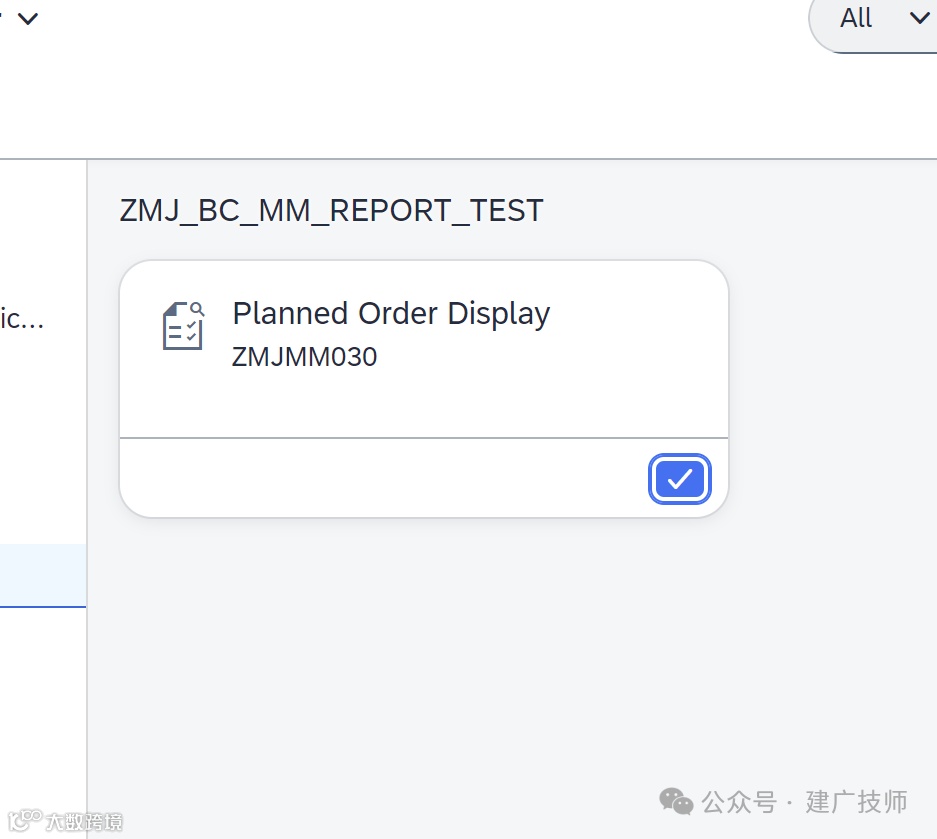
勾选上显示
返回首页看一下:
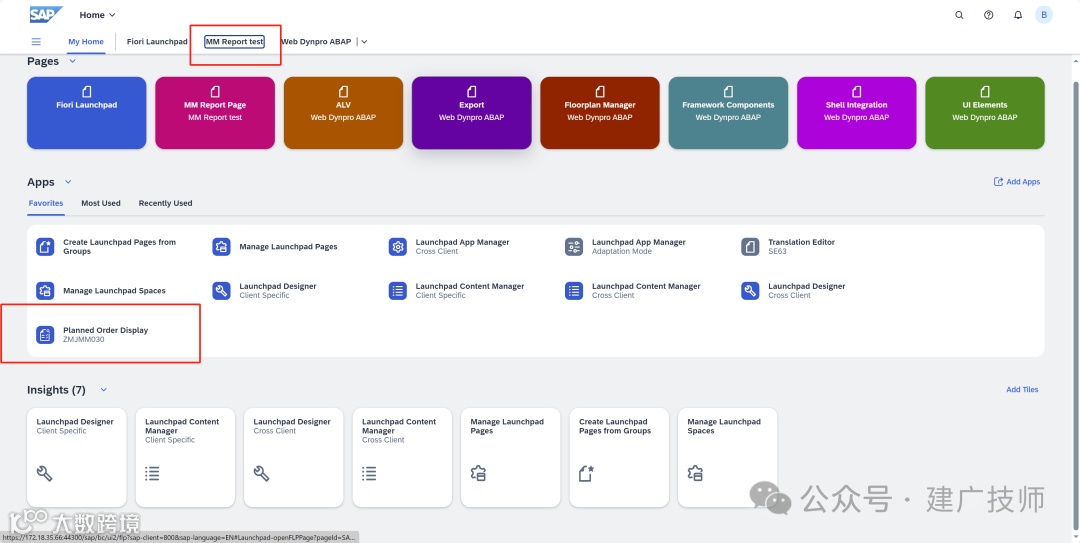
这个时候space和Tile就出都出来了。
这个就是为MM Report创建的space了:
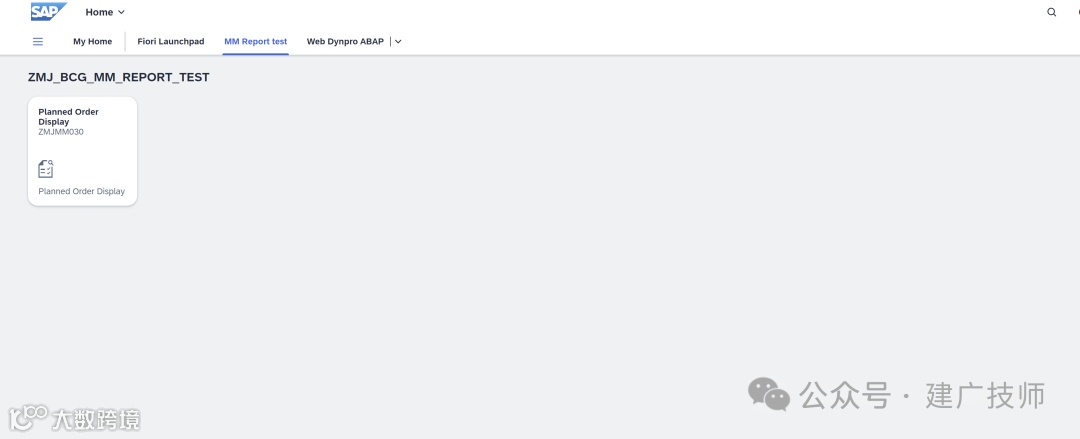
然后我们点击一下Tile,看一看。
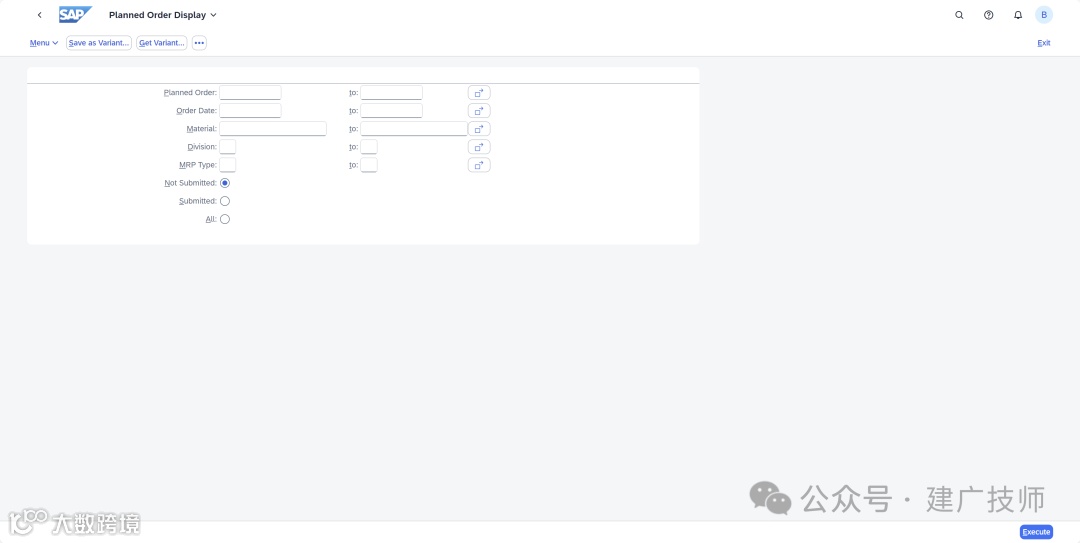
OK,这就是我们所需要的报表程序了。运行一下,看看效果:
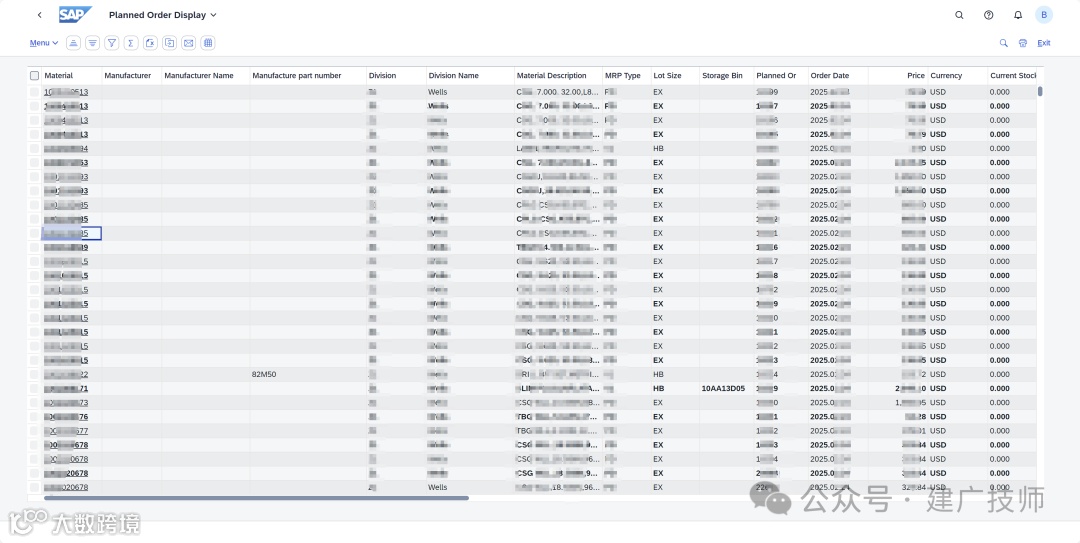
嗯,看上去没什么问题。点击其中的某一行数据看看:
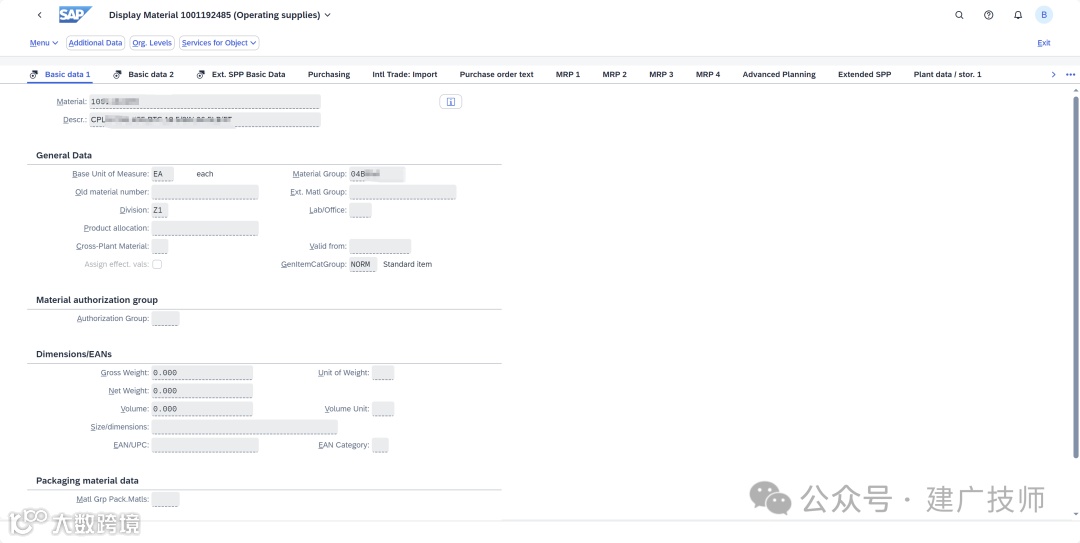
OK,也是可以跳转的。好啦,到此就大功告成啦!
如果还有不明白的地方欢迎留言!!
----------关注我,解锁更多小技巧-------