在SAP PO开发工作中,除了日常的Enterprise Services Builder 和 Integration Builder 开发,对于新系统对接,还需要进行System Landscape Directory配置,新增 Products 、Technical Systems、Business Systems。本文介绍了如何登录SLD工作台,创建SAP产品和软件组件,注册及分配技术系统,创建业务系统,配置传输目标并进行系统间的同步操作。主要涉及ABAP栈的系统,并强调了从D/Q/P环境到其他环境的配置传输流程。
进入PO界面
登录PO首页:http://IP:50000/dir/start/index.jsp
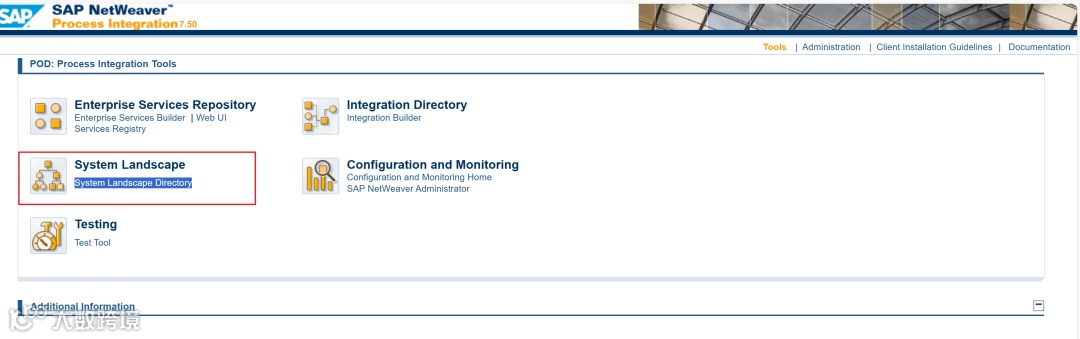
进入PO SLD配置工作台
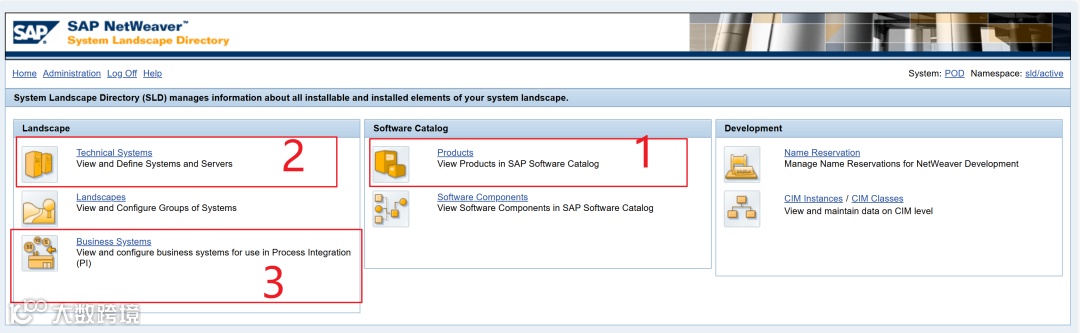
1. Products配置
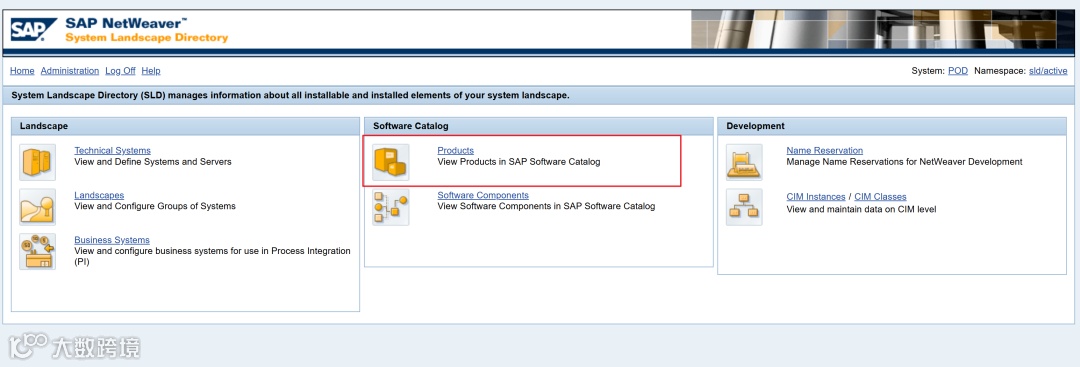
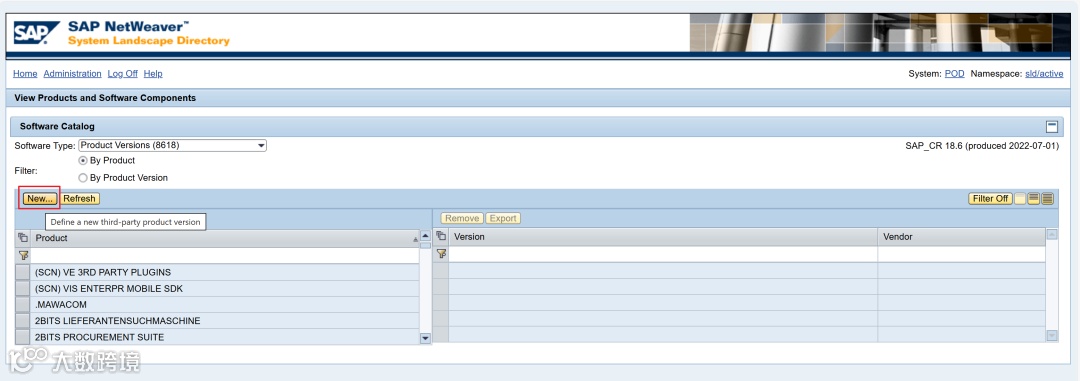
1.1 点击New
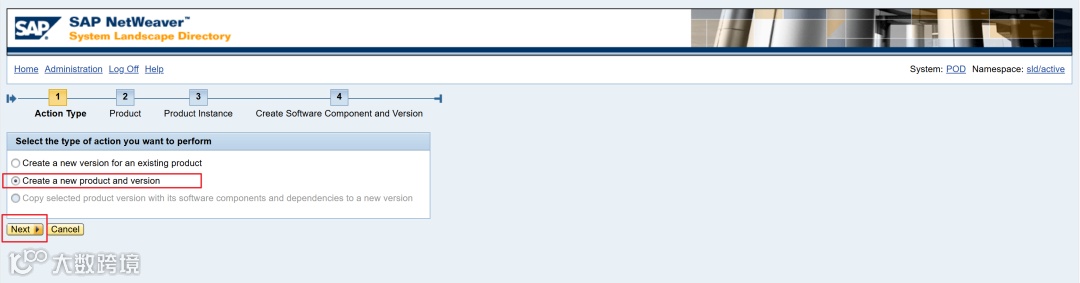
1.2 选择Create a new product and version -> Next
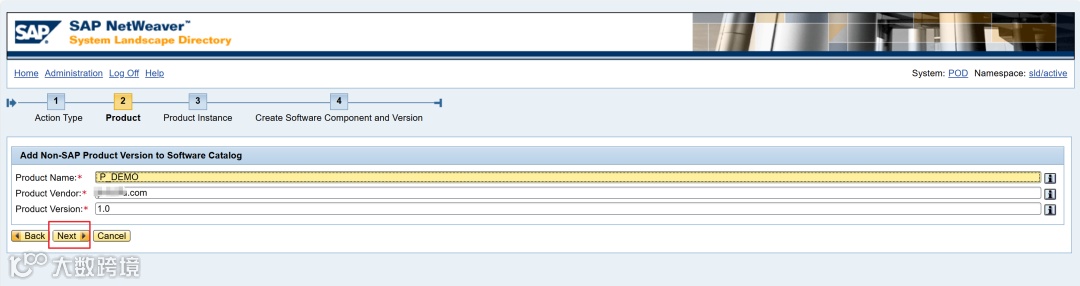
1.3 完成Name、Vendor、Version -> Next
Product 命名约定以 P_ 开头,Vendor 由Basis提供
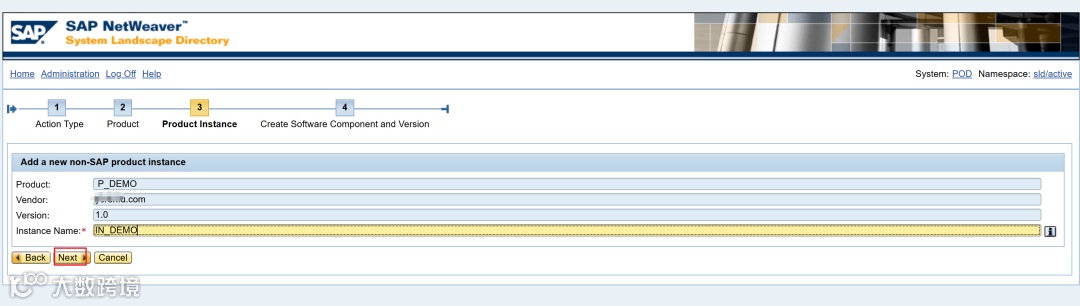
1.4 完成Instance Name -> Next
Instance Name 约定以 IN_ 开头
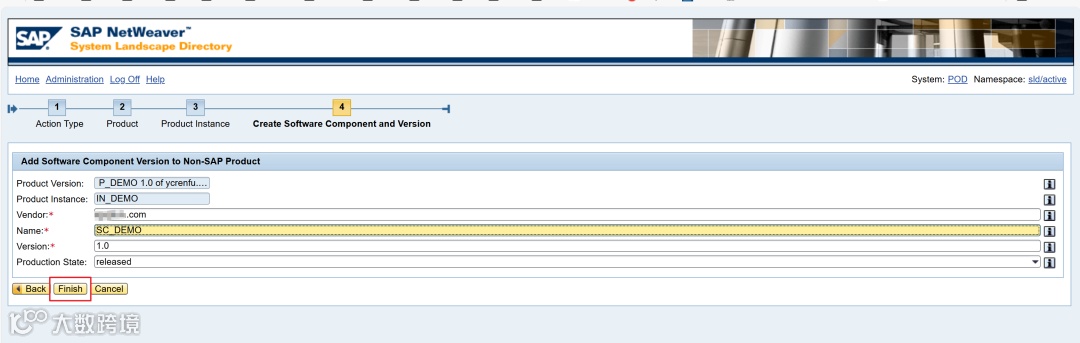
1.5 Add software component -> Finish
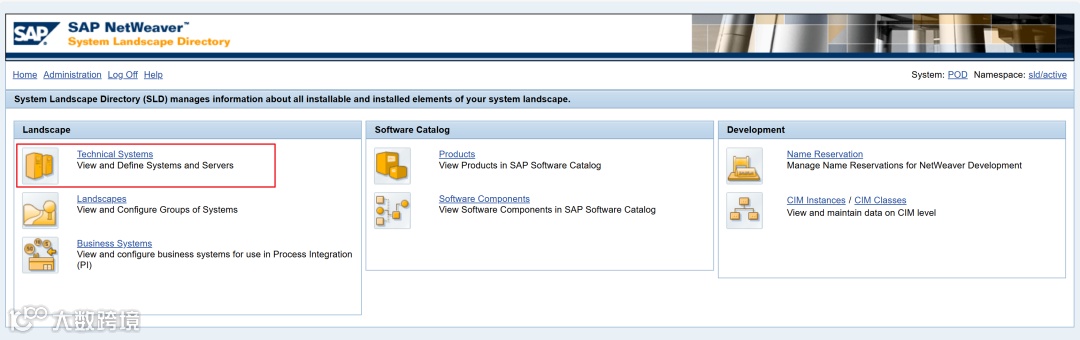
2. Technical Systems配置
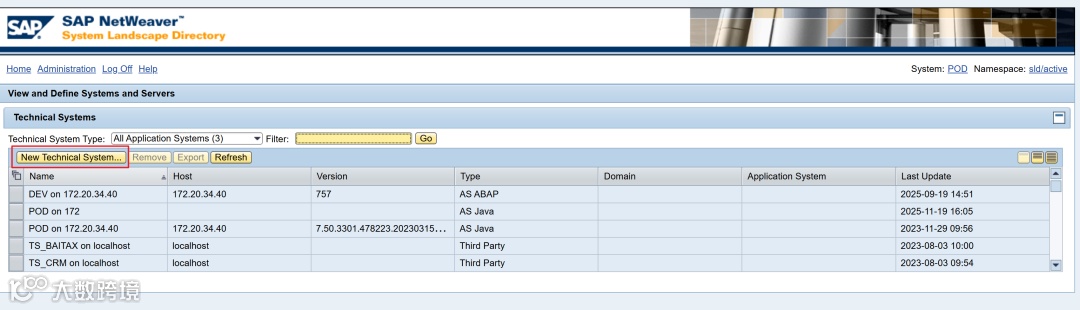
2.1 点击New Technical System
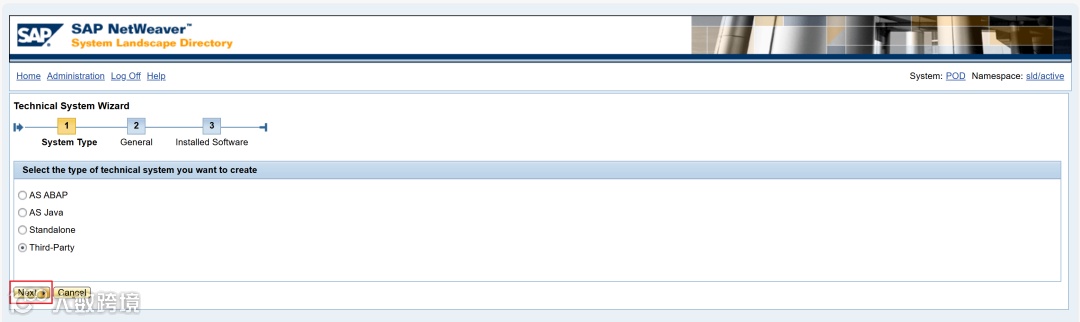
2.2 选Third-Party -> Next
2.3 完成System Name & Host Name -> Next
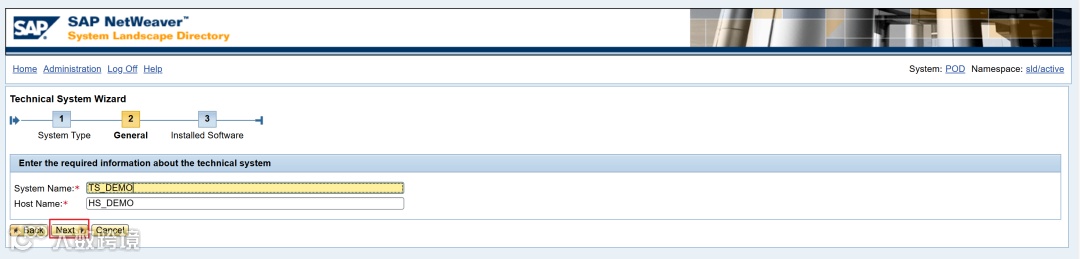
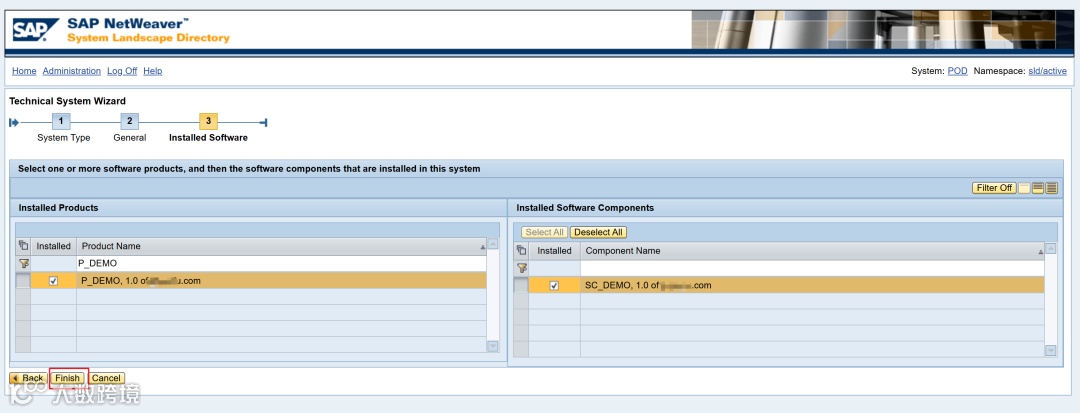
2.4 选择绑定Product -> Finish
3. Business Systems配置
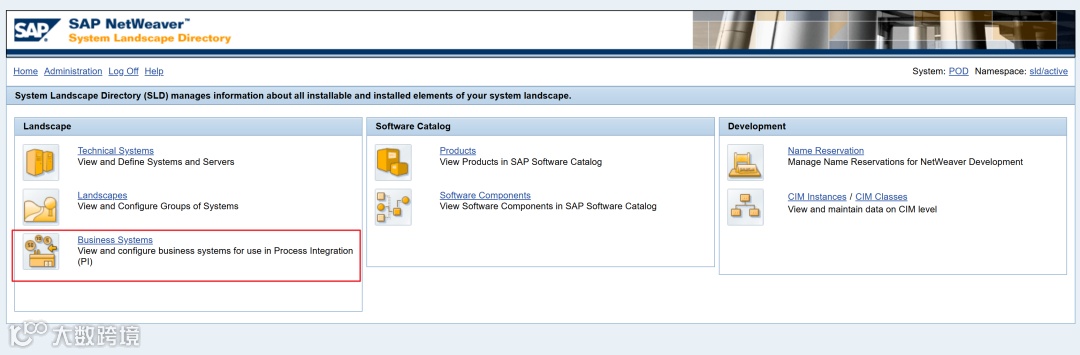
3.1 点击New Business System
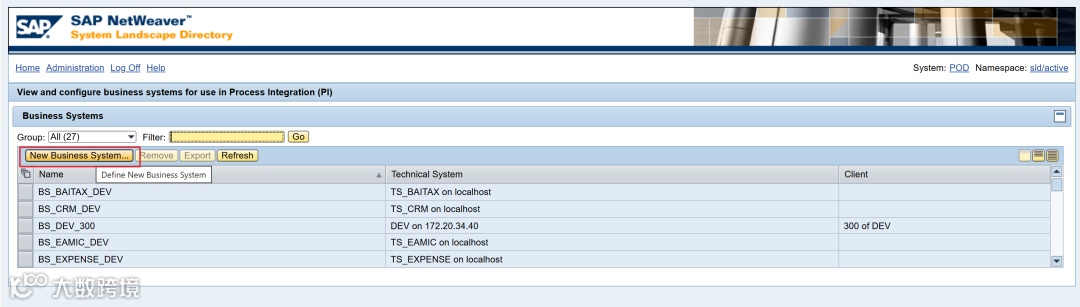
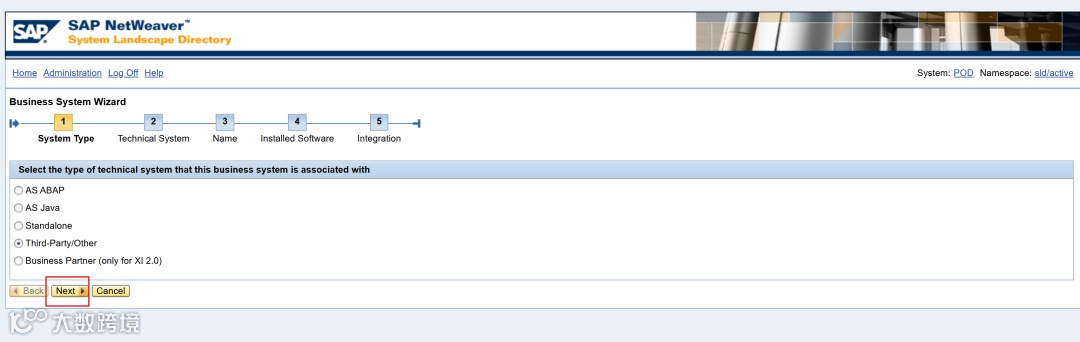
3.2 选Third-Party/Other -> Next
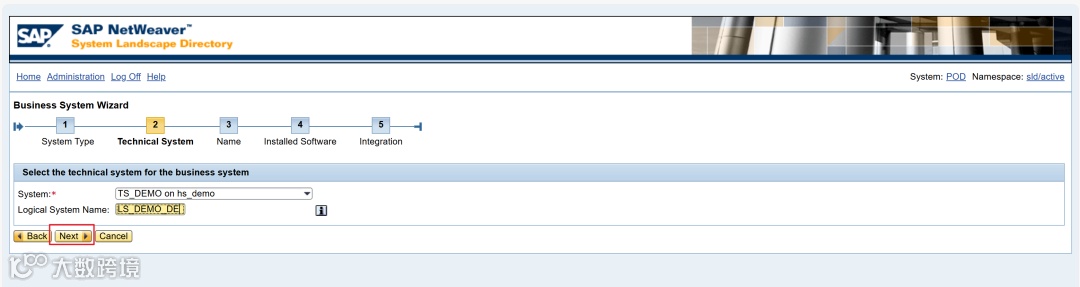
3.3 选Technical system, 填LS name ->Next
这里技术系统选择上面创建的,逻辑系统以LS_ 开头(分别以DEV、QAS、PRD结尾以区分)
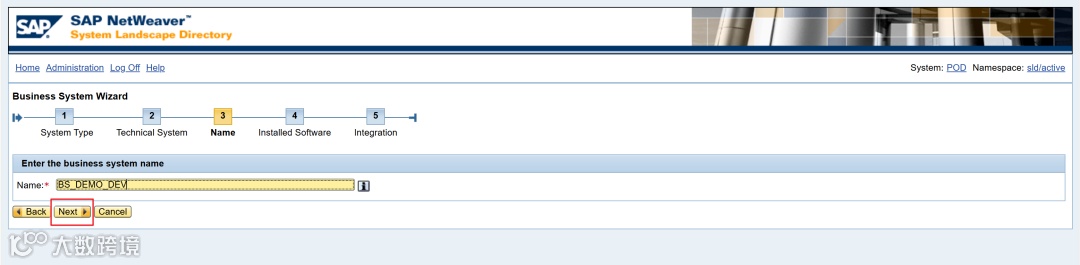
3.4 填写Business System name -> Next
业务系统名称以BS_开头,分别以DEV、QAS、PRD结尾,用于区分
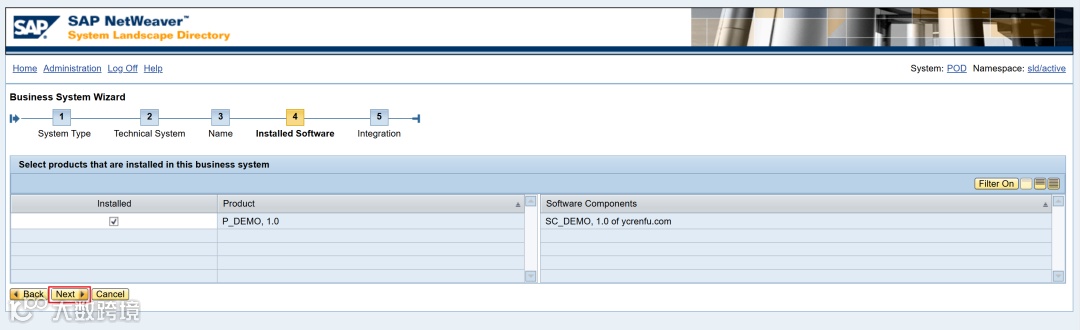
3.5 选Product -> Next
3.6 选Related integration Server -> Finish
依次一一对应,DEV对应 PD1, QAS 对应PQ1,PRD对应PP1 (具体以自己的系统情况而定)
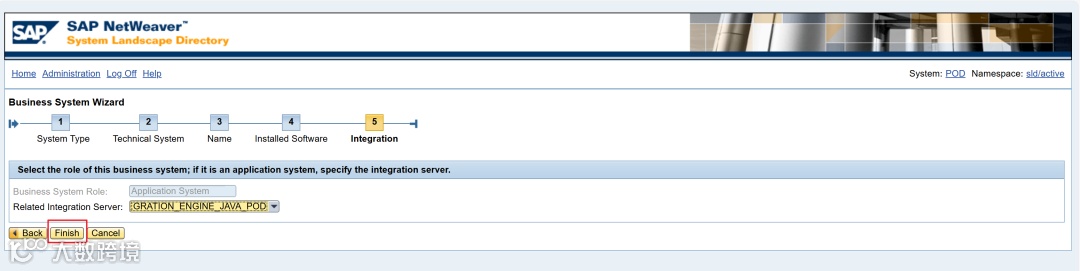
3.7 根据已完成的DEV系统,依次新建QAS 和 PRD
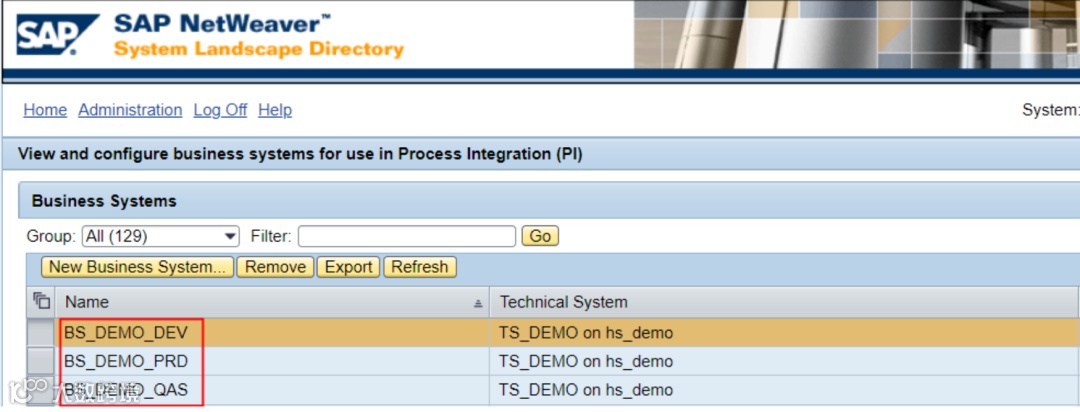
3.8 配置DEV、QAS、PRD 三个系统之间的传输关系
配置依次从DEV系统,先传输到QAS系统,最后传输到PRD系统
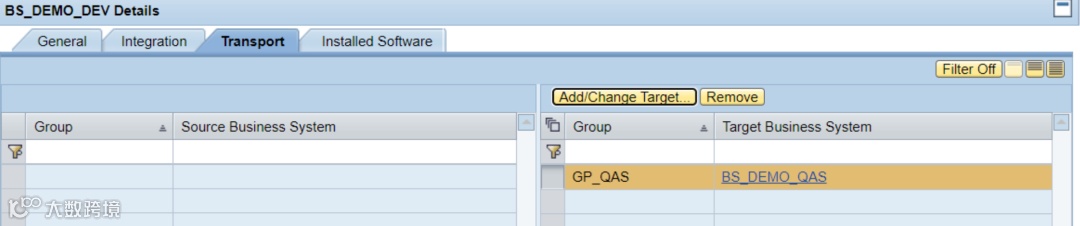
3.8.1 DEV系统传输配置
选中DEV系统,点击 Add Target System 按钮
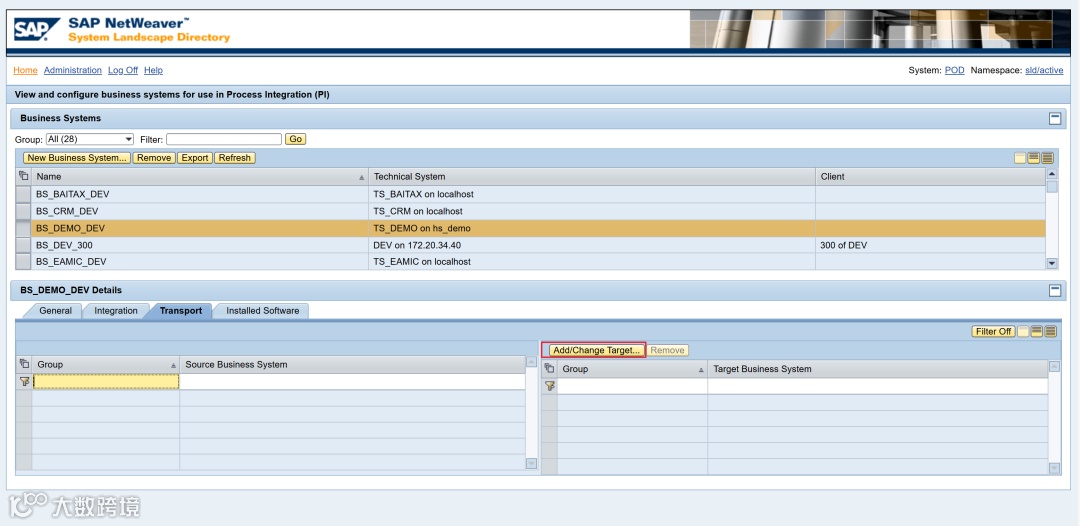
因为DEV下一步传输对应QAS,故Group先选GP_QAS,Target 选 QAS的系统
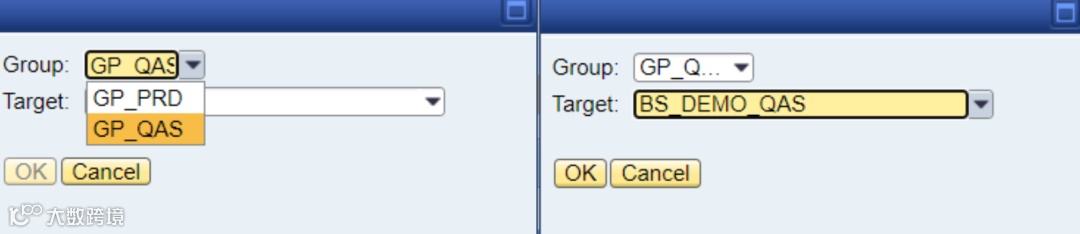
完成检查
3.8.2 QAS系统传输配置
选中QAS系统,点击 Add Target System 按钮
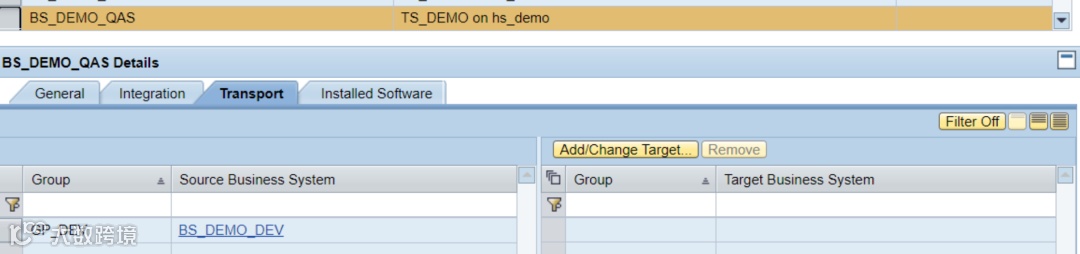
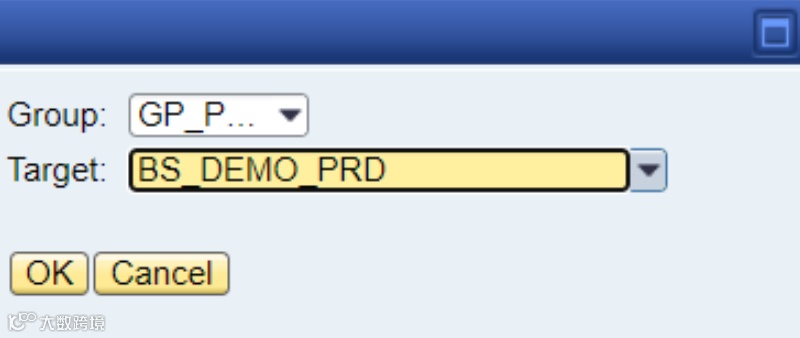
因为QAS下一步传输对应PRD,故Group先选GP_PRD,Target 选 PRD的系统
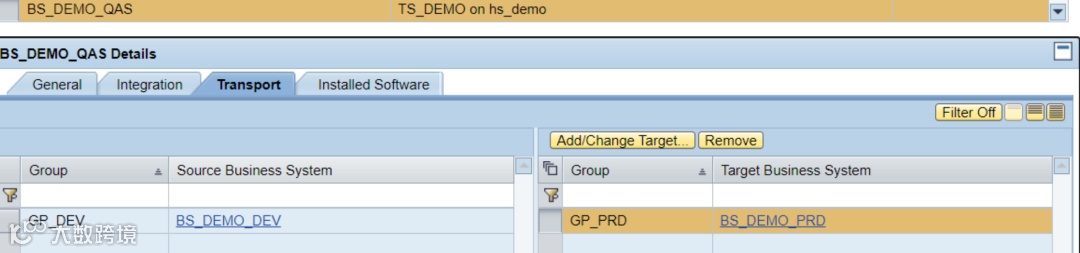
完成检查
3.8.3 PRD系统传输配置
仅检查
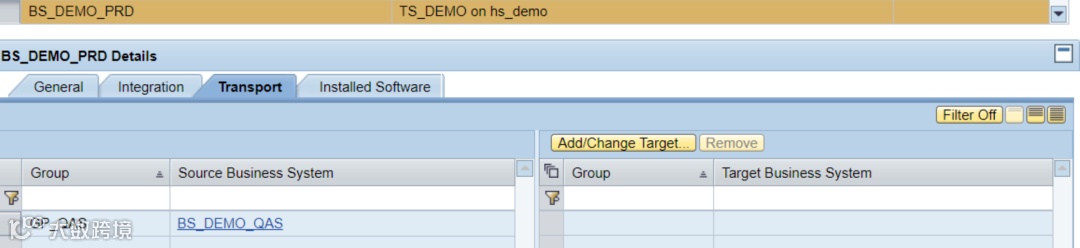
至此,SLD部分配置已经完成了。
下面补充下新建系统的使用和同步细节
4. 业务系统的使用
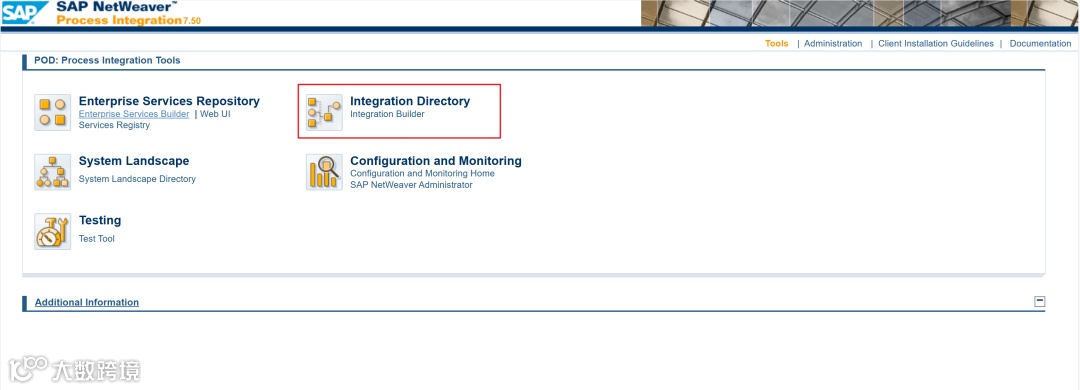
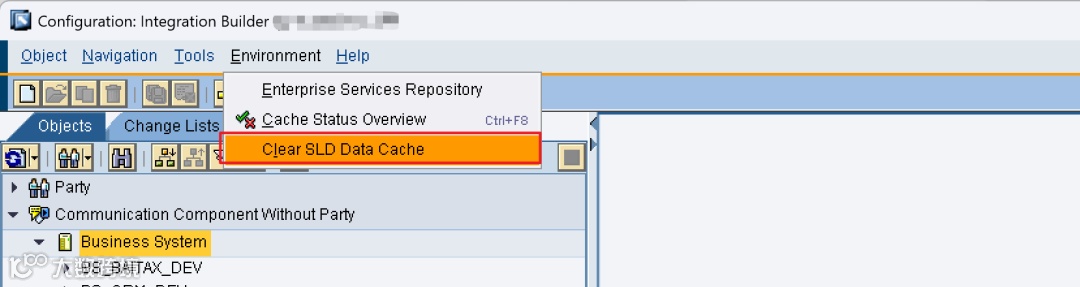
4.1 清空Integration Builder缓存
4.2 指派新的业务系统
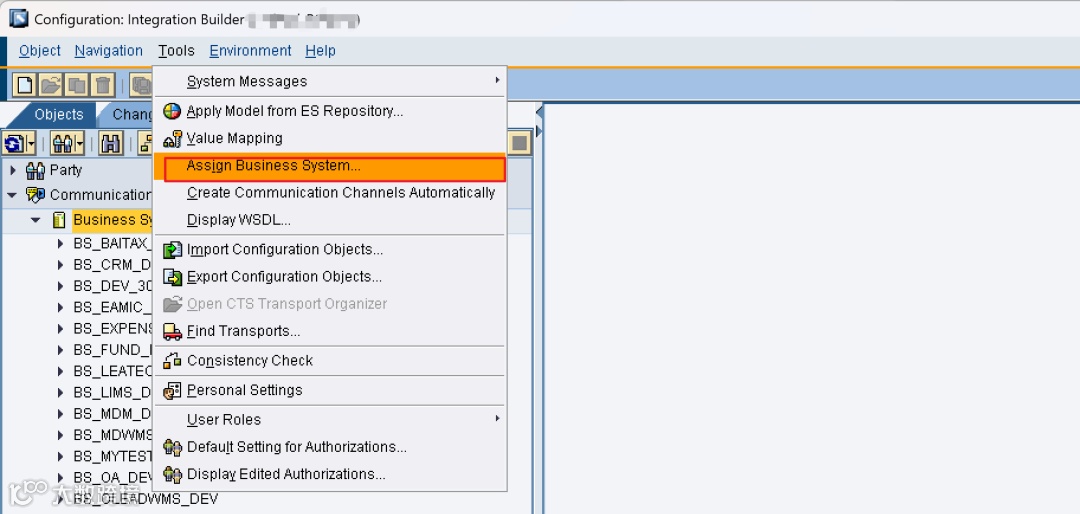
4.3 两个Continue,跳过Introduction & Assign Partner
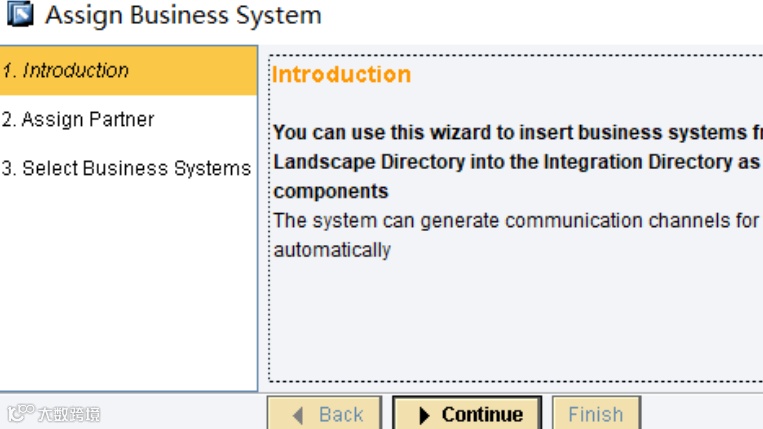
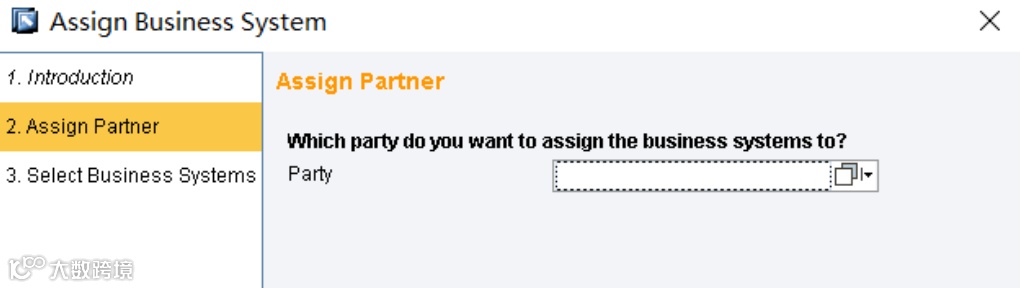
4.4 选择DEV 业务系统,完成
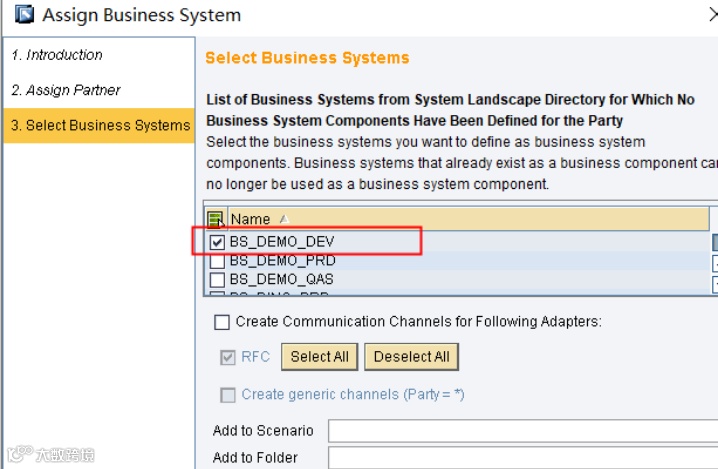
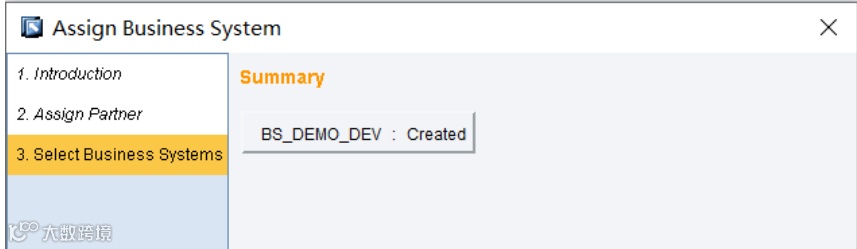
4.5 激活新导入的业务系统,齐活
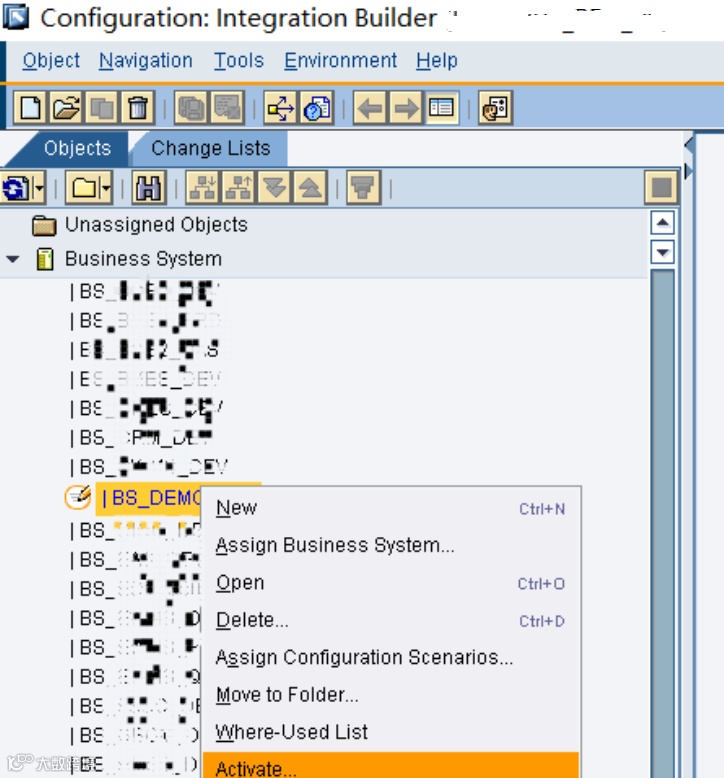
5. SLD 配置同步
当开发任务全部结束,需要传QAS做测试的时候,优先完成SLD同步,否则Integration Builder配置项无法激活。同样的,上线的时候,优先完成将SLD同步到PRD的工作
5.1 登陆Q环境SLD,点击Administration
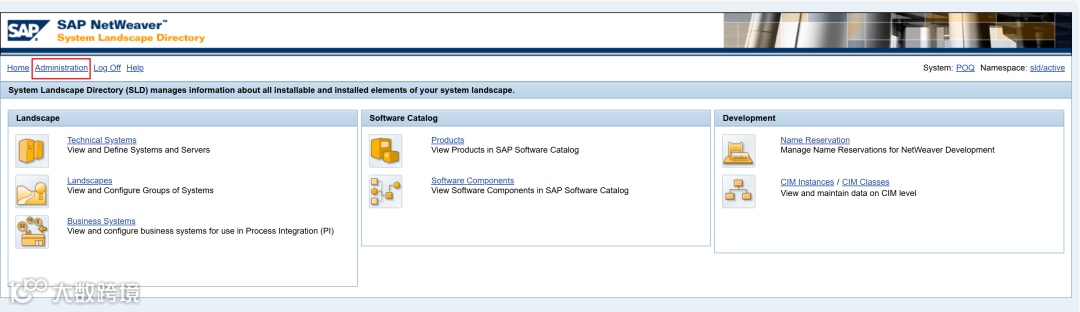
5.2 点击Synchronization
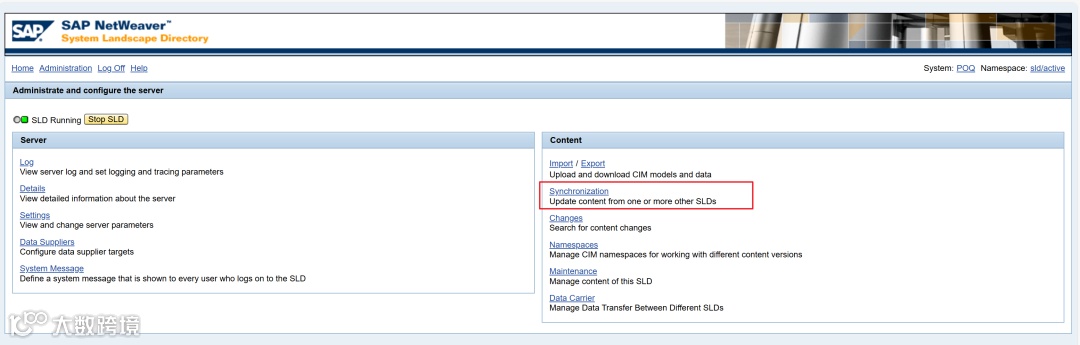
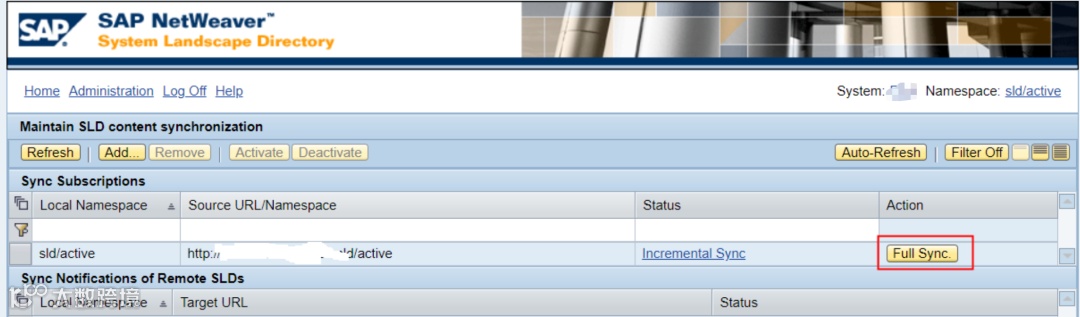
5.3 点击Full Sync ,完成同步