 文章概述
文章概述
本文,DigiKey介绍了Raspberry Pi HAT 开发板两种启动方式:连接电脑(远程调试)和连接显示器/TV(本地操作),并提供详细步骤。
如何启动 Raspberry Pi HAT 开发板?
Pi-Top 计算机套件 Raspberry Pi HAT(40 引脚)初级入门套件 PT4GY1 提供了两种启动方式,用户可以根据实际需求选择适合的启动方式。这两种启动方式分别是“连接电脑”(适合无显示器场景,侧重远程调试)和“连接显示器/TV”(适合本地操作,侧重项目实时验证)。两种启动方式,步骤如下:
启动前的准备工作
在开始启动之前,请确保主机电池已经充满电。主机电池仅含少量预充电量,需先连接电源适配器充满电,以避免启动中断电导致系统异常。
启动方式 A:连接电脑(远程调试,需 VNC)
这种方式适合工程师在无额外显示器时,通过电脑远程控制 PT4GY1,便于代码调试与文件传输。
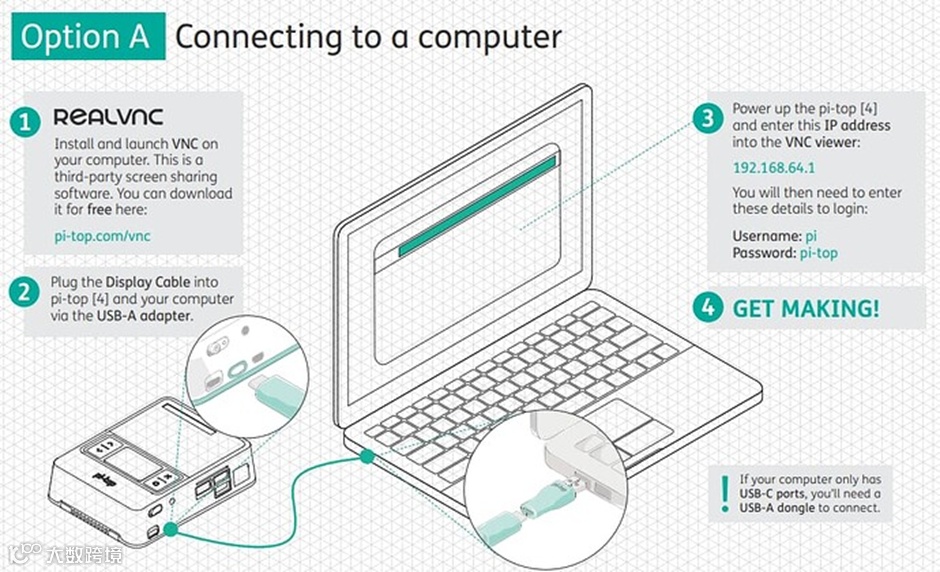
(图片来源于Pi-Top)
1. 准备工具
在电脑(Windows/macOS/Chromebook)上安装 VNC 客户端(屏幕共享软件),官方推荐下载地址:pi-top.com/vnc(免费版满足基础需求)。
2. 物理连接
将 pi-top Display Cable 一端插入主机的“绿色 Display 接口”,另一端通过“USB-A 适配器”连接电脑的 USB-A 端口(若电脑仅含 USB-C 口,需额外准备 USB-A 转 USB-C 转接器)。
3. 启动与远程登录
打开主机电源开关,等待 30 秒左右(Raspberry Pi 4 启动完成)。
在电脑 VNC 客户端中输入 IP 地址:192.168.64.1,点击连接。
输入默认登录信息:用户名 pi,密码 pi-top,即可进入 pi-topOS 桌面。
启动方式 B:连接显示器/TV(本地操作,实时交互)
这种方式适合需要直接操作硬件(如调试 GPIOs 连接的传感器)或项目演示场景。
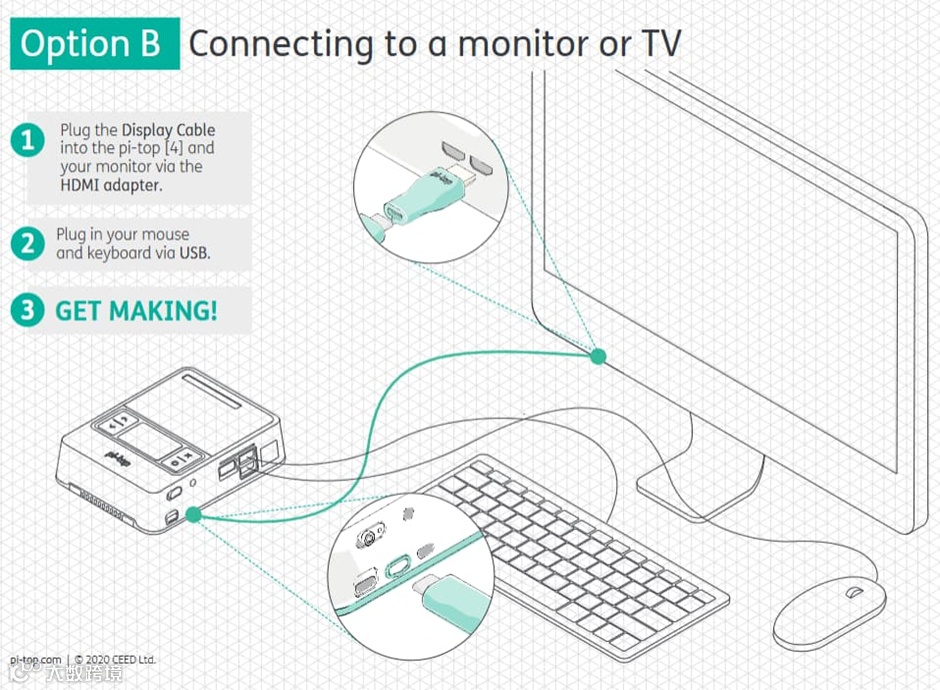
(图片来源于Pi-Top)
1. 视频连接
将 pi-top Display Cable 一端插入主机“绿色 Display 接口”,另一端通过“HDMI 适配器”连接显示器/TV 的 HDMI 接口。
2. 外设连接
通过主机的 USB 2.0/3.0 端口接入鼠标和键盘(建议 USB 2.0 接鼠标键盘,预留 USB 3.0 给高速外设)。
3. 启动与使用
打开主机电源开关,显示器将自动识别信号并进入 pi-topOS 桌面,直接通过键鼠操作即可。
有关网络配置 (联网是开发的基础), 可点击 “阅读全文” ,参考:
如何快速上手 Raspberry Pi HAT 计算机入门套件 - 启动方式



“星标”我们,不错过新鲜案例和行业干货