ruan
大家好,我是声音专家小超
日常听音乐、开网课、打游戏时,突然发现——
❗声音没了!
❗Realtek 高清晰音频管理器一点反应都没有!
别慌!这是很多用户常遇到的故障。
小超这次带来10种方法将从原因排查 → 驱动修复 → 设置调整,一步步教你恢复声音!
🔍 没声音的原因
造成 Realtek 没声音的常见原因主要有:
1️⃣ 驱动异常或损坏
系统更新或重装后,原声卡驱动可能丢失或不兼容。
2️⃣ 输出设备选择错误
系统可能默认切换到 HDMI、蓝牙耳机等其他输出,导致主音响无声。
3️⃣ 音量设置问题
音量被静音、系统通道被关闭也会导致没声音。
4️⃣ 音频服务未启动
相关服务未开启,导致音频管理器无效。
检查播放设备是否选错(最常见)
📌 操作步骤:
-
1. 右下角点击🔊图标 → 选择【声音设置】 -
2. 在“输出设备”中,确认选择的是 Realtek High Definition Audio 或 扬声器(Realtek Audio) -
3. 点击【设备属性】,确认音量未被静音 -
4. 若仍无声,可尝试切换接口或重新插拔耳机
💡 提示:有些显示器自带 HDMI 音频输出,可能会被系统误设为默认!
🔧 软领驱动大师 声音修复
驱动问题是导致音频失效的首要原因。
推荐使用【软领驱动大师】进行一键检测与修复,无需手动折腾。
🖥 操作步骤:
1️⃣ 下载并安装【软领驱动大师】
👉 https://www.wyouhua.com/drvmaster
2️⃣ 打开软件 → 点击【声音异常修复】
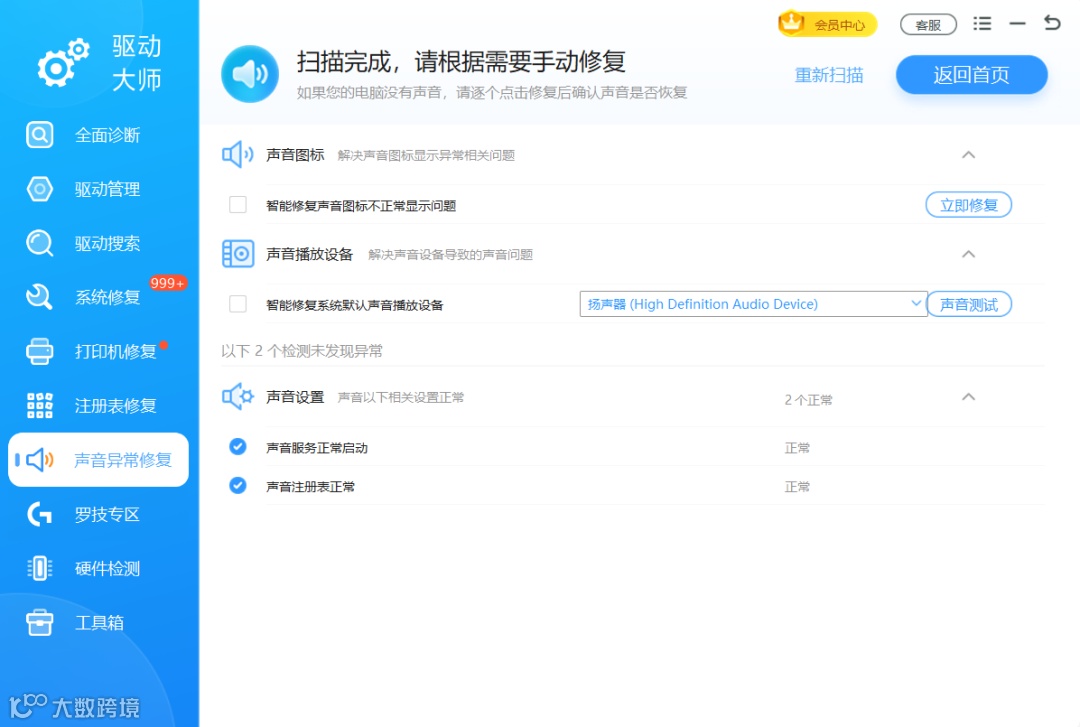
3️⃣ 检测到“Realtek音频未安装”或“驱动异常”时 → 点击【立即修复】
4️⃣ 安装完成后,重启电脑即可恢复声音
✨ 驱动专家优势:
-
• 自动匹配最兼容的 Realtek 官方驱动 -
• 解决无声、杂音、识别失败等问题 -
• 支持音响、耳机、麦克风全类型接口修复
重新启用音频设备
-
1. 控制面板 → 硬件和声音 → 声音 -
2. 在“播放”页空白处右键 → 勾选【显示禁用的设备】 -
3. 找到被禁用的“Realtek”设备 → 右键【启用】 -
4. 点击【设为默认设备】 → 【确定】
检查音频服务是否启动
-
1. 按 Win + R→ 输入services.msc回车 -
2. 查找服务: -
• Windows Audio -
• Realtek Audio Service -
3. 若状态为“已停止”,右键启动 -
4. 启动类型改为【自动】→ 保存
重新安装 Realtek 音频驱动
若驱动严重损坏,可尝试彻底重装:
-
1. 打开【驱动专家】 → 进入【驱动管理】 -
2. 搜索 “Realtek” → 点击【卸载驱动】 -
3. 卸载后点击【安装最新驱动】 -
4. 系统会自动重新安装音频驱动与控制面板 -
5. 安装完成后重启测试
检查 BIOS 设置(进阶)
-
1. 重启电脑,按 F2/Delete 进入 BIOS -
2. 找到【Integrated Peripherals】或【Onboard Devices】 -
3. 确保“HD Audio Controller”为 Enabled 状态 -
4. 保存退出(Save & Exit)
使用 Windows 自带疑难解答
-
1. 设置 → 系统 → 声音 -
2. 下拉到【高级】→ 点击【疑难解答】 -
3. 系统会自动检测并修复音频设备问题
检查耳机与音频线
-
• 确认音频插头完全插入接口 -
• 前置插口无声?试试主板后置接口 -
• 换用其他耳机/音响,排除设备问题
重置音频设置
-
1. 控制面板 → 声音 → 选择 Realtek 设备 → 【属性】 -
2. 在“增强功能”页 → 勾选【禁用所有增强功能】 -
3. 在“高级”页 → 点击【恢复默认值】
Realtek 没有声音≠电脑坏了!
大部分原因是:
-
• 驱动异常 -
• 默认设备选错 -
• 音频服务未启用
📌 最推荐操作:
使用【驱动专家】自动检测并修复 Realtek 驱动
几分钟即可恢复声音输出,省时又省心!
📥 软领驱动大师官网:
👉 https://www.wyouhua.com/drvmaster
 热门文章
热门文章