大数跨境
0
0

如何修改NAS名称及头像

如何修改NAS名称及头像 ORICO私有云
2024-02-21
4
一:修改设备名称
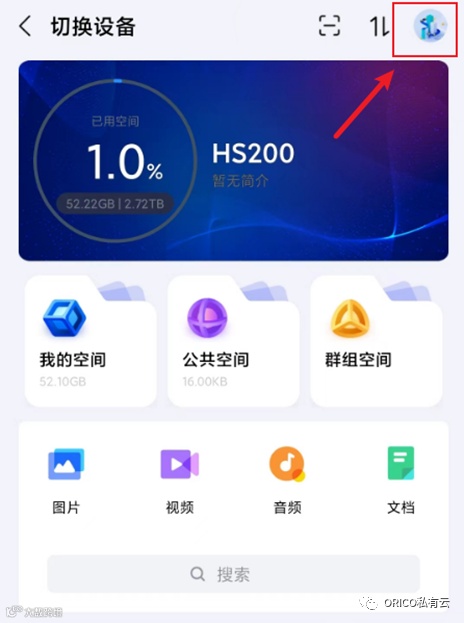
  1. 进入NAS设备详情首页,如下图,击右上角头像

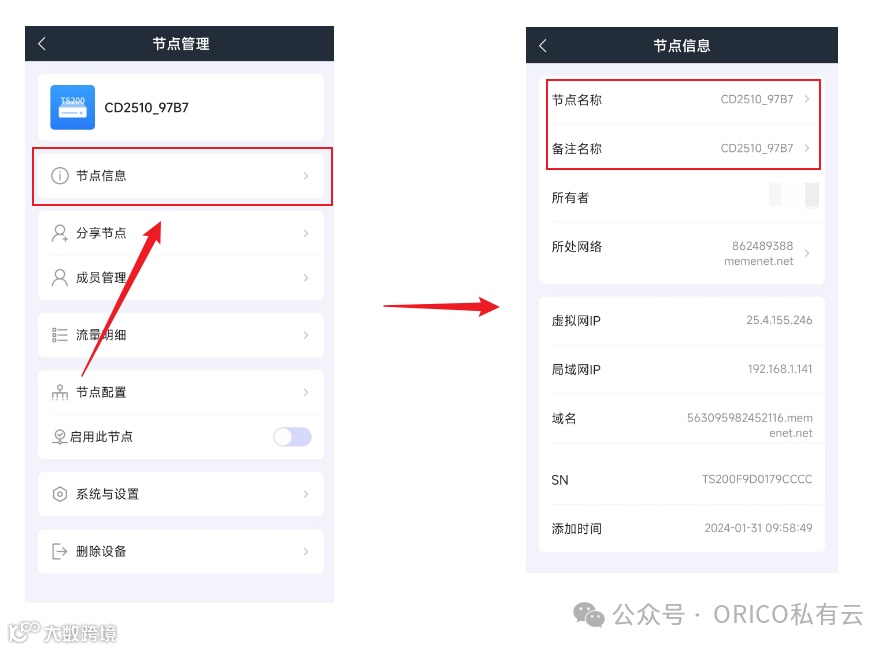
  2. 进入后点击“节点信息”-修改节点名称/修改备注名称

  3. 点击‘修改节点名称’:
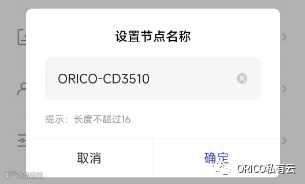
    1. 弹出节点名称修改框,如下图

    2. 在输入框中输入内容,点击确定,则NAS名称修改成功
  4. 点击‘修改备注名称’:
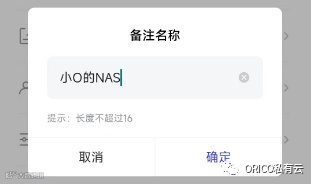
    1. 弹出备注名称修改框,如下图

    2. 在输入框输入内容,点击确定,则NAS设备名称修改成功
二:修改设备头像
  1. 进入NAS设备详情首页,如下图,击右上角头像

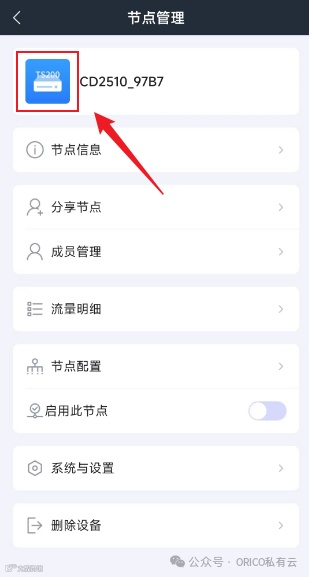
  2. 进入后点击左上角头像

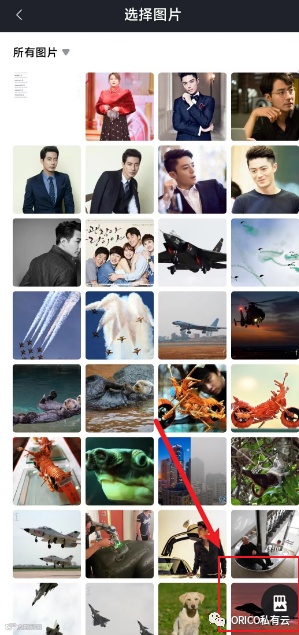
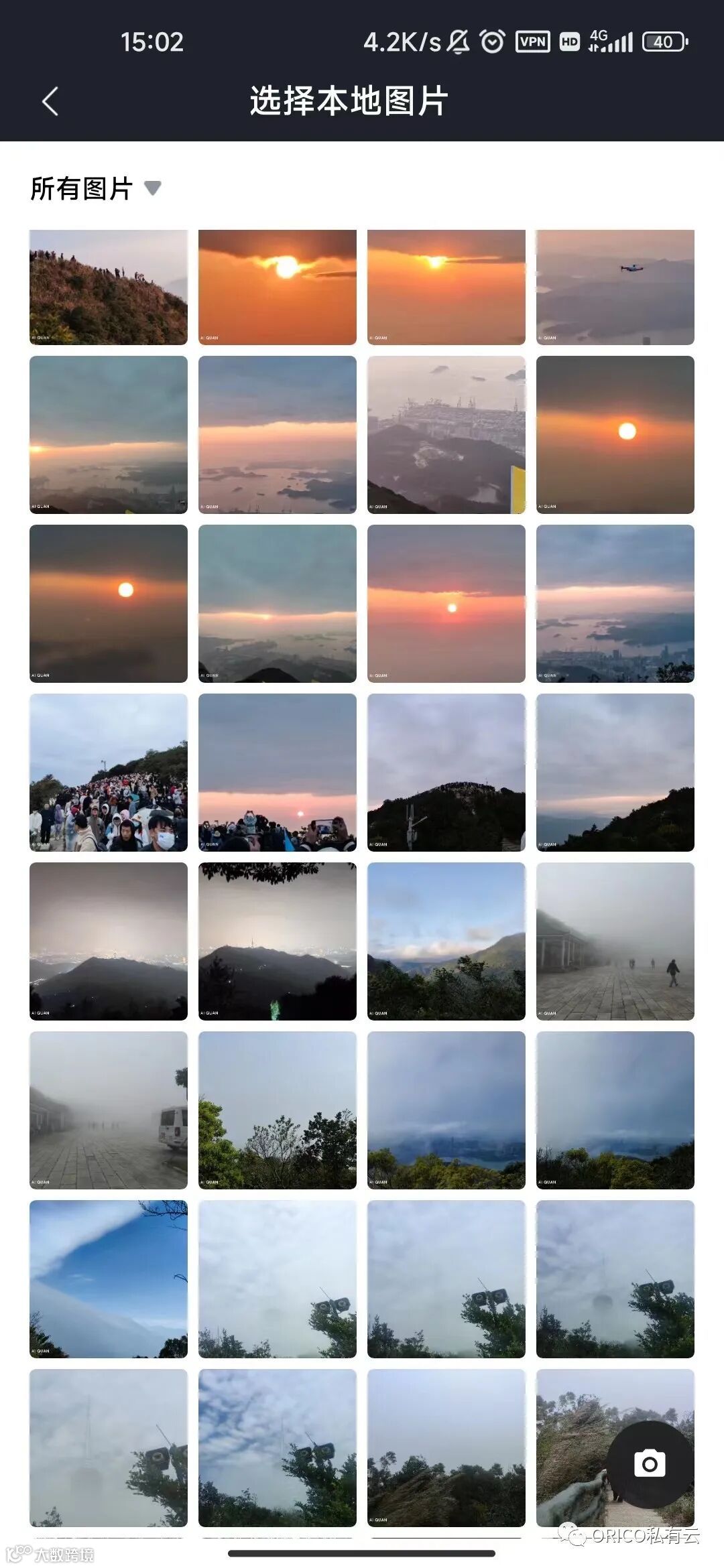
  3. 选择NAS设备照片或点击右下角手机本地照片,更换NAS设备头像


  4. 选择照片后,需对照片继续裁剪,点击确定,即可修改设备头像

【声明】内容源于网络
0
0
ORICO私有云
欢迎来到智能NAS探索,您的数字存储之旅开始的地方!我们是一家专注于网络附加存储(NAS)解决方案的公司,致力于提供高效、安全、智能的数据管理体验。
内容 30
粉丝 0
ORICO私有云 欢迎来到智能NAS探索,您的数字存储之旅开始的地方!我们是一家专注于网络附加存储(NAS)解决方案的公司,致力于提供高效、安全、智能的数据管理体验。
总阅读22
粉丝0
内容30