▌前言
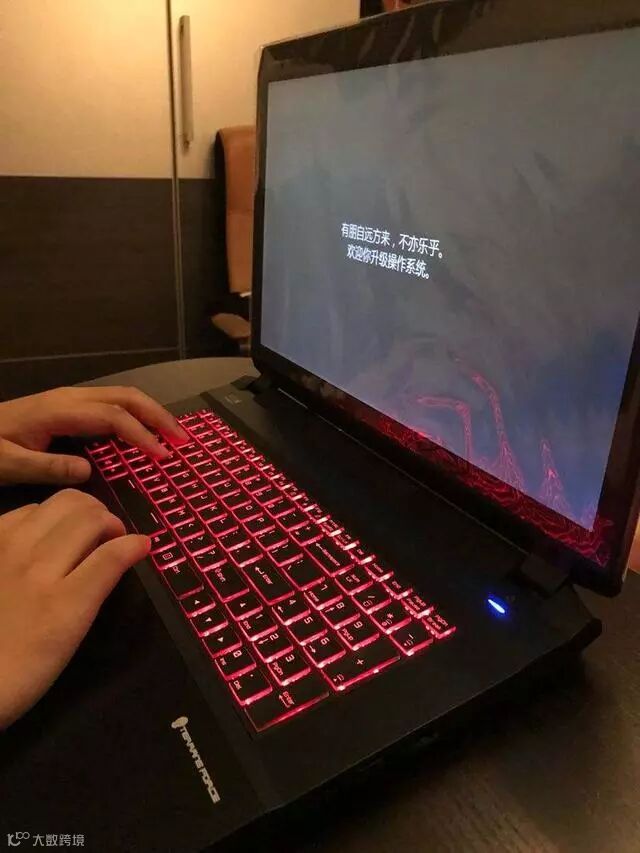
不管是还在上学的书生还是踏入社会的上班族,多多少少都会有移动办公的需求,笔记本虽好,但上下班两地倒腾还是有些许不便,是否有更好的方法去实现全国各地随处打开电脑都是你熟悉的系统设置?
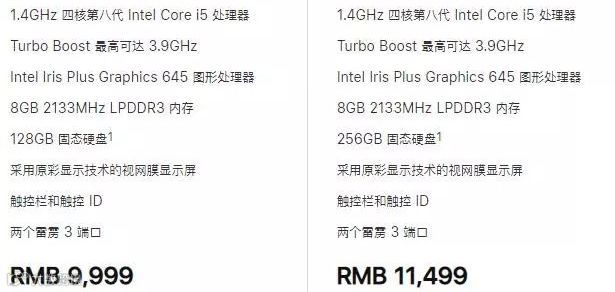
使用Mac多年的忠实用户,也会有需要用到Windows的一天,Mac虽好,软件支持少,安装独立虚拟机,资源利用率低,占用大量空间,毕竟苹果的128G空间要1500元,买不起买不起。
“有没有什么方法可以简单易懂低成本的解决以上所有问题?”
▌WTG 简介
微软官方在2011年9月发布的Windows To Go,通过此功能,你可以将 Windows 安装到一个 USB 存储设备上并随身携带,并且由于是储存在外置设备中,所以不用担心本机的容量问题。
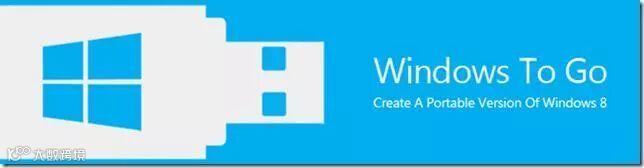
这对那些对 Windows 有短暂需求而又不想装 Boot Camp 和虚拟机的 Mac 用户来说可谓非常友好了。,实现了全世界只要有电脑的地方,插入硬盘开机就是你熟悉的那个系统,而且一个高性能U盘轻则十几克,重的也才刚过百,是笔记本电脑再怎么也无法比拟的。
▌制作 WTG 的前提条件
说了那么多,相信广大 Mac 用户都想跃跃欲试了吧,不过在开始之前还有以下需要值得注意的两点:
官方对WTG的要求很简单,USB2.0及以上,32G的存储空间,不过这纸面参数看上去就有点不够用,所以准备一个高性能的外置存储器还是很有必要的。
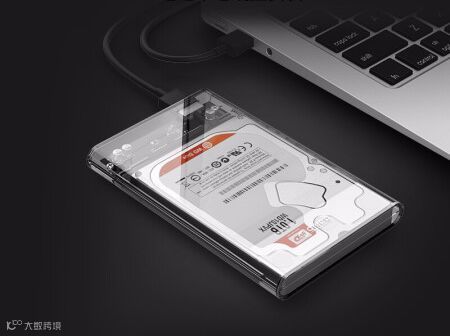
京东十一价19.9元
手里有闲置硬盘的小伙伴只需要购入一个硬盘盒,就可以低成本的达到要求,没有的也不要着急的点击退出,现在的固态硬盘已经非常便宜了,就算是NVMe固态硬盘每GB价格也在1元以下。
一块256GB的固态硬盘加上硬盘盒也不过小几百,对体积有追求的小伙伴可以将2,5寸固态硬盘换成NVMe固态,加上对应的硬盘盒,重量不超过100g的同时可以得到10Gbps高速读取性能,这是小O最推荐的方案。
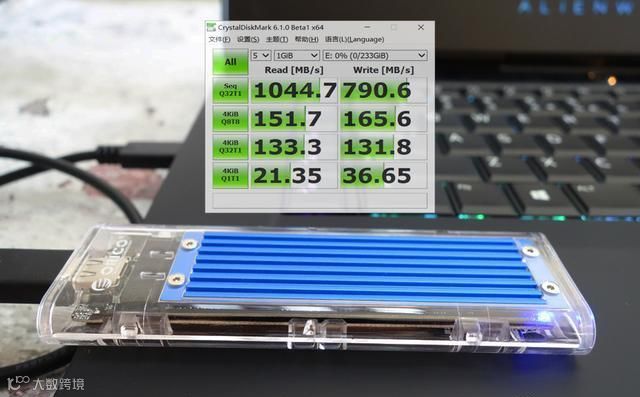 京东十一价158元,点击阅读原文直达
使用官方工具安装前,做好数据备份,下载好官方提供的Windows10企业版镜像(成功率最高),再按照以下步骤进行安装。
京东十一价158元,点击阅读原文直达
使用官方工具安装前,做好数据备份,下载好官方提供的Windows10企业版镜像(成功率最高),再按照以下步骤进行安装。
第一步:插上外置存储,并装载你所下载的 Win 10 企业版镜像,通常情况下只需双击该镜像文件即可装载。
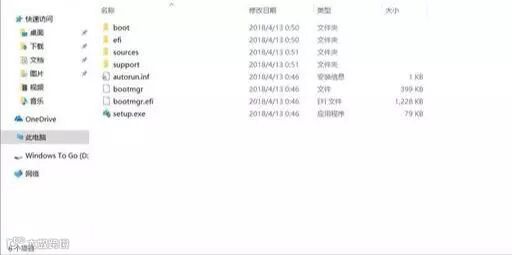
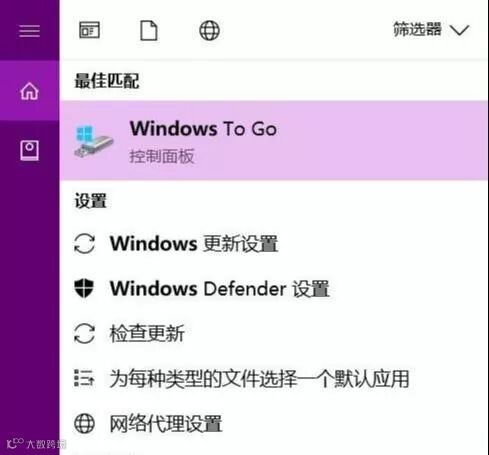
第二步:在任务栏中的搜索栏处输入“Windows To Go”并打开,你也可以在控制面板中找到“Windows To Go”。
第三步:打开“WTG”选择你所准备的外置存储,点击下一步。
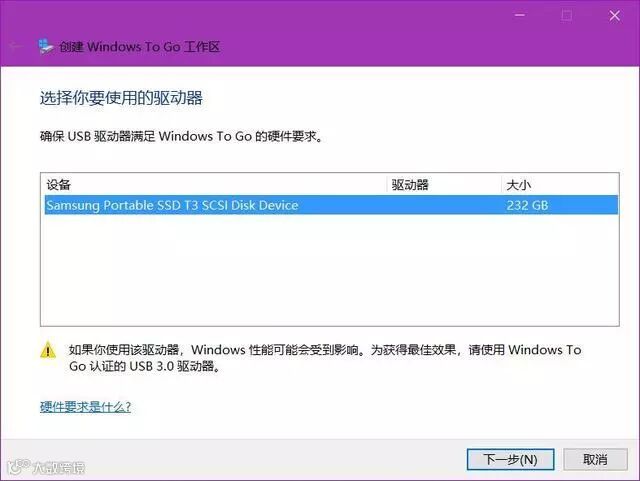
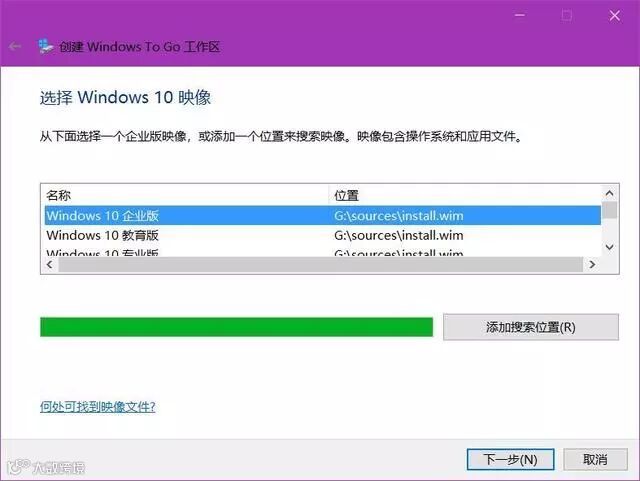
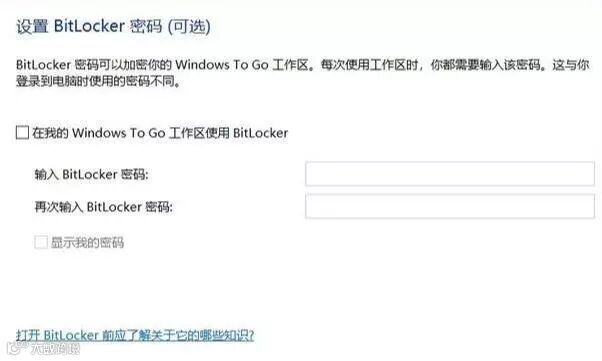
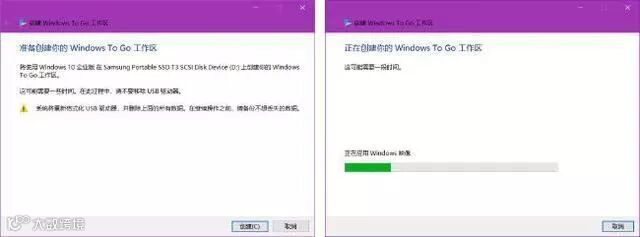
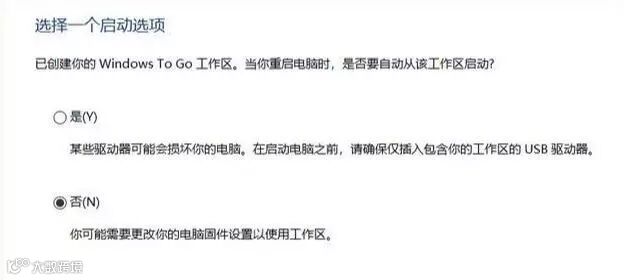
第七步:当进度条完成后,WTG会提示你是否下次启动从WTG处启动,选择“否”即可。
针对于Mac用户和因为种种原因没有安装成功的小伙伴,可以关注一下ORICO公众号,近期会更新第三方安装方法解决官方软件安装不成功的问题。
▌往期精选
觉得好玩的点个关注
想要支持的点在看
这里有新鲜资讯和数码知识
用不一样的视角带你去看生活中的平常事
支持是你我产生联系的桥梁
你的支持就是我们前进的动力
时间来不及了
还要加班
所以我们明天再见!