


(本系列教程均为Mind+“上传执行”模式下,软件版本号为V1.1)
入门视频教程:
Mind+平台介绍
Mind+是一款拥有自主知识产权的国产青少年编程软件,集成各种主流主控板及上百种开源硬件,支持人工智能(AI)与物联网(IoT)功能,既可以拖动图形化积木编程,还可以使用Python/C/C++等高级编程语言,让大家轻松体验创造的乐趣。
Micro:bit简介
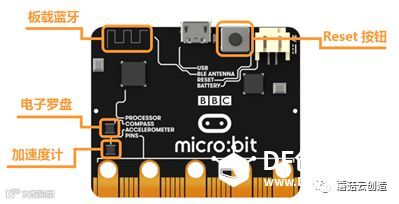
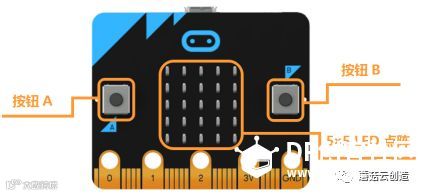
micro:bit是一款由英国BBC设计的ARM架构的单片机,板载蓝牙,加速度计,电子罗盘,三个按钮,5×5LED点整,主要用于青少年的编程教育。
利用micro:bit可以实现任何酷炫的小发明,无论是机器人还是乐器。micro:bit拥有一系列新颖的功能,例如25个可显示消息的红色LED灯;有两个可编程按钮,可以用于控制游戏操作或者暂停/播放一首音乐。micro:bit可以检测动作并且告知使用者动作进行的方向,同时它也可以通过低功耗蓝牙模块与其它设备或因特网互联。
micro:bit还自带光照度传感器和温度传感器等常见的感应装置,这意味着它自己本身也可以制作很多生活中常见的智能化产品。
初次使用micro:bit
如果你是第一次接触micro:bit,同样可以通过以下零基础教程学习如何使用Mind+编程平台,以及如何为micro:bit编写程序。
开始之前,请确认你手边有如下物品:
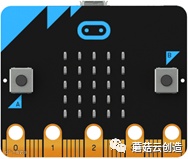
Micro:bit主板

microUSB连接线
除此之外,你还需要一台运行Windows操作系统的电脑。
STEP1: 打开Mind+编程软件
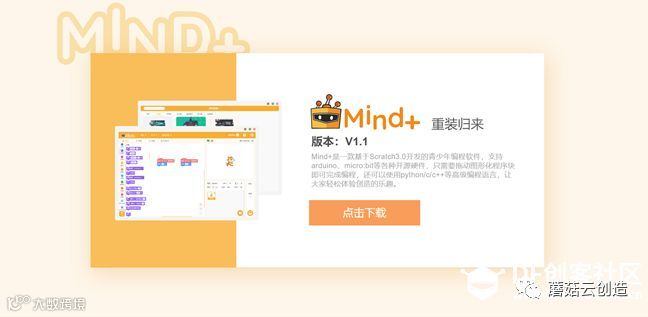
以下的步骤说明基于Windows操作系统。首先,你需要打开网页下载软件并安装:http://mindplus.cc
STEP2: 安装驱动
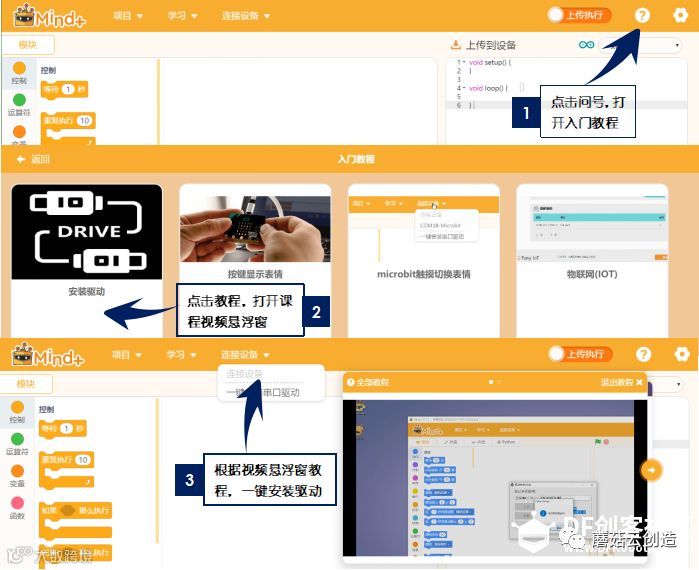
点击右上角的教程,根据提示进行驱动安装(只需安装一次)。
STEP3: 切换“上传执行”模式
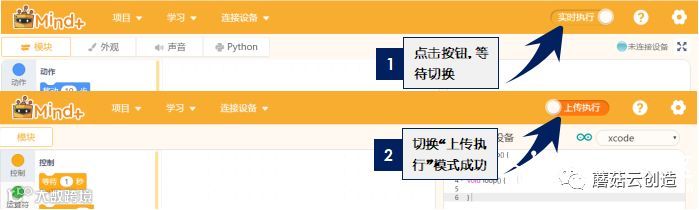
(1)点击按钮,等待切换
(2)切换“上传执行”模式成功
STEP4: 界面介绍
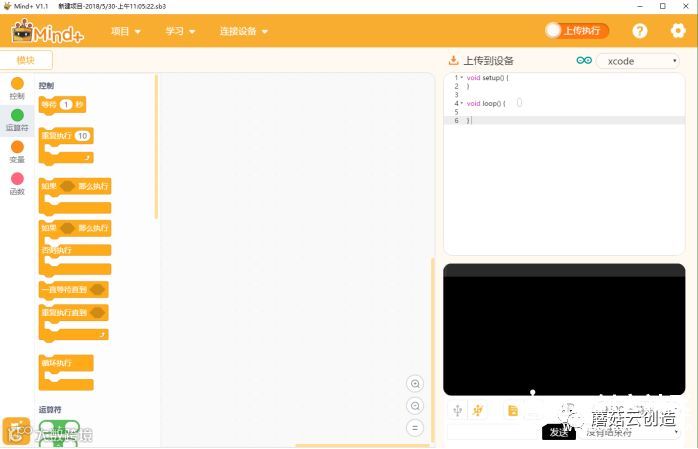
现在让我们仔细看下Mind+编程界面。
菜单栏:
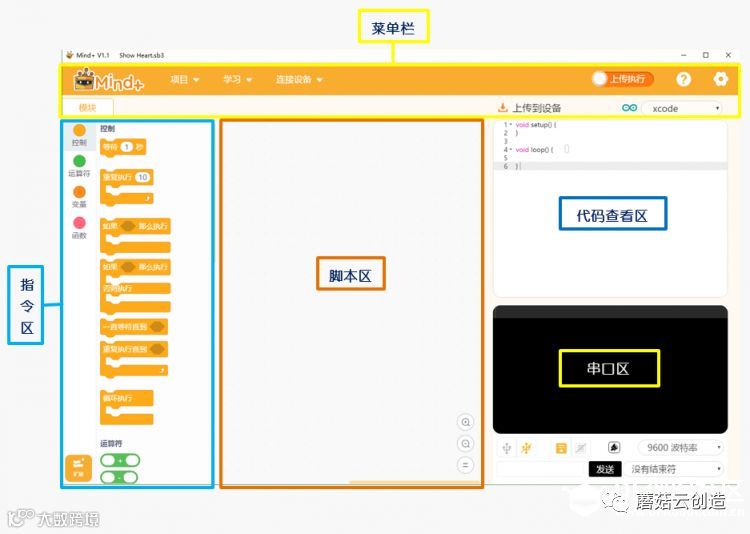
“项目”菜单可以新建项目、打开项目、保存项目。
“学习”菜单在初步使用时可以在这里找到想要的教程和示例程序。
“连接设备”菜单能检测到连接的设备,并且可以选择连接或是断开设备。
“上传执行/实时执行”按钮能可以切换程序执行的模式,“上传执行”是将程序上传到硬件设备中再执行,“实时执行”是将脚本区可执行的程序在硬件和Mind+舞台中实时执行。
“  (问号)”按钮用于学习该模式下基本的使用方式。
“  (设置)”按钮用于设置软件主题,语言,学习基本案例,在线或者加群寻求帮助。
代码查看区:查看在脚本区的代码。
指令区:拖动指令区的指令可以对各种硬件进行编程控制,从扩展里选择各种支持的硬件进行编程。
脚本区:程序的编写区域,拖拽指令区的指令在此编写程序。
串口区:显示烧录状况以及程序运行状况的区域,还能显示串口通信数据。同时有:串口开关、滚屏开关、清出输出、波特率口、串口输入框、输出格式控制。
STEP5:选择micro:bit模块
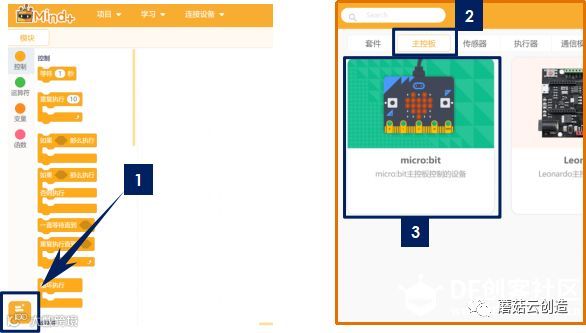
首先(1)选择软件左下角“扩展”。(2)选择点击主控板(3)选中micro:bit模块
STEP6: 编辑一个简单的程序
编辑一个可以在microbit板上的点阵屏显示一个图案
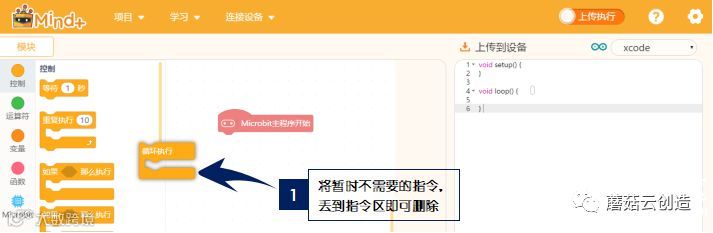
(1)将暂时不需要的指令,丢到指令区即可删除
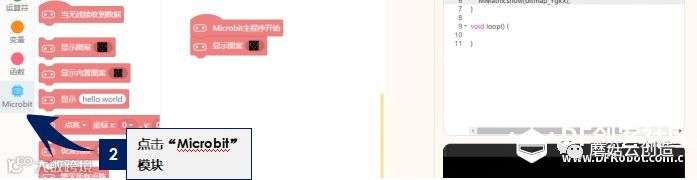
(2)点击“microbit”模块
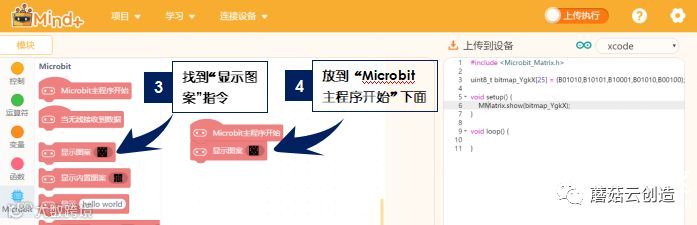
(3)找到“显示图案”指令
(4)将“显示图案”放到“micro:bit主程序开始”下面
STEP7: 上传程序到设备
将micro:bit板通过USB连接到电脑,这时候micro:bit板上USB口旁边黄色指示灯会亮起。
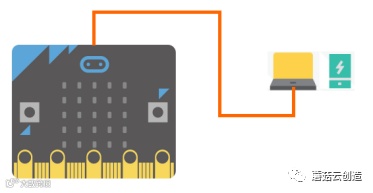
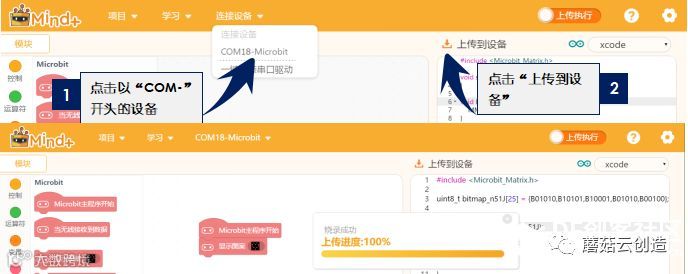
(1)点击菜单栏上“连接设备”,找到并且点击串口号"COM**-microbit",软件连接到设备。
(2)设备连接成功后,再点击“上传到设备”(如果此时未连接设备,会提示“没有连接到设备”),上传成功后,将提示“烧录成功,上传进度100%”
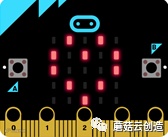
只有上传程序时micro:bit主板背面的电源信号灯会闪烁,当上传完成后电源信号灯停止闪烁,保持长亮。
上传之后,你的microbit板上有没有出现一个小“心心”呢?
micro:bit扩展板与micro:bit的结合
micro:bit的使用限制
Micro:bit需要通过金手指插槽来连接更多外部设备。因其自身的驱动能力较差,无法直接驱动电机,舵机等大电流设备。
另外,micro:bit本身的供电和信号电压为3.3V,无法直接和常用的5V电子元件一起使用。
micro:bit扩展板的好处
1. micro:bit Boson扩展板能轻松将micro:bit额外的引脚引出,即插即用,简单快捷;
2. 扩展接口,连接稳定性更强;
3. 外接的USB供电口VIN能为外部元件提供额外的供电,更好地支持灯带,舵机等大电流设备;(程序下载时,还是需要连接在Micro:bit上)
4. 扩展板还附带了3.5mm耳机接口和音量旋钮,方便耳机直插。
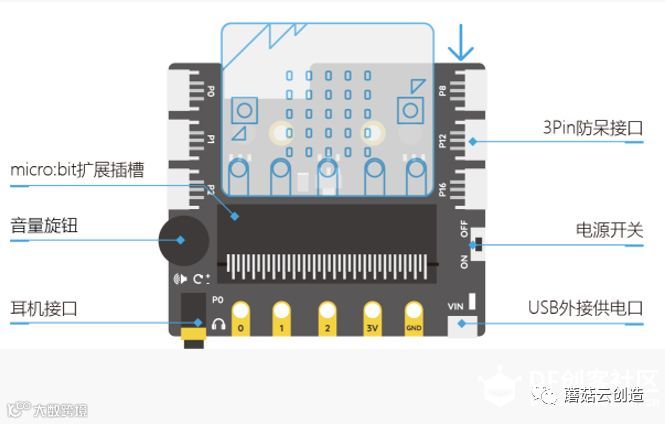
扩展板最大额定电流为500mA,使用前请确定元件的最大功率。勿将扩展板与大型舵机一起使用,可能引起板载元件损坏!
以上就是使用micro:bit的基本的方法。如果在使用中存在任何疑问或者建议,欢迎点击文末阅读原文,访问我们的论坛【Mind+板块】联系我们。
——正文完——
推荐阅读:
苏州科技城外国语学校谈STEM教育,从好奇心的呵护到求知欲的激发
高中新课标解读之二:物联网正式进入课堂教学,蘑菇云教你用10分钟打开物联网大门!
重磅!高中新课标发布,创客教育内容已成为技术类课程的主力军!
蘑
菇
云
蘑菇云创客空间,2013年由DFRobot发起,是科技部认定的国家级创客空间。
作为DFRobot的子品牌,在公司打造的创客教育生态圈中承担着创客空间方案、教师培训、课程研发、文化传播、项目指引等多项服务性作用。
后台回复【mb】下载micro:bit中文学习资料
回复【mc】获取makecode官方版软件下载地址
回复【2018】下载新课标完整内容
回复【IoT】查看物联网学习模块OBLOQ教程
回复【书籍】查看创客教育教材推荐

长按二维码关注,
更多精彩内容持续更新中!