


点击上方“蘑菇云创造”可以关注我们哦
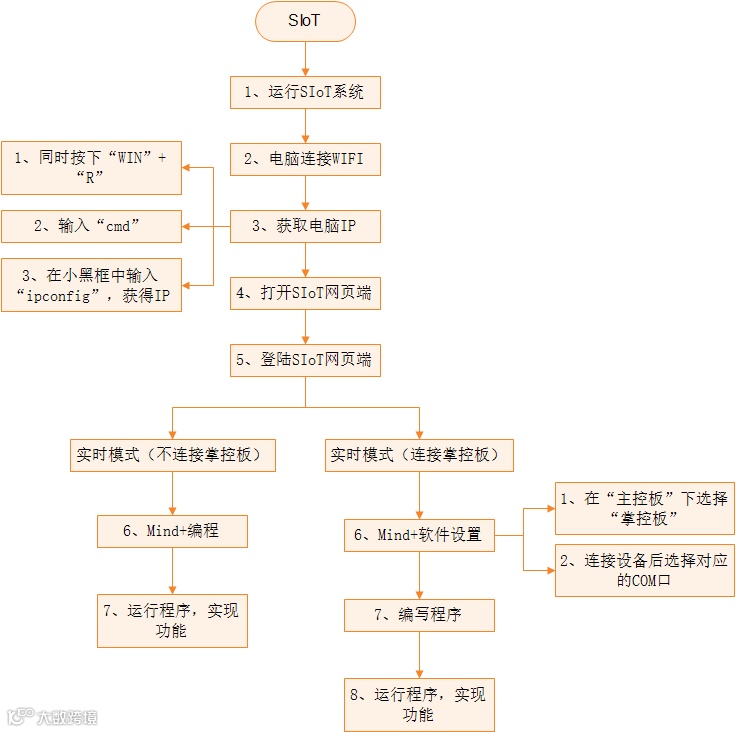
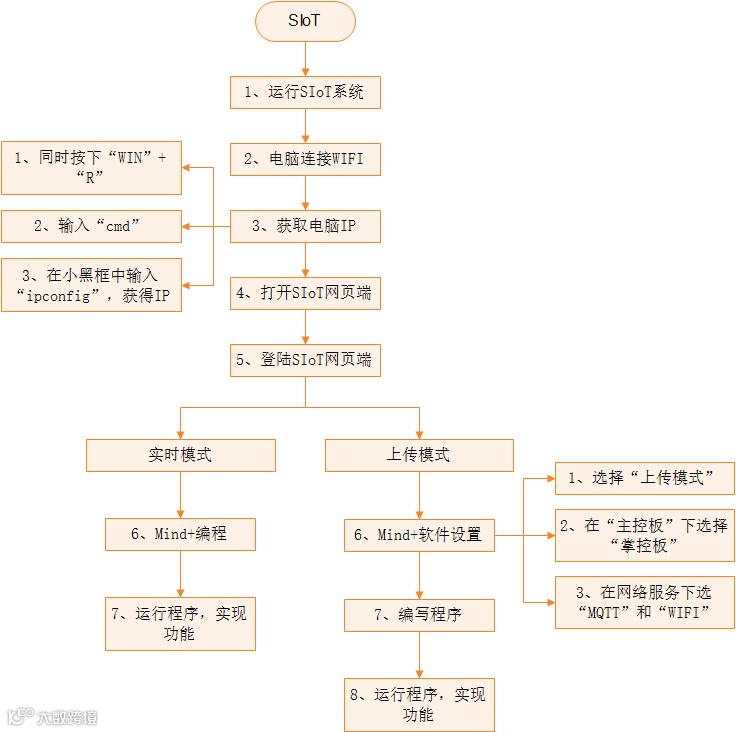
本篇开始前,我们先通过操作流程图回顾一下上一篇教程的内容,上一篇主要讲了在mind+实时模式下,通过SIoT实现与mind+舞台的互动并控制掌控板上的LED灯;而本篇主要介绍在mind+上传模式下,通过SIoT采集掌控板上的数据,并进行控制掌控板的声,光,动输出等内容。
一、快速入门
本篇教程将以win10系统为例,通过几个简单的程序案例,以掌控板为智能终端,主要介绍在Mind+软件中上传模式下如何运行SIoT,关于实时模式下的SIoT运行请详见“【K12物联网神器-SIoT】基于mind+掌控板教程(上)”。
* 特别说明:Arduino uno 和 micro:bit板子也可以在Mind+软件中进行实时模式和上传模式SIoT的运行,但不同的是Arduino uno 和 micro:bit板不具备物联网通讯功能,而在SIoT上传模式中需要通过物联网采集数据,因此需要借助OBLOQ物联网模块。(点击文末阅读原文了解详情)
1.1 上传模式
想象一下,将掌控板应用在家庭物联网中:主人将掌控板A放在客厅,控制蜂鸣器发出声音;掌控板B放在窗台负责收集室外噪音值,并上传到SIoT中,便于主人监测数据。要如何用程序实现呢?
在上一节中,在Mind+实时模式下只能实时控制一块掌控板,如何同时控制多个掌控板呢?
Mind+的上传模式是一个很好的选择,让我们一起来学习如何实现。
实现步骤:STEP1-STEP8。
所需材料:掌控板*2。
项目实现步骤:如下STEP1-STEP9。如果是第一次使用SIoT,请严格按照以下步骤进行操作。
STEP1: 运行SIoT系统
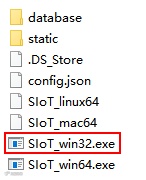
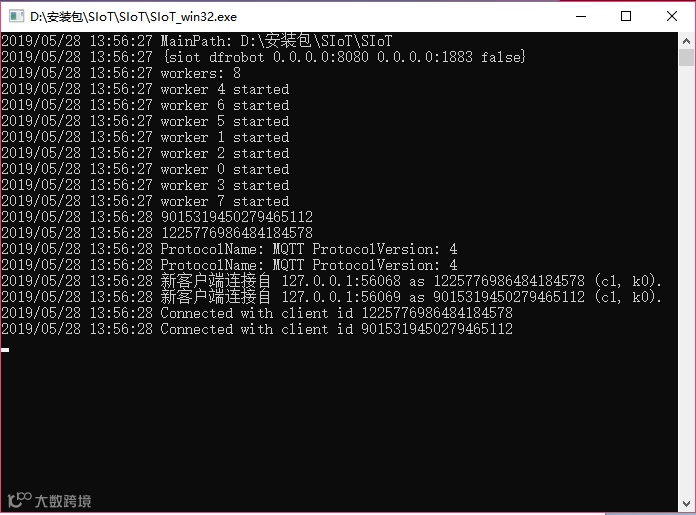
双击运行SIoT_win.exe,可以看到一个黑色的CMD窗口。
* 使用SIoT过程中一定不要关该窗口。
STEP2 :电脑连接WIFI
将电脑连接到WIFI。
* 提供WIFI的路由器或手机热点可以不连接互联网,因为使用SIoT实现物联网应用时,只需要使用路由器或手机热点建立一个局域网即可。
STEP3 :获取电脑IP
电脑每次连接WIFI,都会生成一个IP地址,每个IP地址对应的电脑都是唯一的。运行SIOT程序后会在电脑上建立一个SIOT服务器,其他设备要访问这个服务器,需要知道这个SIOT服务器所在电脑的IP地址。
获取电脑IP的方法有很多,可在网页上搜索到,下面我们来介绍其中一种简易操作方法,通过以下3步获取电脑IP。
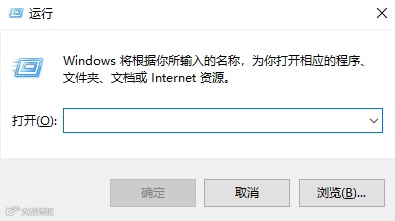
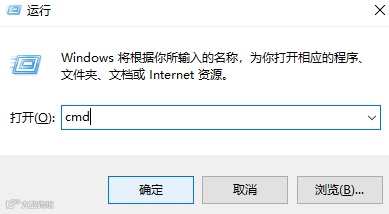
1、同时按下键盘上“WIN”+“R”,弹出如下运行窗口。
2、输入“cmd”,点击确定,弹出小黑框。
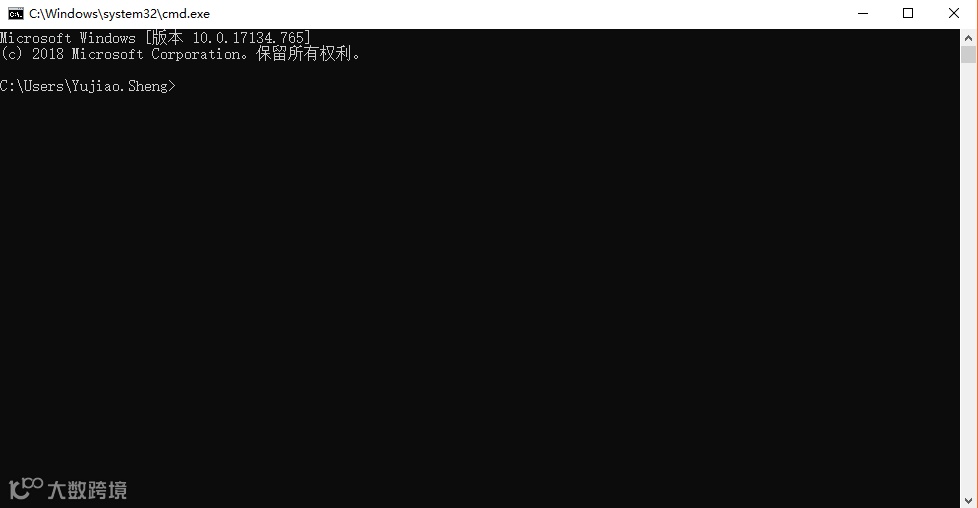
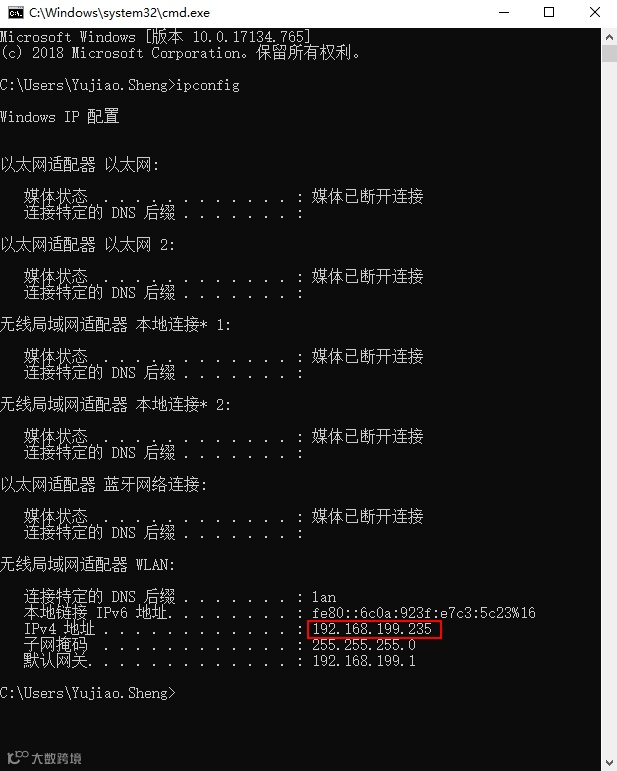
3、在小黑框中输入“ipconfig”,点击键盘“enter”,在小黑框中可以看到IP地址,如下图IP为192.168.199.235。
* 每次连接不同的WIFI,电脑的IP地址都可能会发生变化,需要通过上述方法重新获取。
STEP4 :打开SIoT网页端
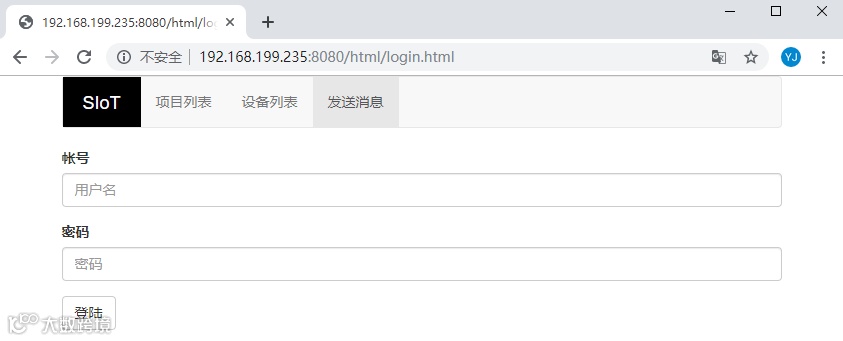
1、打开电脑浏览器,在网址栏输入在“STEP3”中获得的IP地址加上“:8080”,如:192.168.199.235:8080
* “:” 需在在英文输入法下。

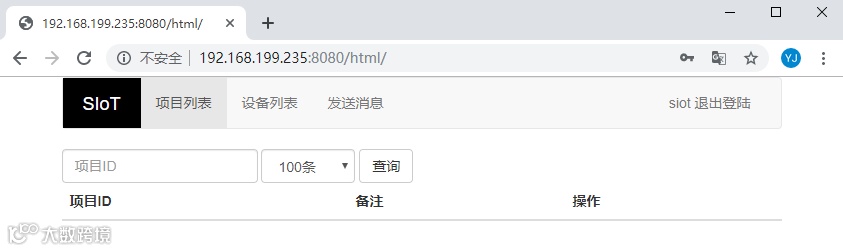
2、点击键盘enter键,打开即为SIoT网页端,如下图:
3、打不开怎么办?
■ 检查siot的小黑窗是否打开
■ 检查ip地址是否错误,如果有多个ip地址就一个一个尝试
■ 关闭网络防火墙
STEP5 :登陆SIoT网页端
账号:siot
密码:dfrobot
输入账号、密码后,点击“登陆”,登陆后页面如下:
* SIoT网页端账号、密码都是统一的。
STEP6 :Mind+软件设置
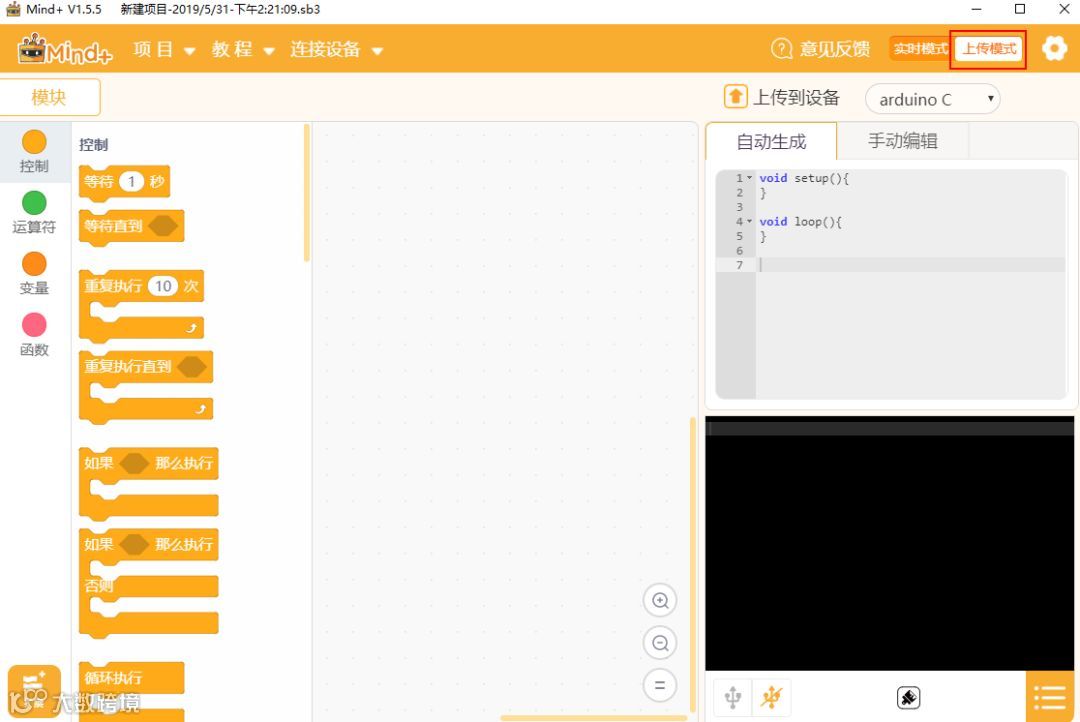
1、打开Mind+软件(1.5.5及以上版本),选择“上传模式”:
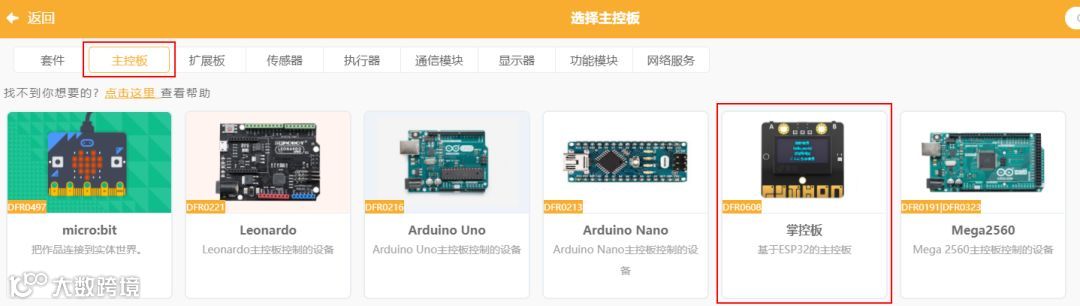
2、点击“扩展”,在“主控板”下选择“掌控板”:
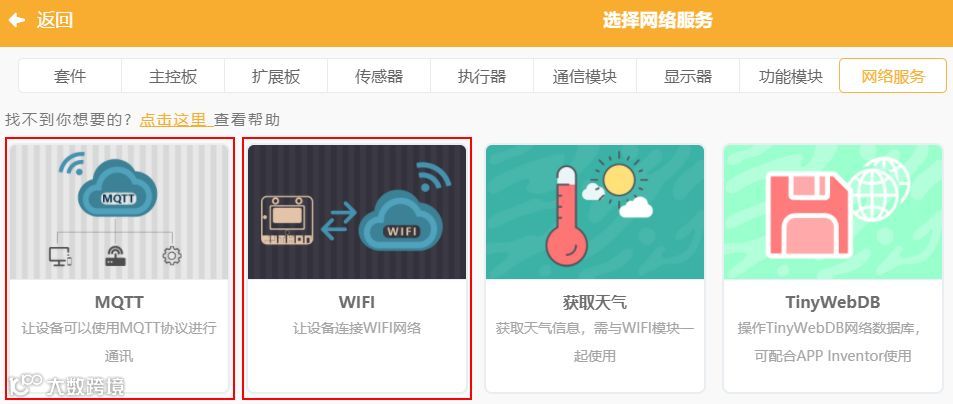
3、点击“扩展”,在网络服务下选“MQTT”和“WIFI”:
STEP7:编写程序
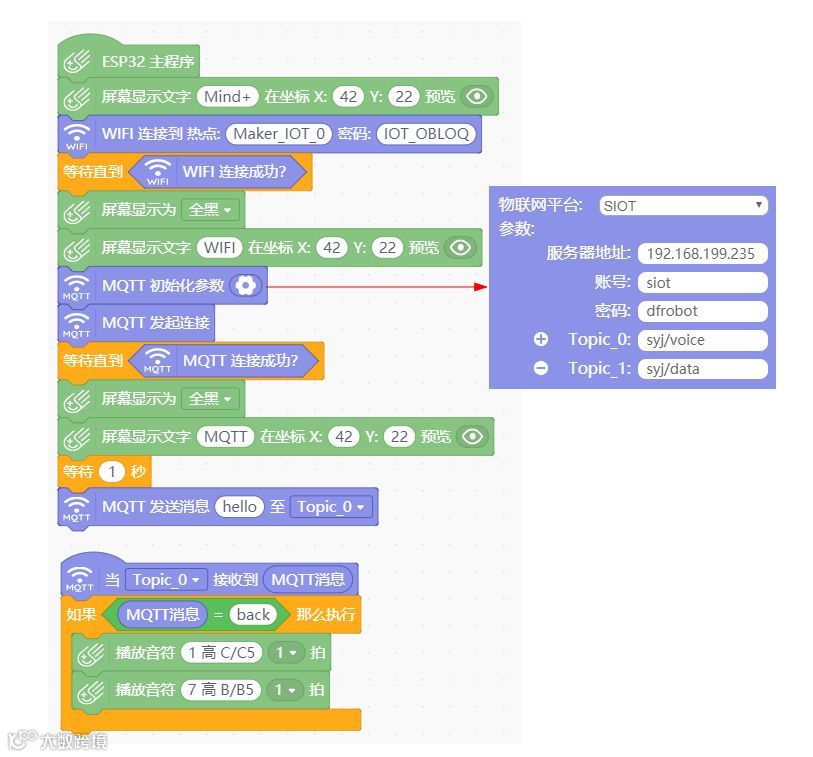
掌控板A功能:发送消息“back”到Topic_0,蜂鸣器发出声音。

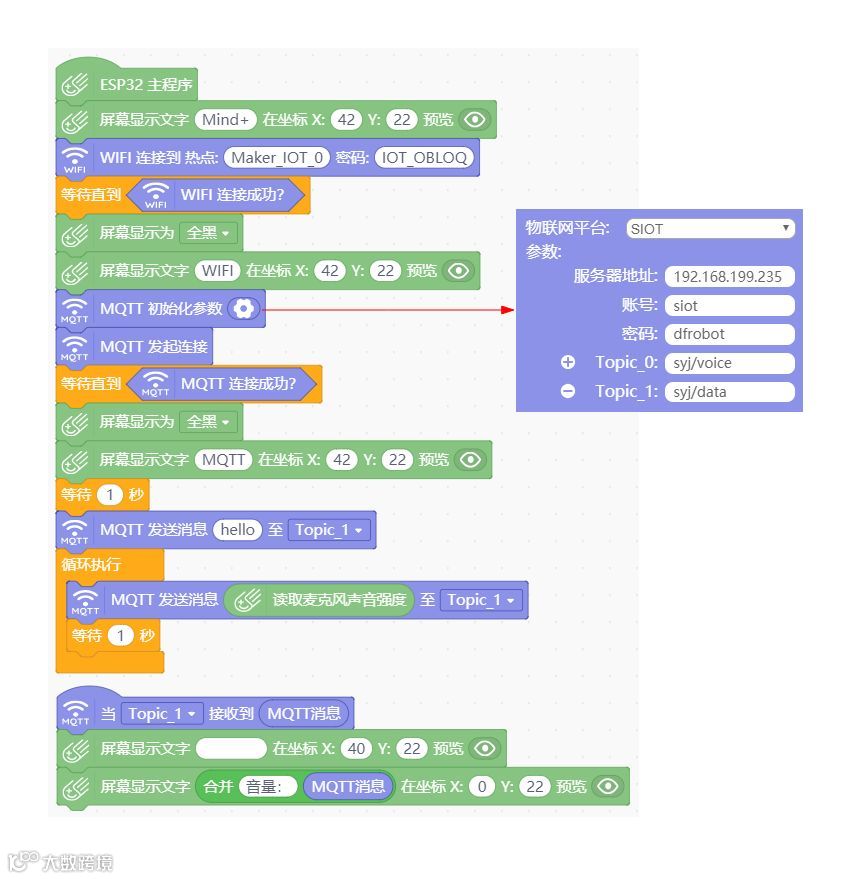
掌控板B:实时采集声音值上传到Topic_1中,并显示在掌控板屏幕上。

STEP8:功能实现
两块掌控板在下载完程序后,都会在屏幕上依次显示“WIFI”、“MQTT”,表示成功连上SIoT平台。
* 程序运行时,若无法连接MQTT,先检查参数有没有填错,例如ip错误、Topic中没有斜杠,依旧无法连接的话,可尝试关闭电脑防火墙,重新上传程序。
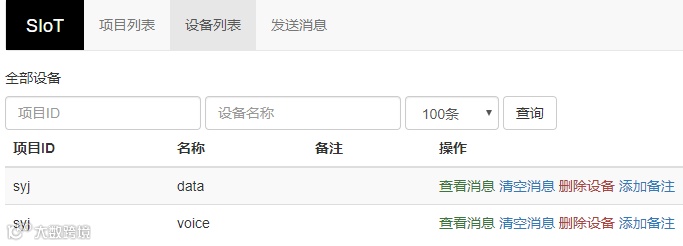
打开SIoT网页端,可以在“设备列表”下看到对应的Topic信息。
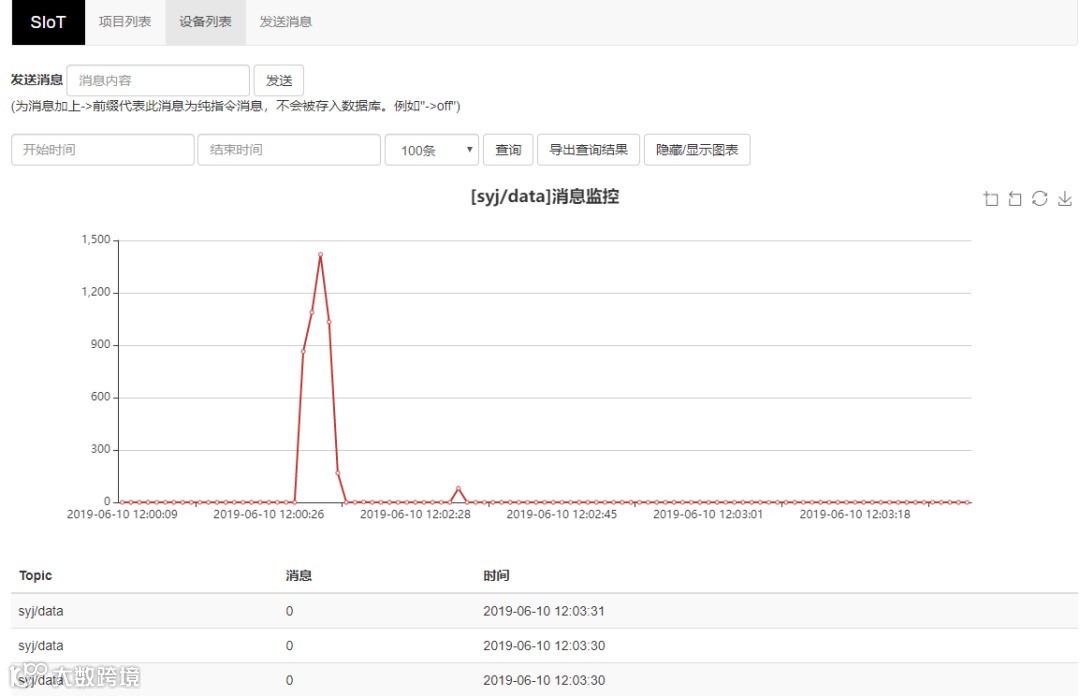
1、点击上图中“data”后的“查看消息”,可以看到掌控板B实时收集的噪音值。
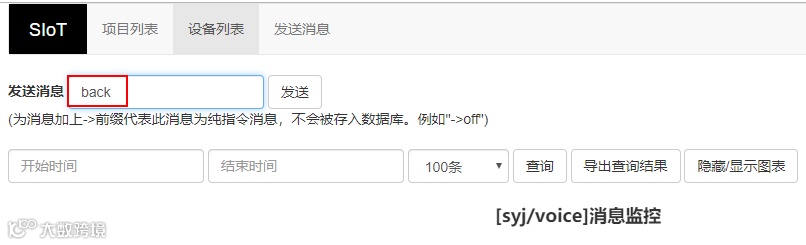
2、点击“voice”后的查看消息
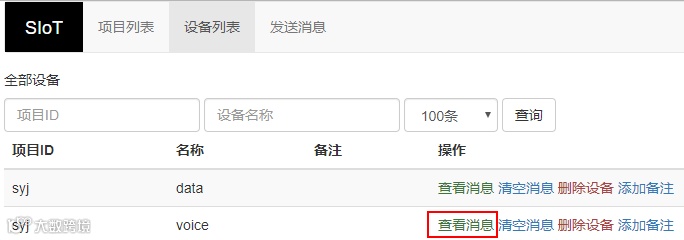
在弹出窗口中输入消息“back”,可以听到掌控板A蜂鸣器发出声音。
二、教程总结
2.1 SIoT操作流程汇总
2.2 物联网框图
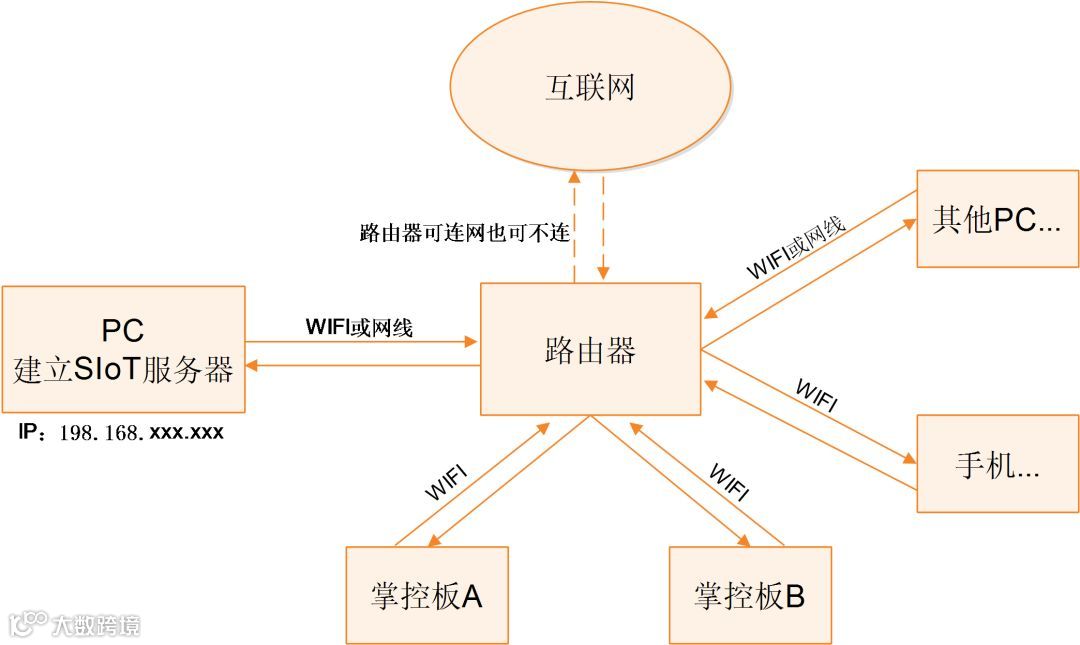
以路由器建立无线局域网为例,通过下面这张图可以说明SIoT的作用原理。
在一台电脑上建立SIoT服务器后,其他设备在知道路由器分配给这台电脑的IP地址后,可以利用WIFI访问SIoT服务器。这些设备可以是电脑、手机、掌控板等。
2.3 小贴士-服务器信息
SIoT启动后,你的计算机就成为了一个标准的SIoT服务器,使用任何一款SIoT客户端程序就可以访问。
■ 服务器地址:计算机局域网IP地址
■ SIoT端口:1883
■ 用户名:siot(小写)
■ 默认密码:dfrobot(小写)
■ 消息主题(Topic):项目名/设备名(可以自定义,中间的“/”为英文输入法且不可缺少。)
■ Web管理地址:http://计算机IP:8080
2.4 更多创意
本篇教程只是讲述了在Mind+中使用SIoT的操作步骤,利用SIoT还可以实现更多好玩的物联网项目,比如物联网浇花、智慧家庭、物联网数据采集、环境检测仪等等。
DF创客社区中也有很多好玩的物联网项目,快去搜索发现吧!社区网址:www.dfrobot.com.cn
——————— 正文完 ———————
教育的目的是为了培养学生协作能力、沟通能力、批判思维以及创造力,其中最核心的是创造力,蘑菇云创客教育作为国内为数不多的一站式创客教育服务供应商旨在培养孩子的创造力。
为让学生们在课堂上学习到的知识更好地连接现实世界,蘑菇云将指导学校规划、建立、运营自己的创客空间。并根据学生年龄段的不同,在设计与布局上进行了区分
小学创客空间注重趣味性,
强调互动场景;
初中创客空间注重实用性,
强调学习场景;
高中创客空间注重技术性,
强调应用场景;
在内容上, 蘑菇云和国内一线创客名师联手,编纂了一系列适合国内创客教育的教材。并拥有一套完整的创客教育课程体系,包括课程内容及教具,课程培训,技术答疑。同样根据学生年龄段的不同,在课程分类与设计上也会有所区别。
小学通过游戏化和体验化的方式来开展,要以“玩中学”为主。
初中引导学生在实际动手过程中进行探究式学习,促进“做中学”。
高中基于问题和设计的学习,需要教师为学生创设相关的真实情境,使高中生在“思中学”。
推荐阅读:
【重要通知】第三届“童创未来”全国青少年人工智能创新挑战赛初赛截止时间延长!
“第三届‘童创未来’全国青少年人工智能创新挑战赛”报名渠道开启啦!
教育部长陈宝生:支持社会机构开展人工智能技能培训,鼓励人工智能科普创作
第三届“童创未来”全国青少年人工智能创新挑战赛单项赛签约仪式
蘑菇云携特色航天产品、国际性赛事惊艳亮相第76届中国教育装备展示会
Boson for micro:bit造物粒子套件被英国TEACH PRIMARY杂志评为五星教学资源奖
点击阅读原文,了解更多!