


麦克的故事
一周的时间很快就过去啦。在周五放学的时候,麦克收到了新朋友micro:bit的邀请去家中做客,micro:bit来自于遥远的DF星球。为了感谢好朋友的盛情邀约,麦克决定在出发前一天做一个小礼物送给micro:bit,到底做什么好呢?麦克不由得纠结了起来...麦克看着大街上五颜六色的小彩灯,心中突然有了灵感。不如就做一个闪闪发光的星星灯吧。一到家麦克就拨通了小米老师的电话开始请教起来。

所需元件
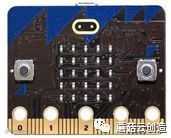
1× micro:bit主控板
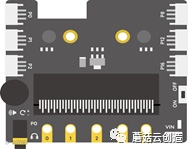
1× micro:bit扩展板
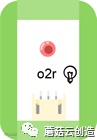
1× LED灯模块
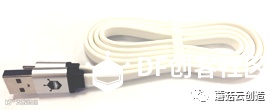
1× MicroUSB 连接线
任务一:点亮LED灯
实现功能
当在Mind+编写程序后,烧录至micro:bit小板子,点亮连接在micro:bit小板子上的外接LED灯。
硬件连接
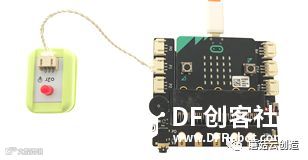
我们需要连接以下部分:
micro:bit主控板与micro:bit扩展板连接;
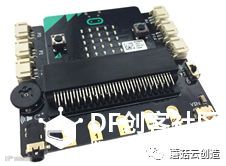
(注意:接下来要学习的项目中都是将micro:bit主控板与扩展板结合在一起使用的,后续这一部分的连接将默认这种连接方式。)
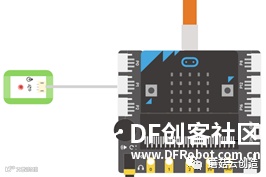
LED 灯模块连接到扩展板的P1号接口
编写程序
打开Mind+编程界面。
STEP1:新建项目,并且从左下角扩展中选择Micro:bit主控板,具体操作可参考入门篇“Micro:bit造物粒子(基于Mind+)— 入门篇”的STEP5。
STEP2:硬件连接中运用到了外接LED小灯,编程过程中,通过设置micro:bit的引脚值(连接LED小灯的引脚)来控制小灯的亮暗。控制LED小灯呈现“亮”或“暗”两种状态。
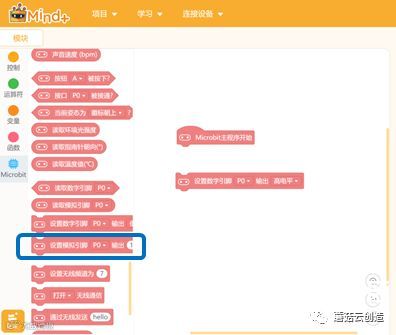
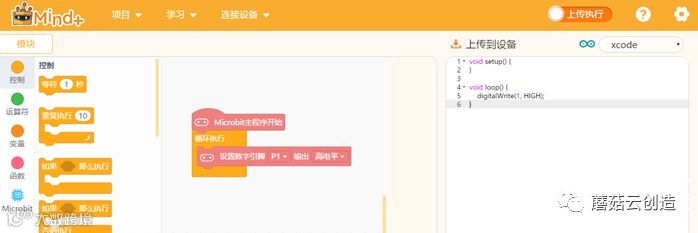
LED小灯在这个实验中属于数字输出,在“Micro:bit”中向下翻动,会出现“设置数字引脚P0 输出 低电平”,将“P0”改成“P1”,将“低电平”改成“高电平”。
STEP3:从“控制”拖出“循环执行”模块,将“设置数字引脚P1 输出 高电平”嵌套进入循环执行中。放在主程序下面。最终程序,下载到micro:bit板子中
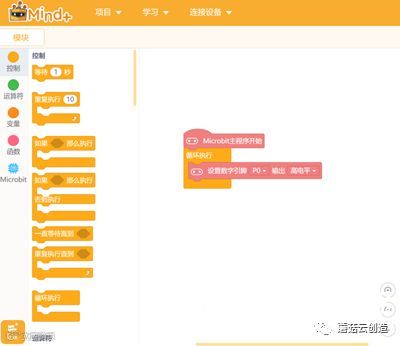
实现效果:代码上传成功之后,LED灯保持常亮。
任务二:闪烁LED灯
实现功能
外接LED小灯呈现亮一秒,暗一秒的闪烁效果。
引脚值只有“高电平”和“低电平”两种情况,当为“高电平”时,表示小灯被点亮;当“低电平”时,表示小灯呈现熄灭状

STEP1:新建项目——闪烁LED灯,具体操作可参考入门篇“Micro:bit造物粒子(基于Mind+)— 入门篇”的STEP5。
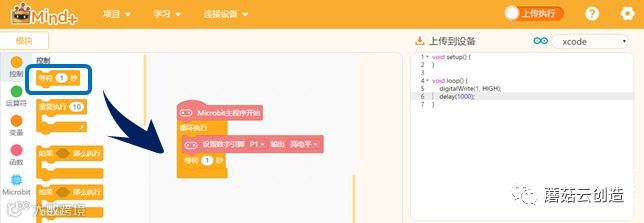
STEP2:怎么实现闪烁呢,需要让外接LED小灯保持亮的状态1秒,保持熄灭的状态1秒。所以需要在“控制”模块里找到“等待1秒”。
STEP3:将“等待1秒”放到“设置数字引脚P1 输出 高电平”下方,这样就能让LED灯保持亮1秒再执行下一个程序。
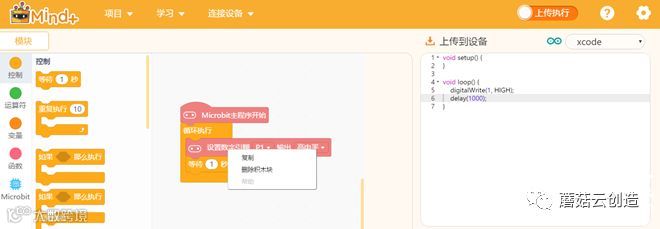
STEP4:接下来需要做的是让小灯在熄灭状态下,保持1秒钟。鼠标右击“设置数字引脚P1 输出 高电平”,出现菜单选择“复制”。
STEP5:将复制得到的模块放到“等待1秒”的下方,并且修改“高电平”为“低电平”,让LED灯在熄灭状态下。保持1秒钟。因为是循环执行,所以LED灯闪烁的程序会一直执行下去。
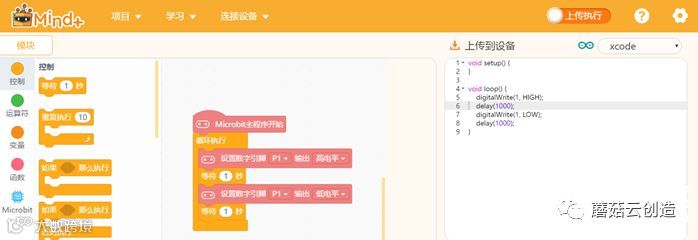
实现效果:代码上传成功之后,LED灯保持常亮
能力提升 通过查找资料,了解一下SOS紧急救援信号灯的原理,与同学分享,尝试制作SOS信号灯吧!
——正文完——
推荐阅读:
苏州科技城外国语学校谈STEM教育,从好奇心的呵护到求知欲的激发
高中新课标解读之二:物联网正式进入课堂教学,蘑菇云教你用10分钟打开物联网大门!
重磅!高中新课标发布,创客教育内容已成为技术类课程的主力军!
蘑
菇
云
蘑菇云创客空间,2013年由DFRobot发起,是科技部认定的国家级创客空间。
作为DFRobot的子品牌,在公司打造的创客教育生态圈中承担着创客空间方案、教师培训、课程研发、文化传播、项目指引等多项服务性作用。
后台回复【mb】下载micro:bit中文学习资料
回复【mc】获取makecode官方版软件下载地址
回复【2018】下载新课标完整内容
回复【IoT】查看物联网学习模块OBLOQ教程
回复【书籍】查看创客教育教材推荐

长按二维码关注,
更多精彩内容持续更新中!
↓↓↓点击“阅读原文”下载Mind+图形化编程软件