


通过第一节课《micro:bit造物粒子套件(基于Mind+)01— 入门篇》,你是不是跃跃欲试了呢?现在,我们就开始Boson for micro:bit的神奇之旅吧!
麦克的故事
麦克会在周末的时候会跟小朋友用网络沟通,常常在手机上或者电脑上面会见到一些萌萌的,很可爱的表情包,比如这样的:

麦克问小米老师,可不可以自己设计表情包,随时随地给其他小朋友展示呢?
小米老师说:带你认识一位新的小朋友吧,它的名字叫micro:bit。当看到这个小小的很精致的micro:bit的小板子的时候,麦克很好奇,这个小板子真的可以做出来表情包么?麦克已经迫不及待的动手制作表情包啦,接下来,由小米老师带着大家一起玩起来。
所需元件
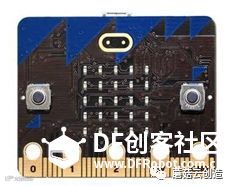
1× micro:bit主控板
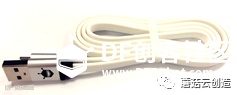
1× MicroUSB 连接线
实现功能
micro:bit板子上面有5*5(25个)板载的小灯,我们可以通过控制小灯的明灭,制作小灯亮出不同的造型,展示表情包的效果。
硬件连接
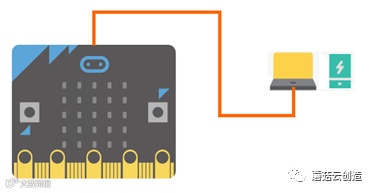
将micro:bit主控板用USB连接线连接在电脑上。
编写程序
打开Mind+编程界面。
STEP1:新建项目,并且从左下角扩展中选择micro:bit主控板,具体操作可参考入门篇“Micro:bit造物粒子(基于Mind+)— 入门篇”的STEP5。
STEP2:单击指令区最下面的“micro:bit”,在指令区的右侧模块中找到“microbit主程序开始”模块,这个模块是必不可少的。
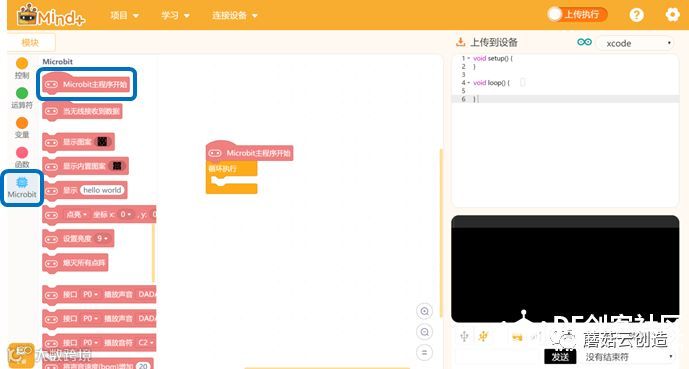
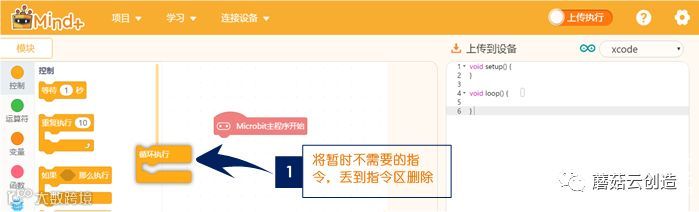
STEP3:将“循环执行”模块拖到左边区域,即可删除该模块
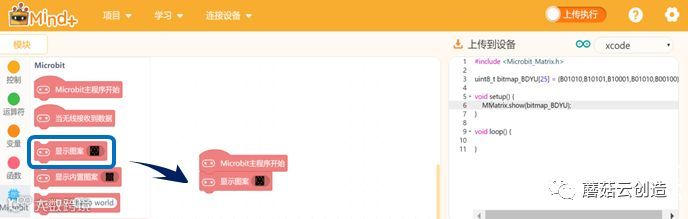
STEP4:点击microbit模块,在指令区找到“显示图案”。将“显示图案”模块拖动至脚本区,并放入“micro:bit主程序开始”模块下方
STEP5:在脚本区可以看到已经拖动的“显示图案”模块,单击黑色的小方块,可以开始设计表情包,首先,先来绘制一个萌萌的“心型”
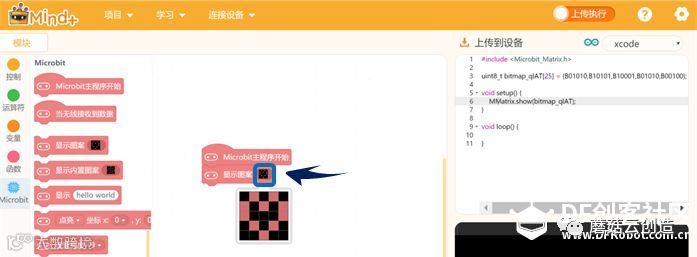
STEP6:单击“上传到设备”,即可完成上传程序,下载至micro:bit主板。下载好之后,micro:bit板子上就会显示“心形”。(具体下载步骤课参考入门篇“Micro:bit造物粒子(基于Mind+)01— 入门篇”的STEP7)
能力提升:试着制作可以切换两个表情的表情包。
——正文完——
推荐阅读:
苏州科技城外国语学校谈STEM教育,从好奇心的呵护到求知欲的激发
高中新课标解读之二:物联网正式进入课堂教学,蘑菇云教你用10分钟打开物联网大门!
重磅!高中新课标发布,创客教育内容已成为技术类课程的主力军!
蘑
菇
云
蘑菇云创客空间,2013年由DFRobot发起,是科技部认定的国家级创客空间。
作为DFRobot的子品牌,在公司打造的创客教育生态圈中承担着创客空间方案、教师培训、课程研发、文化传播、项目指引等多项服务性作用。
后台回复【mb】下载micro:bit中文学习资料
回复【mc】获取makecode官方版软件下载地址
回复【2018】下载新课标完整内容
回复【IoT】查看物联网学习模块OBLOQ教程
回复【书籍】查看创客教育教材推荐

长按二维码关注,
更多精彩内容持续更新中!
↓↓↓点击“阅读原文”下载Mind+图形化编程软件