


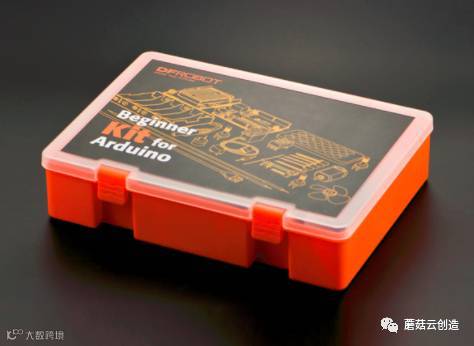
Arduino包含硬件和软件,能通过各种各样的传感器来感知环境,通过控制灯光、马达和其他的装置来反馈、影响环境。DFRobot Arduino入门套件旨在帮助爱好者们认识学习当下较为流行的开源原型平台--Arduino。这个入门套件适用于艺术家、设计师、爱好者和对于“互动”有兴趣的朋友们学习。
每周五,蘑菇云课堂将推出入门教程系列,一起来Arduino吧
Arduino入门教程01

STEP 1: 下载Arduino IDE
打开网页输入网址http://arduino.cc/en/Main/Software
Arduino IDE老版本下载链接:http://arduino.cc/en/Main/OldSoftwareReleases
进入到页面后,找到下图显示部分。
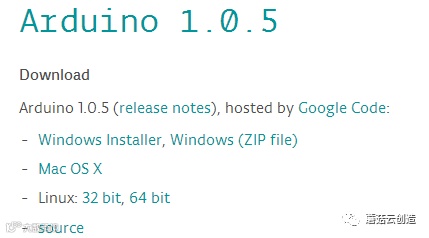
Windows用户,点击下载Windows(ZIPfile),如果Mac,Linux用户则选择相应的系统。
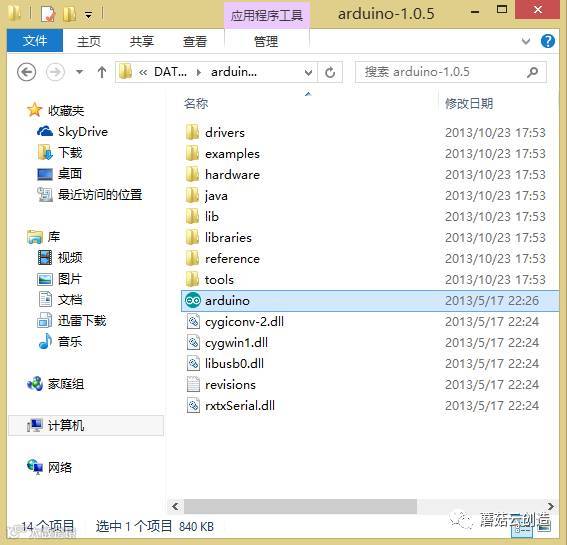
下载完成后,解压文件,把整个Arduino 1.0.5文件夹放到你电脑熟悉的位置,便于你之后查找。打开Arduino1.0.5文件夹,就是下图看到的内容。
STEP 2 : 安装驱动
把USB一端插到UNO上,另一端连到电脑。连接成功后,UNO板的红色电源指示灯ON亮起。然后,打开控制面板,选择设备管理器。
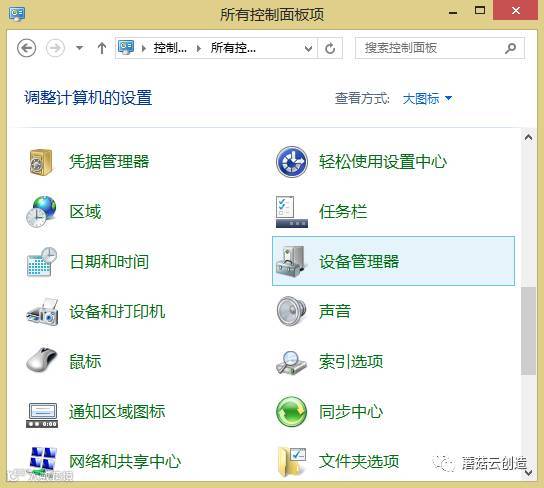
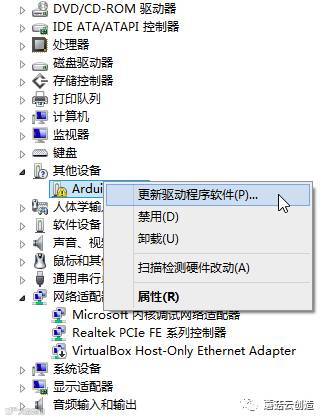
找到其它设备 -->Arduino-xx,右击选择更新驱动程序软件。
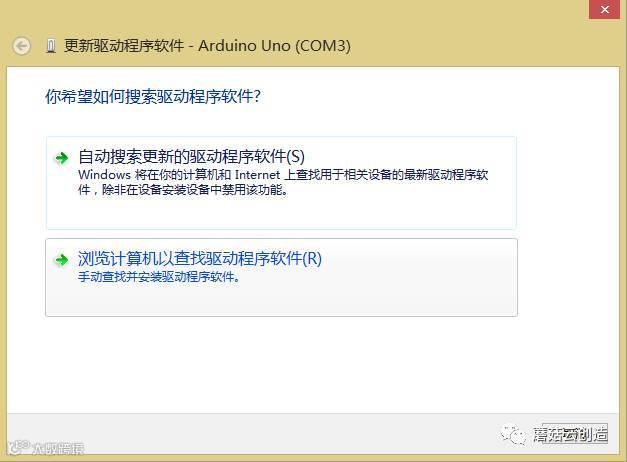
在弹出的对话框中选择下面一项 --> 手动查找并安装驱动程序软件。
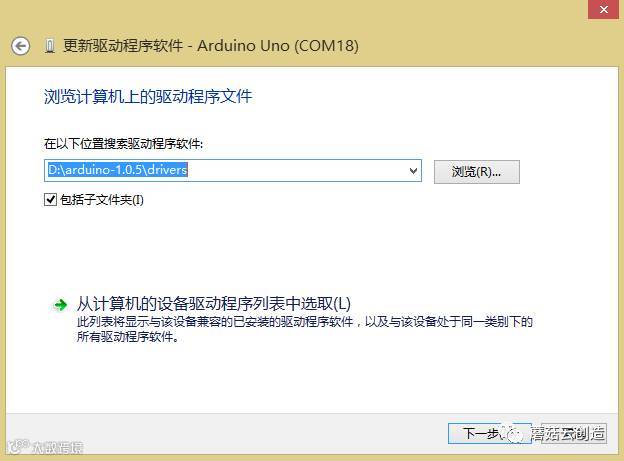
打开到Arduino IDE安装位置,就是上面那个解压文件的位置,选择搜索路径到drivers,点击下一步。
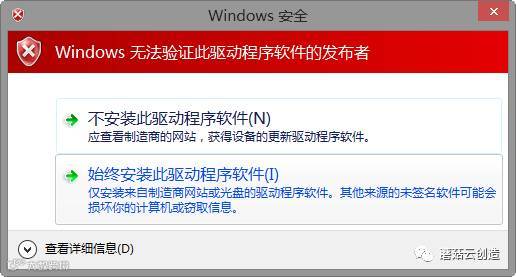
选择始终安装此驱动程序软件,直至完成。
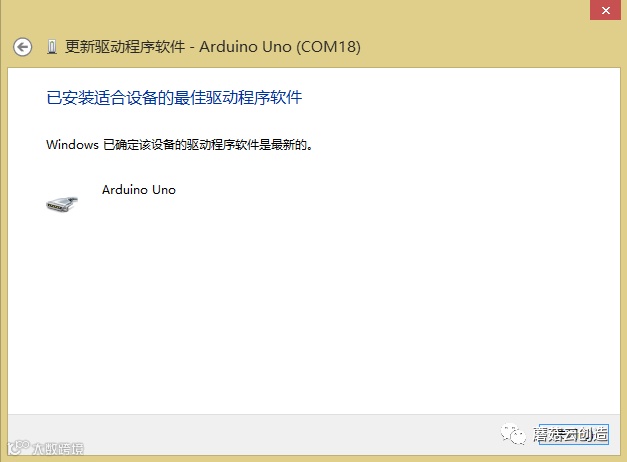
出现下图,说明驱动安装成功。
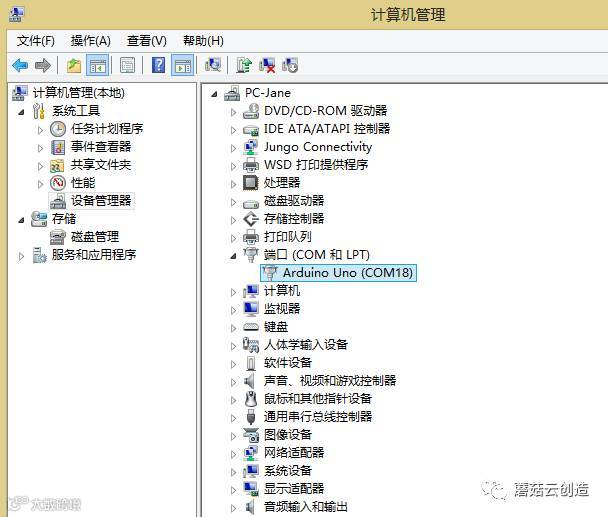
此时,设备管理器端口会显示一个串口号。
STEP 3 : 认识Arduino IDE
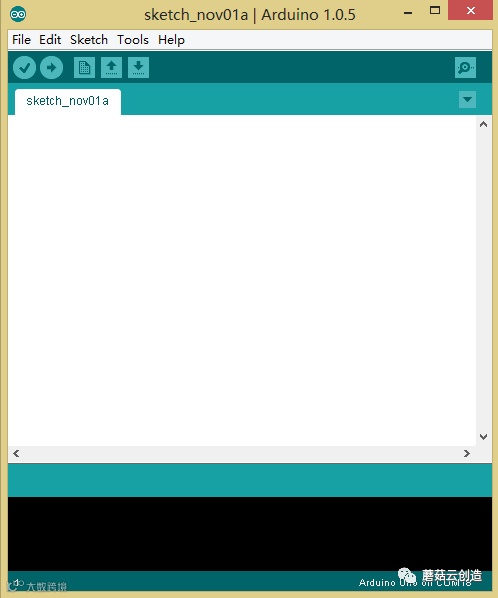
打开Arudino IDE,就会出现Arduino IDE的编辑界面。
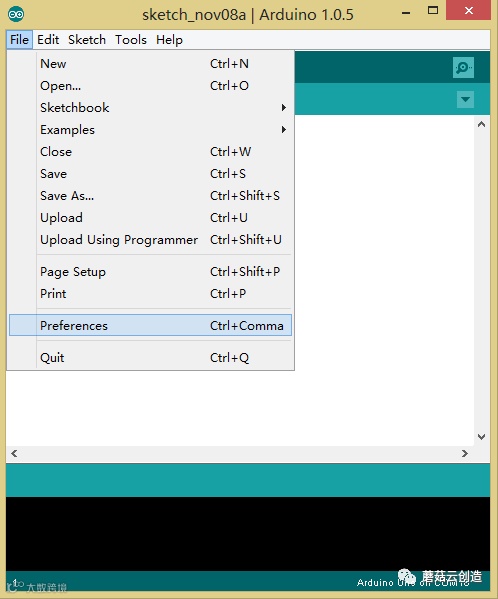
如果英文界面,你不太习惯的话,可以先更改为中文界面。选择菜单栏File --> Preferences。
会跳出下面这个对话框,选择Editor language --> 简体中文,点击OK。
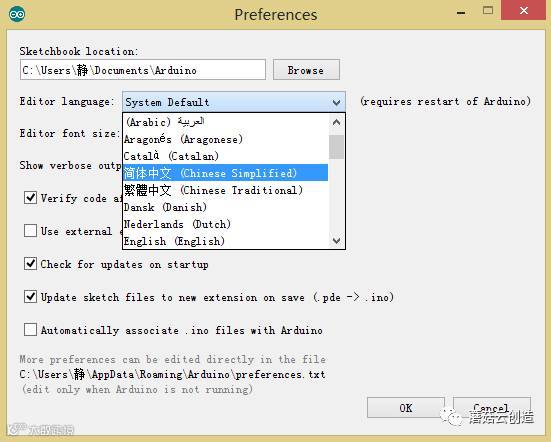
关闭Arduino IDE,重新打开,就是中文界面了!
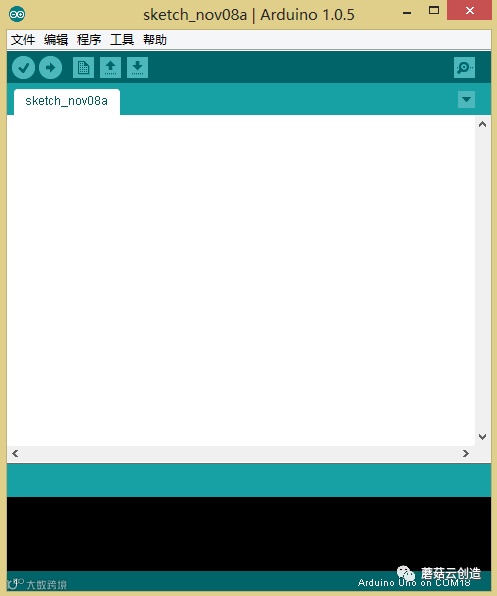
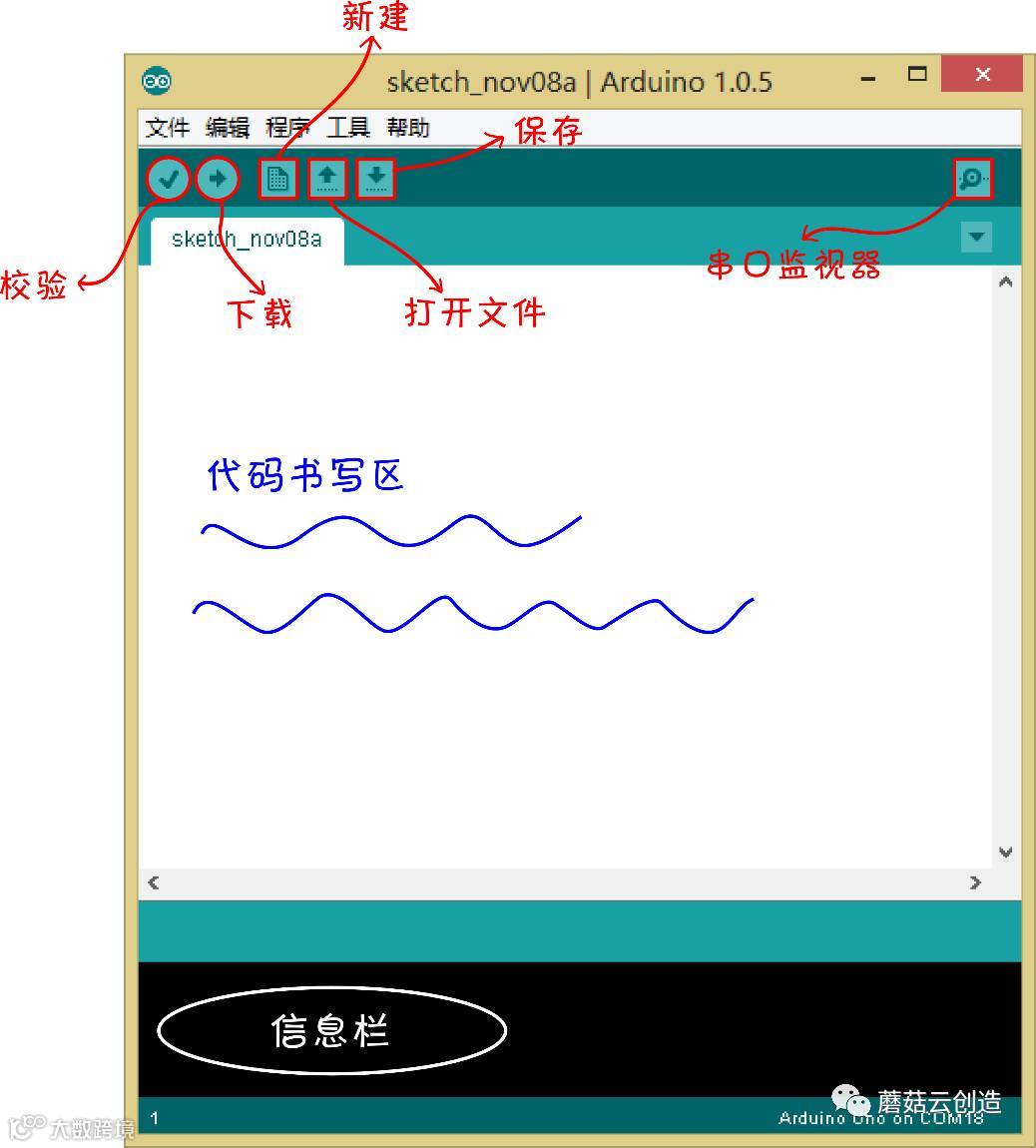
Arduino IDE是Arduino产品的软件编辑环境。简单的说就是用来写代码,下载代码的地方。任何的Arduino产品都需要下载代码后才能运作。我们所搭建的硬件电路是辅助代码来完成的,两者是缺一不可的。如同人通过大脑来控制肢体活动是一个道理。如果代码就是大脑的话,外围硬件就是肢体,肢体的活动取决于大脑,所以硬件实现取决于代码。
Arduino IDE基本也只需要用到上面标示出来的部分就可以了,上图大部分的白色区域就是代码的编辑区,用来输入代码的。注意,输入代码时,要切换到英文输入法的模式。下面黑色的区域是消息提示区,会显示编译或者下载是否通过。
STEP 4 :下载一个Blink程序
下载一个最简单的代码,既可以帮你熟悉如何下载程序,同时也测试下板子好坏。UNO板上标有L的LED。这段测试代码就是让这个LED灯闪烁。
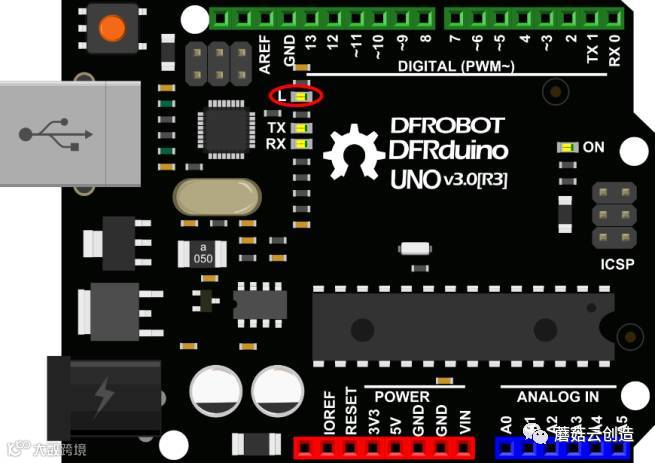
插上USB线,打开Arduino IDE后,找到“Blink”代码。
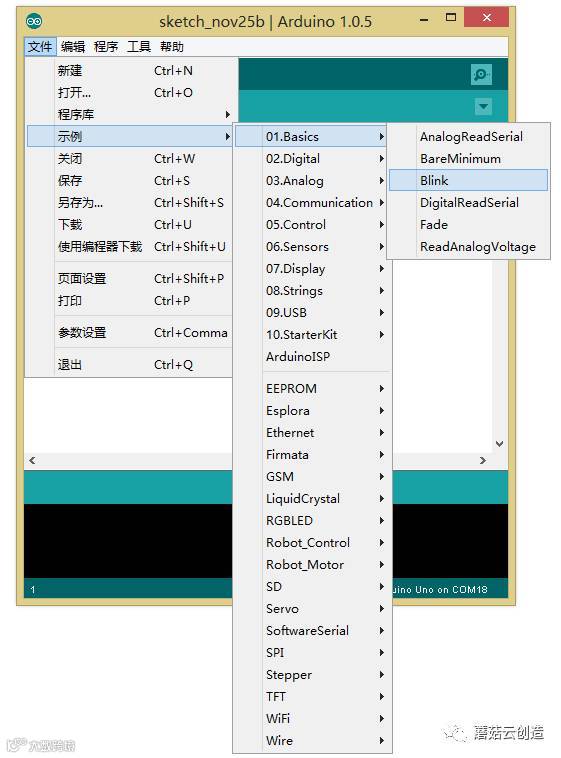
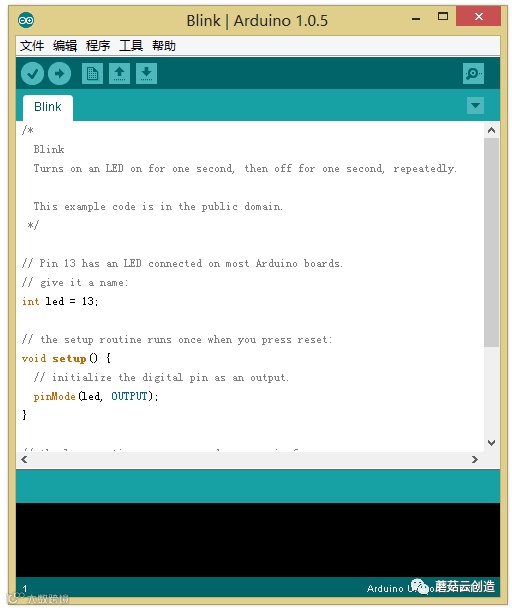
通常,写完一段代码后,我们都需要校验一下,看看代码有没有错误。点击“校验”。

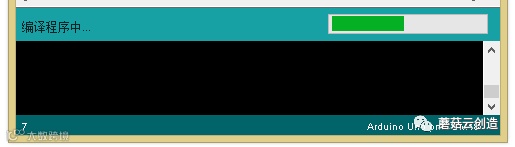
下图显示了正在校验中。
校验完毕!
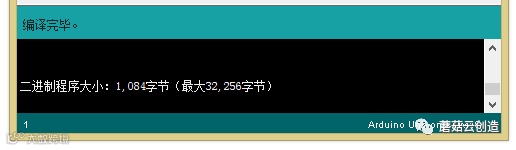
由于是样例代码,所以校验不会有错误,不过在以后写代码的过程中,输入完代码,都需要校验一下,然后再下载到Arduino中。
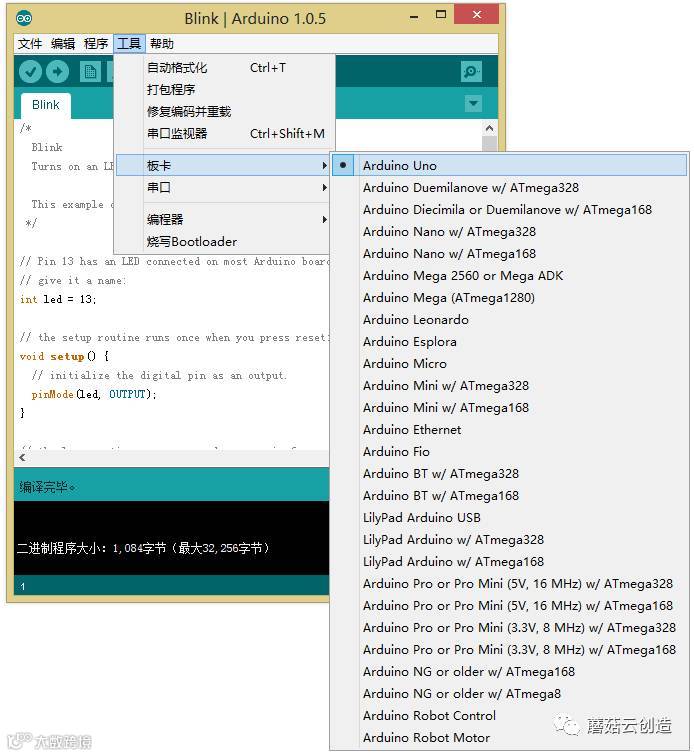
在下载程序之前,我们还要先告诉Arduino IDE板子型号以及相应的串口。
选择所用的板卡Board --> Arduino UNO。
选择当前的串口 -->COM口。
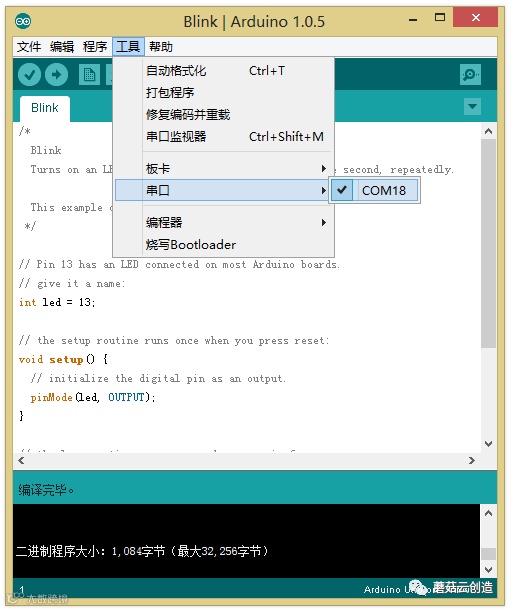
最后,点击“下载”。

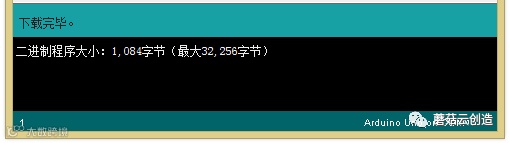
下载完毕!
补充一下:安装驱动可能出现的问题
(也可直接在DFRobot创客社区搜索)
1. 为什么Win8系统无法正常安装驱动?
可能原因:Arduino-1.0.5之前的版本在Win8系统下提示驱动未签名。
解决方法:win+I,选择最下方的更改电脑设置,常规 --> 高级启动下的立即重启 --> 疑难解答 --> 高级选项 --> windows启动设置---> 重启。重启的时候跳出选择界面,按数字“7”选择强制禁用驱动签名,然后就像平常一样进系统装驱动。
http://mc.dfrobot.com.cn/forum.php?mod=viewthread&tid=291&highlight=win8
2. 精简版、GHOST版win7,arduino驱动安装失败的解决方法
详见:http://www.arduino.cn/forum.php?mod=viewthread&tid=2350
3. Arduino无法安装驱动找不到指定文件问题的解决方法
详见:http://mc.dfrobot.com.cn/forum.php?mod=viewthread&tid=361&extra=page%3D1
——正文完——
蘑
菇
云
蘑菇云创客空间,2013年由DFRobot发起,是科技部认定的国家级创客空间。
作为DFRobot的子品牌,在公司打造的创客教育生态圈中承担着创客空间方案、教师培训、课程研发、文化传播、项目指引等多项服务性作用。
后台回复【mb】下载micro:bit中文学习资料
回复【蘑菇云】查看蘑菇云2017年度盘点
回复【书籍】查看创客教育教材推荐
长按二维码关注,
更多精彩内容持续更新中!
↓↓↓ 点击阅读原文,进入Arduino学习资料专区