点击上方“蘑菇云创造”可以关注我们哦
有没有试着做上一课的课后作业呢?做出来的话,说明你已经基本掌握之前所学的东西了,如果不会也没关系,我相信,看完这个章节,前面那个问题就不攻自破了!我们这回就基于上面这个交通灯来进行一个拓展,增加一种行人按键请求通过马路的功能。当按钮被按下时,Arduino会自动反应,改变交通灯的状态,让车停下,允许行人通过。
这个项目中,我们开始要实现Arduino的互动了,也会在代码学习中掌握如何创建自己的函数。这次的代码相对长一点,耐下心来,等看完这一章,相信你能收获颇丰!
所需元件
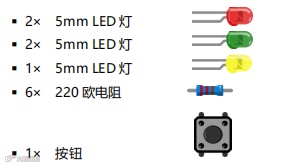
*我们之后在所需元件中将不再重复罗列以下三样,UNO、扩展板+面包板、面包线。但是,每次都还是需要用到的。
这里5个LED灯,为什么会用到了6个电阻呢?我们知道5个电阻是LED的限流电阻。还有一个电阻是给按钮的,它叫做下拉电阻(我们后面会解释)。
硬件连接
按图3-1的连线图连接你的电路。特别要注意的是,这次连线比较多,注意不要插错。下图中,面包板上标出淡绿色的不是跳线,只是为了说明纵向的孔导通,避免你插错。给Arduino上电前认真检查你的接线是否正确。在连线时,保持电源是断开的状态,也就是没有插USB线。
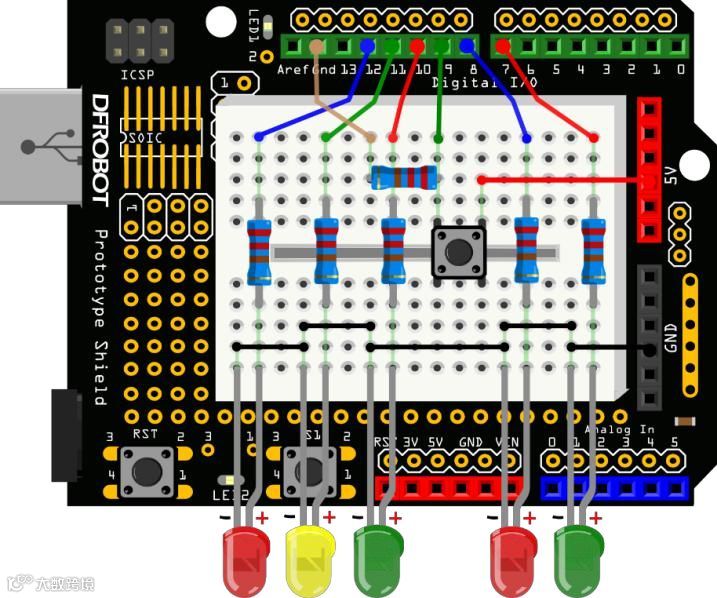
图3-1 互动交通信号灯连线图
图形化编程
在本项目中,需要用到变量和函数,因此我们先来学习一下如何在Mind+中新建变量以及定义函数。
变量的新建
STEP1:点击“新建数字类型变量”。
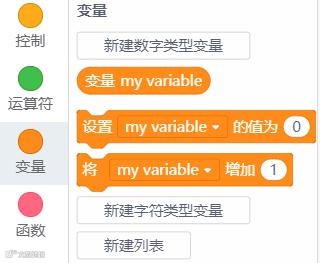
STEP2:输入合适的变量名。给变量命名时,可以用字母、数字、下划线开头,Mind+里面特别开发了中文变量,输入中文时在自动生成的代码中,会自动转换成汉语拼音字母。
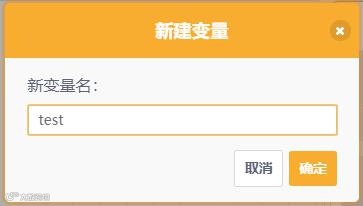
STEP3:新变量已经建立好,以备之后使用。
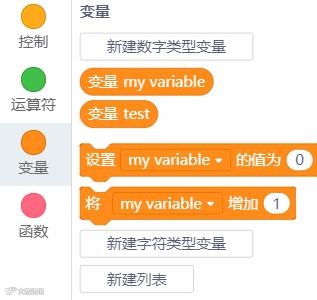
*因为Mind+为我们的变量加了前缀以防冲突,所以在自动生成代码中的变量名和自己起的会不同,加上了mind_n_ 的前缀。


定义新函数
STEP1:点击“自定义模块”。
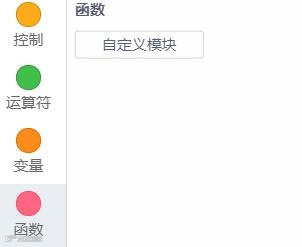
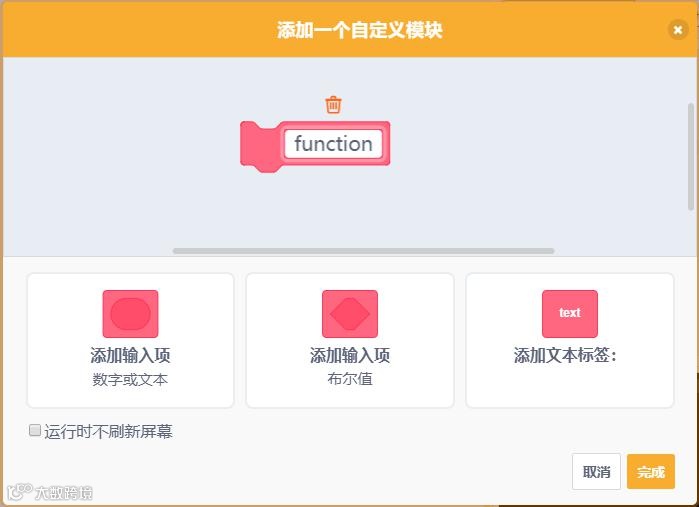
STEP2:输入合适的函数名。命名规则等同变量,一样可以输入汉字,Mind+会进行转化。
STEP3:此时在指令区出现了定义function,我们可以在他的下方进行编程,定义此函数的内容。
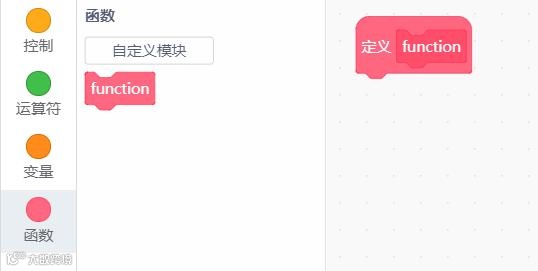
STEP4:在程序中调用函数,将function拖入到程序中,即实现了函数的调用。
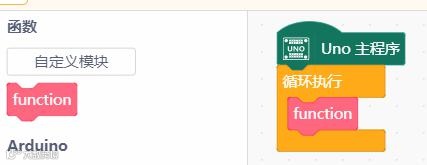
样例程序的输入
连接主板和电脑,打开Mind+载入扩展库,输入样例程序3-1所示程序。
需要建立三个新变量,你有发现是哪三个吗?如在编写的时候遇到困难,可以先行阅读指令学习,了解本项目中所使用的新指令。本项目中涉及的新指令较多,需要静下心来细致地消化和吸收。
样例程序 3-1:
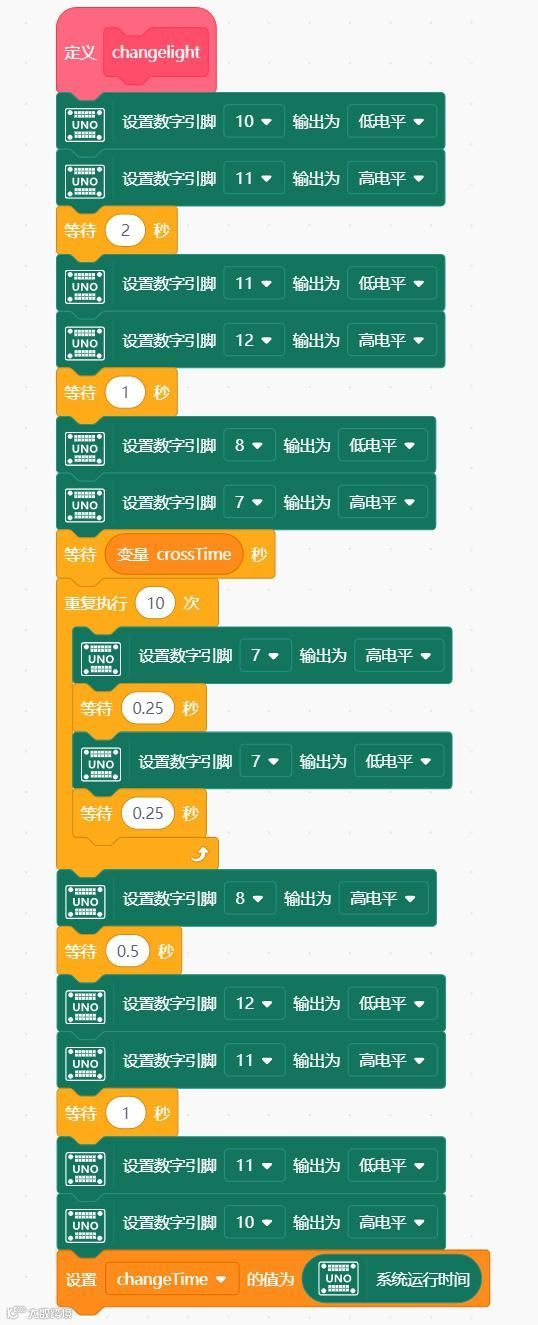
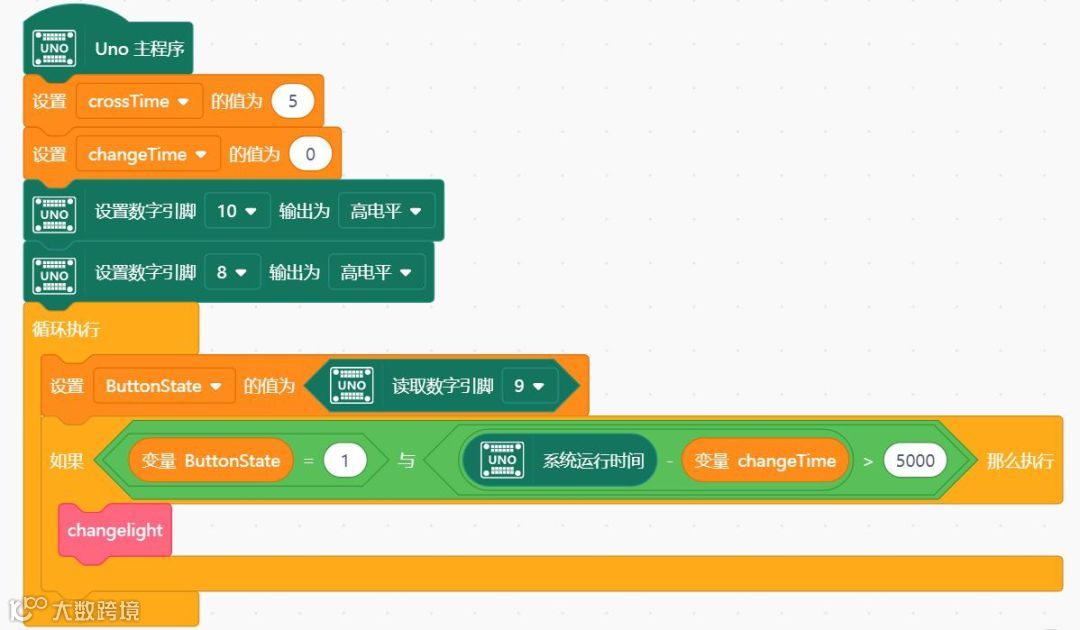
输入完毕后,检查是否处于
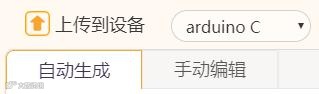
点击 ⬆上传到设备,给Arduino下载程序。
下载完成后,可以尝试按下按钮。看看是什么样的效果?我们可以看到整个变化过程是这样的——开始时,汽车灯为绿灯,行人灯为红灯,代表车行人停。一旦行人,也就是你,按下按钮,请求过马路,那么汽车灯由绿变黄、变红,行人灯就开始由红变绿。在行人通行的过程中,设置了一个过马路的时间crossTime,一旦到点,行人绿灯开始闪烁,提醒行人快速过马路。闪烁完毕,最终,又回到了开始的状态,汽车灯为绿灯,行人灯为红灯。
图形化指令学习
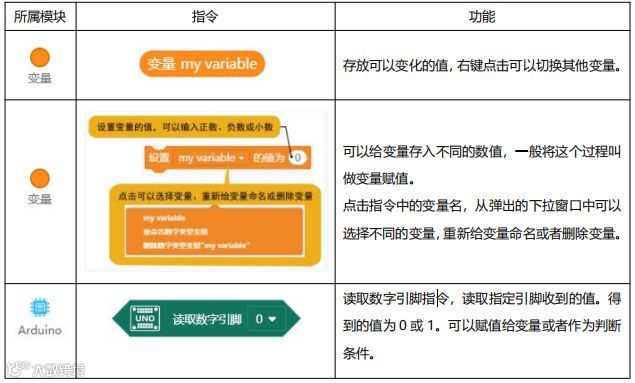
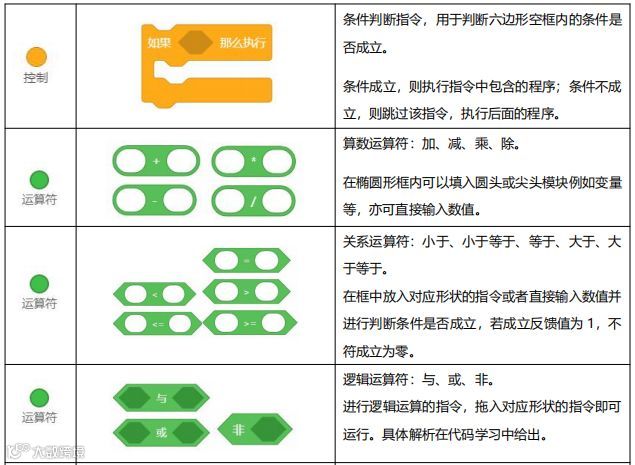
乍一看指令似乎很复杂,其实理清一下思路并不难,代码学习中将带着你一步步理解每一条指令起到了什么作用,相信你一定会很快理解整个程序是如何运行的了!
代码学习
我们来看第一行代码
1. // 动态变量
这是代码中的说明文字,可以叫做注释。
注释
这里的注释是以”//”开始,这个符号所在行之后的文字将不被编译器编译。注释在代码中是非常有用的,它可以帮助你理解代码,如果项目比较复杂,自然而然,代码也会随之非常的长,而此时注释就会发挥很大作用,可以快速帮你回忆起这段代码的功能。同样,当把你的代码分享给别人的时候,别人也会很快理解你的代码。
还有另外一种写注释的方式,用“/*…*/”,这个符号的作用是可以注释多行,这也是与上一种注释方式的区别之处。在/*和*/中间的所有内容都将被编译器忽略,不进行编译。
例如以下文字:
/* 在这两个符号之间的文字,
都将被注释掉,编译器自动不进行编译,
注释掉的文字将会呈现灰色 */
Mind+将自动把注释的文字颜色变为灰色。
变量的内容较多,我们先来看第三、第四行
3. // 函数声明
4. void DF_changelight();
函数声明
本课图形化编程时,在使用函数前,我们需要点击按钮,新建并命名一个新的函数。在代码编程时也是如此,需要在定义、调用函数前务必先声明!否则程序中的这一函数都无法执行。本课程中大多使用没有输入、输出的函数。它的申明格式如下:
void FunctionName ();
其他包含输入、输出的函数声明格式,在之后的项目中遇到了会具体分析。
何为变量?
2. volatile float mind_n_crossTime, mind_n_changeTime, mind_n_ButtonState;
第二行代码的作用是声明变量,每次使用一个新的变量前,我们都需要去对其声明,对应指令区的:



但变量是什么呢?
我们做个这样的比方,变量好比一个盒子,盒子的空间用来存放东西的,想要放的东西一定要比盒子小,那样才放的下,否则会溢出。变量也是一样,你存储的数据一定要在变量的范围内,否则会出现溢出。
之所以叫变量,是因为程序运行过程中,可以改变它的值。程序中,有时候会对变量值进行数字计算,变量的值也会随之发生变化。在以后的项目中,我们会有深入的了解。
在之前学习如何新建变量中,我们已经知道在给变量起名时,由于Mind+可以帮你直接转化变量名从而不产生冲突,但是在代码编程中,变量的命名有很多规则,比如在c语言中,变量名必须以一个字母开头,之后可以包含字母、数字、下划线。注意C语言认为大小写字母是不同的。C语言中还有一些特定的名称也是不能使用的,比如main,if,while等。为了避免这些特定名称作为变量名,所有这些名称在程序中显示为高亮色。
变量这个盒子无限大吗?
之前举例了变量像个盒子,那变量是不是也像盒子一般有不同的大小呢?就像生活中的收纳盒,小的用来装文具,大的可以放下书本,而有的专门用来存放衣物。
答案是有的!变量这个盒子有很多类型和尺寸,具体可以阅读表3-1。
表3-1程序中可能用到的变量数据类
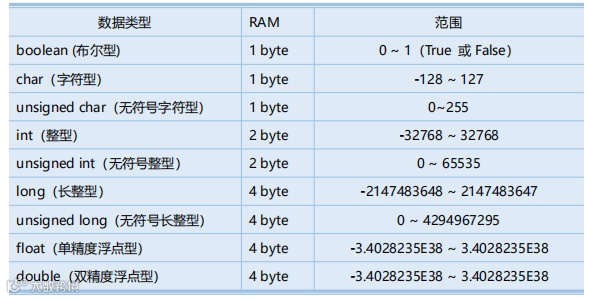
从上面表格可以看到,变量的类型有很多,不同的数对应不同的变量,int和long是针对整数变量,char是针对字符型变量,而float,double是针对含有小数点的变量。
那又有人问,设置不同大小的盒子干嘛呢?一样大不就行啦,都设置的大一点。理论上没有什么不可以的,可是我们不能忽略一个问题,那就是微控制器的内部存储容量是有限定的。电脑有内存,我们的微控制器同样有内存。像Arduino UNO板上的用的主芯片Atmega328最大内存是32K。
在Mind+中使用图形化编程新建数字类型变量指令时,为简化使用,都采用了float型的变量并加入了volatile修饰符,这是为了兼顾使用小数、整数及在中断中使用变量,在我们手动编程时则可以根据需要选择变量类型和修饰词。
全局变量和局部变量
我们这里要引用一个新的概念,是全局变量和局部变量。
全局变量,例如在第二行中所声明的变量,它能在整个程序中起作用,但条件是,必须在setup()、loop()函数外声明。
3. volatile float mind_n_crossTime, mind_n_changeTime, mind_n_ButtonState;
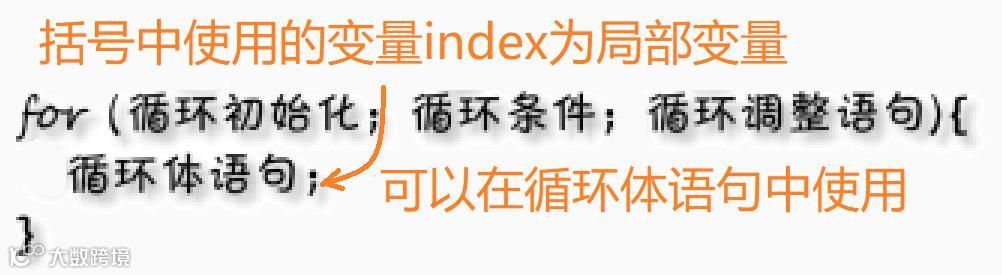
局部变量,例如32行中的index
32. for (int index = 0; index < 10; index++) { }
这类变量只在自己的代码内起作用。就像我们这里for循环中的变量index,它就是个局部变量。因此在项目二中每个for循环中都有一个变量index,但它们不冲突的原因,就是它们只在自己的循环中执行。
我们接着往下看代码,会在14行发现一个新的函数 digitalRead()
14. mind_n_ButtonState = digitalRead(9);
■ digitalRead()
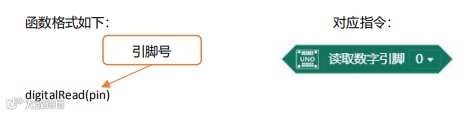
这个函数是用来读取数字引脚状态,HIGH还是LOW(其实HIGH还有一种表达就是“1”,LOW是“0”,只是HIGH/LOW更直观)。函数需要一个传递参数——pin,这里需要读取的是按键信号,按键所在引脚是数字引脚9。
并且把读到的信号传递给变量mind_n_ButtonState,用于后面进行判断。ButtonState为 HIGH或者说为1时,说明按键被按下了。ButtonState为LOW或者0,表明按键没被按下。
*本章之前已经讲解了Mind+在代码中给变量命名时会增加前缀,行文中在提到变量时以命名时输入的变量名代替。
所以,可以直接检查state的值来判断按钮是否被按下:
15. if (((mind_n_ButtonState==1) && ((millis()-mind_n_changeTime)>5000)))
16. {
17. changelight();
18. }
这里涉及新的语句——if语句。
■ if语句
它是一种条件判断的语句,判断是否满足括号内的条件,如满足则执行花括号内的语句,如不满足则跳出if语句。
if语句格式如下:
if(表达式){
语句;
}
表达式是指我们的判断条件,通常为一些关系式或逻辑式,也可是直接表示某一数值。如果if表达式条件为真,则执行if中的语句。表达式条件为假,则跳出if语句。
我们代码中,第一个条件是ButtonState变量为HIGH。如果按键被按下,ButtonState就会变为HIGH。第二个条件是millis()的值减changeTime的值大于5000。这两个条件之间有个“&&”符号。这是一种逻辑运算符,表示的含义是两者同时满足。
在if的判断条件中,我们可以发现这(millis()-mind_n_changeTime)>5000中有一个新的函数。
■ millis()
millis()是一个函数,该函数是Arduino语言自有的函数,它返回值是一个时间,Arduino开始运行到执行到当前的时间,也称之为机器时间,就像一个隐形时钟,从控制器开始运行的那一刻起开始计时,以毫秒为单位。变量changeTime初始化时,不存储任何数值,只有在Arduino运行之后,将millis()值赋给它,它才开始有数值,并且随着millis()值变化而变化。通过millis()函数不断记录时间,判断两次按键之间的时间是不是大于5秒,如果在5秒之内不予反应。这样做能防止重复按键而导致的运行错误。
逻辑运算符
指令学习中已经提到了逻辑运算符,在if语句的判断条件中&&也是其中之一,常用的逻辑运算符有:
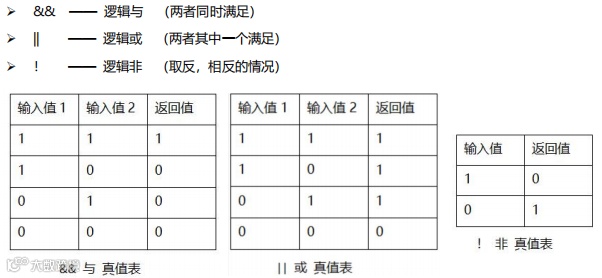
表中的1、0,既能够分别代表着高(1)、低电平(0),也能够代表着判断后的真(1)、假(0)
例如 (10 > 8) && (9<5)这一句的返回值是多少呢?
10>8我们判断后这是正确的,那么这个比较语句的返回值为1。9<5 显然是假的,返回值为0。整个语句可以简化为1 && 0, 再由上方的真值表可以得出,(10 > 8)&&(9<5 )的返回值为0。
if语句内只有一个函数:
■ changeLights();
这是一个函数调用的例子。该函数单独写在了loop()函数之外。我们需要使用的时,直接写出函数名就可以实现调用了。该函数是void型且后面括号内为空,所以是无返回值、无传递参数的函数。当函数被调用时,程序也就自动跳到它的函数中运行。运行完之后,再跳回主函数。需要特别注意的:函数调用时,函数名后面的括号不能省,要和所写的函数保持一致。changeLights() 函数内部程序请自行理解,这里就不做说明了。
硬件回顾
按键开关
按键一共有4个引脚,图3-2分别显示了正面与背面。而图3-3则说明了按键的工作原理。一旦按下后,左右两侧就被导通了,而上下两端始终导通。
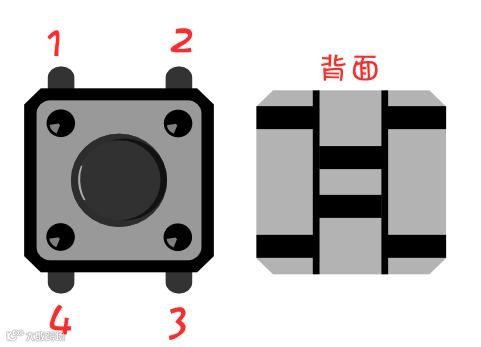
图 3-2 按钮结构图
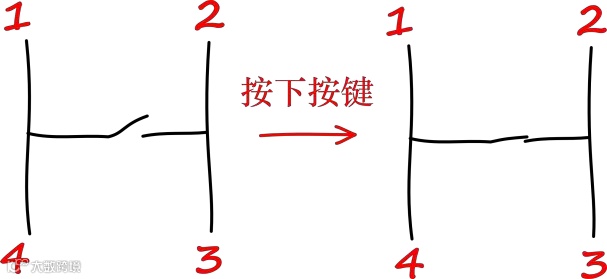
图 3-3 按钮原理图
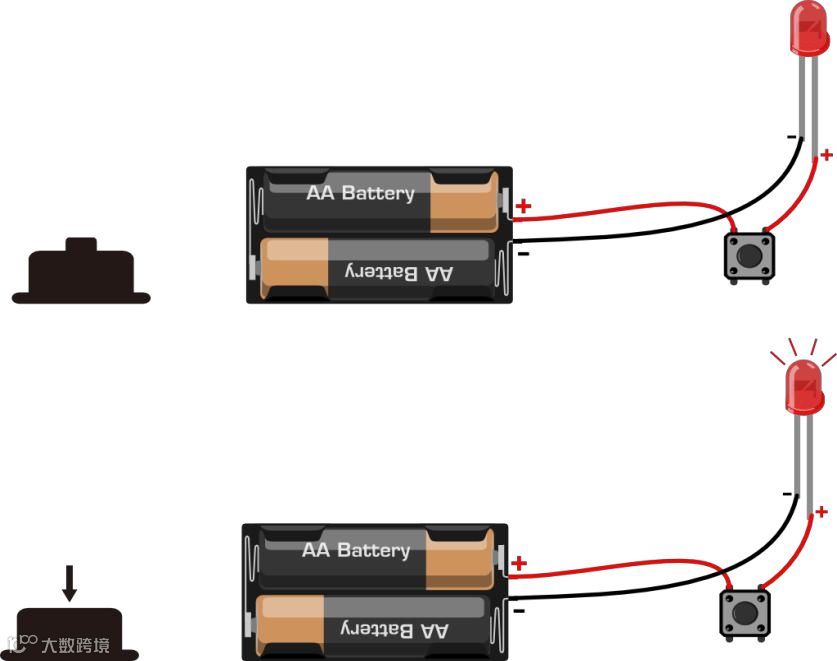
图 3-4 按钮示意图
图3-4传达的意思是,按钮就是起到一个通断的作用。在我们这个项目中,按钮控制数字引脚是否接高电平(接5V)。按下的话,数字引脚9就能检测到为高电平。否则就是保持一个低电平的状态(接GND)。
什么是下拉电阻?
下拉电阻这个名词可能比较抽象,就从字的含义着手,“下拉”我们就理解为把电压往下拉,降低电压。
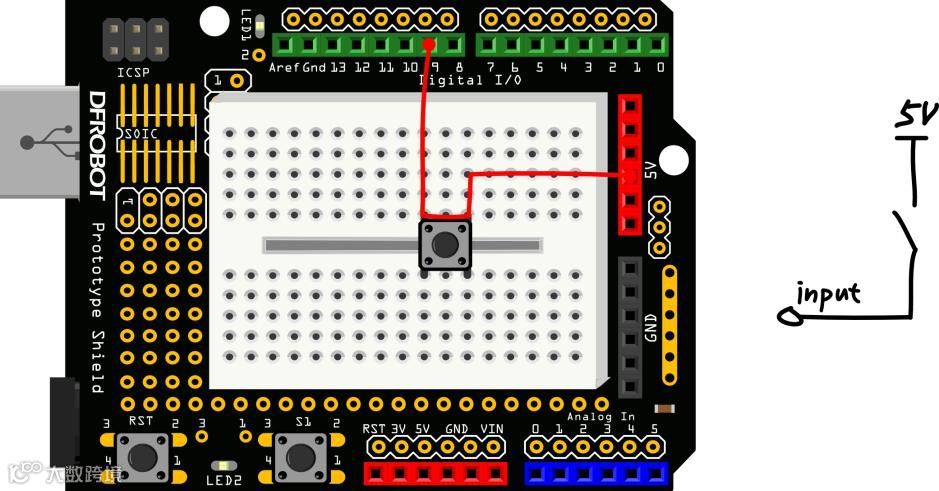
图 3-5 未接下拉电阻
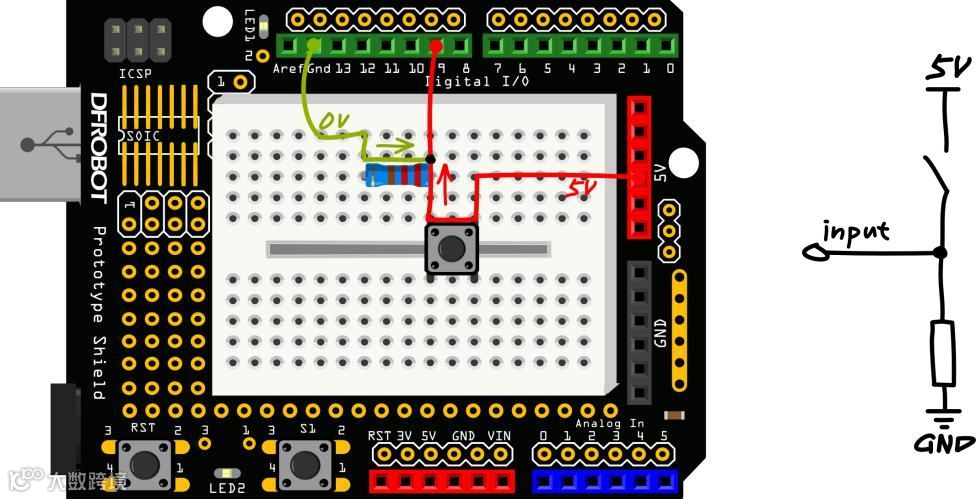
图 3-6 有下拉电阻
按键作为开关。当输入电路状态为HIGH的时候,电压要尽可能接近5V。输入电路状态为LOW的时候,电压要尽可能接近0V。如果不能确保状态接近所需电压,这部分电路就会产生电压浮动。所以,我们在按钮那里接了一个电阻来确保一定达到LOW,这个电阻就是所谓下拉电阻。
可以从上面两张图看到,第一张是未接下拉电阻的电路,按键没被按下时, input引脚就处于一个悬空状态。空气会使该引脚电压产生浮动,不能确保是0V。然而第二张是接了下拉电阻的电路,当没被按下时,输入引脚通过电阻接地,确保为0V,不会产生电压浮动现象。
课后作业
1. 本项目内容较多,但还是希望同学们能够花点时间自己动手输入代码,不荒废每次练习的机会。
*仅编译后出现报错的可能原因(2):
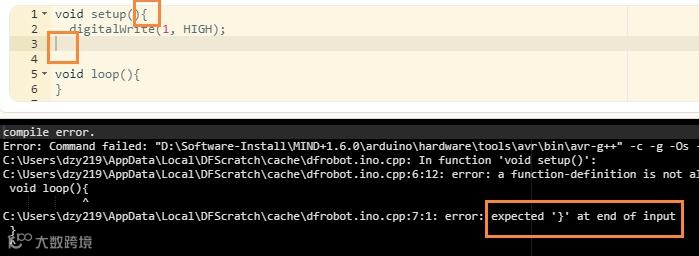
这一问题经常出现于自己声明函数,在写完函数内容后缺失了 } 这一花括号
2. 任意颜色LED 6个,做一个流水灯的效果,6盏灯从左至右依次点亮,然后再从右至左依次熄灭
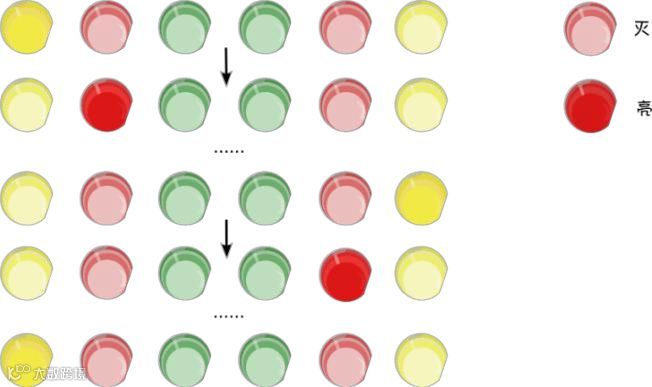
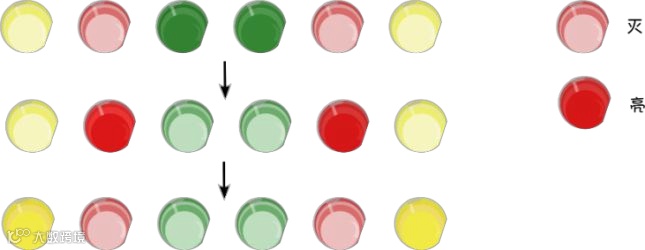
3. 如果上面那个你已经完成了的话,可以尝试一下,先从中间的灯开始亮起,依次向两边扩开。下图是个变换过程的示意图。
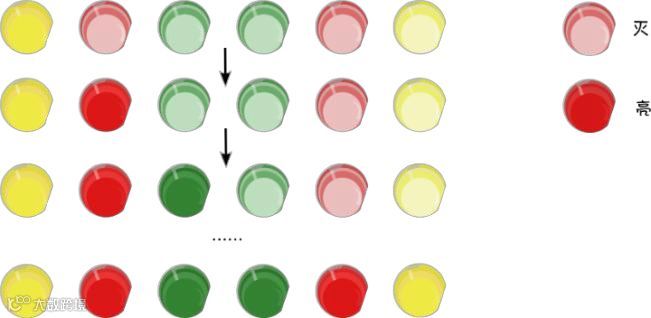
4. 再比如,从左至右,依次亮起1个,2个,3个……
5. 再结合按钮,用按键开关和LED互动。
用一个按键,按一下控制灯亮,再按一下控制灯灭。
又或者用两个按键,一个控制灯亮,另一个控制灯灭。
玩儿法有很多,就全靠你的想象了!
文章排版:木子
——————— 正文完 ———————
教育的目的是为了培养学生协作能力、沟通能力、批判思维以及创造力,其中最核心的是创造力,蘑菇云创客教育作为国内为数不多的一站式创客教育服务供应商旨在培养孩子的创造力。
为让学生们在课堂上学习到的知识更好地连接现实世界,蘑菇云将指导学校规划、建立、运营自己的创客空间。并根据学生年龄段的不同,在设计与布局上进行了区分
小学创客空间注重趣味性,
强调互动场景;
初中创客空间注重实用性,
强调学习场景;
高中创客空间注重技术性,
强调应用场景;
在内容上, 蘑菇云和国内一线创客名师联手,编纂了一系列适合国内创客教育的教材。并拥有一套完整的创客教育课程体系,包括课程内容及教具,课程培训,技术答疑。同样根据学生年龄段的不同,在课程分类与设计上也会有所区别。
小学通过游戏化和体验化的方式来开展,要以“玩中学”为主。
初中引导学生在实际动手过程中进行探究式学习,促进“做中学”。
高中基于问题和设计的学习,需要教师为学生创设相关的真实情境,使高中生在“思中学”。
推荐阅读:
【S.O.S求救信号】基于Mind+ Ardunio入门教程02
【初识Arduino & Mind+】基于mind+ Arduino入门教程00
汇聚·碰撞·变革 II DFRobot亮相第五届中国教育创新成果公益博览会
micro:bit、 Arduino、 掌控板,三大主控板究竟有什么区别?
我知道你在看呦