


点击蘑菇云创造 关注我们
第四课-海龟迷宫
一、学习背景
二、学习目标
三、学习准备
四、学习实践
任务1:创建迷宫程序设计
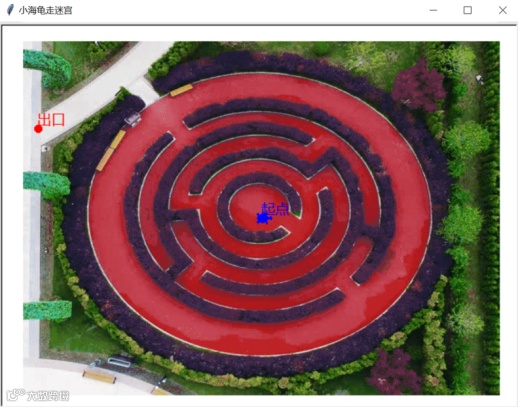
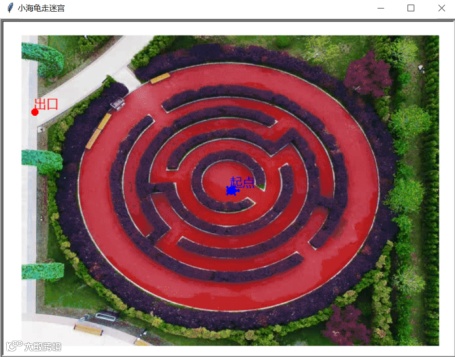
在这个程序中,我们将创建一个带迷宫背景的屏幕,并在迷宫上添加小海龟及起始点标记。通过它,我们可以了解在屏幕上书写文字的方式。为此,我们将分三步创建这个程序。首先是分析任务,之后进行程序的编写,最后运行程序并观察效果。
1、任务分析
在这个任务中,我们首先需要创建一个屏幕,之后在屏幕上添加一张迷宫图(见附录2)。接下来我们需要创建本次小游戏的主角——小海龟,并使小海龟移动到中间区域作为起点。为了让小海龟在迷宫背景图上能一眼找到出口所在,我们再创建一个圆作为出口点并写上文字标记。
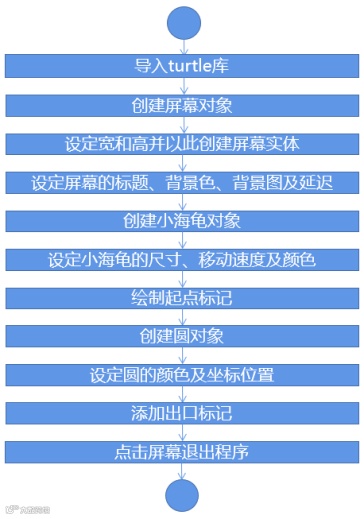
2、程序编写
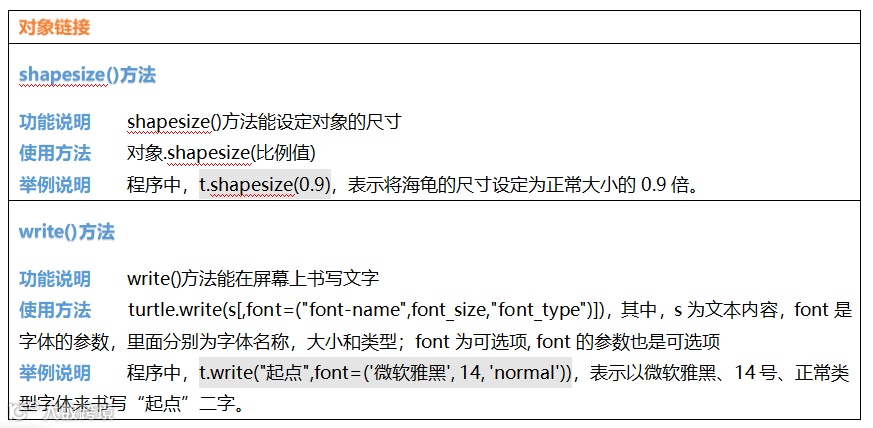
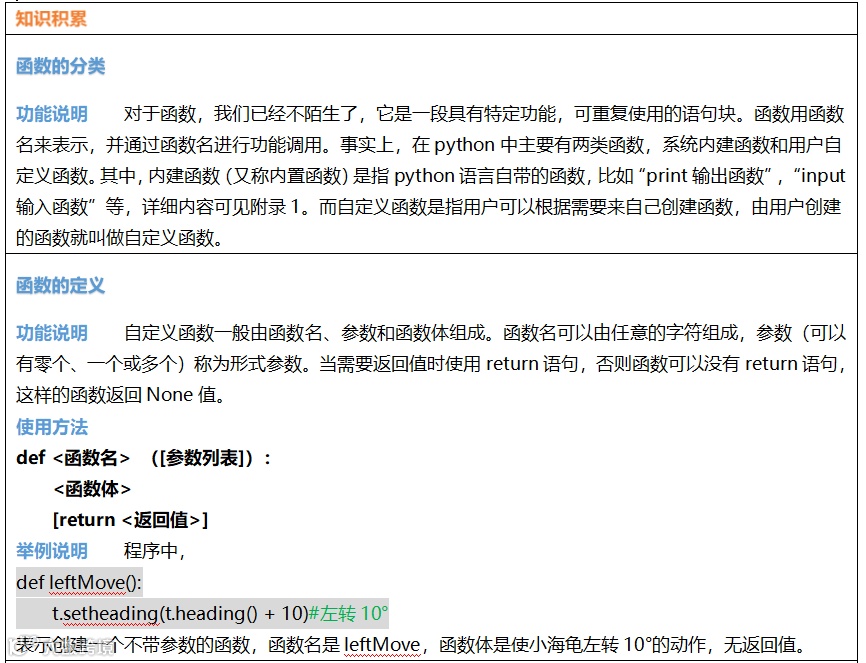
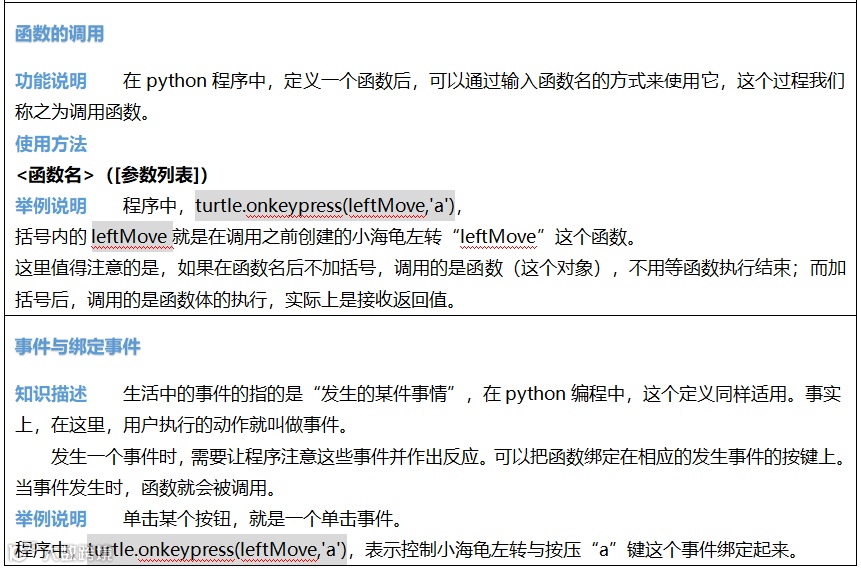
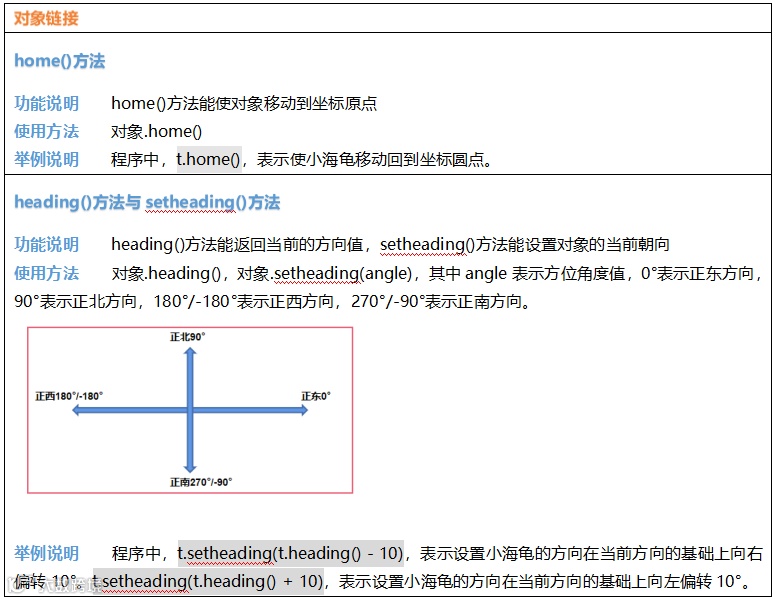
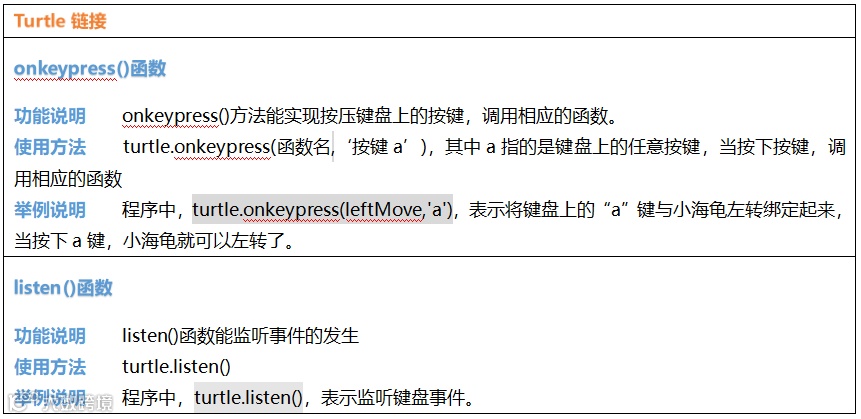
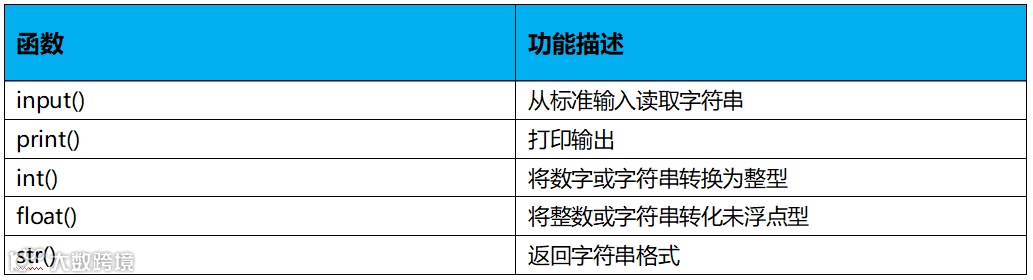
import turtle#导入turtle库#绘制背景-------------------------------------------screen = turtle.Screen()#赋值screen对象width,height = 700,520#设定宽度和高度screen.setup(width,height)#以设定好的宽和高来创建屏幕实体screen.title("小海龟走迷宫")#设定屏幕标题screen.bgcolor("white")#设定屏幕背景色screen.bgpic('迷宫4.gif')#添加迷宫背景图screen.delay(0)#屏幕延迟,设为0避免卡顿#绘制小海龟-----------------------------------------t=turtle.Turtle(shape='turtle')#创建海龟对象t.shapesize(0.9)#设定海龟尺寸缩小到正常的0.9倍t.speed(0)#设定海龟速度为最大t.color('blue')#设定海龟颜色为蓝色t.write("起点",font=('微软雅黑', 14, 'normal'))#设定海龟所在为起点#绘制终点-------------------------------------------yuan = turtle.Turtle('circle')#创建一个圆作为终点标志yuan.shapesize(0.5)#设定海龟尺寸缩小到正常的0.5倍yuan.color('red')#设定圆的颜色为红色yuan.penup()#抬笔yuan.goto(-300,120)#使圆移动到指定位置yuan.write("出口",font=('微软雅黑', 14, 'normal'))#添加终点标记#设置键盘触发#往前def upMove():t.forward(10)#前进10像素#往后def downMove():t.backward(10)#后退10像素#右转def rightMove():t.setheading(t.heading() - 10)#右转10°#左转def leftMove():t.setheading(t.heading() + 10)#左转10°#清屏重置def clear_screen():t.clear()#清屏t.penup()#抬笔t.home()#回到初始位置t.pendown()#落笔#输入按键,触发对应的函数turtle.onkeypress(leftMove,'a')#按压键盘a键实现左移turtle.onkeypress(rightMove,'d')#按压键盘d键实现右移turtle.onkeypress(upMove,'w')#按压键盘w键实现上移turtle.onkeypress(downMove,'s')#按压键盘s键实现下移turtle.onkeypress(clear_screen,'space')#按压键盘空格键实现清屏#键盘监听开始turtle.listen()screen.exitonclick()#点击屏幕退出
3、程序运行
任务2:键盘触发程序设计
1、任务分析

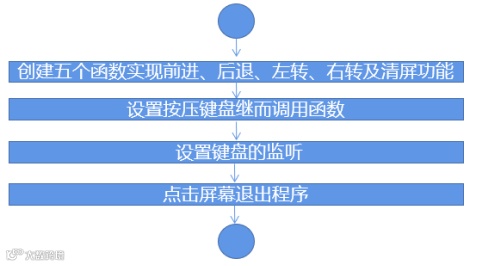
2、程序编写
import turtle#导入turtle库#绘制背景-------------------------------------------screen = turtle.Screen()#赋值screen对象width,height = 700,520#设定宽度和高度screen.setup(width,height)#以设定好的宽和高来创建屏幕实体screen.title("小海龟走迷宫")#设定屏幕标题screen.bgcolor("white")#设定屏幕背景色screen.bgpic('迷宫4.gif')#添加迷宫背景图screen.delay(0)#屏幕延迟,设为0避免卡顿#绘制小海龟-----------------------------------------t=turtle.Turtle(shape='turtle')#创建海龟对象t.shapesize(0.9)#设定海龟尺寸缩小到正常的0.9倍t.speed(0)#设定海龟速度为最大t.color('blue')#设定海龟颜色为蓝色t.write("起点",font=('微软雅黑', 14, 'normal'))#设定海龟所在为起点#绘制终点-------------------------------------------yuan = turtle.Turtle('circle')#创建一个圆作为终点标志yuan.shapesize(0.5)#设定海龟尺寸缩小到正常的0.5倍yuan.color('red')#设定圆的颜色为红色yuan.penup()#抬笔yuan.goto(-300,120)#使圆移动到指定位置yuan.write("出口",font=('微软雅黑', 14, 'normal'))#添加终点标记#设置键盘触发#往前def upMove():t.forward(10)#前进10像素#往后def downMove():t.backward(10)#后退10像素#右转def rightMove():t.setheading(t.heading() - 10)#右转10°#左转def leftMove():t.setheading(t.heading() + 10)#左转10°#清屏重置def clear_screen():t.clear()#清屏t.penup()#抬笔t.home()#回到初始位置t.pendown()#落笔#输入按键,触发对应的函数turtle.onkeypress(leftMove,'a')#按压键盘a键实现左移turtle.onkeypress(rightMove,'d')#按压键盘d键实现右移turtle.onkeypress(upMove,'w')#按压键盘w键实现上移turtle.onkeypress(downMove,'s')#按压键盘s键实现下移turtle.onkeypress(clear_screen,'space')#按压键盘空格键实现清屏#键盘监听开始turtle.listen()screen.exitonclick()#点击屏幕退出
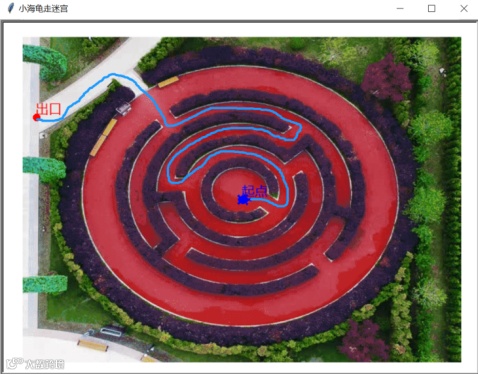
3、程序运行

五、巩固提高
项目回顾
知识小结
|
|
|
|
|
|
|
|
|
项目拓展
附录


蘑菇云创造
微信号 : mgystem
扫码关注,了解更多


推荐阅读: