


关注行空板,一起学Python!
# 第一课: 你好,行空板 #
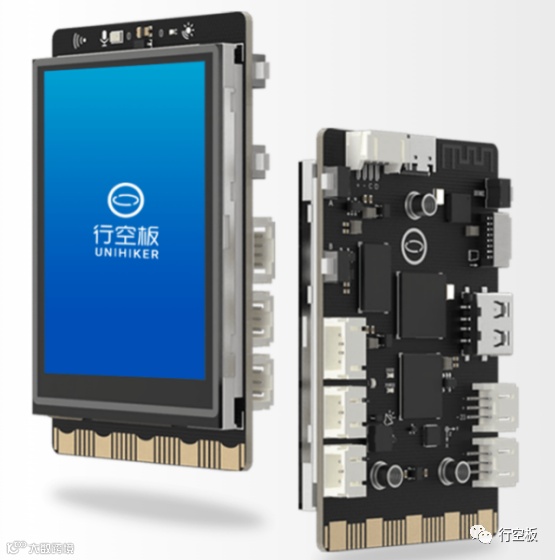
拿起行空板,它的正面有一块屏幕,可以用来显示文字、图表、视频等,实现丰富的视觉互动效果。这节课,就让我们一起来用屏幕显示多彩的文字,开启行空板的图形化学习之旅吧!
任务目标
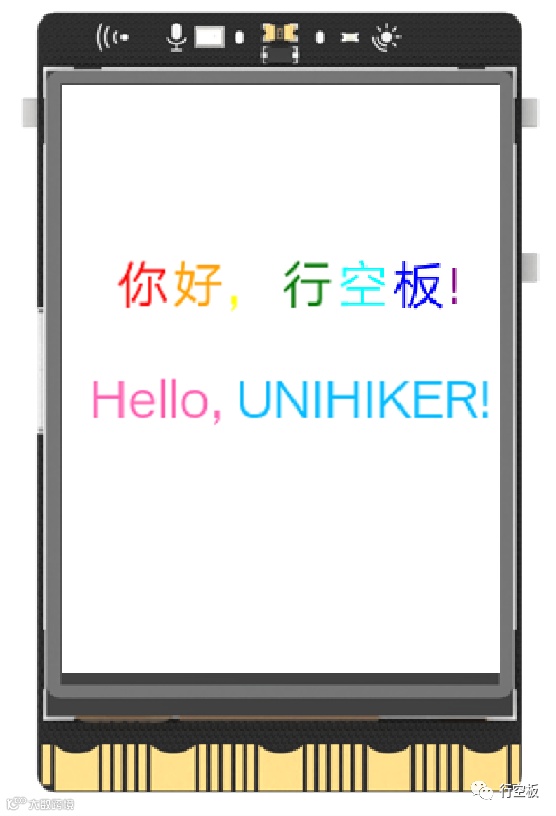
在行空板屏幕上显示多彩的中英文。
知识点
1. 掌握在行空板上显示文字的方法
2. 理解行空板屏幕坐标知识
材料清单
硬件清单:
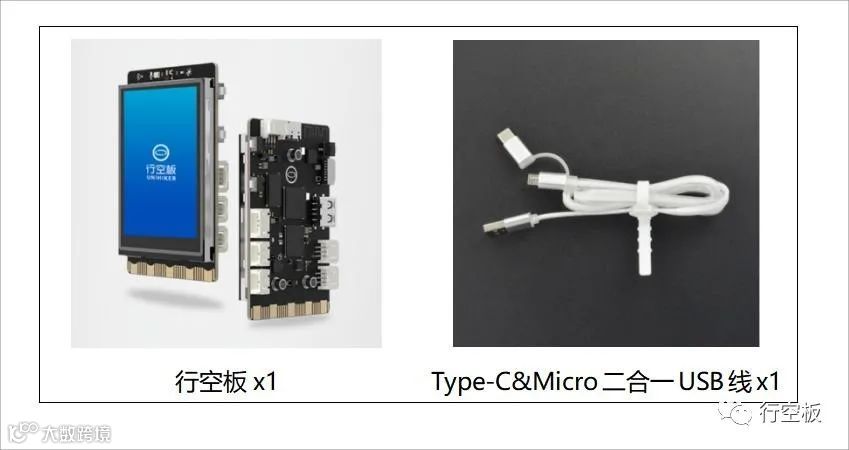
软件使用:Mind+编程软件
下载地址:https://www.mindplus.cc

软件基础使用
如何在行空板屏幕上显示文字呢,那就需要编写程序啦!这里我们使用Mind+编程软件。Mind+是一款集成了包括行空板在内的大量开源硬件的编程软件,它拥有非常多的图形化基础指令和扩展库,可以让大家轻松体验创造的乐趣。下面我们就基于Mind+来学习基础的软件操作,为接下来的项目任务做好准备工作。
1. 打开Mind+
双击启动mind+软件,看到如下画面:
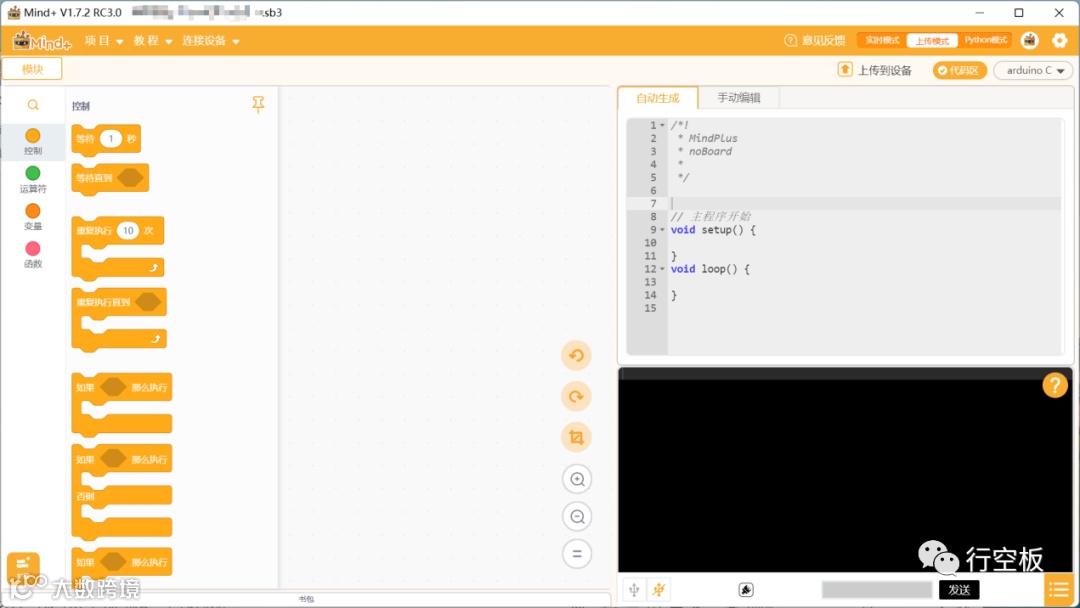
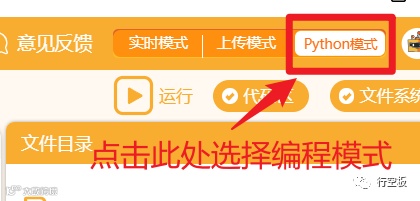
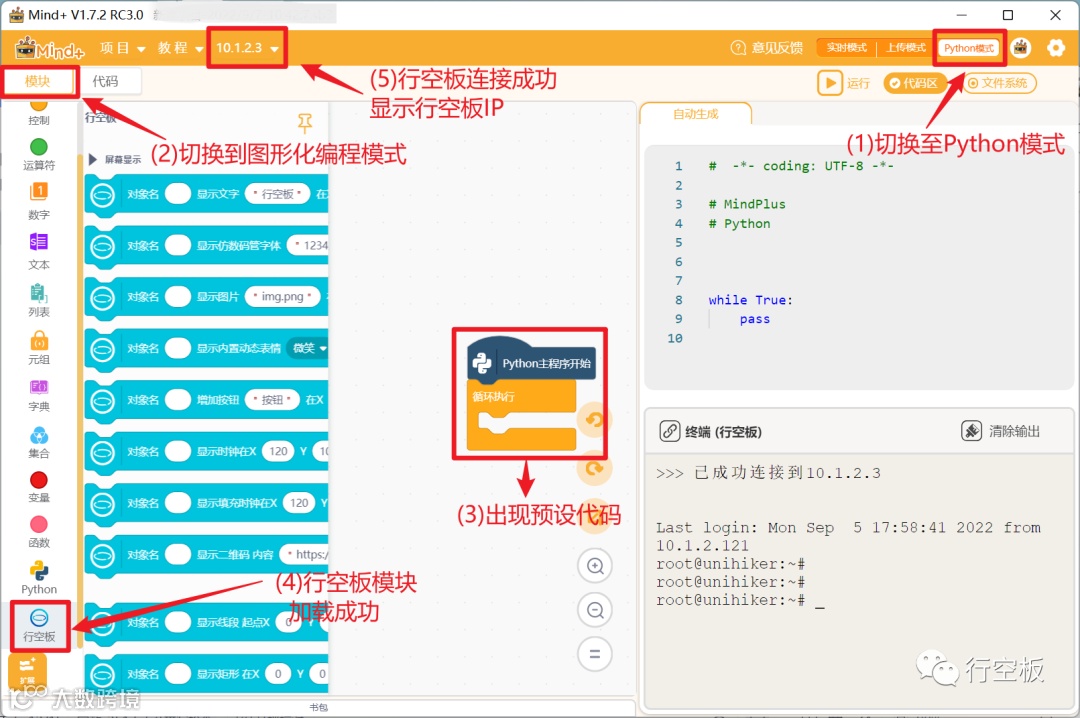
点击右上角的“python模式”,
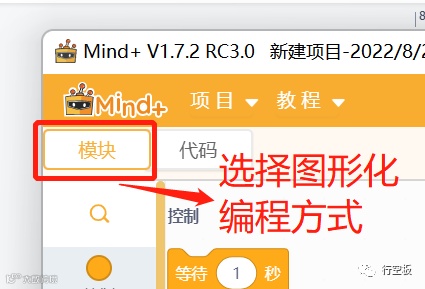
接下来点击左上角选择编程方式,“模块”表示图形化编程,“代码”表示python代码编程,这里选择“模块”,使用图形化指令完成我们的项目。
进入之后会看到下面这样的画面,这就是主要的编程操作界面。
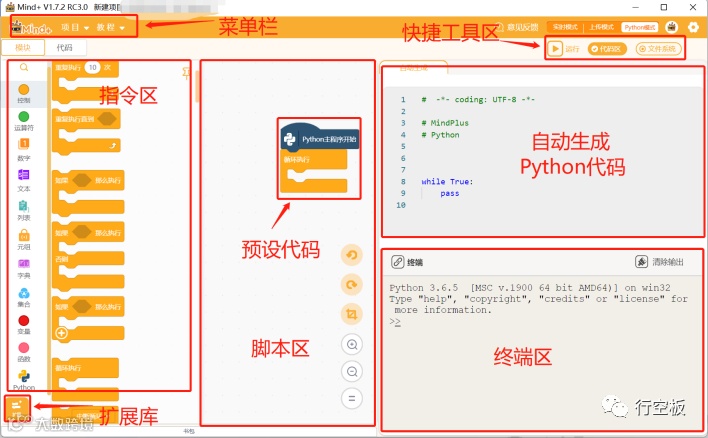
注意:关于Mind+界面中每个区域的详细介绍,参见本课“知识园地”部分。
2. 加载行空板
基于前面的操作,只需要点击“扩展库”,找到“官方库”下的“行空板”模块点击完成添加,点击返回后,就可以在“指令区”找到行空板,完成行空板加载。
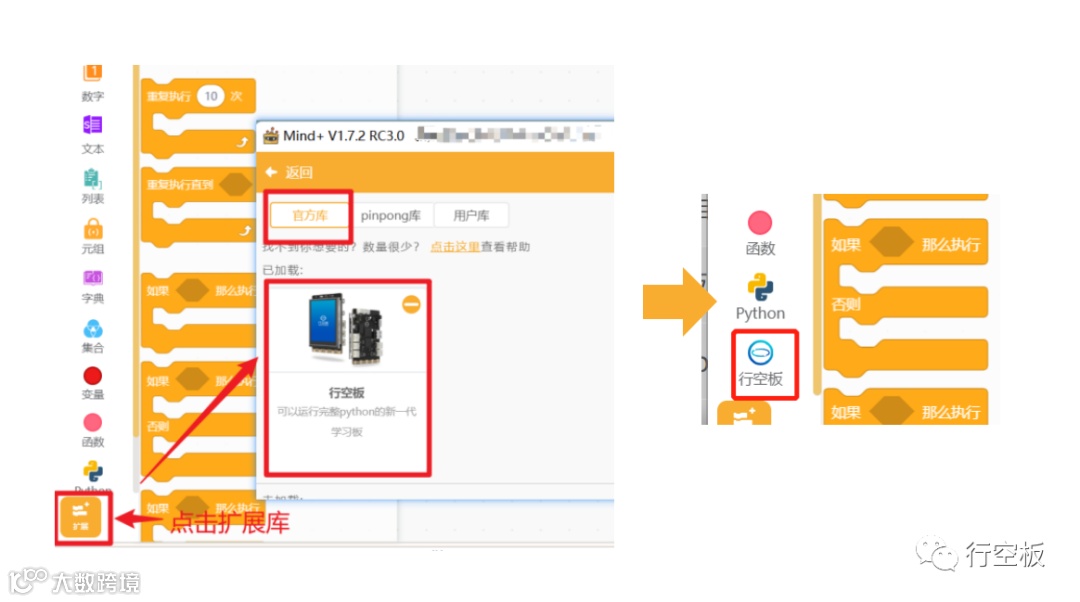
需要注意的是行空板加载完成后,原来的菜单栏会多出一个用来连接行空板的选项——“连接远程终端”。
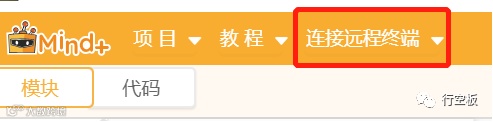
3. 连接行空板
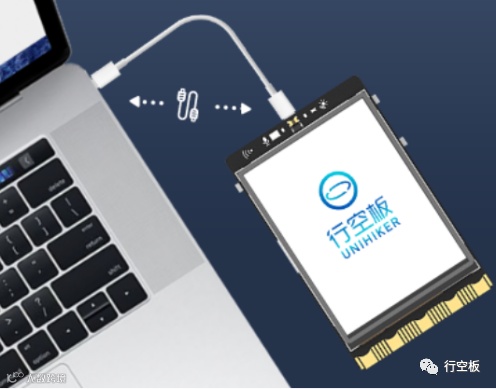
首先,你需要通过USB连接线将行空板连接到计算机;
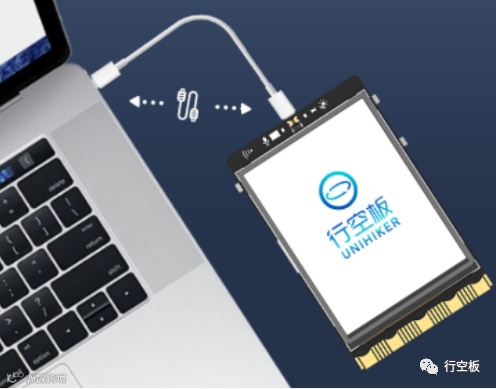
然后,等待并确认行空板处于连接且开机状态(如下图),开始远程连接行空板;
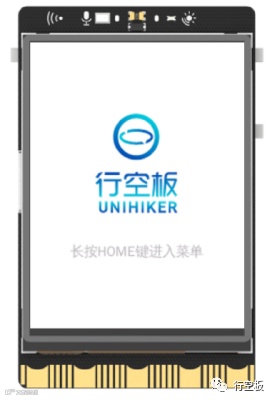
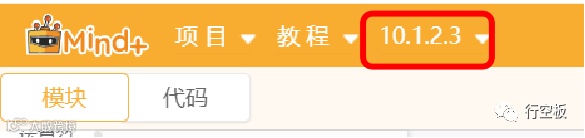
最后,点击连接远程终端后,点击10.1.2.3连接行空板。
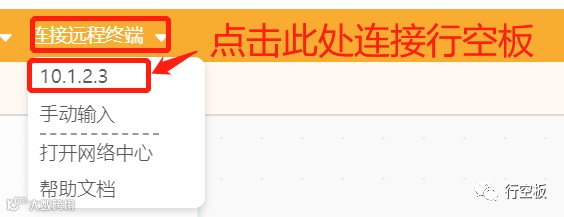
注意:“10.1.2.3”为USB直连时的固定IP地址。
连接成功后会弹出提示,终端会显示行空板即表示连接成功,并检测行空板上的依赖库版本,等待检测完成即可。
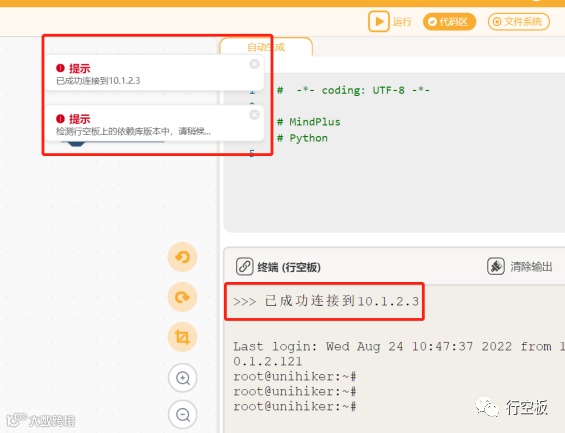
连接成功后,点击运行 ▶运行,Mind+会将Python代码发送到行空板上运行,你就可以在行空板上看到代码运行效果了。
注意:连接不成功可以参考下面解决办法。
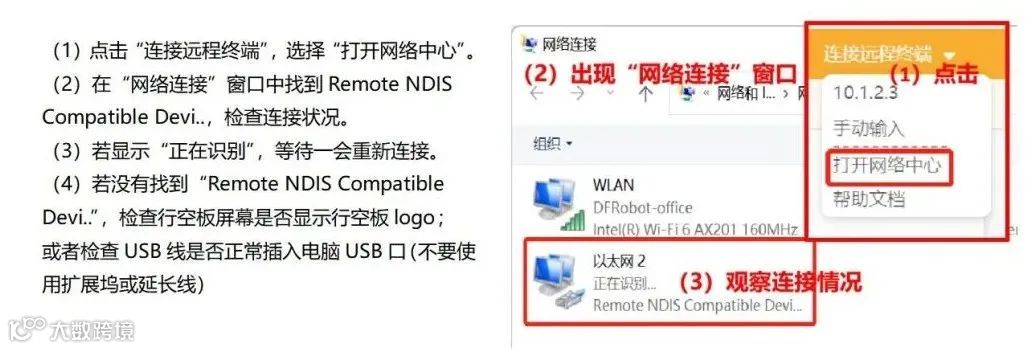
4. 保存文件
点击“菜单栏”里的“项目”,并在出现的下拉菜单中点击“保存项目”。
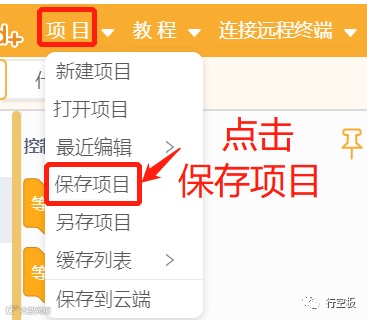
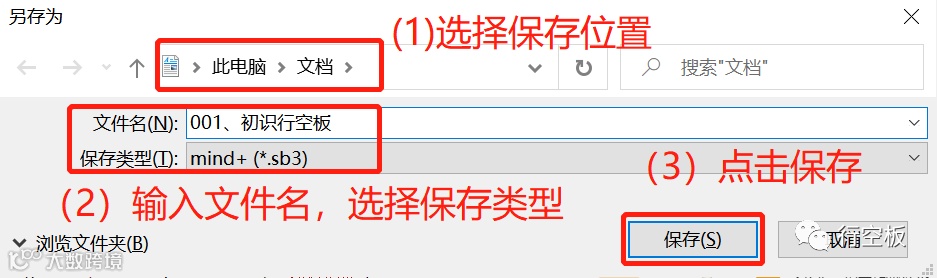
然后在弹出的界面中选择保存位置,输入你自己的文件名,保存类型“Mind+”,点击保存即可。
动手实践
接下来一起动手完成今天的课程任务吧。我们将从第一个行空板指令开始,逐步学习如何在行空板屏幕上显示多个彩色的文字。
任务一:运行第一条指令
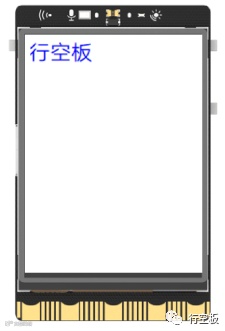
首先我们将学习显示文字的方法,并在行空板屏幕上显示预设文字“行空板”。
任务二:显示有颜色的“你”
在学习完显示文字方法后,进一步加深对于文字显示指令中坐标和颜色的应用,进而在行空板屏幕上显示红色的“你”字。
任务三:显示不同颜色的一串文字
通过对于文字显示指令中坐标的修改,学习如何调整测试多个文字的距离,在行空板屏幕中间显示一串彩色文字。
任务一:运行第一条指令
1. 硬件搭建
确认使用USB连接线将行空板连接到计算机。
2. 软件准备
确认已打开mind+,在Python图形化模式下出现预设代码,成功加载行空板。接下来就可以编写项目程序了。
3. 编写程序
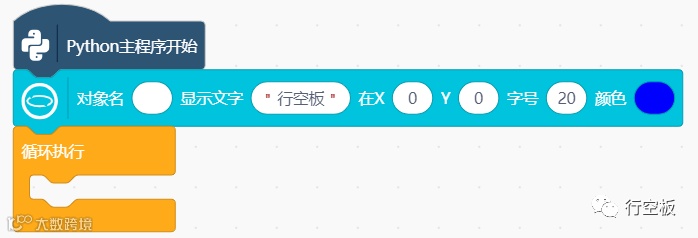
我们可以先在行空板分类下找到 对象名 显示文字”行空板”在X0Y0字号20颜色蓝 指令,然后将它拖拽,放在预设代码python主程序开始 的下面。

完整代码如下图:
4. 程序运行
STEP1:检查并保证行空板已连接Mind+,即在“菜单栏”部分显示IP;
STEP2:点击界面右上方的运行按钮;
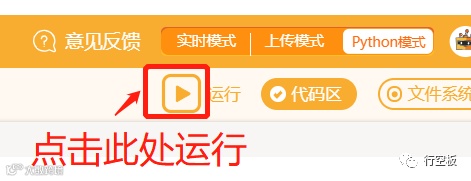
STEP3:观察行空板屏幕显示效果(参考下图)。
任务二:显示有颜色的“你”
1. 编写程序
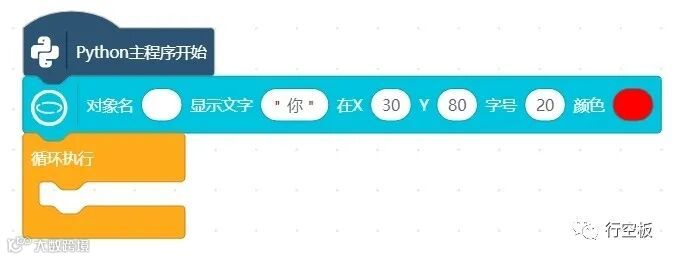
通过上一个任务中”行空板“字样的显示,可以知道指令 对象名 显示文字”行空板”在X0Y0字号20颜色蓝 的功能是:显示蓝色20号“行空板”文字内容在屏幕左上角,也就是坐标原点(0,0)。将显示内容修改为“你”,点击蓝色颜色框调整颜色,在出现的颜色选择框中选择红色即可。
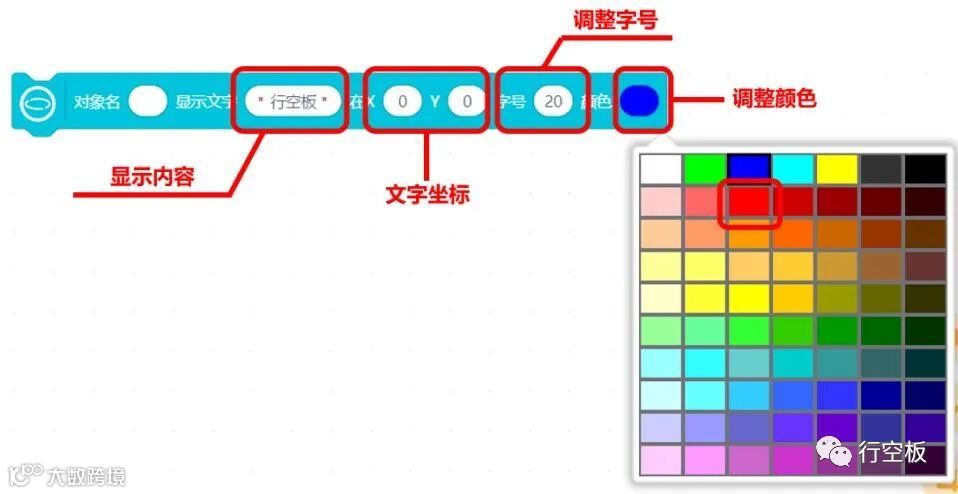
完整代码如下:
2. 程序运行
运行并观察代码效果:
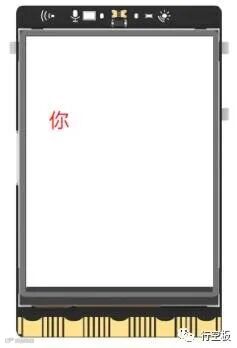
3. 试一试
现在你已经知道如何使用指令去显示文字了,不妨试试调整坐标和字号,在行空板屏幕中间显示一个比较大的“你”字。
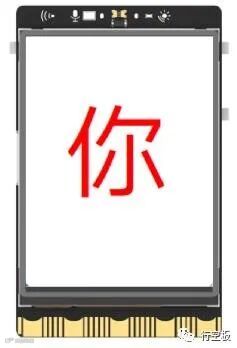
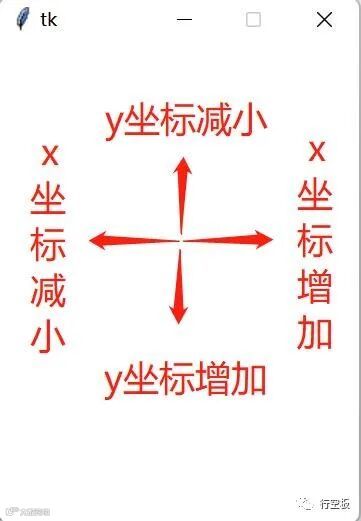
注意:修改坐标可参考下图,详细行空板坐标知识,参见本课“知识园地”部分。
任务三:显示不同颜色的一串文字
1. 编写程序
(1)确定文字颜色数量
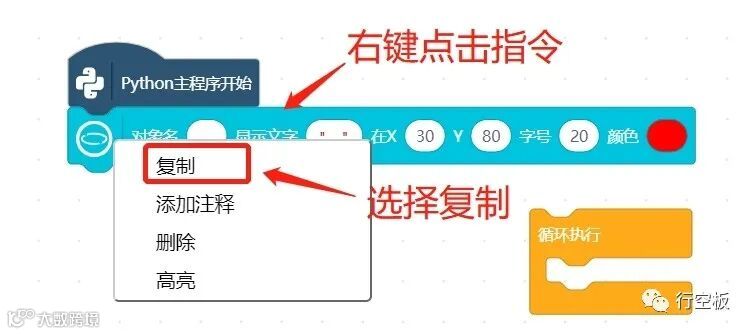
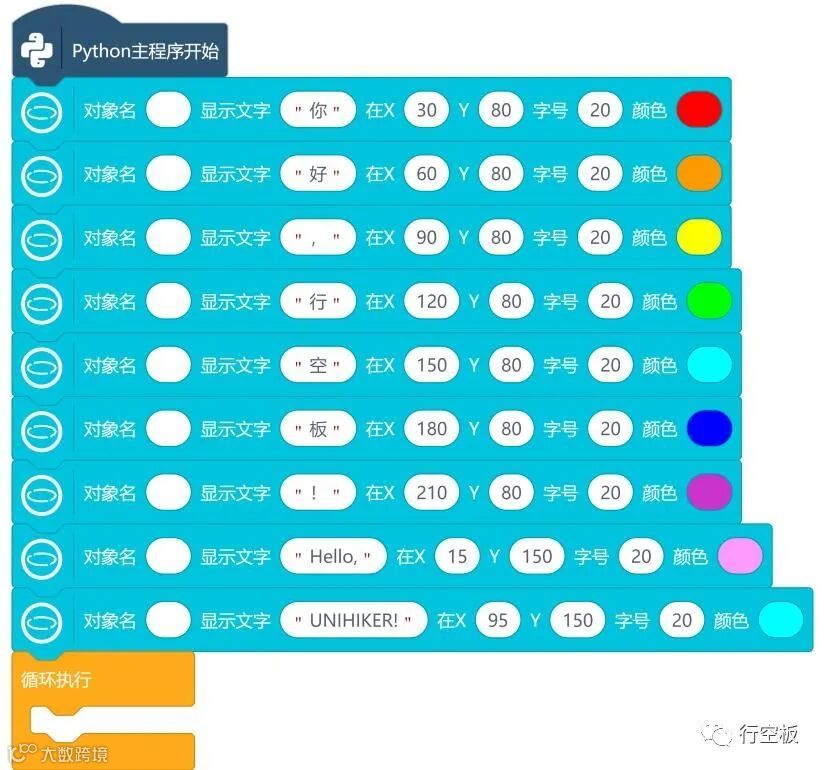
由于最终要显示的文字是“你好,行空板”和“Hello, UNIHIKER!”,每个字和标点符号都有不同的颜色,不能只使用一个指令,在本项目中一共有9个颜色,就需要9个指令,可以右键点击指令,选择复制,完成多个指令的搭建。
(2)调试字之间的位置
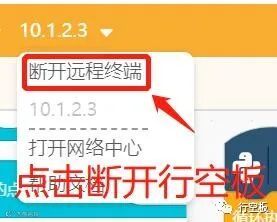
每个汉字或符号有不同的位置,在调试字之间的位置时,你可以不必频繁观察行空板屏幕显示情况,直接使用断开连接后的Python运行弹窗快速进行坐标调试。如何操作呢?
a)在“菜单栏”点击行空板IP,选择下拉菜单中的“断开连接”,
b)直接点击运行,程序会直接在电脑上运行,弹出一个和行空板屏幕一样大的窗口。
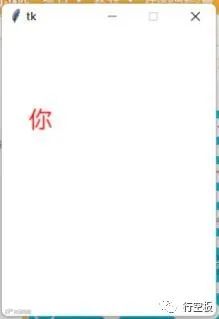
注意:关于弹窗的更多问题,参见本课“知识园地”部分。
接下来我们就可以利用这个弹窗完成字之间距离的调试。多个汉字间的距离,一般只需要确定横向或者纵向两个汉字或符号的坐标,记住它们的坐标差就可以通过计算获得所有汉字或符号的位置。
以“你好”字样显示为例,设置字号都为20,“你”字的位置在X:30 Y:80,“好”字在右侧,保证Y坐标不变,X坐标向右增加,尝试调整几个数值找到合适的坐标(调试过程参照下图)。
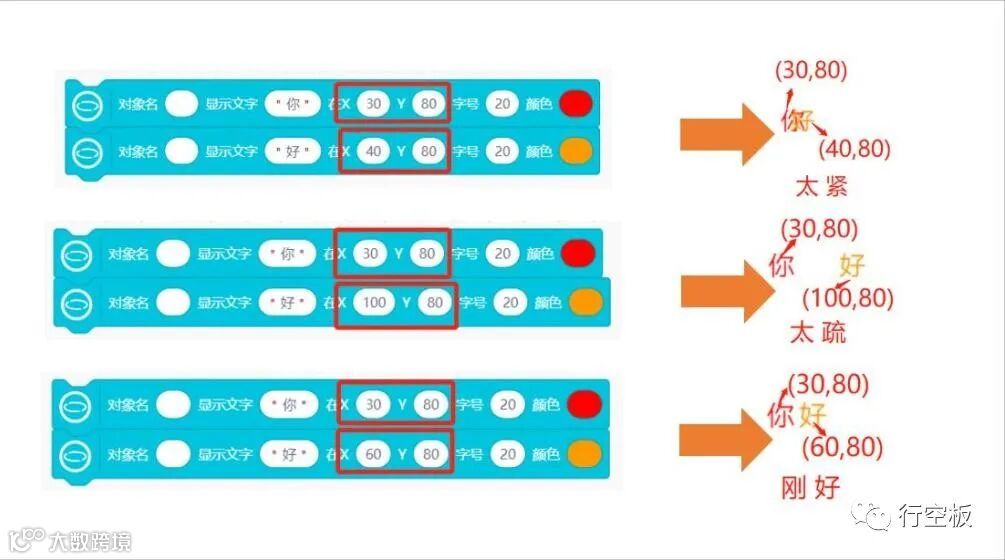
上图中最后为合适的坐标情况,“你”“好”两字X坐标的差值为30,那么后面汉字或符号的X坐标依次增加30,Y坐标不变即可完成。完整示例程序如下:
2. 程序运行
STEP1:连接行空板
STEP2:点击运行
STEP3:观察效果
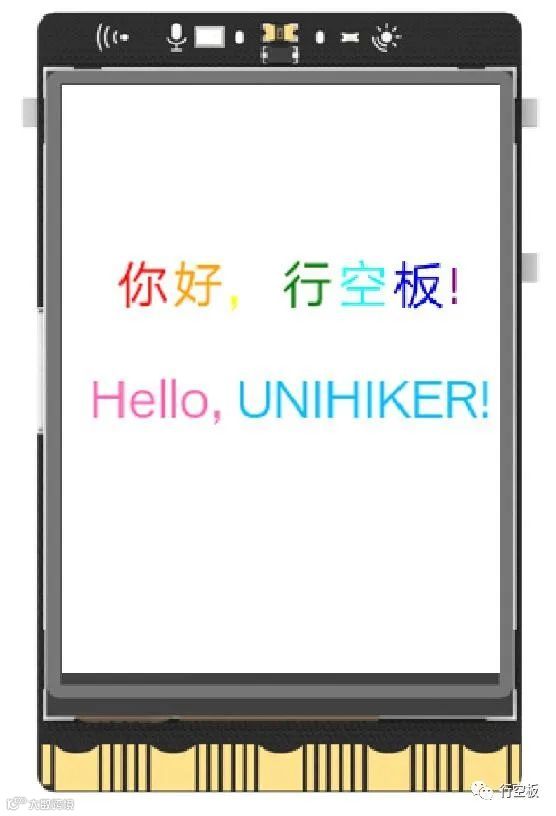
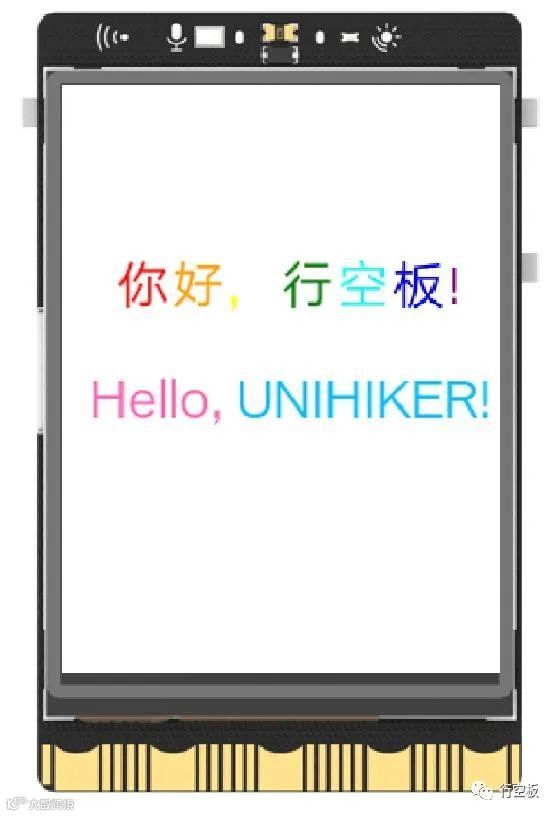
观察行空板,可以看到在屏幕上显示“你好,行空板!”以及“Hello,UNIHIKER!”的字样。
知识园地
1. Mind+相关界面介绍
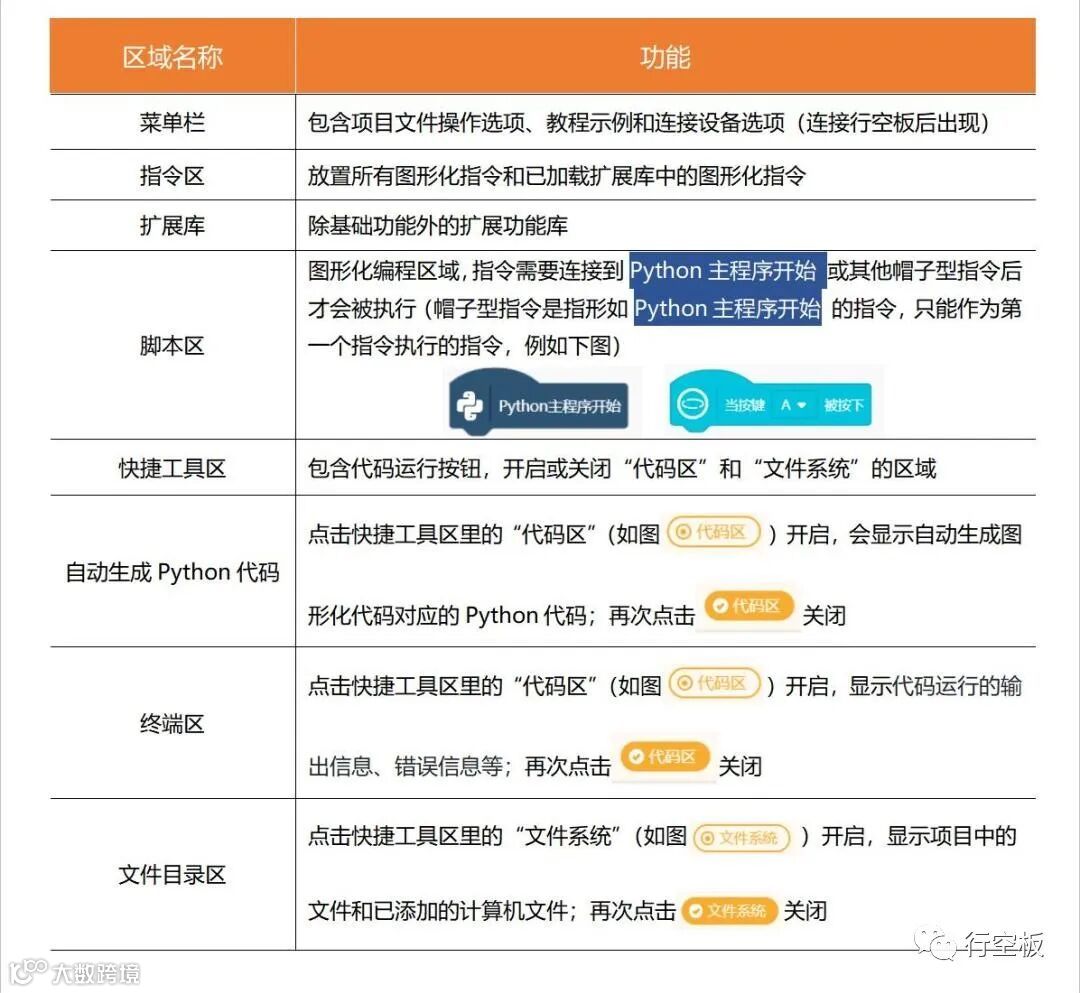
前面我们已经了解过Mind+与行空板相关的操作界面,接下来详细学习一下各个区域的功能。
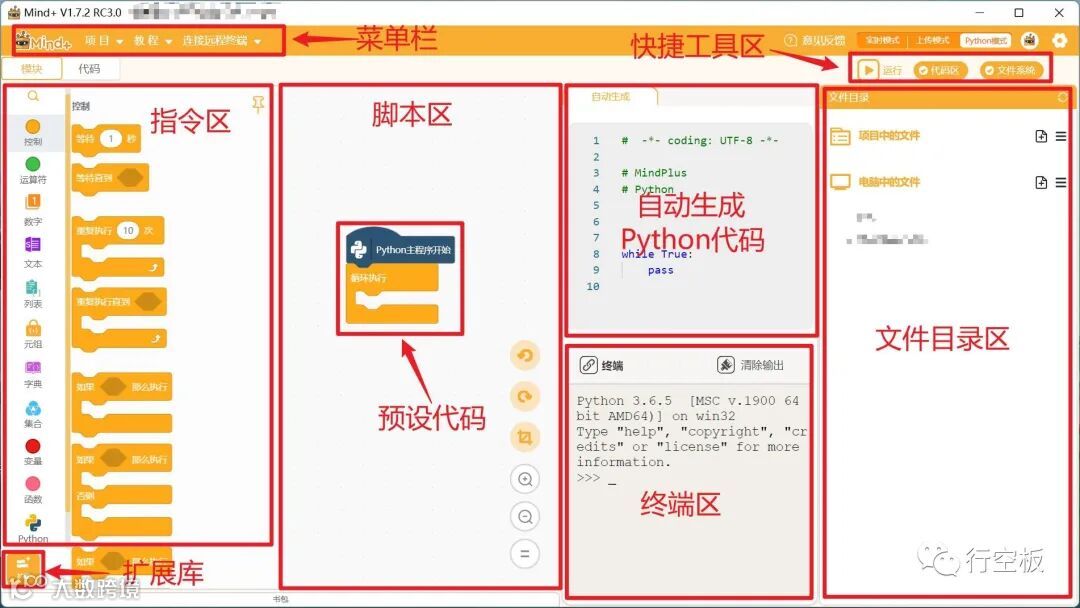
Mind+与行空板相关的操作界面功能介绍
2. 电脑端运行Python程序
当行空板正常连接电脑时,点击运行,代码在行空板上完成运行,显示效果也会呈现在行空板屏幕上;但是当行空板和电脑断开连接,点击运行,代码则是在电脑端完成运行的,此时显示效果会出现在一个弹窗上。这个弹窗的大小和行空板一致,它可以很方便的帮助你检查或调试自己的行空板代码。
关于弹窗的操作:
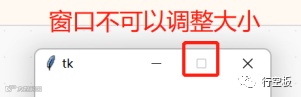
(1)弹出的窗口是可以最小化和关闭的,但是这个窗口是不允许改变大小的,所以你可以看到最大化的按钮是灰色的。
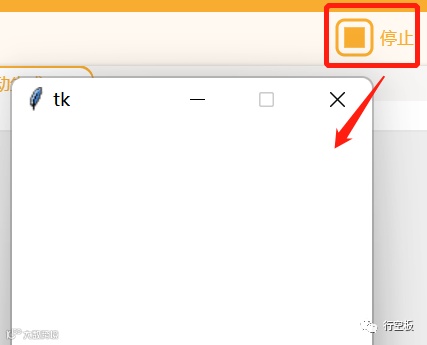
(2)关闭弹出窗口的方式有两种:直接点击窗口上的关闭“X”或者点击停止运行。
(3)在开始学习的时候,如果你遇到点击运行看不到这个弹窗,有可能是因为下面三种情况:
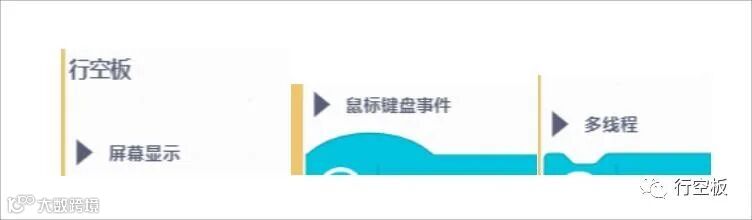
a)代码中未使用行空板“屏幕显示”、“鼠标键盘”以及“多线程”分类下的指令,窗口不会弹出;
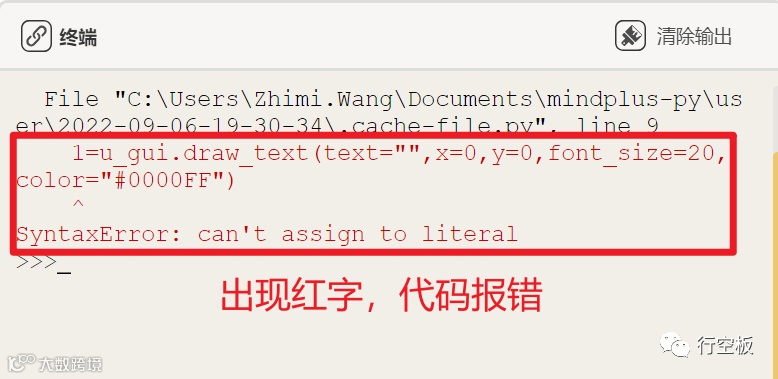
b)代码运行出现问题,这会显示在终端区,你需要根据报错信息,排查错误原因;
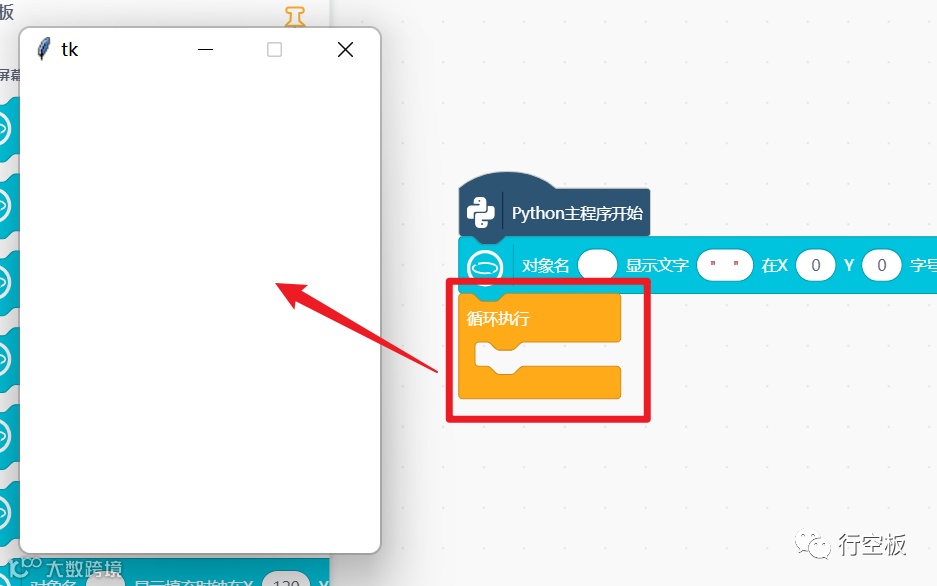
c)运行完代码后,窗口没有停靠在电脑上,这是因为代码运行结束后Mind+会认为没有需要执行的任务,自动结束窗口运行,关闭窗口,此时你只需要在代码的后面加上一个“循环执行”,让运行完代码后,窗口一直停靠在电脑上。
3. 行空板屏幕坐标
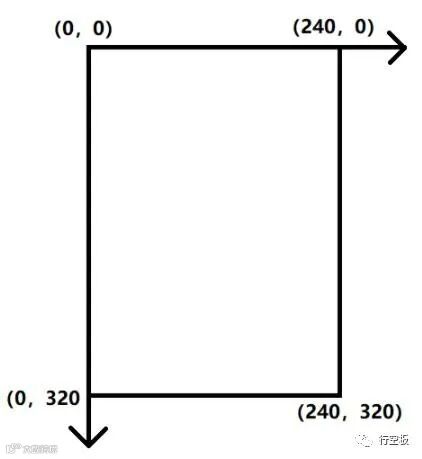
行空板屏幕分辨率为240 x 320,也就是说行空板宽240像素,高320像素。可以用坐标系来描述整个行空板位置,坐标原点为屏幕左上角,向右为x轴正方向,向下为y轴正方向。为了便于使文字等屏幕元素能够显示在指定位置,编程时可以通过设定x和y的坐标来实现。
4. 指令学习
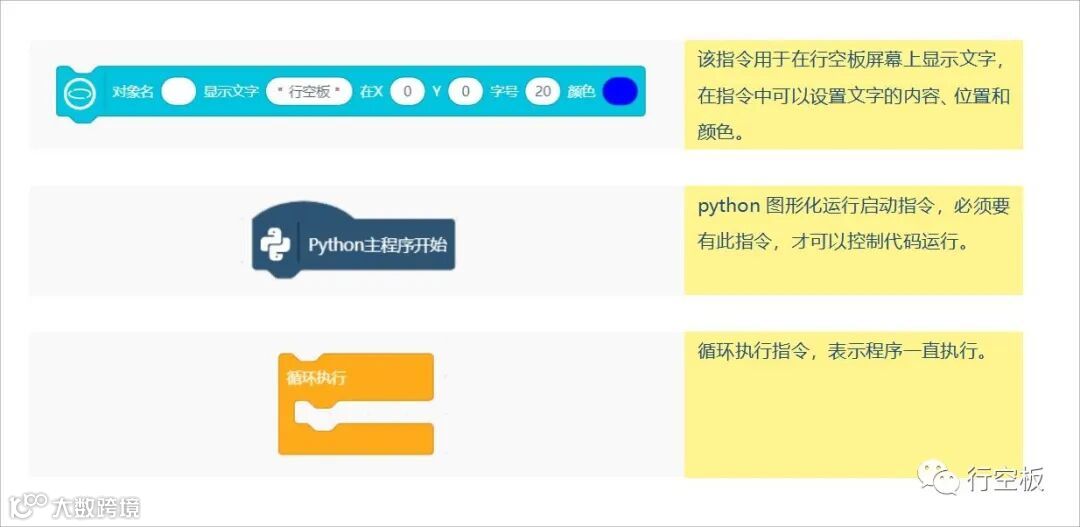
本项目主要使用了文字显示指令,以及图形化python代码预设指令。
挑战自我
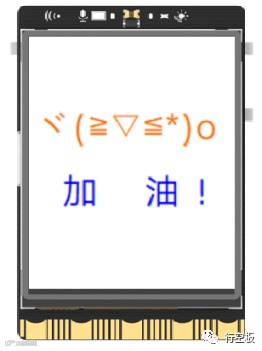
1. 你见过“颜文字”吗,试一试用行空板绘制一个表情,表示你当前的心情吧!
2. 除了上述内容,你还有什么话想向行空板说呢,也将它添加到屏幕上吧!

推荐阅读: