


点击蘑菇云创造 关注我们
实验背景

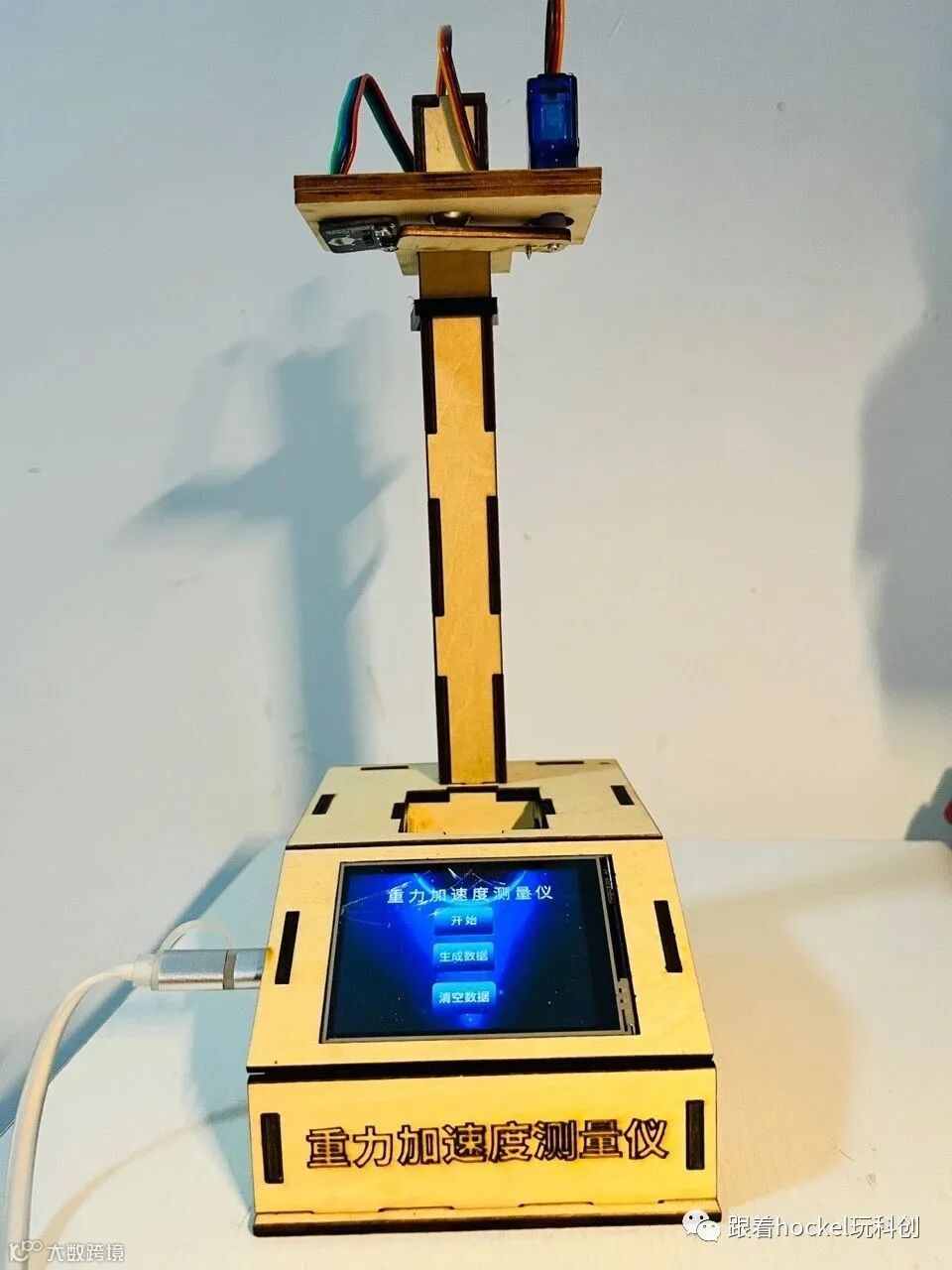
实验目的
-
学会用自由落体法测定重力加速度; -
了解并掌握pinpong控制舵机、激光测距传感器的使用方法; -
学会使用行空板做数据的处理与显示;
实验原理
实验器材
| 序列 | 硬件名称 | 硬件数量 |
|---|---|---|
| 1 | 行空板 | 1 |
| 2 | VL53L0X ToF 激光测距传感器 | 1 |
| 3 | 红外对射传感器 | 1 |
| 4 | 9克舵机 | 1 |
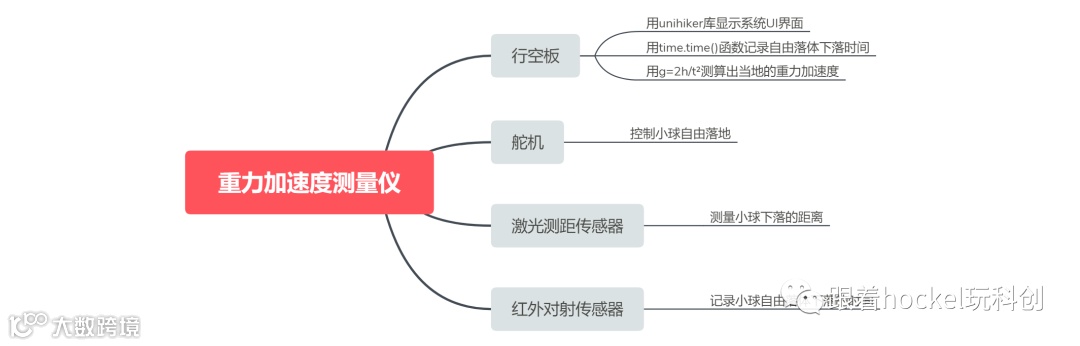
功能设计
电路连接
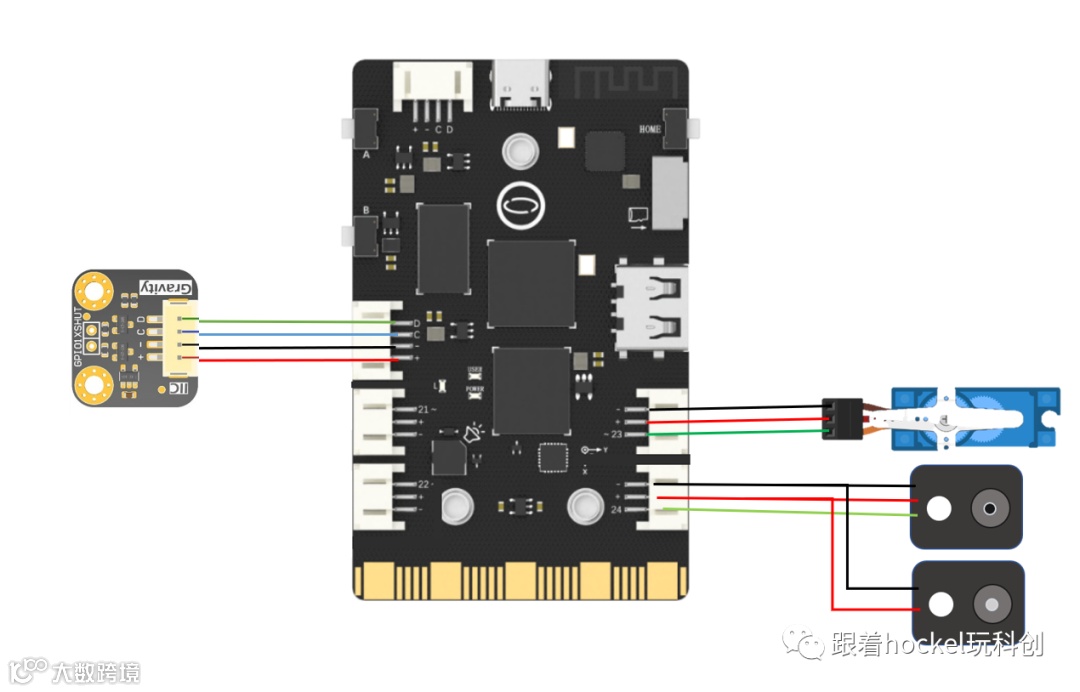
-
舵机---------------D23
-
红外对射传感器------------D24
-
激光测距传感器 ----------IIC通讯
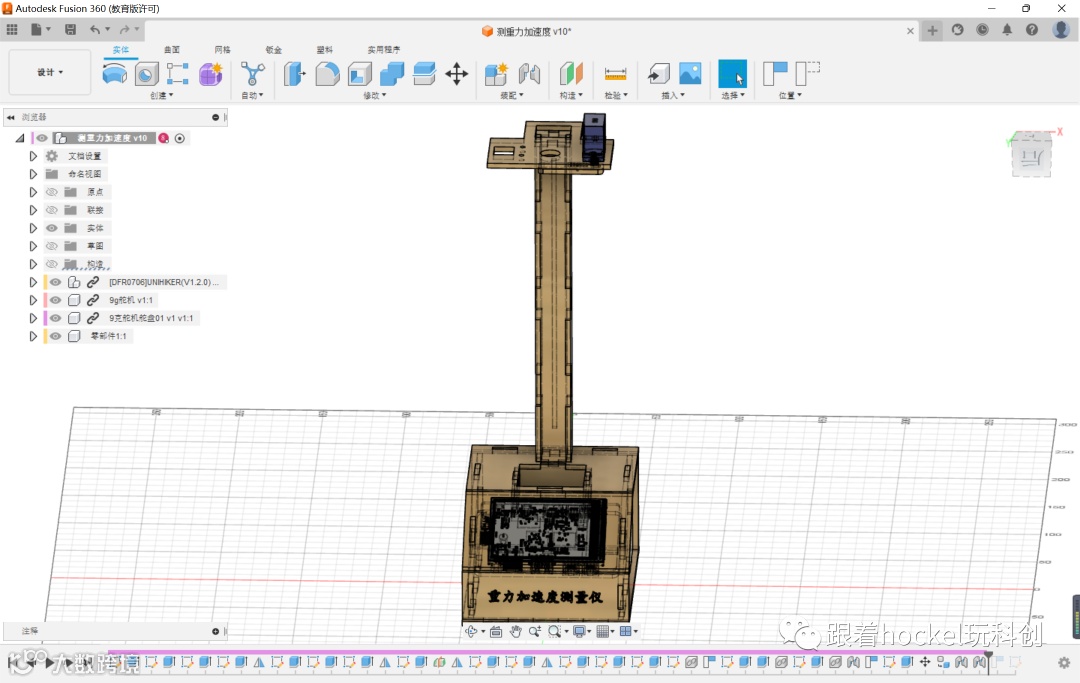
外形设计
实验步骤
实验一、绘制UI界面
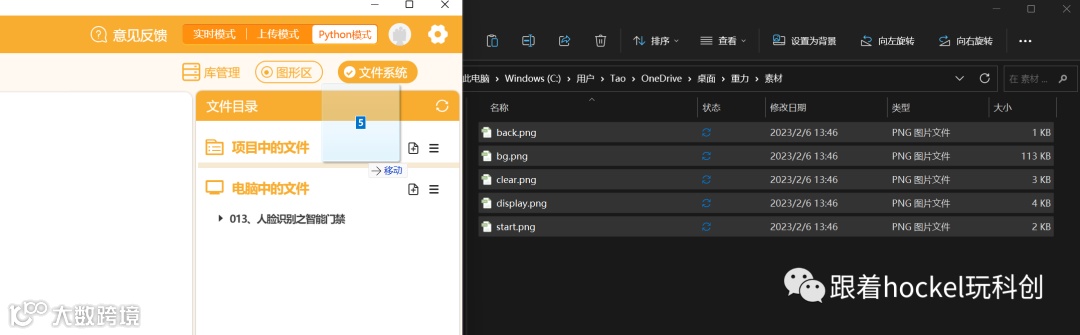
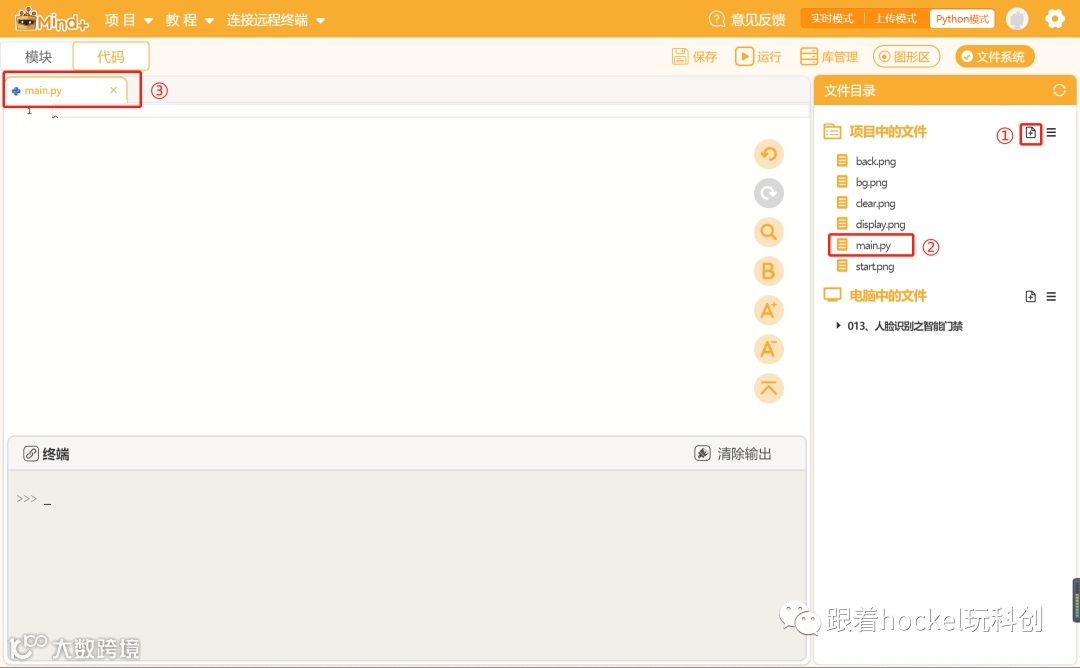
Code:
from unihiker import GUI
import time

gui=GUI()

def home():# 主页
    gui.clear()
    gui.draw_image(image="bg.png",x=0,y=0)
    gui.draw_image(image="start.png",x=135,y=120,onclick=bt1_click) # 开始
    gui.draw_image(image="display.png",x=80,y=120,onclick=bt2_click)  # 生成数据
    gui.draw_image(image="clear.png",x=20,y=120,onclick=bt3_click) # 清除数据

def bt1_click():
    print("bt1 click")

def bt2_click():
    print("bt2 click")

def bt3_click(): # 清空数据
    print("bt3 click")


home()

while True:
    time.sleep(0.1)
实验效果:
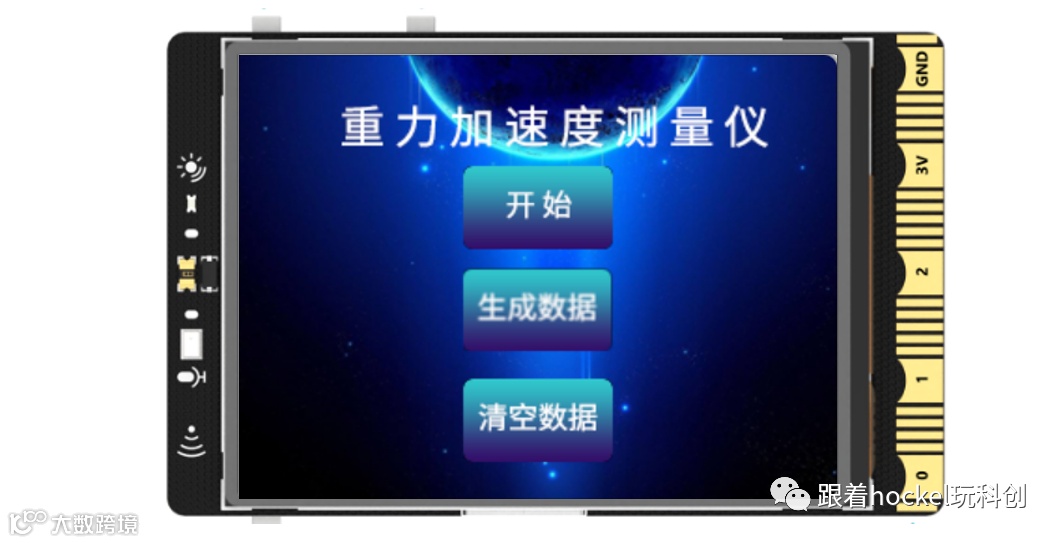
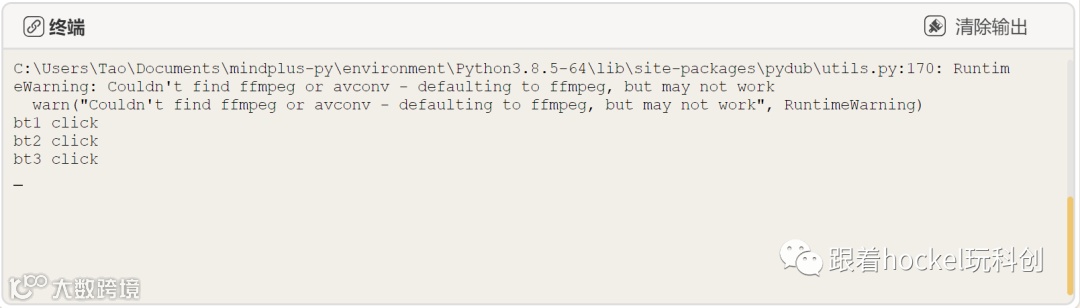
实验二:计算并显示重力加速度值
# -*- coding: utf-8 -*-

#实验效果:舵机控制
#接线:使用windows或linux电脑连接一块行空板,D23连接一个舵机
import time
from pinpong.board import Board,Pin,Servo

Board().begin()  #初始化,选择板型和端口号,不输入端口号则进行自动识别

s1 = Servo(Pin(Pin.D23)) #将Pin传入Servo中初始化舵机引脚

while True:
  s1.angle(0) #控制舵机转到0度位置
  print("S1 0")
  time.sleep(1)
  s1.angle(180) #控制舵机转到180度位置
  print("S1 180")
  time.sleep(1)
# -*- coding: utf-8 -*-

#实验效果:终端打印引脚状态
#接线:使用windows或linux电脑连接一块行空板,主控板D24接一个红外对射模块
import time
from pinpong.board import Board,Pin

Board().begin()  #初始化,选择板型和端口号,不输入端口号则进行自动识别


ir_state = Pin(Pin.D24, Pin.IN) #引脚初始化为电平输入


while True:
  state = ir_state.read_digital()  #读取数字引脚值  True 0r False
  print(state)  #终端打印读取的电平状态
  time.sleep(0.1)
# -*- coding: utf-8 -*-
import time
from pinpong.board import Board
from pinpong.libs.dfrobot_vl53l0 import VL53L0

Board().begin()#初始化,选择板型和端口号,不输入端口号则进行自动识别

vl = VL53L0()

while True:
    distance = vl.get_distance_mm()
    print("distance: %.2f mm"%(distance))
    time.sleep(0.5)
code:
from pinpong.libs.dfrobot_vl53l0 import VL53L0
from pinpong.board import Board,Pin,Servo
from pinpong.board import Servo

from unihiker import GUI
import time

gui=GUI()
Board().begin()
bt_state=Pin(Pin.P24, Pin.IN)
s1 = Servo(Pin(Pin.P23)) #将Pin传入Servo中初始化舵机引脚
s1.angle(180) # 舵机初始化
vl = VL53L0()


dist_list = []
time_list = []
data_list = []
err_lsit =  []

g_local = 9.7947 #合肥本地重力加速度

def home():# 主页
    gui.clear()
    gui.draw_image(image="bg.png",x=0,y=0)
    gui.draw_image(image="start.png",x=135,y=120,onclick=bt1_click) # 开始
    gui.draw_image(image="display.png",x=80,y=120,onclick=bt2_click)  # 生成数据
    gui.draw_image(image="clear.png",x=20,y=120,onclick=bt3_click) # 清除数据


def bt1_click(): #开始测试

    distance = (vl.get_distance_mm() )/1000 # 获取当前高度
    s1.angle(120) # 打开舵机
    temp_time = time.time() # 记录物体自由落体下落前的时间
    while not (bt_state.read_digital()==False):
        pass
    temp_time = time.time() - temp_time -0.06
    g_value = (2*distance) / (temp_time **2) # 计算重力加速度
    err_value = g_local - g_value  # 计算误差
    temp_time = round(temp_time,4)   # 取小数点后四位
    g_value  = round(g_value,4)
    err_value =round(err_value,4)
    if err_value < 0.5:
        dist_list.append(distance)   #将测量高度distance添加到dist_list列表中
        time_list.append(temp_time)  #将测量时间temp_time添加到time_list列表中
        data_list.append(g_value)    #将测量重力加速度值g_value添加到data_list列表中
        err_list.append(err_value)   #将测量误差err_value添加到err_lsit列表中
        # 数据显示
        gui.clear()
        gui.draw_text(text="高度:" +str(distance) ,x=220,y=50,font_size=15,color="#000000",angle=270)
        gui.draw_text(text="时间:" +str(temp_time) ,x=180,y=50,font_size=15,color="#000000",angle=270)
        gui.draw_text(text="重力加速度:" +str(g_value) ,x=140,y=50,font_size=15,color="#000000",angle=270)
        gui.draw_text(text="误差:" +str(err_value) ,x=100,y=50,font_size=15,color="#000000",angle=270)
        gui.draw_image(x=30, y=240,  image='back.png', origin='center',onclick=home)
    else :
        gui.clear()
        gui.draw_text(text="误差有误请重新测量",x=150,y=40,font_size=20,color="red",angle=270)
        gui.draw_image(x=30, y=240,  image='back.png', origin='center',onclick=home)
    s1.angle(180)


def bt2_click():
    print("bt2 click")


def bt3_click(): # 清空数据
    print("bt3 click")


home()

while True:
    time.sleep(0.1)
实验效果:
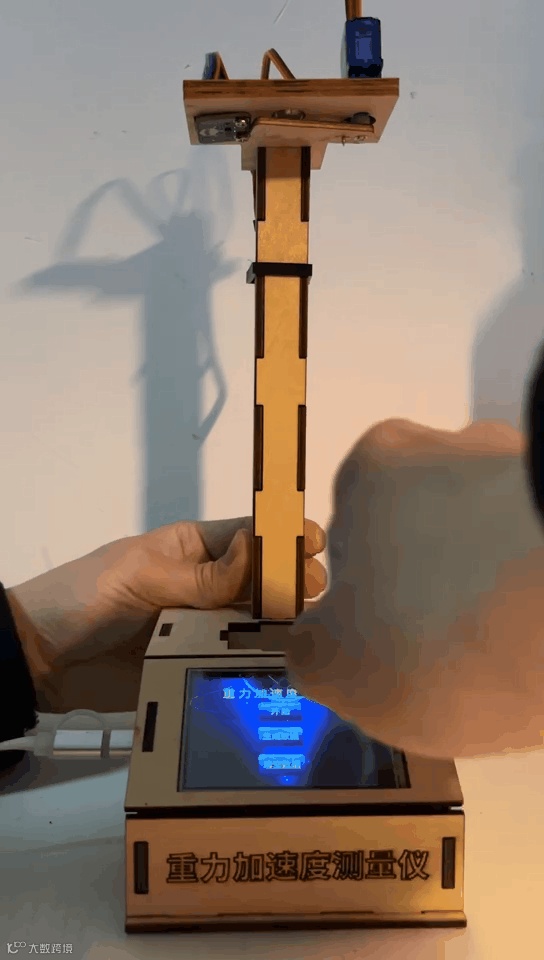
数据在正常误差范围内显示,如下图所示:
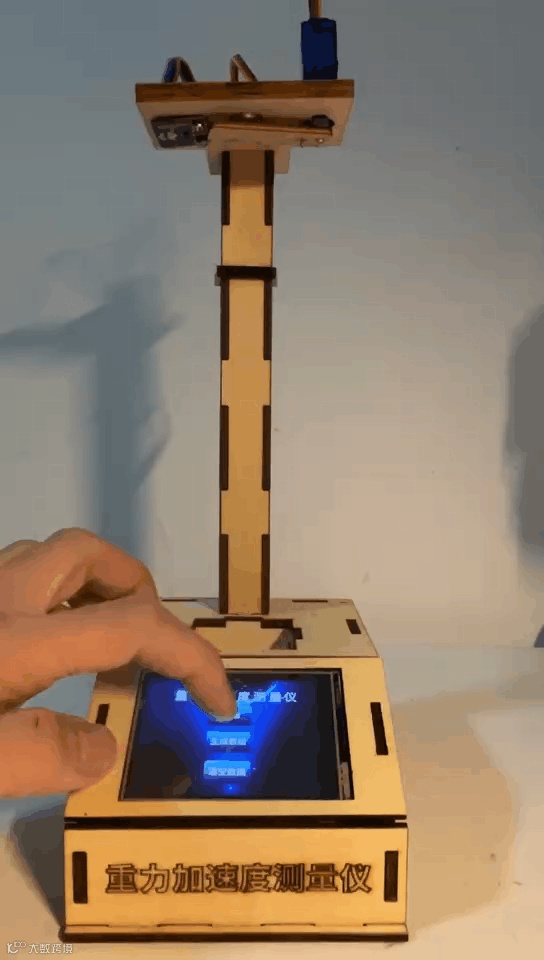
数据有误时提示:
实验三:生成多个实验数据
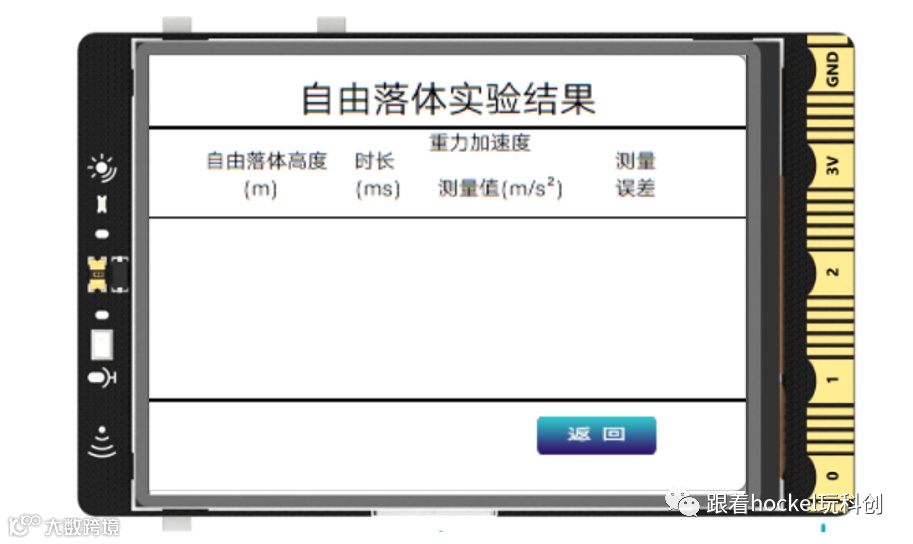
def data_display(): # 数据显示
    gui.clear()
    gui.draw_line(x0=200, y0=0, x1= 200, y1=320, width=2, color=(0,0,0))
    gui.draw_text(text="自由落体实验结果",x=230,y=80,font_size=15,color="#000000",angle=270) #表头
    gui.draw_text(text="自由落体高度",x=190,y=30,font_size=8,color="#000000",angle=270)
    gui.draw_text(text="时长",x=190,y=110,font_size=8,color="#000000",angle=270)
    gui.draw_text(text="重力加速度",x=200,y=150,font_size=8,color="#000000",angle=270)
    gui.draw_text(text="测量",x=190,y=250,font_size=8,color="#000000",angle=270)
    gui.draw_text(text="(m)",x=175,y=50,font_size=8,color="#000000",angle=270)
    gui.draw_text(text="(ms)",x=175,y=110,font_size=8,color="#000000",angle=270)
    gui.draw_text(text="测量值(m/s²)",x=175,y=155,font_size=8,color="#000000",angle=270)
    gui.draw_text(text="误差",x=175,y=250,font_size=8,color="#000000",angle=270)
    gui.draw_line(x0=150, y0=0, x1= 150, y1=320, width=1, color=(0,0,0))
    gui.draw_line(x0=50, y0=0, x1= 50, y1=320, width=2, color=(0,0,0))
    gui.draw_image(x=30, y=240,  image='back.png', origin='center',onclick=home)
显示效果:
code:
from pinpong.libs.dfrobot_vl53l0 import VL53L0
from pinpong.board import Board,Pin,Servo
from pinpong.board import Servo

from unihiker import GUI
import time

gui=GUI()
Board().begin()
bt_state=Pin(Pin.P24, Pin.IN)
s1 = Servo(Pin(Pin.P23)) #将Pin传入Servo中初始化舵机引脚
s1.angle(172) # 舵机初始化
vl = VL53L0()


dist_list = []
time_list = []
data_list = []
err_lsit =  []

g_local = 9.7947 #合肥本地重力加速度

def home():# 主页
    gui.clear()
    gui.draw_image(image="bg.png",x=0,y=0)
    gui.draw_image(image="start.png",x=135,y=120,onclick=bt1_click) # 开始
    gui.draw_image(image="display.png",x=80,y=120,onclick=bt2_click)  # 生成数据
    gui.draw_image(image="clear.png",x=20,y=120,onclick=bt3_click) # 清除数据


def data_display(): # 数据显示
    gui.clear()
    gui.draw_line(x0=200, y0=0, x1= 200, y1=320, width=2, color=(0,0,0))
    gui.draw_text(text="自由落体实验结果",x=230,y=80,font_size=15,color="#000000",angle=270) #表头
    gui.draw_text(text="自由落体高度",x=190,y=30,font_size=8,color="#000000",angle=270)
    gui.draw_text(text="时长",x=190,y=110,font_size=8,color="#000000",angle=270)
    gui.draw_text(text="重力加速度",x=200,y=150,font_size=8,color="#000000",angle=270)
    gui.draw_text(text="测量",x=190,y=250,font_size=8,color="#000000",angle=270)
    gui.draw_text(text="(m)",x=175,y=50,font_size=8,color="#000000",angle=270)
    gui.draw_text(text="(ms)",x=175,y=110,font_size=8,color="#000000",angle=270)
    gui.draw_text(text="测量值(m/s²)",x=175,y=155,font_size=8,color="#000000",angle=270)
    gui.draw_text(text="误差",x=175,y=250,font_size=8,color="#000000",angle=270)
    gui.draw_line(x0=150, y0=0, x1= 150, y1=320, width=1, color=(0,0,0))
    gui.draw_line(x0=50, y0=0, x1= 50, y1=320, width=2, color=(0,0,0))
    gui.draw_image(x=30, y=240,  image='back.png', origin='center',onclick=home)
    # 通过遍历列表的方式将数据显示在
    for i in range(len(data_list)):
        gui.draw_text(text=str(dist_list[i]),x=140-20*i,y=40,font_size=8,color="#000000",angle=270)
        gui.draw_text(text=str(time_list[i]),x=140-20*i,y=110,font_size=8,color="#000000",angle=270)
        gui.draw_text(text=str(data_list[i]),x=140-20*i,y=180,font_size=8,color="#000000",angle=270)
        gui.draw_text(text=str(err_lsit[i]),x=140-20*i,y=250,font_size=8,color="#000000",angle=270)


def bt1_click():
    print("bt1 click")
    distance = (vl.get_distance_mm() )/1000 # 获取当前高度
    s1.angle(110) # 打开舵机
    temp_time = time.time() # 记录物体自由落体下落前的时间
    while not (bt_state.read_digital()==False):
        pass
    temp_time = time.time() - temp_time
    g_value = (2*distance) / (temp_time **2) # 计算重力加速度
    err_value = g_local - g_value  # 计算误差
    temp_time = round(temp_time,4)   # 去小数点后四位
    g_value  = round(g_value,4) #
    err_value =round(err_value,4) #
    dist_list.append(distance)   #将测量高度distance添加到dist_list列表中
    time_list.append(temp_time)  #将测量时间temp_time添加到time_list列表中
    data_list.append(g_value)    #将测量重力加速度值g_value添加到data_list列表中
    # 数据显示
    gui.clear()
    gui.draw_text(text="高度:" +str(distance) ,x=220,y=50,font_size=15,color="#000000",angle=270)
    gui.draw_text(text="时间:" +str(temp_time) ,x=180,y=50,font_size=15,color="#000000",angle=270)
    gui.draw_text(text="重力加速度:" +str(g_value) ,x=140,y=50,font_size=15,color="#000000",angle=270)
    gui.draw_text(text="误差:" +str(err_value) ,x=100,y=50,font_size=15,color="#000000",angle=270)
    gui.draw_image(x=30, y=240,  image='back.png', origin='center',onclick=home)
    s1.angle(180)


def bt2_click():
    data_display()
    print("bt2 click")


def bt3_click(): # 清空数据
    print("bt3 click")
    dist_list.clear()
    time_list.clear()
    data_list.clear()
    gui.clear()
    gui.draw_text(text="数据已清空",x=150,y=100,font_size=20,color="#000000",angle=270)
    gui.draw_image(x=30, y=240,  image='back.png', origin='center',onclick=home)


home()

while True:
    time.sleep(0.1)
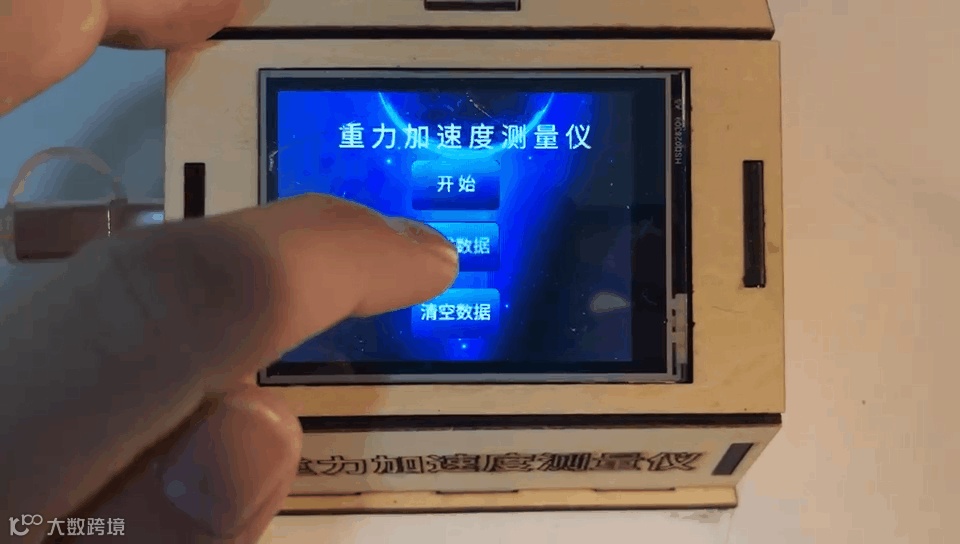
实验效果:
总结:
通过本次实验:我们学会自由落体测量重力加速度的原理以及行空板的基础使用方法!我们在用自由落体测量加速度时,会发现有很多误差因素干扰实验结果,比如:激光测距传感器的精度,红外对射模块监测自由落体的时间,舵机控制的时间等都会对实验有所影响。所以有些地方需要我们做误差分析及补偿,让实验结果趋近于目标值。
更多内容查看