


点击“蘑菇云创造”关注我们
1.项目简介
1.1
项目设计
在大型商超或无人便利店中,我们经常能看到这样的场景:顾客只需将商品放到识别区,系统便能自动识别商品信息,计算总价并完成支付。整个过程几乎不需要人工操作,快速又便捷。这种智能结算方式,正是“商品加购系统”在现实中的典型应用。它让购物体验从传统的人工扫码,转变为智能识别与自动统计的全新模式。背后依靠的是图像识别与信息处理技术的结合,让机器能够“看懂”商品并自动完成加购与结算操作。
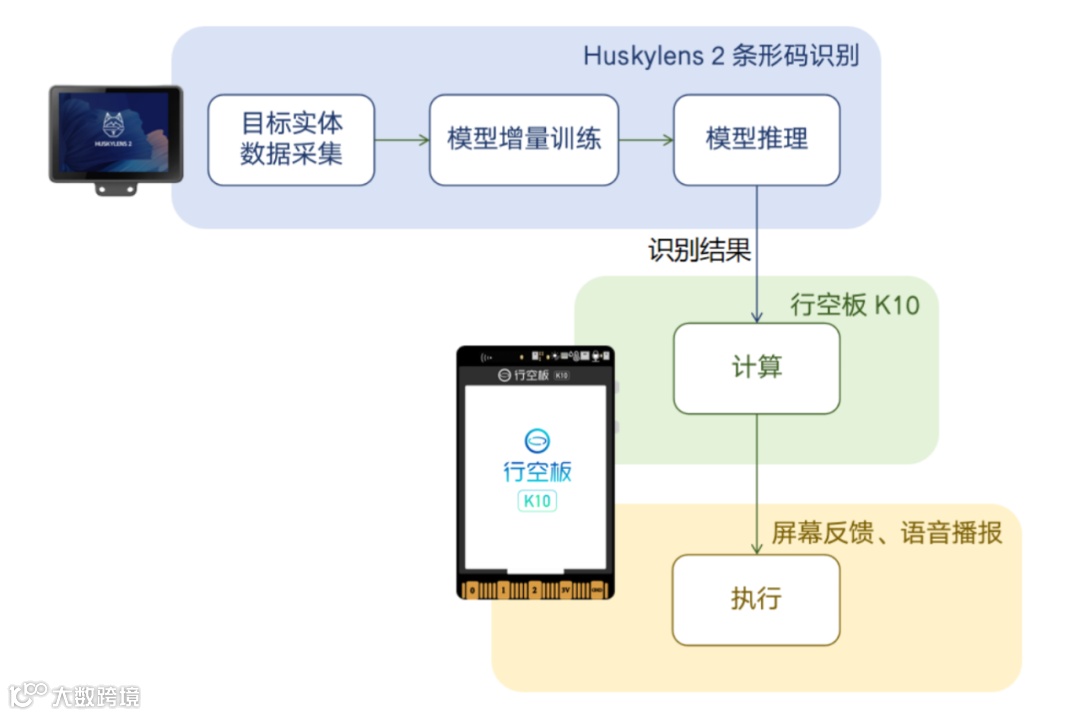
在本项目中,我们将模拟这一现实系统的工作过程,利用二哈识图2来识别不同商品的条形码,通过行空板K10进行商品名称与数量的记录、计算与显示。当识别到商品时,屏幕会实时更新信息,并通过语音播报反馈结果,让加购过程更加直观、智能。通过动手构建“商品加购系统”,我们能够更深入地理解智能零售背后的工作原理,也能体会到人工智能在改变购物方式中的巨大潜力。
1.2
演示视频
2. 项目实现原理
3.软硬件准备
3.1
软硬件器材清单
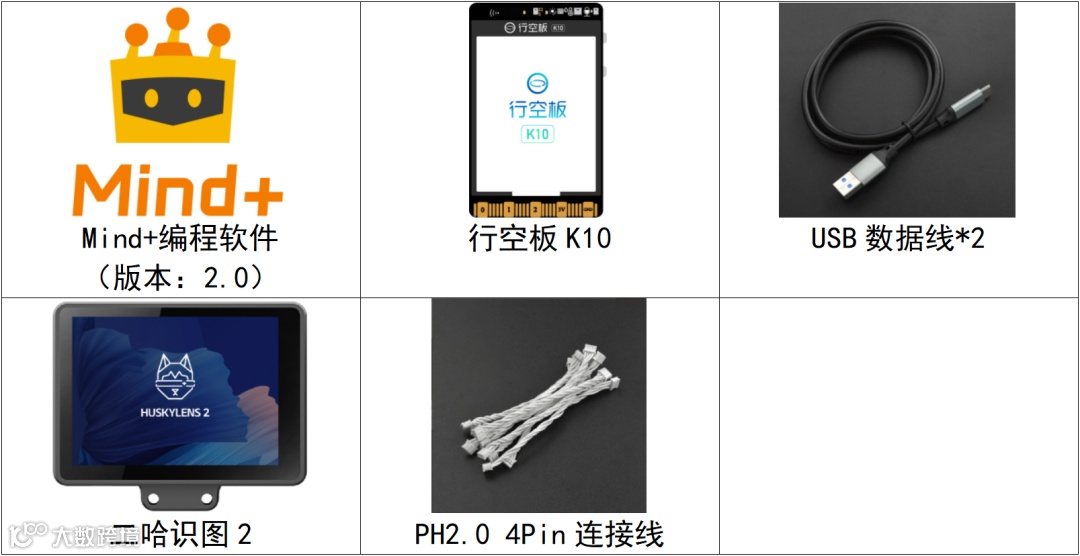
注意:Mind+ 编程软件版本为 v2.0,HuskyLens的版本为二哈识图2。
3.2
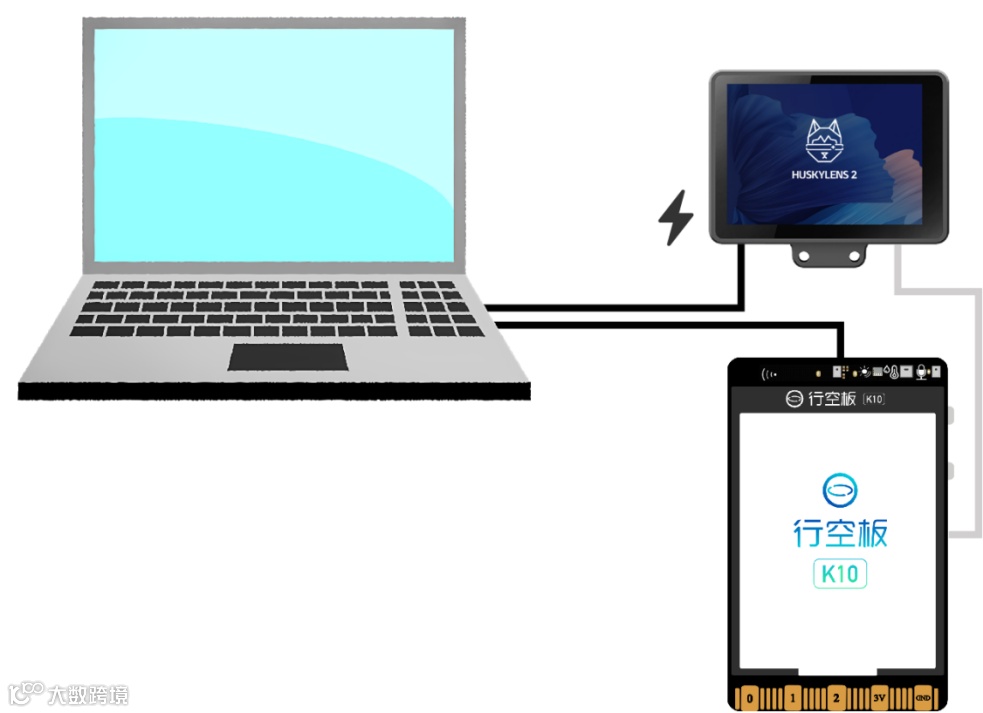
硬件连接
请按照下方连接图,将电脑、行空板K10、二哈识图2进行连接。
3.3
软件平台准备
官网下载安装Mind+ 2.0及以上版本安装包,安装完成后,双击打开。
4.项目制作
4.1
二哈识图2操作
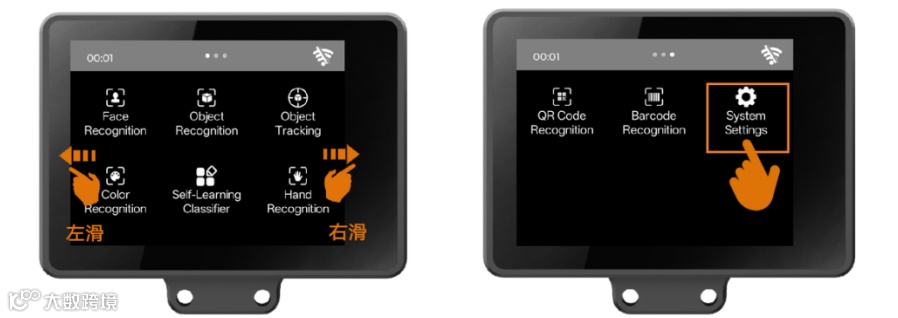
首先,由于出厂语言默认为英文,我们可以用触屏的方式左右滑动,找到“System Settings”(系统设置)图标,将系统语言设置成自己想要的语言(支持英文,中文简体和中文繁体)。
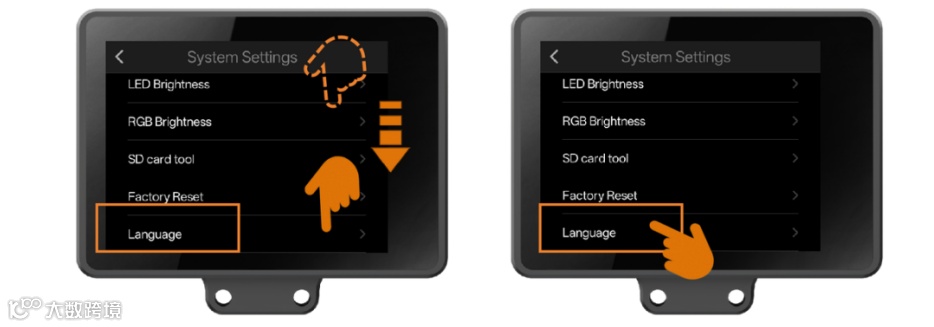
点击进入“System Settings”,下滑至底部找到“Language”选项。点击“Language”,进入设置语言界面。
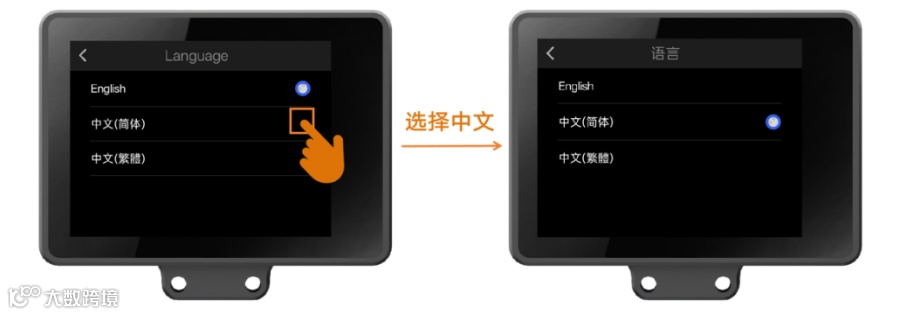
点击自己想要的语言选项。之后,系统会切换语言并自动返回至菜单页面,如下图是切换为中文简体的示意图。
其次,选择二哈识图2的通信方式。
二哈识图2支持UART(串口)和I2C两种通信方式,本教程中使用I2C通信模式。
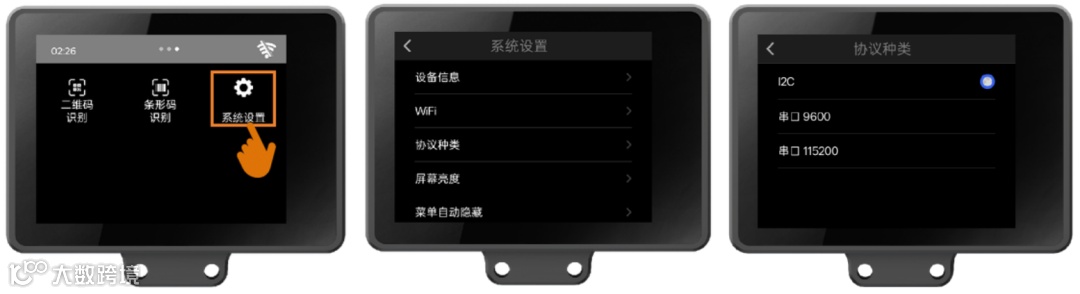
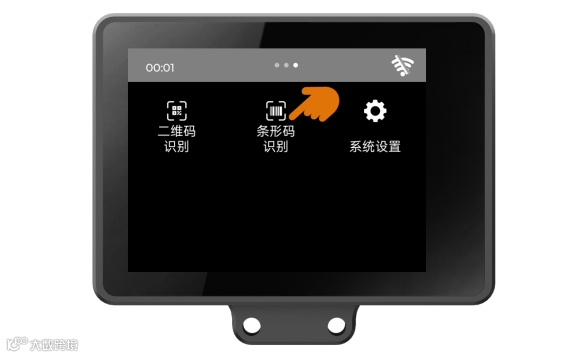
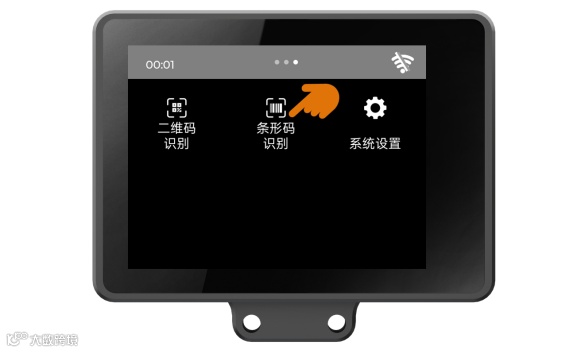
最后,滑动屏幕,找到“条形码识别”功能。
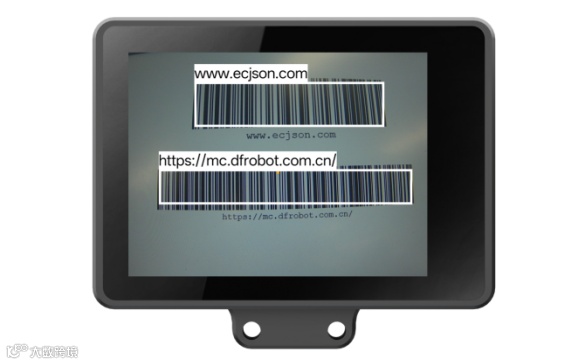
将二哈识图2对着有条形码的画面,检测到条形码时,屏幕上会用白色方框,框出画面中的所有条形码,并显示条形码内包含的信息。
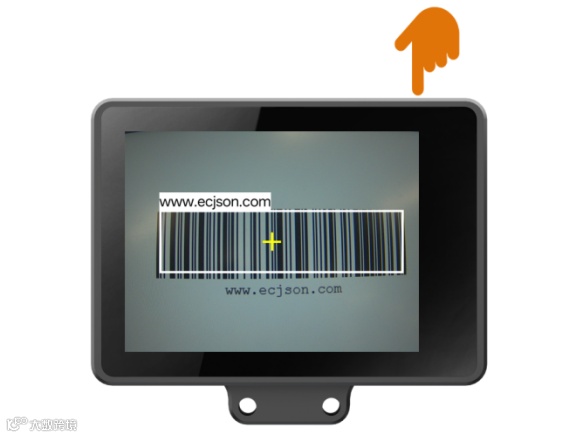
二哈识图2中的参数配置以及模式选择完成后,接下来需要让该模型学习多个商品条形码,用以触发商品加购操作。步骤如下:
对准要学习的条形码,调整二哈识图2“看”的角度,使屏幕中间的“十”字在白框内,然后按下二哈识图2右上角的A键,学习该条形码。
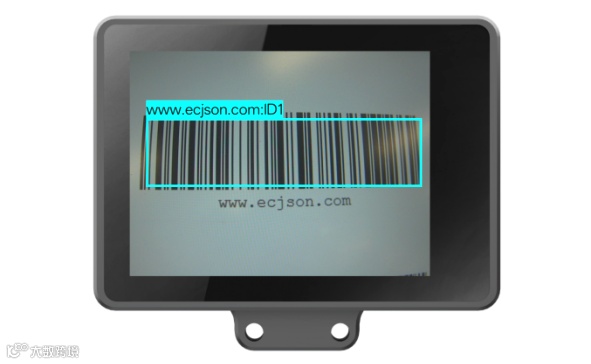
学习完成后,如识别到已学习的条形码,屏幕将以彩色方框框出该条形码,并在上方显示“name: IDx ” ,name默认为条形码内的信息,例如“www.enjson.com:ID1”。学习更多条形码,可以此类推。
二哈识图2的更多详细使用方法见下面的网址:
https://wiki.dfrobot.com.cn/_SKU_SEN0638_Gravity_HUSKYLENS_2_AI_Camera_Vision_Sensor
所有商品条形码学习完成后,即可开始编写代码,实现一个基于条形码识别的商品加购系统。
4.2
代码实现
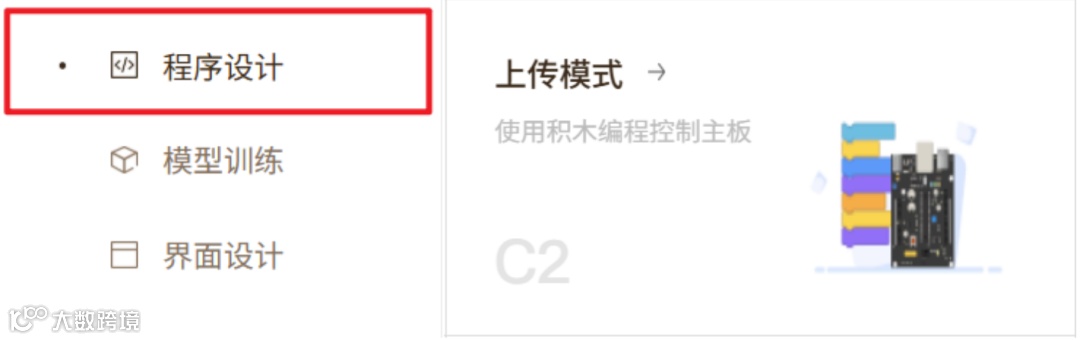
打开编程软件Mind+,选择“程序设计”中的“上传模式”。
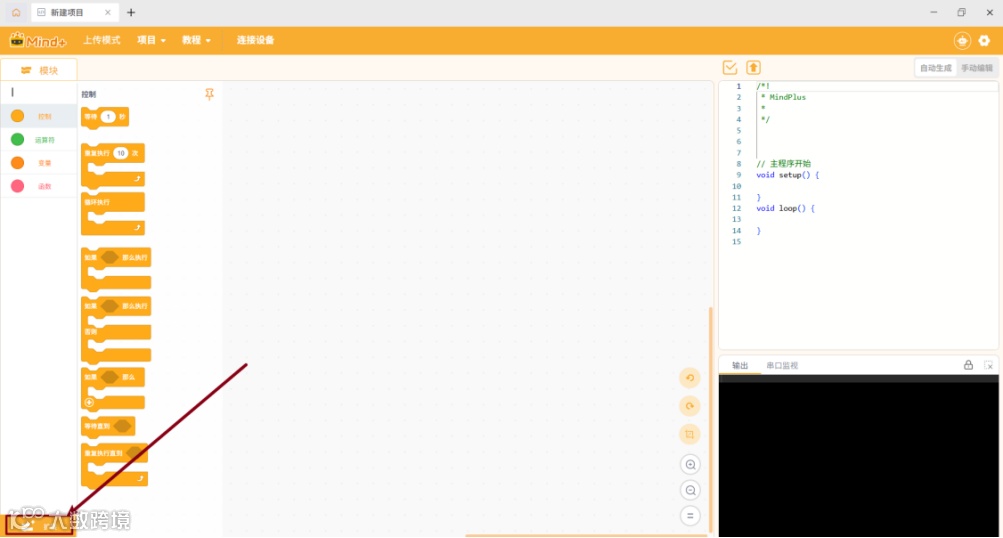
首先,我们需要在Mind+中添加相应的扩展,包括行空板K10和二哈识图2。
进入“扩展”页面并搜索“行空板K10”。
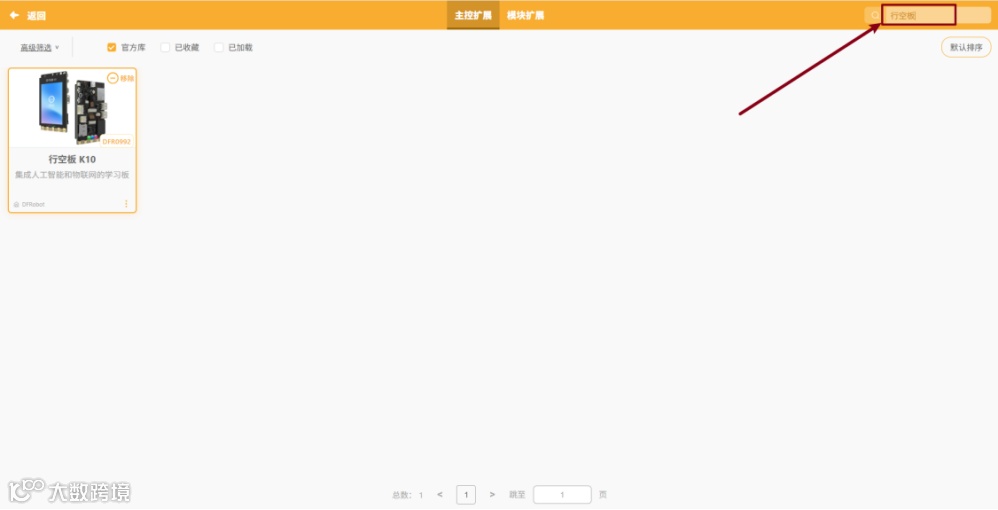
点击扩展包上的“下载”按钮,等待下载完成。
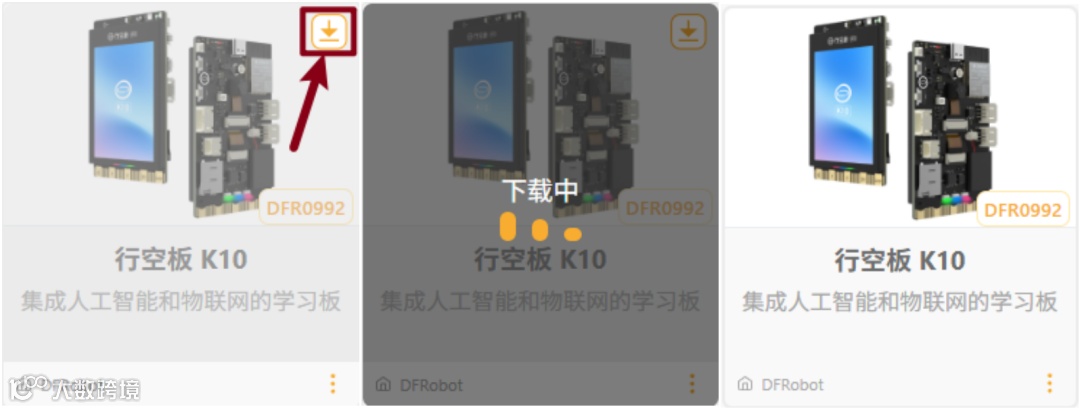
点击该扩展包完成加载。
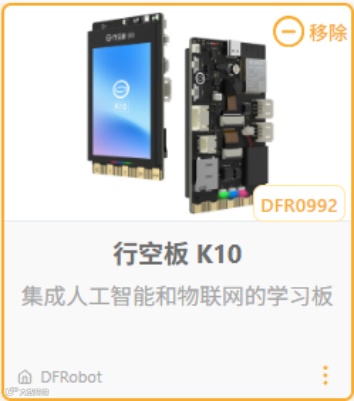
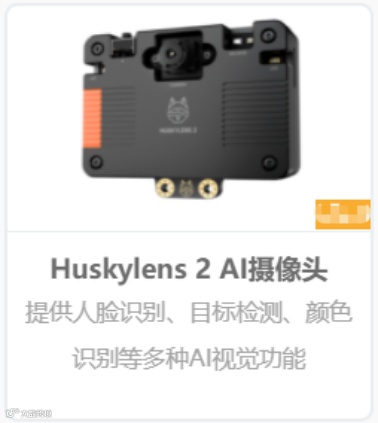
按照加载“行空板K10”的步骤加载用户库“HuskyLens2 AI摄像头”。
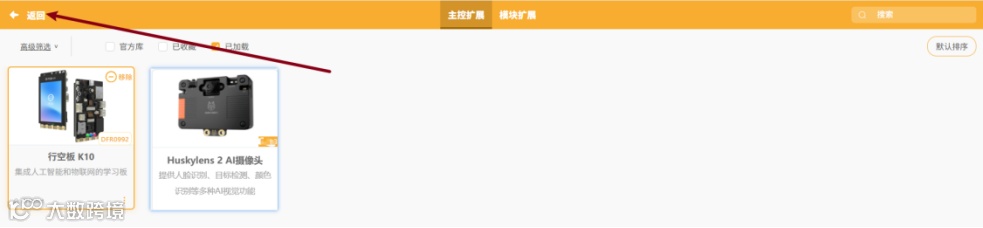
“行空板K10”和“HuskyLens2 AI摄像头”的用户库加载完毕后,点击“返回”按钮返回编程界面。
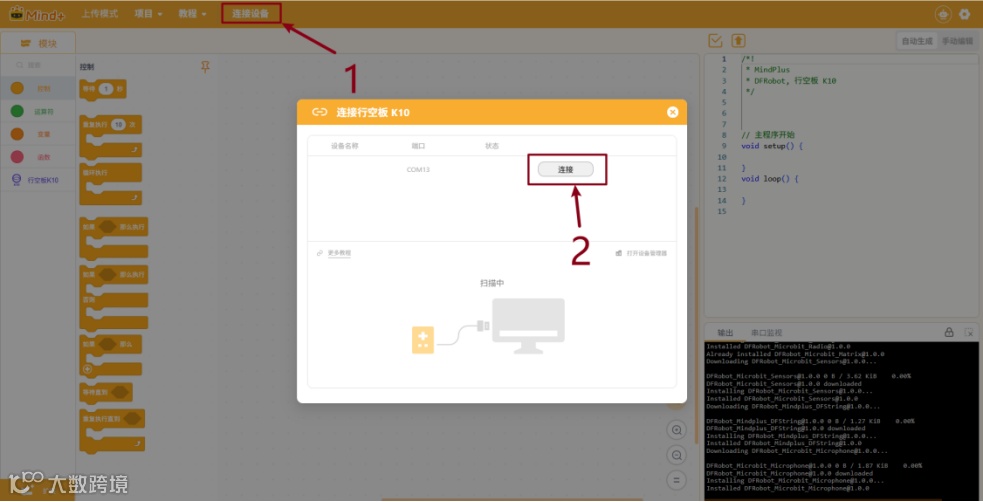
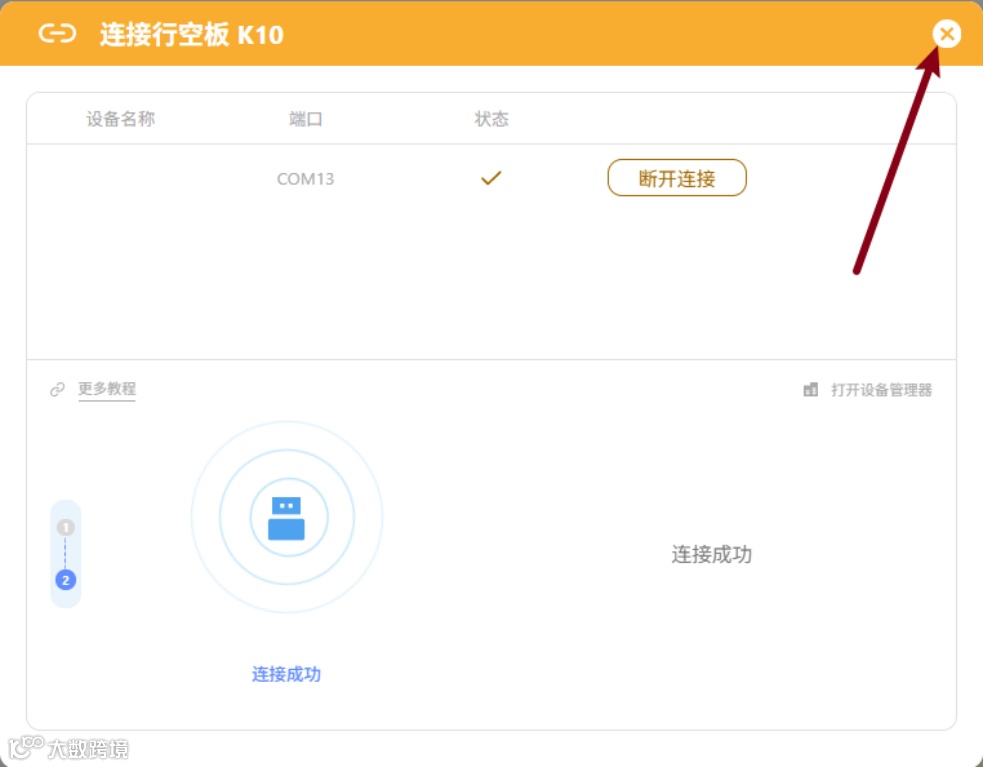
连接成功界面如下,点击“×”返回。
设备连接成功后,编写程序如下:
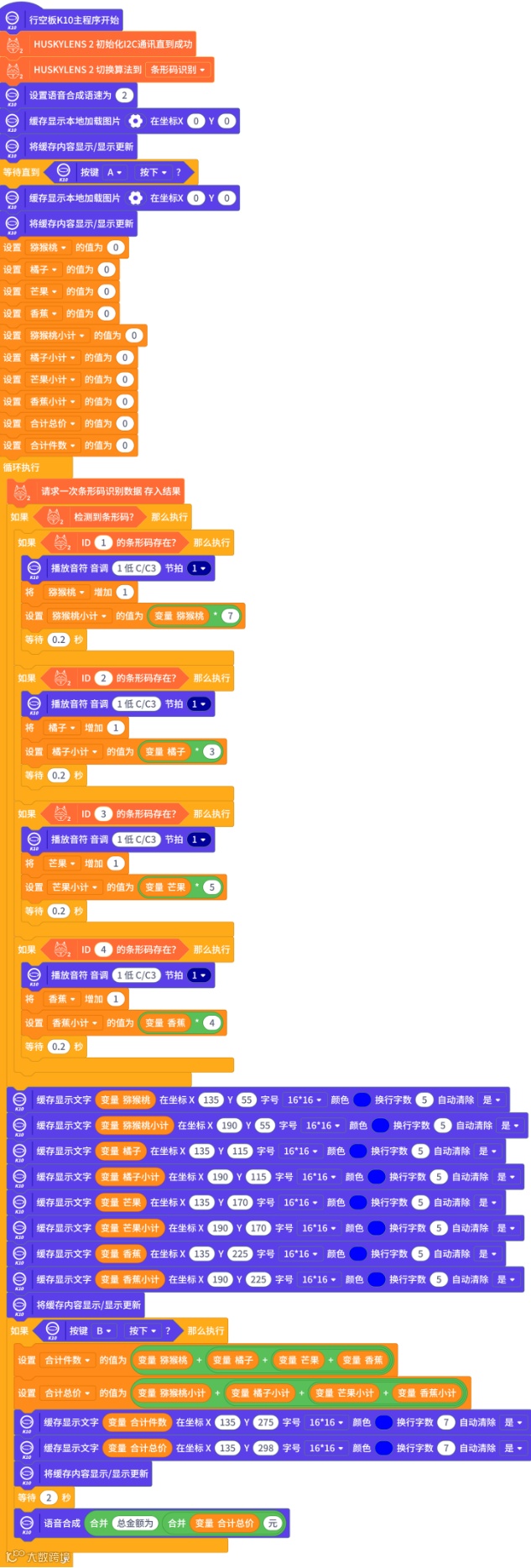
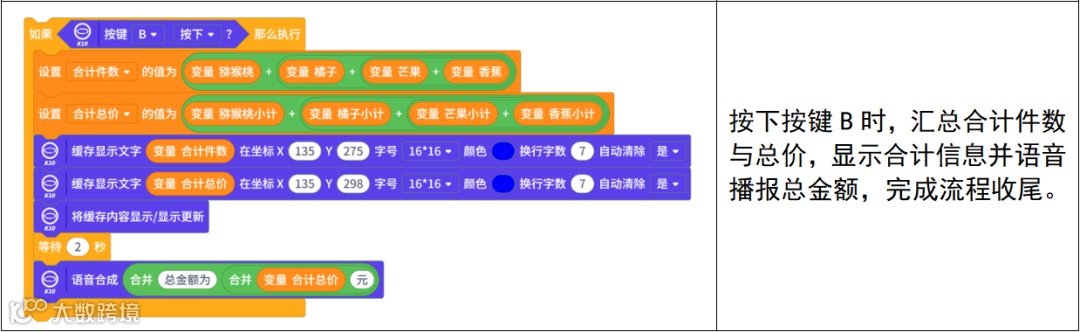
核心代码解析如下:
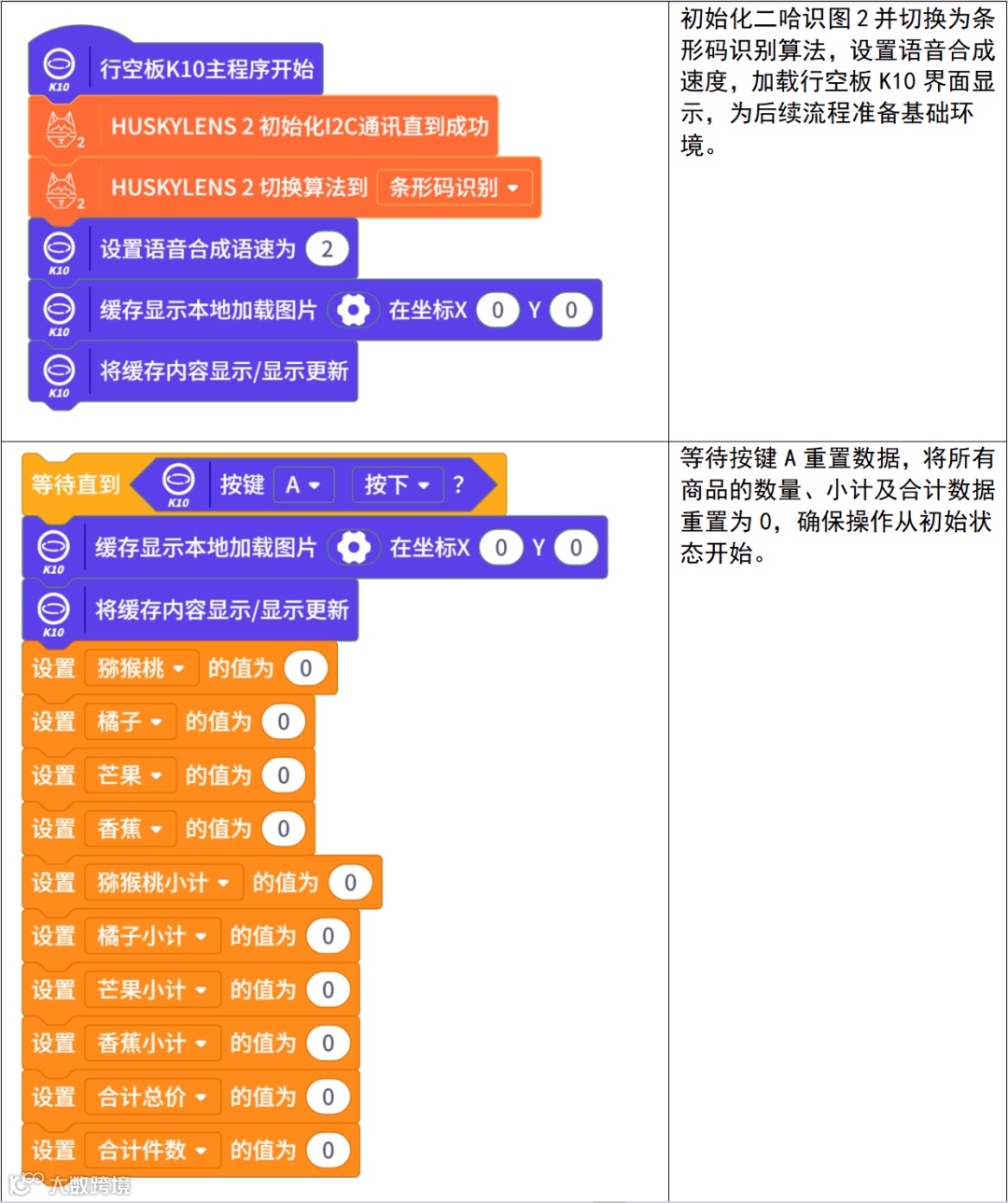
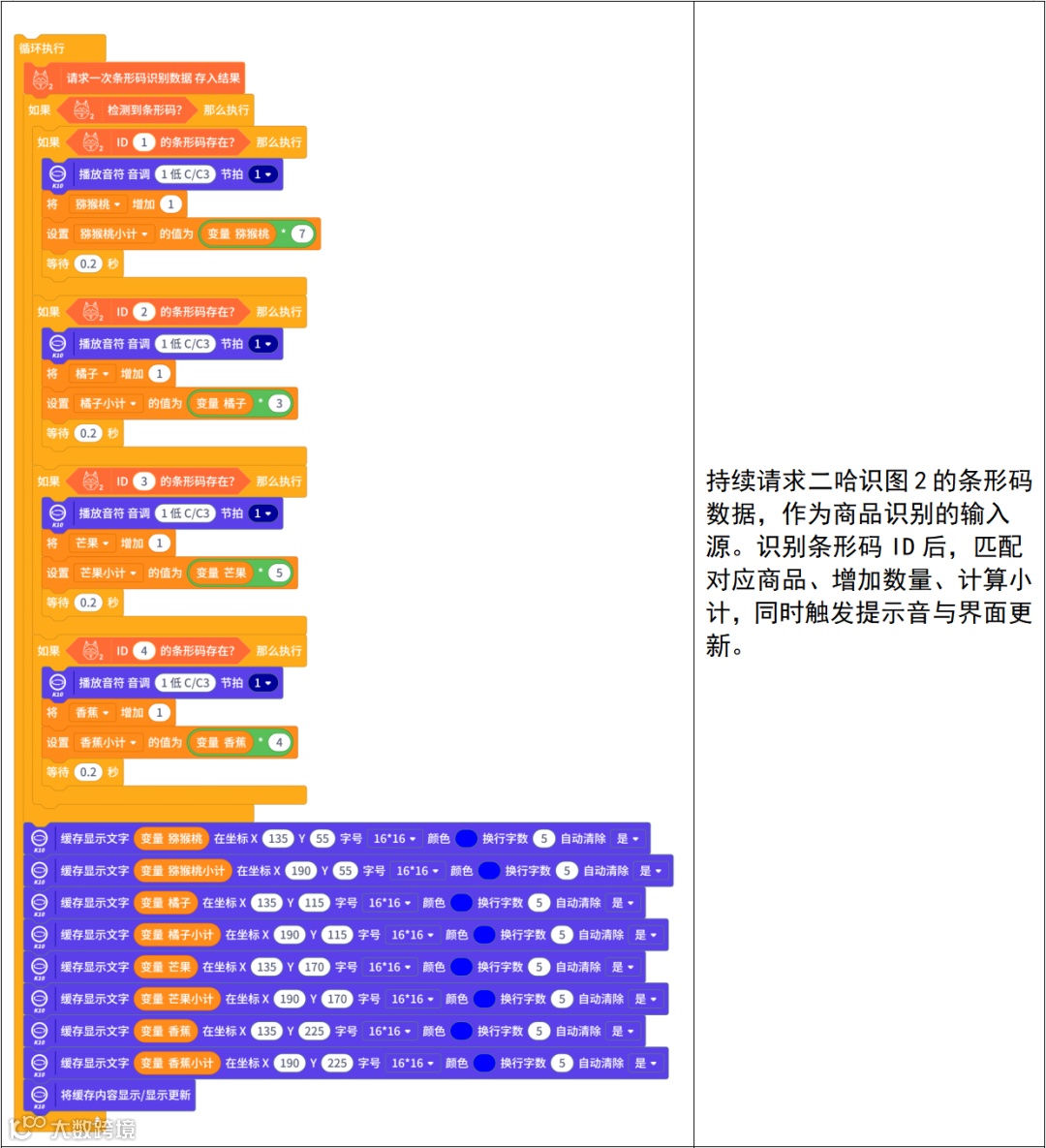
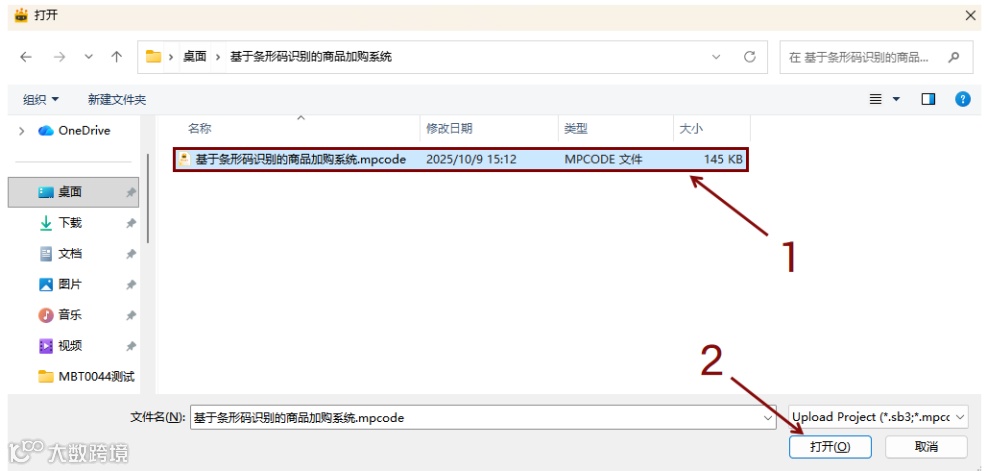
附件中有该项目的完整程序文件,展开项目,点击“打开项目”。

选择附件中的项目,并点击“打开”。
点击“上传到设备”运行程序。

将二哈识图2选择为“条形码识别”模式。
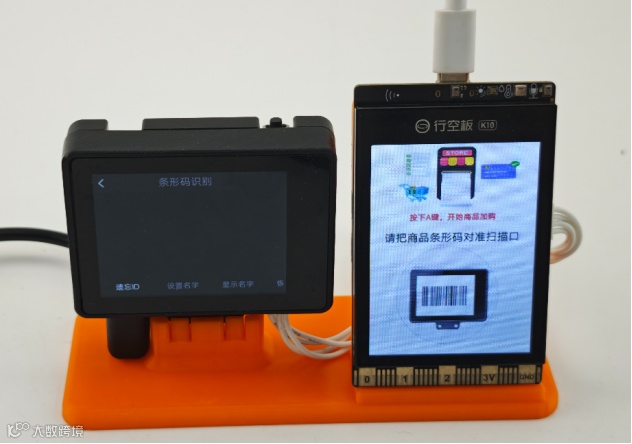
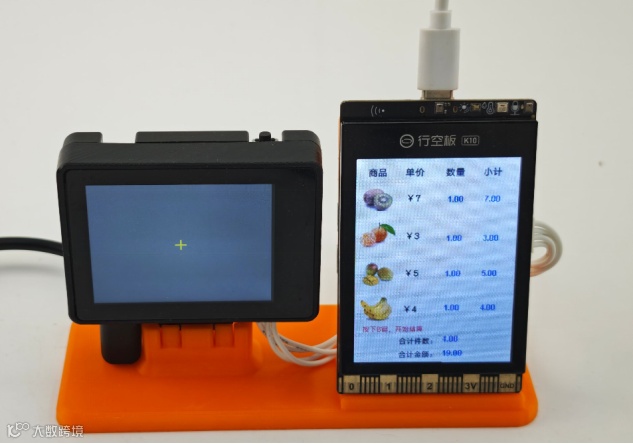
实现效果如下:
5.附件清单

点击“阅读原文”,下载程序
往期推荐