


点击“蘑菇云创造”关注我们
1.项目简介
1.1
项目设计
逛博物馆时,总有些让人遗憾又困扰的时刻:站在珍贵的文物展柜前,想了解它的历史故事,却找不到讲解员,操作手机查询资料既影响参观节奏,又容易错过文物细节。本项目将打造一款基于标签识别的博物馆讲解器,帮你轻松解决这些问题——识别文物旁的专属标签就能自动触发讲解。例如:走到战国水晶杯展柜前,讲解器对准展柜旁的标签轻轻一扫,立马就能听到关于战国水晶杯的制作工艺、历史背景讲解,不用你查询或四处找讲解员,从容沉浸式感受文物魅力。
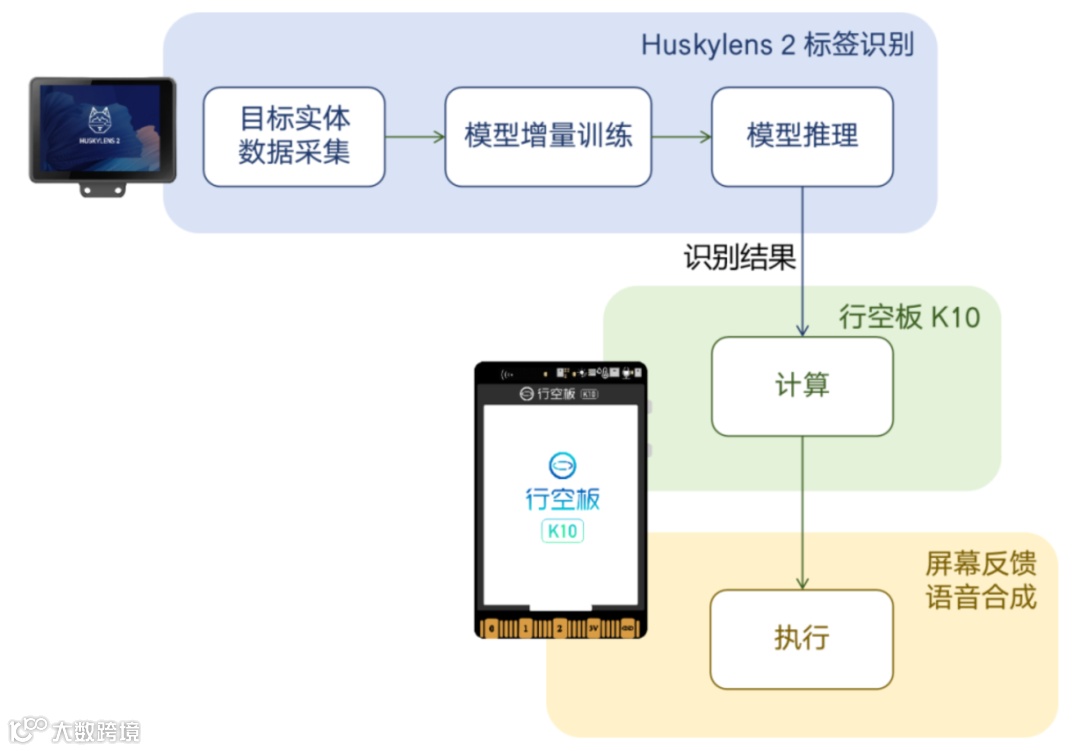
从文物标签图像采集、标签识别模型训练、模型推理,到讲解内容匹配,再到音频播放控制,这样一套完整流程,清晰展现了人工智能技术在文化场景中的轻松落地实践,让标签识别技术变得可感知、可互动,让博物馆参观更有收获、更有乐趣!
1.2
演示视频
2. 项目实现原理
3.软硬件准备
3.1
软硬件器材清单
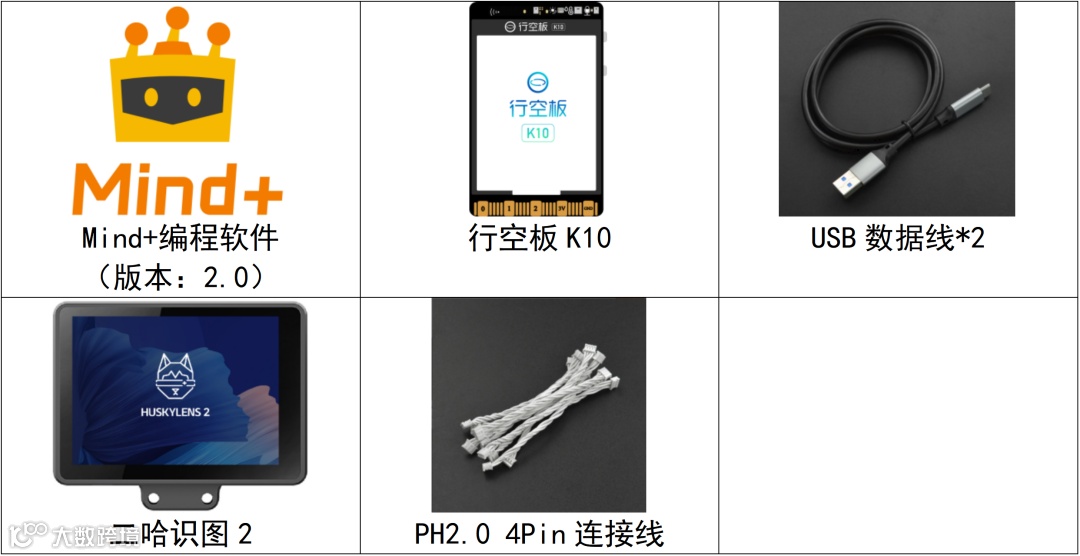
注意:Mind + 编程软件版本为 v2.0,HuskyLens的版本为二哈识图2。
3.2
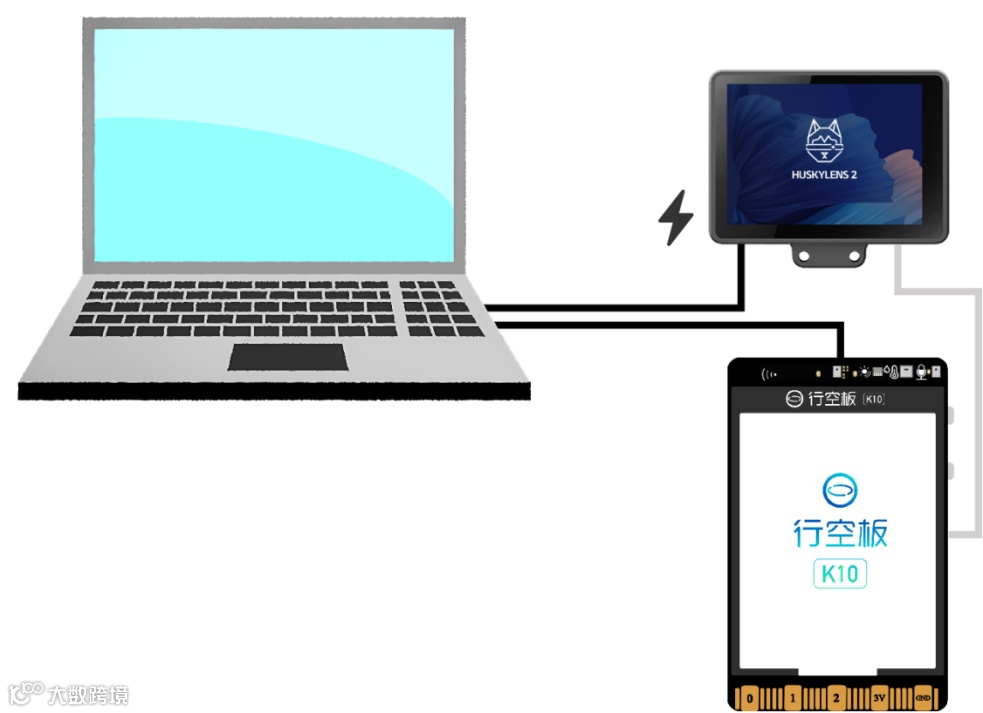
硬件连接
请按照下方连接图,将电脑、行空板K10、二哈识图2进行连接。
3.3
软件平台准备
官网下载安装Mind+ 2.0及以上版本安装包,安装完成后,双击打开。
4.项目制作
4.1
二哈识图2操作
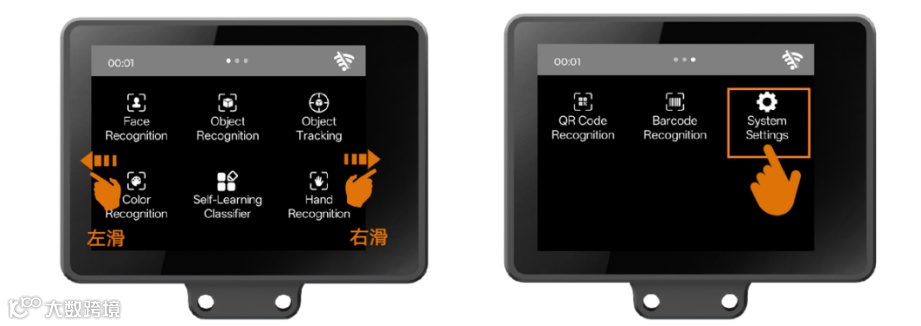
首先,由于出厂语言默认为英文,我们可以用触屏的方式左右滑动,找到“System Settings”(系统设置)图标,将系统语言设置成自己想要的语言(支持英文,中文简体和中文繁体)。
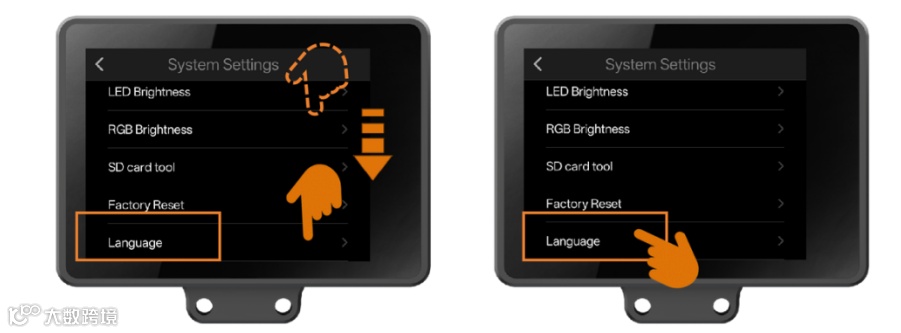
点击进入“System Settings”,下滑至底部找到“Language”选项。点击“Language”,进入设置语言界面。
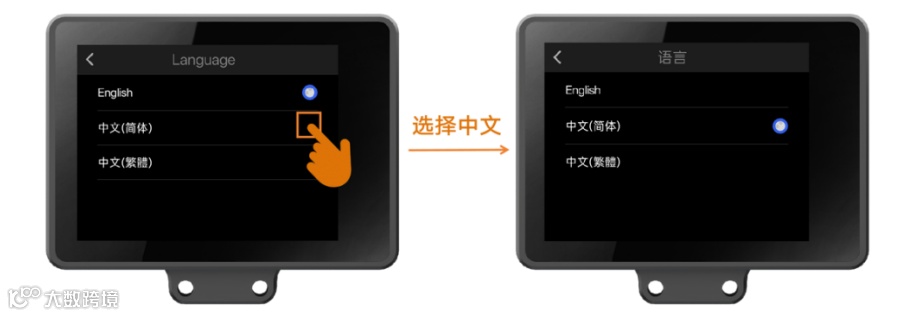
点击自己想要的语言选项。之后,系统会切换语言并自动返回至菜单页面,如下图是切换为中文简体的示意图。
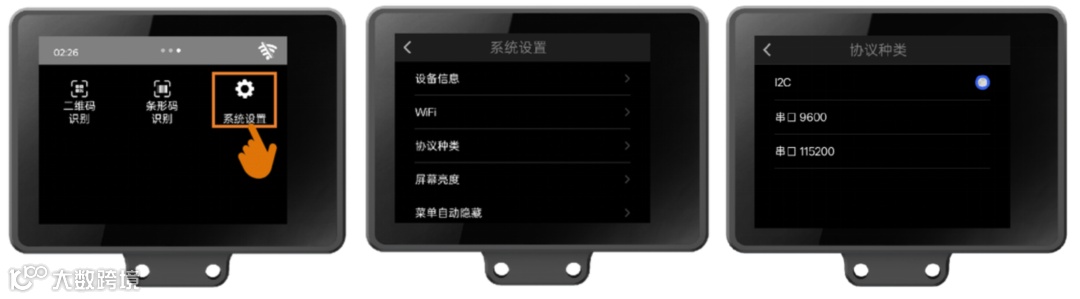
其次,选择二哈识图2的通信方式。
二哈识图2支持UART(串口)和I2C两种通信方式,本教程中使用I2C通信模式。
点击“系统设置”->协议种类->选择I2C通讯模式后返回主菜单界面。
最后,滑动屏幕,找到“标签识别”功能。
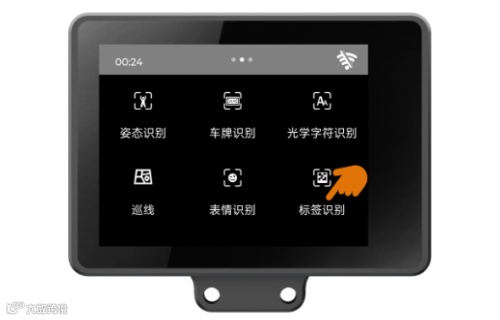
将二哈识图2“看”向含有标签的画面,画面中所有标签将被白色方框框出,方框上会显示标签内包含的信息。
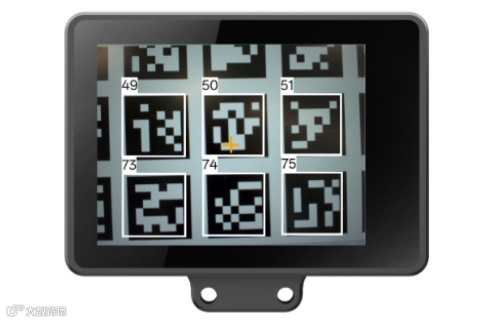
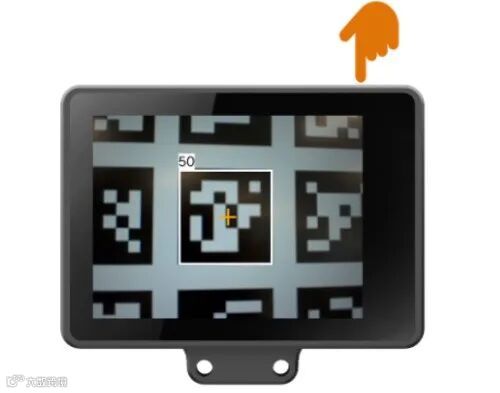
二哈识图2对准要学习的指定AprilTag标签,调整二哈识图2“看”的角度,使屏幕中间的“十”字在白框内,然后按下二哈识图2右上角的A键,学习该标签。
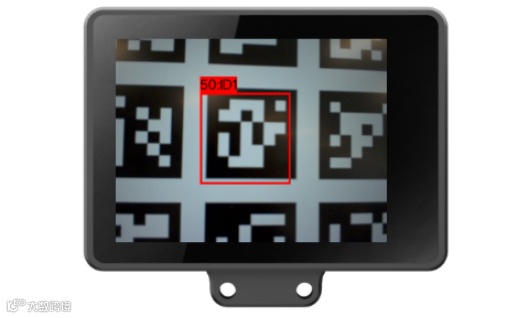
学习完成后,如识别到已学习的AprilTag标签,屏幕将以彩色方框框出该标签,并在上方显示“name: IDx”,name默认为标签内的信息。
学习更多AprilTag标签,可依此类推。
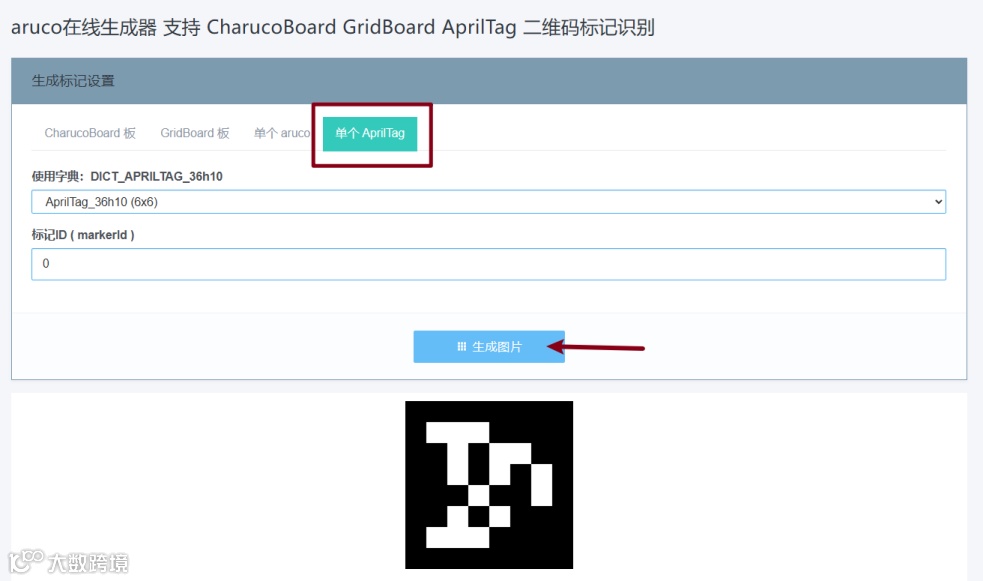
AprilTag可以通过下面网站进行生成:
https://www.2weima.com/aruco.html
二哈识图2的更多详细使用方法见下面的网址:
https://wiki.dfrobot.com.cn/_SKU_SEN0638_Gravity_HUSKYLENS_2_AI_Camera_Vision_Sensor
目标实体数据采集、增量模型训练完成后,即可开始编写代码,实现一个基于标签识别的博物馆讲解器。
4.2
代码实现
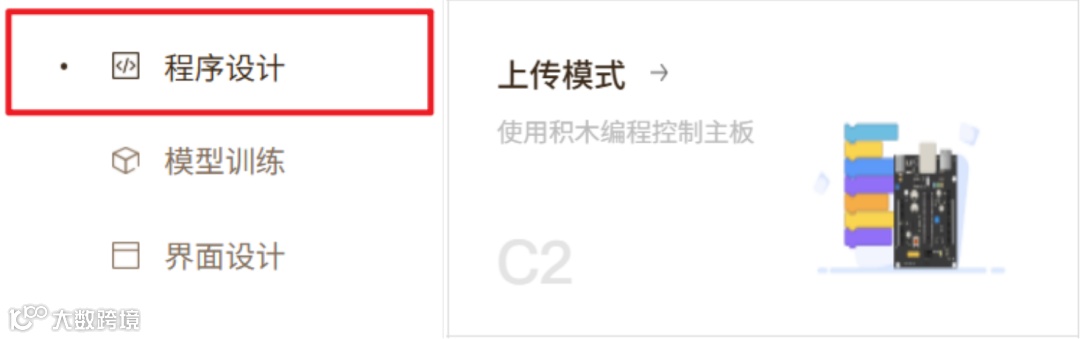
打开编程软件Mind+,选择“程序设计”中的“上传模式”。
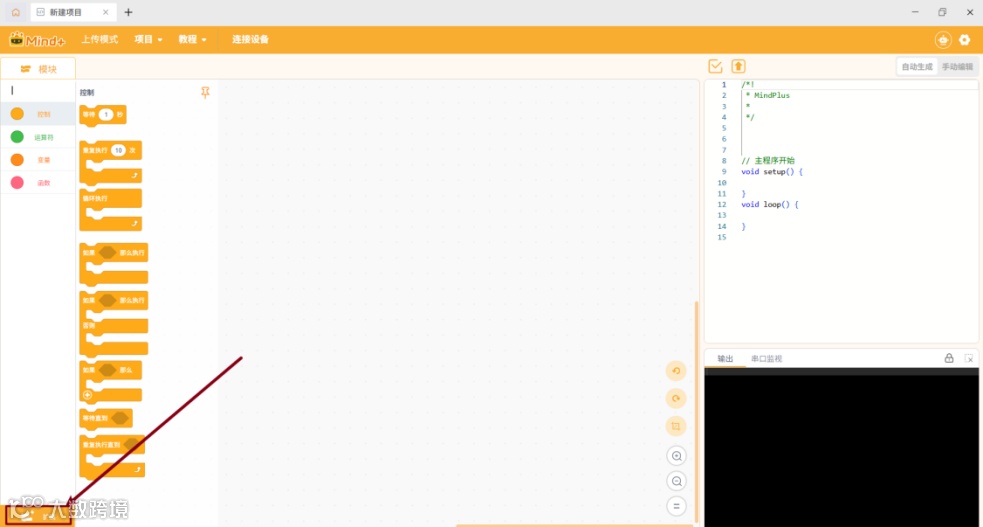
首先,我们需要在Mind+中添加相应的扩展,包括行空板K10和二哈识图2。
进入“扩展”页面并搜索“行空板K10”。
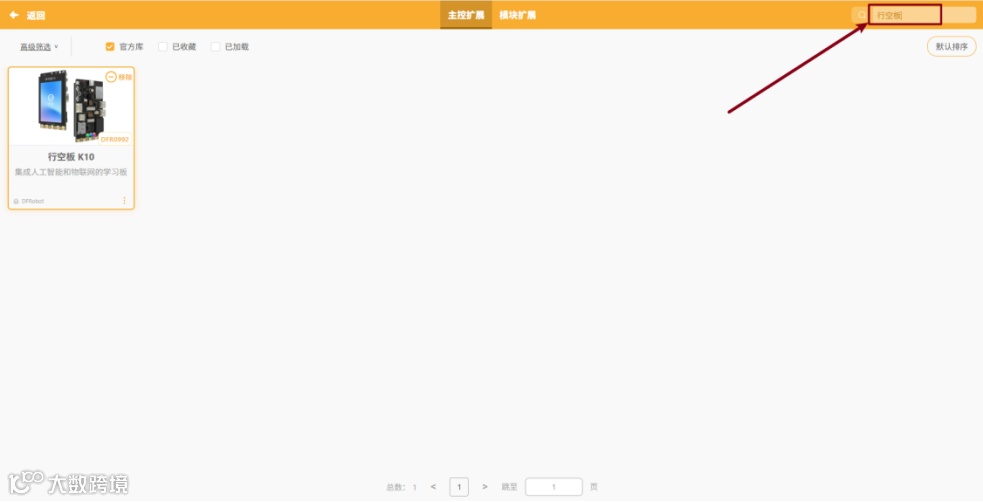
点击扩展包上的“下载”按钮,等待下载完成。
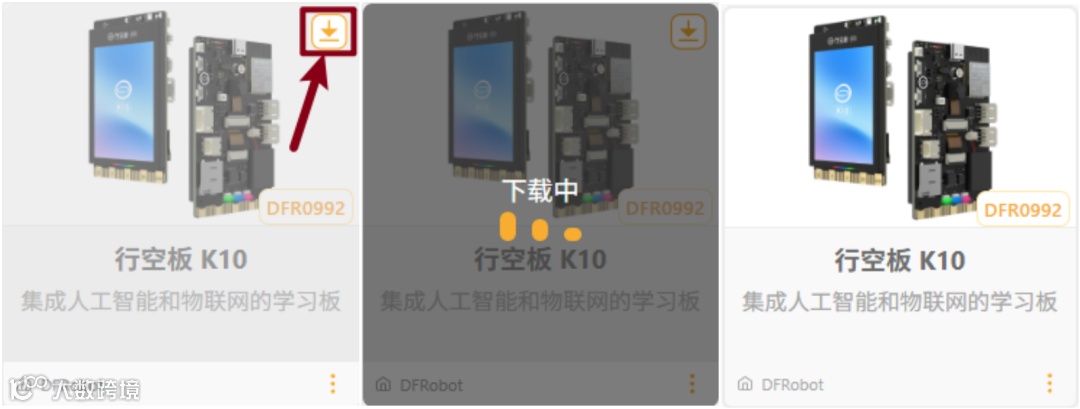
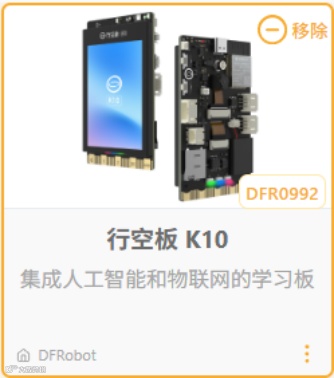
点击该扩展包完成加载。
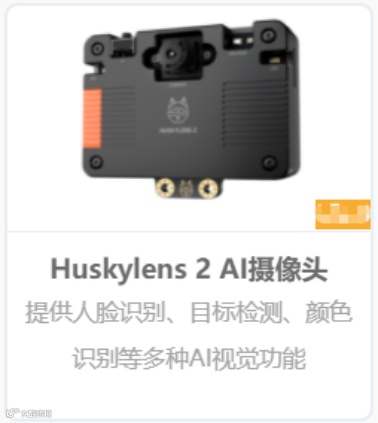
按照加载“行空板K10”的步骤加载用户库“Huskylens2 AI摄像头”。
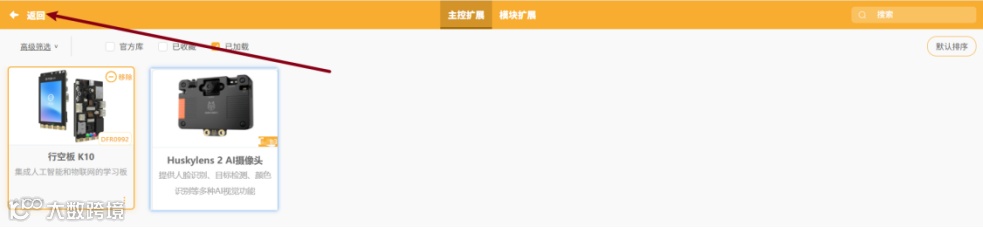
“行空板K10”和“Huskylens2 AI摄像头”的用户库加载完毕后,
点击“返回”按钮返回编程界面。
在连接设备中点击“连接”。
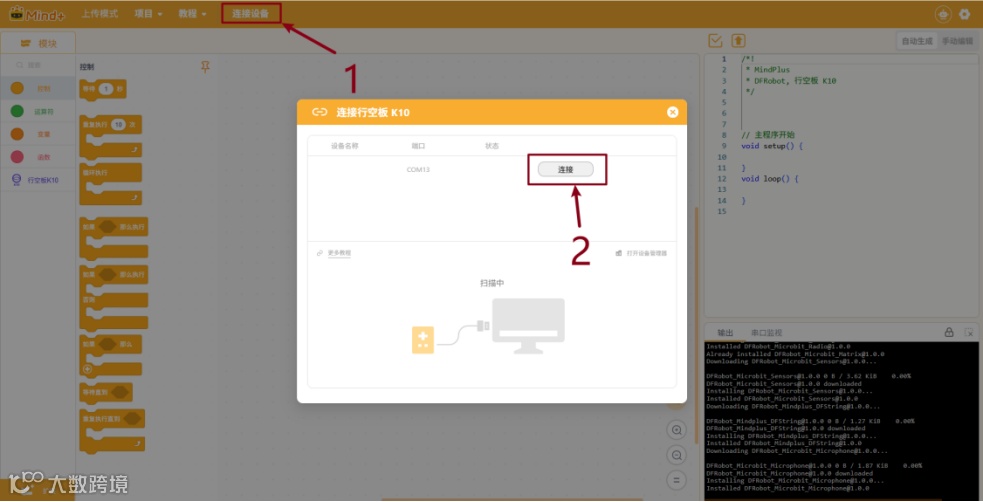
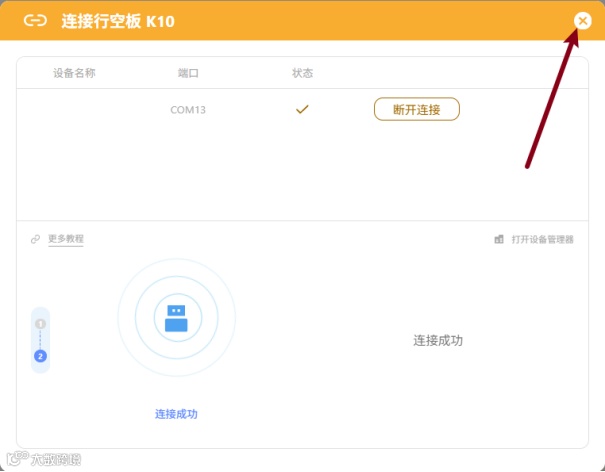
连接成功界面如下,点击“×”返回。
设备连接成功后,编写程序如下:
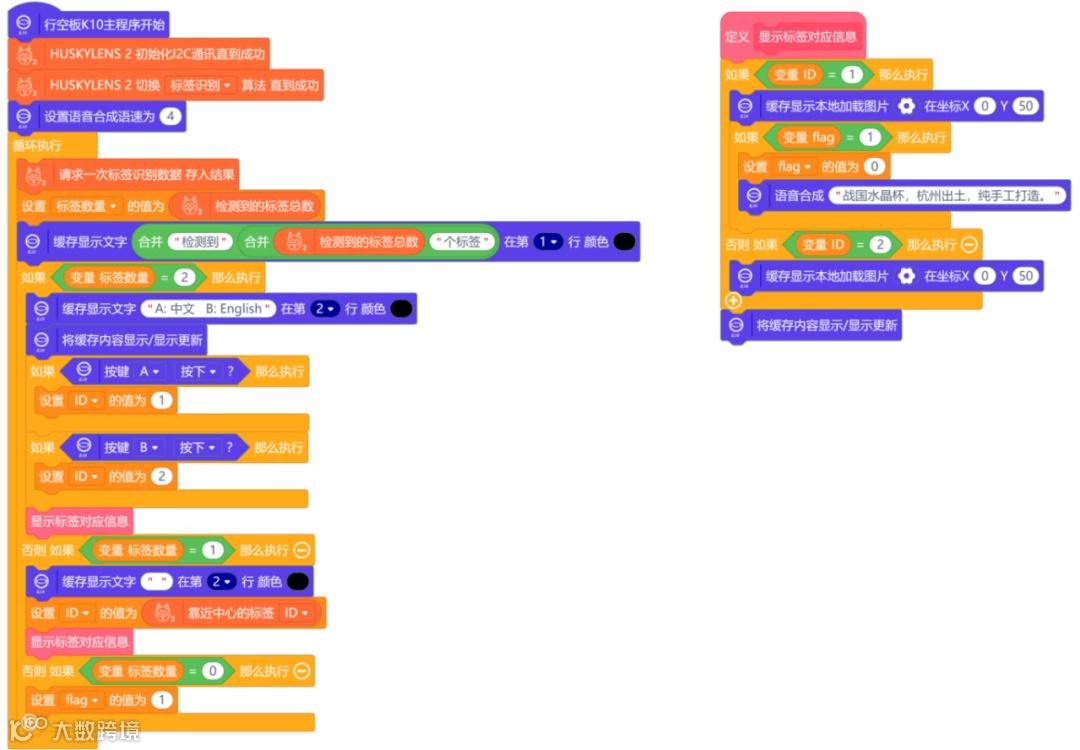
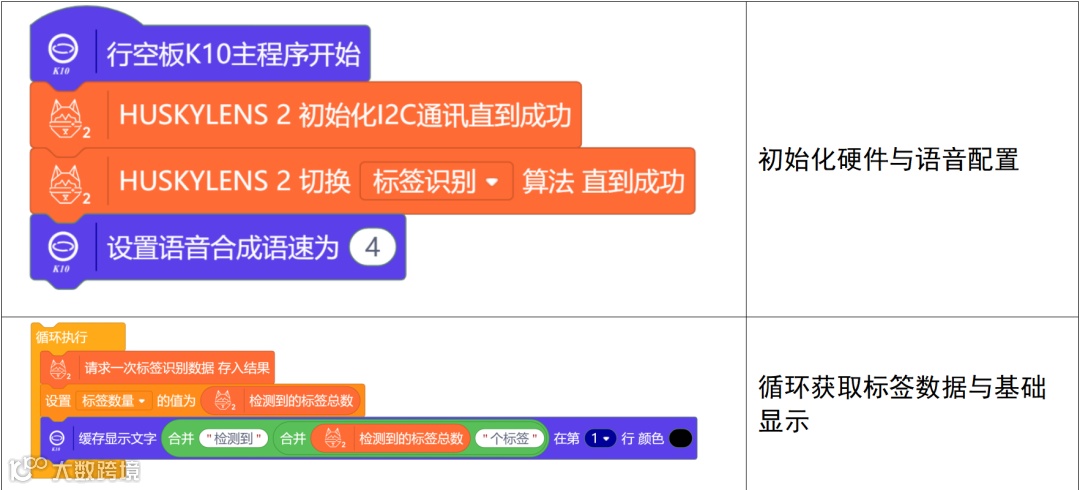
核心代码解析如下:
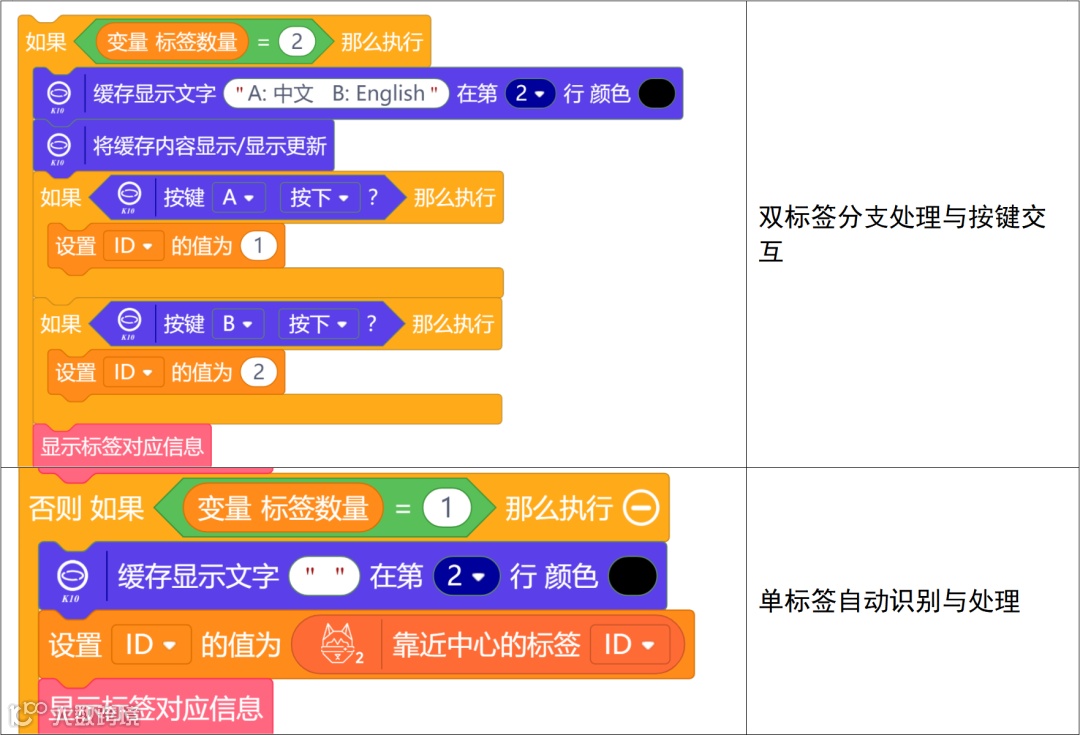

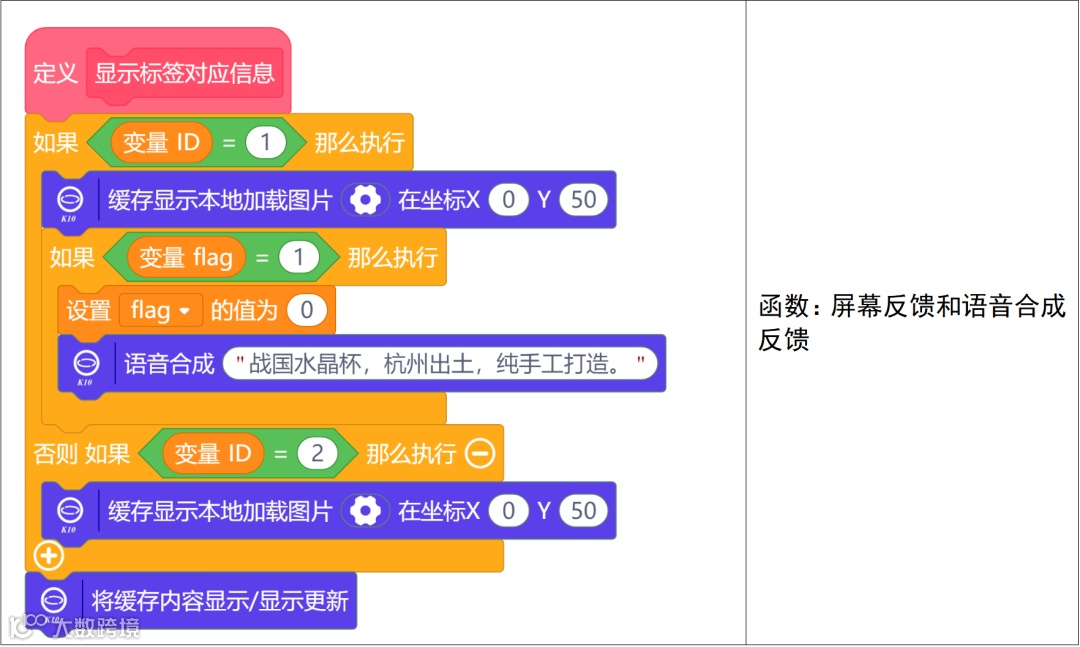
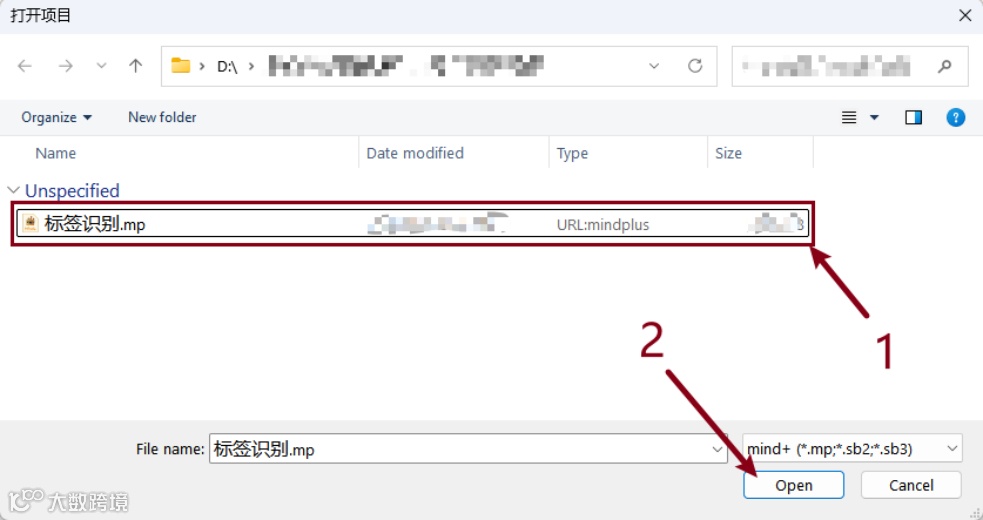
附件中有该项目的完整程序文件,展开项目,点击“打开项目”。

选择附件中的项目,并点击“打开”。
点击“上传到设备”运行程序。

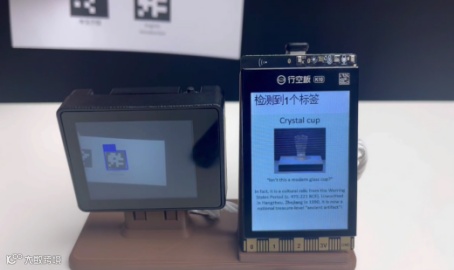
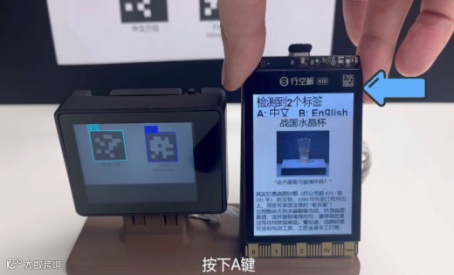
实现效果如下:
5.附件清单

点击“阅读原文”,下载程序
往期推荐