


点击“蘑菇云创造”关注我们
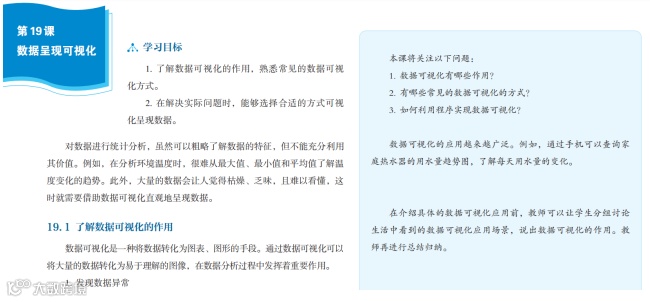
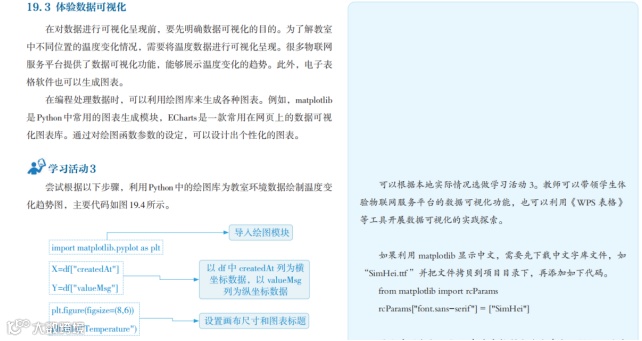
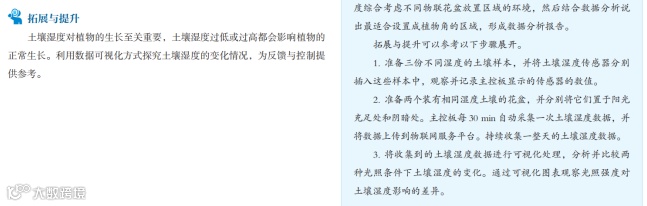
【义务教育信息科技教学指南】八年级 物联网实践与探索模块 第19课中要求学生使用python程序绘图库完成数据可视化显示,让学生体验物联数据可视化的过程。描述原文如下图:
实验设计
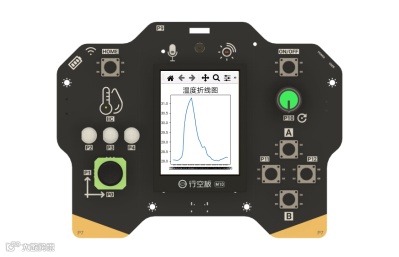
结合指南课程中对于物联网系统数据可视化的实践要求,我们利用行空板M10信息科技实验盒(后称“实验盒”)上内置的物联网平台以及可直接使用完整的Python编程的特点,落地实操,分别设计了体验数据可视化、实时数据可视化显示和土壤湿度可视化显示显示三个实验,实验仅需要阅读、修改并运行程序,即可帮助学生直观的体验物联网数据获取的不同方式,感受用程序数据处理分析的过程,了解物联系统中处理数据的方法。
>> 实验1(19-3):体验数据可视化(离线本地显示)
>>实验2(19-3):体验数据可视化(在线实时显示)
>>实验3(19-拓展与提升):土壤湿度数据的实时可视化显示
19-3 体验数据可视化——本地汇总显示
活动目标
学习目标
能够用程序完成简单的数据可视化。
在解决实际问题时,能够选择合适的方式可视化呈现数据。
实操目标
将温度数据用折线图显示出来。
活动准备
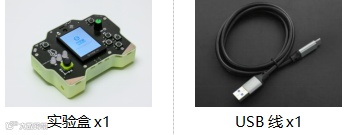
硬件清单
软件使用
Mind+编程软件x1
下载地址:https://www.mindplus.cc
活动过程
基于上节课分析处理的数据,我们将使用matplotlib库,使用折线图展示温度数据和平均值。
1. 硬件连线
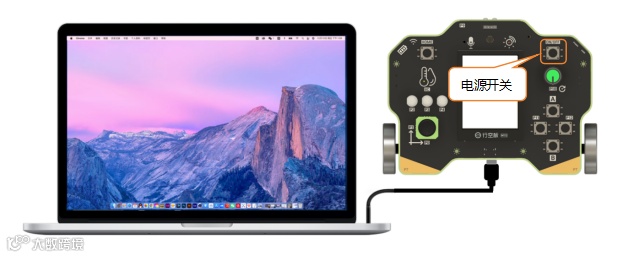
长按ON/OFF按钮启动实验盒,使用USB连接线将实验盒连接到计算机。
2. 准备软件
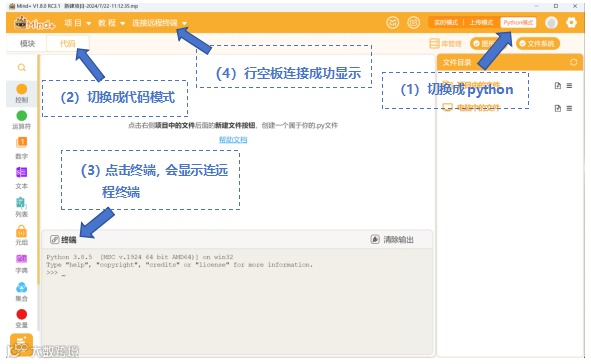
按照下图步骤,设置Mind+软件编程方式为Python代码编程,并完成实验盒连接。
相关库安装
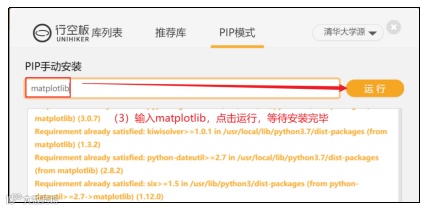
本活动要使用matplotlib模块可视化显示数据,需要将行空板连接网络并参考下图方法安装。

3. 数据整理
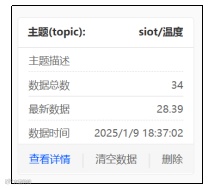
进入SIoT的数据管理界面,确保服务器数据库中有温度主题的数据,例如下图。
如果检查实验盒中并没有如上主题或数据,为了方便后续课程开展,可以先创建主题,然后运行19课准备程序,运行2分钟左右,采集上课所需的数据。
注意:数据越多,显示越慢,因此不建议上传数据太多。
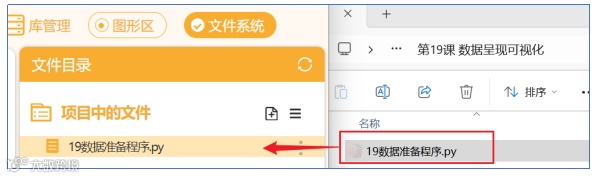
4. 编写程序
准备完数据后,我们可以使用上节课的方法处理数据,然后利用matplotlib库完成数据可视化显示。由于我们要现实的是温度趋势变化,选择折线图展示数据。处理数据的核心代码如下所示:
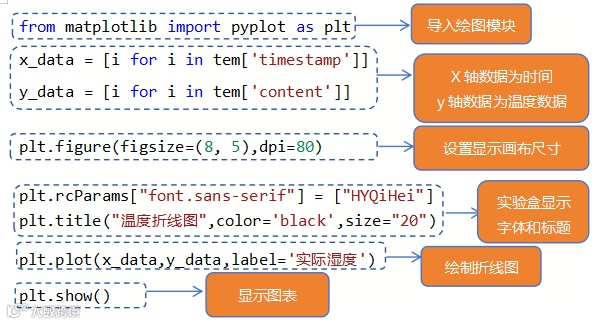
注意:可直接将第四单元第19课资源文件夹中对应的程序文件拖入“项目中的文件”使用。
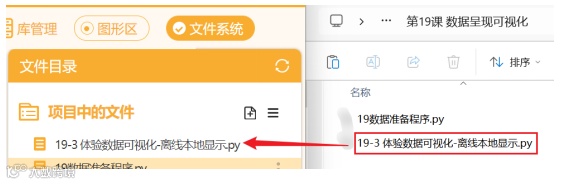
5. 运行程序
点击界面右上方的运行按钮,运行程序后等待一会即可显示折线图。
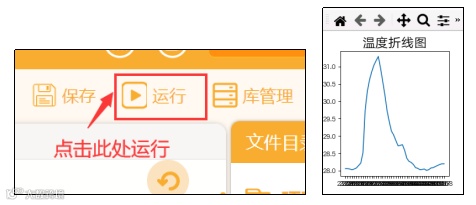
6. 测试及活动记录
接下来,同学们可以根据实践记录表操作一下并将结果记在表中。
[实践操作]填写实践记录表:
(1) 简单绘制或贴出你的折线图:

(1) 说一说你的折线图记录的温度变化趋势:
。
思考题:
1、如果要对比室内外的温度变化以及标准温度大小,刚才的折线图还直观吗?你打算如何修改呢,说说你的思路?
2、当我们需要实时观察数据异常,刚才的方法能否帮我们完成呢?结合你的体验说一说。
19-3 体验数据可视化——实时显示
活动目标
学习目标
能够用可视化工具实时显示数据变化趋势。
在解决实际问题时,能够选择合适的方式可视化呈现数据。
实操目标
将温度数据使用可视化工具实时显示出来。
活动准备
硬件清单
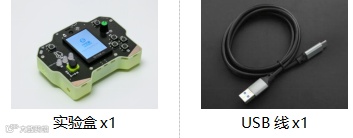
软件使用
Mind+编程软件x1
下载地址:https://www.mindplus.cc
活动过程
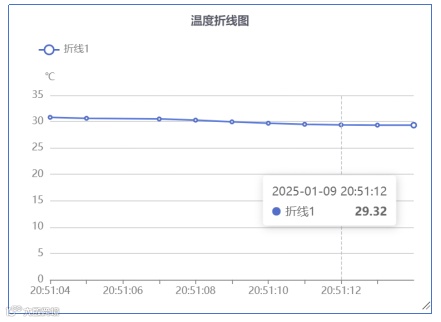
不同于matplotlib库显示数据,接下来我们将使用可视化面板,实时显示温度折线图变化。
1. 硬件连接
长按ON/OFF按钮启动实验盒,使用USB连接线将实验盒连接到计算机。
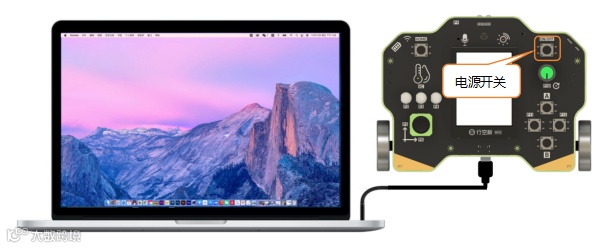
2. 准备软件
按照下图步骤,设置Mind+软件编程方式为Python代码编程,并完成实验盒连接。
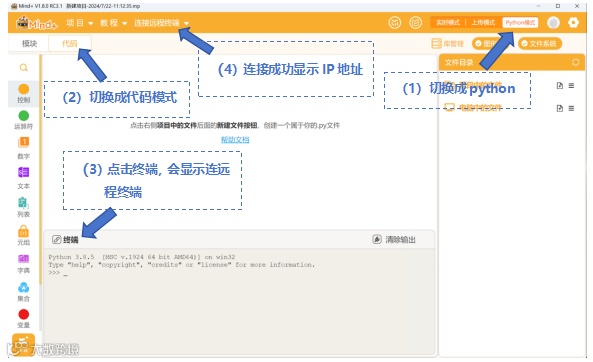
3. 编写程序
要实时显示数据,首先要将数据上传到对应主题,如上实验中的“siot/温度”。上传数据的核心代码如下所示:
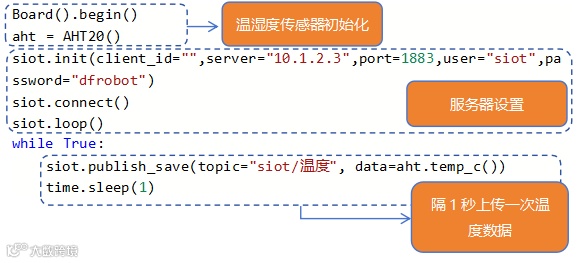
注意:可直接将第四单元第19课资源文件夹中对应的程序文件拖入“项目中的文件”使用。
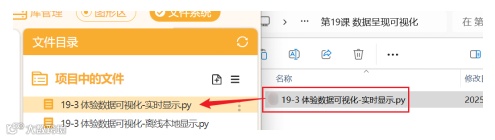
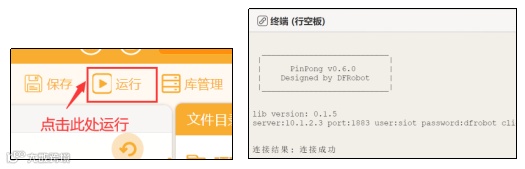
4. 运行程序
点击界面右上方的运行按钮,运行程序后等待终端显示“连接结果:连接成功”。
5.创建可视化项目
(1)新建项目
点击Mind+上方的“可视化面板”按钮,开启“Mind+数据可视化”窗口。
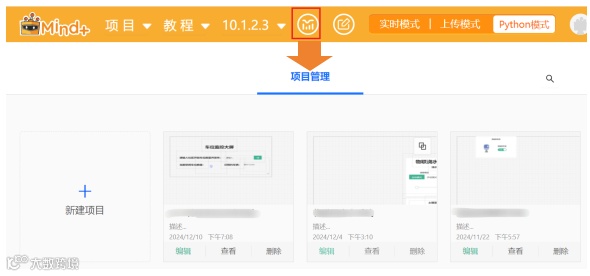
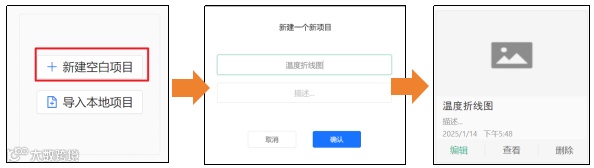
鼠标移至“新建项目”处,点击“新建空白项目”;在弹出窗口中填写好项目名称,点击“确定”项目管理页面就会出现新建项目标签。
(2)连接服务器
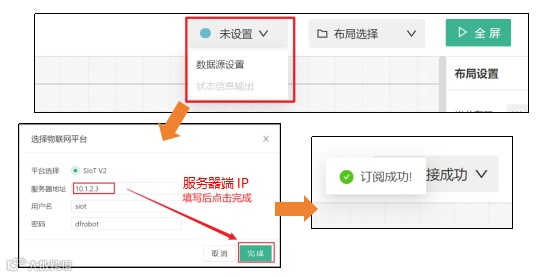
新建好项目后,点击对应标签上的“编辑”,进入编辑页面,然后根据下图操作完成数据源设置,显示订阅成功,即可完成服务器连接。
注意:有关Mind+可视化面板编辑界面的区域和功能介绍,参见“附录”。
(3)添加并设置折线图组件
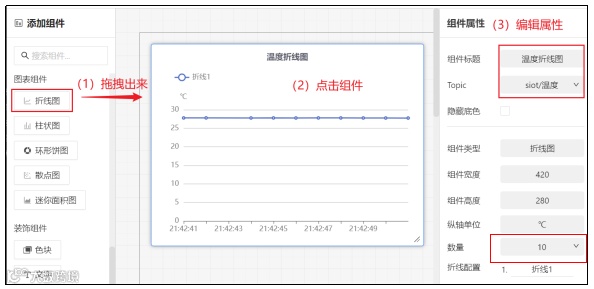
在可视化面板的组件区找到“折线图”组件,拖拽出来,并按照下图完成组件属性编辑。
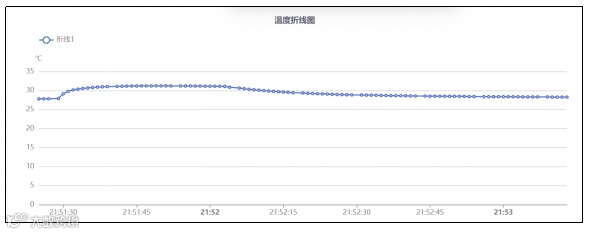
完成属性编辑后,就能够看到实时变化的温度数据了。当我们用手捂住温湿度传感器,就能看到数据的变化。当数据积累足够多了,可以更换数据显示数量为100,调整组件宽度,观察数据变化。
6. 测试及活动记录
接下来,同学们可以根据实践记录表操作一下并将结果记在表中。
[实践操作]填写实践记录表:
简单绘制或贴出你的折线图:

思考题:
现在你已经了解了两种可视化方法,你觉得matplotlib模块和可视化面板各有什么优缺点?分别在什么场景下使用更方便?
附录——Mind+物联网可视化面板介绍
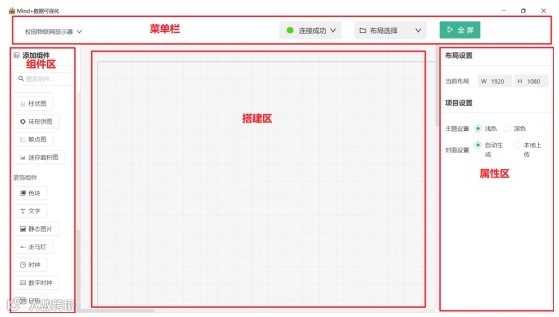
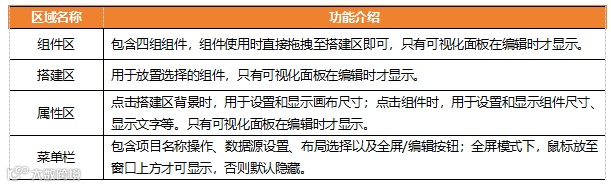
前面我们已经使用过Mind+可视化面板了,下面是可视化面板各个区域的功能介绍。
19-拓展与提升 土壤湿度数据的可视化显示
学习目标
能够用程序和可视化工具完成简单的数据可视化。
在解决实际问题时,能够选择合适的方式可视化呈现数据。
实操目标
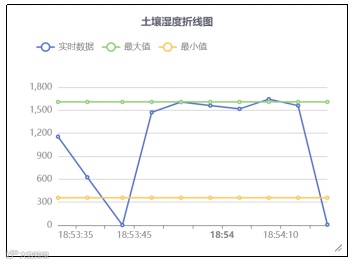
自动获得湿润土壤湿度数据的最大值和最小值,作为土壤湿度的监测异常阈值。利用可视化面板实时显示土壤湿度和异常阈值,实现异常数据的监测。
活动准备
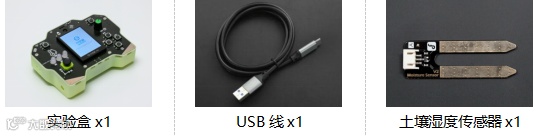
硬件清单
软件使用
Mind+编程软件x1
下载地址:https://www.mindplus.cc
活动过程
基于上节课分析处理的数据,我们将使用matplotlib库,使用折线图展示温度数据和平均值。
1. 硬件连线
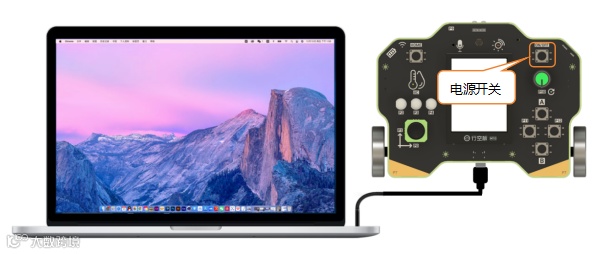
长按ON/OFF按钮启动实验盒,使用USB连接线将实验盒连接到计算机。
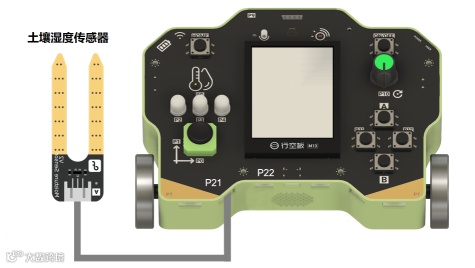
将土壤湿度传感器用3P线接到P21引脚。
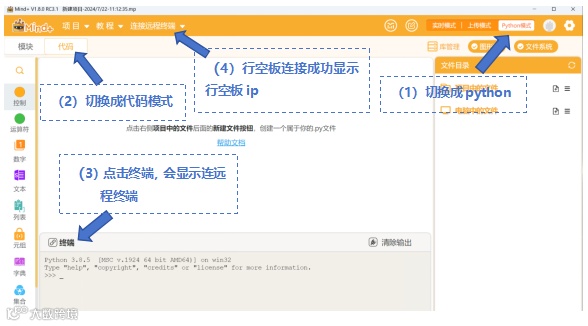
2. 准备软件
按照下图步骤,设置Mind+软件编程方式为Python代码编程,并完成实验盒连接。
3. 数据准备
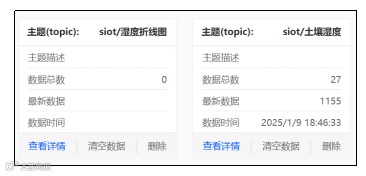
进入SIoT的数据管理界面,参考17课方法建立土壤湿度和折线图相关主题。将土壤湿度传感器插入湿润土壤并运行17-3部分程序 采集一段时间,即可完成数据准备。
4. 编写程序
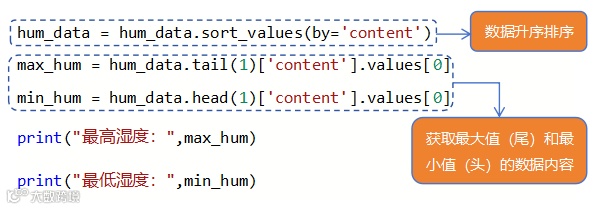
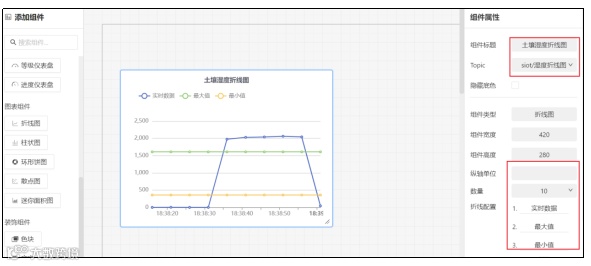
准备完数据后,我们可以自动获取湿润土壤数据的数据分析他们的最大和最小值。然后在实时获取数据过程中,同步显示实时数据、最大值和最小值数据折线图。处理程序可以分为数据处理和实时显示两个部分。
其中,数据处理部分程序与18-3不同的是,需要获取最大最小值数值内容,核心示例代码如下:
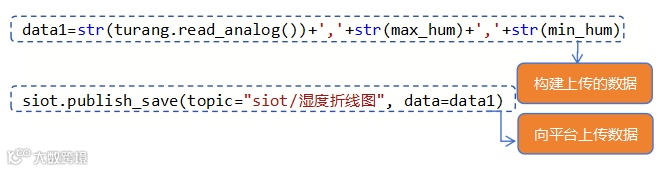
实时显示部分数据,需要构建数据在上传,才能让可视化面板的组件显示多折现的折线图(复式折线图),构建数据格式为“实时土壤湿度数据,最大值,最小值”,核心示例程序如下:
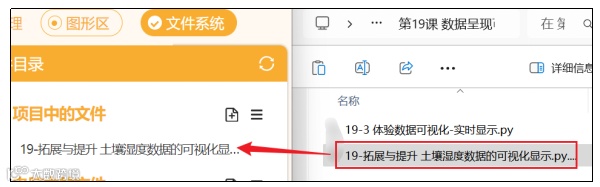
注意:可直接将第四单元第19课资源文件夹中对应的拓展与提升程序文件拖入“项目中的文件”使用。
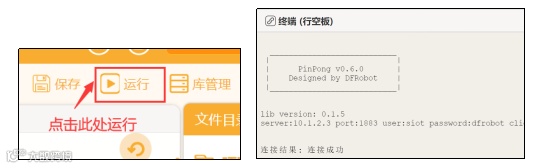
5. 运行程序
点击界面右上方的运行按钮,运行程序后等待终端显示“连接结果:连接成功”。
6. 创建可视化项目
(1)创建可视化项目并连接SIoT平台
点击Mind+上方的“可视化面板”按钮,开启“Mind+数据可视化”窗口。
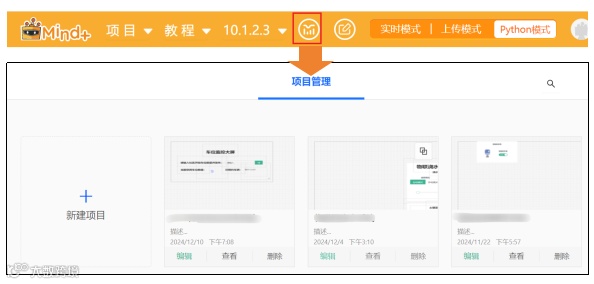
按照19-3的方法填写项目名创建可视化项目,然后设置服务器IP地址。
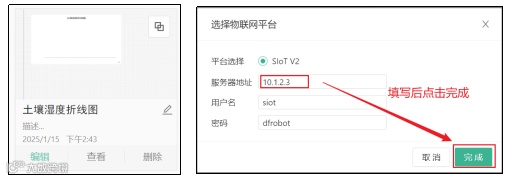
(2)添加并设置折线图组件
在可视化面板的组件区找到“折线图”组件,拖拽出来,并按照下图完成组件属性编辑。完成属性编辑后,就能够看到实时变化的土壤湿度数据折线图了。
7. 测试及活动记录
接下来,同学们可以根据实践记录表操作一下并将结果记在表中。
[实践操作]填写实践记录表:
(1) 简单绘制或贴出你的折线图:

(2) 说明实时折线图如何完成异常数据的监测:
。
添加小助手微信可获取相关资料:DFRobot2018
往期推荐
* 【义务教育信息科技教学指南】八年级 物联网实践与探索——第18课 数据处理与分析
* 【义务教育信息科技教学指南】八年级 物联网实践与探索——第9课 互联协议仍沿用
* 【义务教育信息科技教学指南】八年级 物联网实践与探索——第8课 巧用蓝牙做工具
*【义务教育信息科技教学指南】八年级 物联网实践与探索——第7课 电子标签我揭秘
*【义务教育信息科技教学指南】八年级 物联网实践与探索——第5课 物联功能趣体验
*【义务教育信息科技教学指南】八年级 物联网实践与探索 第4课 实践活动——物物相连有价值
*【义务教育信息科技教学指南】八年级 物联网实践与探索 第3课 实践活动——环境数据要感知
* 【义务教育信息科技教学指南】八年级 物联网实践与探索 第15课 实践活动——面容钥匙显智能
* 【义务教育信息科技教学指南】八年级 物联网实践与探索 第14课 实践活动——远程控制更便捷
* 【义务教育信息科技教学指南】八年级 物联网实践与探索 第13课实践活动—— 门铃通知即时到
* 【义务教育信息科技教学指南】八年级 物联网实践与探索 第12课 实践活动——刷卡开锁易实现