


点击“蘑菇云创造”关注我们
1.项目简介
1.1
项目设计
开车时总会遇到一些让人手忙脚乱的时刻,比如:刚上高速,手机突然响了,伸手去找手机怕跑偏方向,不接又担心是急事;傍晚进隧道,想调亮车内灯光,但怎么也摸不到调节按钮,开车的同时要做这些事情总觉得不够安全。
本项目将打造一个车载助手,帮助你解决这些小麻烦——它不用你碰任何按钮,靠手势就能操作。例如:开车时电话响了,你不用低头找手机,对着中控前方比个OK,电话立马接通,安全又省心;晚上开车想营造柔和的氛围,轻轻把拇指和食指捏近点,灯光就跟着暗下来,不用再摸黑找灯光旋钮。
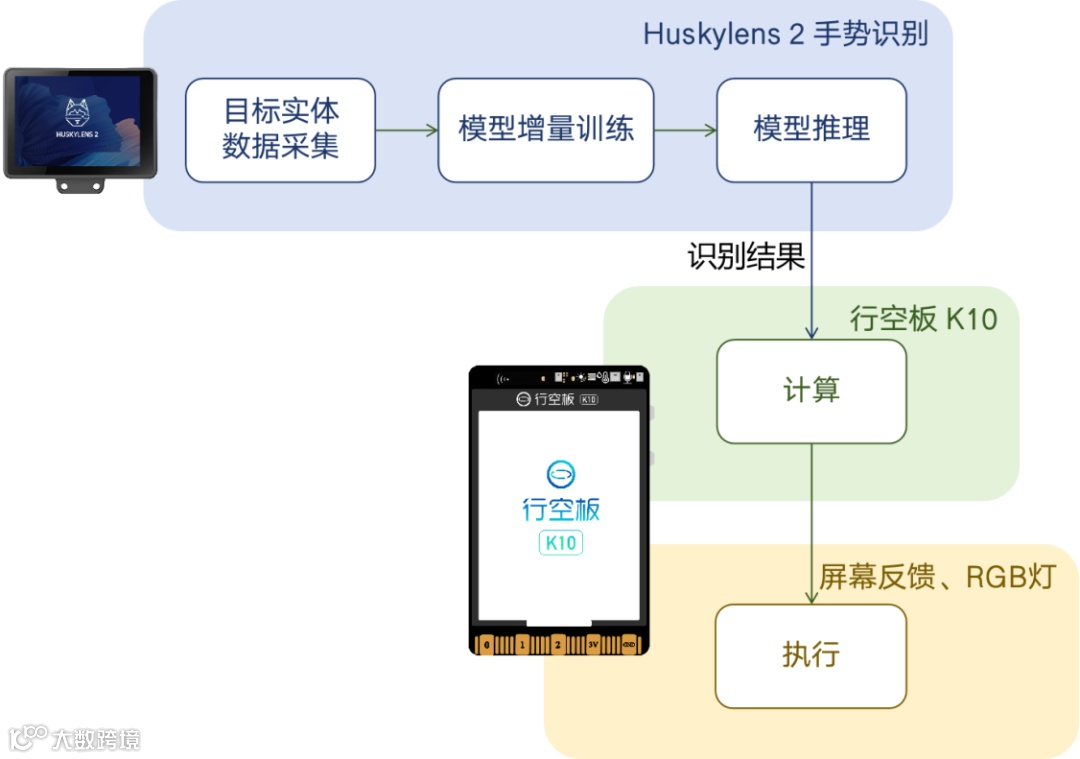
更实用的是,这个小助手还能跟着你的需求拓展:想调空调时,伸出食指向上指代表调高1度;握拳代表调低风速,以后做做手势就能控温度;想切歌时,设定“手掌左右划动切换上一首/下一首”,不用再去按音乐按钮。从目标实体数据采集、增量模型训练、模型推理,到数据计算,再到指令执行,这样一套流程,完整展现了人工智能技术在生活里能被轻松落地实践,让手势识别技术变得能被触摸、能互动起来,还更有乐趣!
1.2
演示视频
2. 项目实现原理
3.软硬件准备
3.1
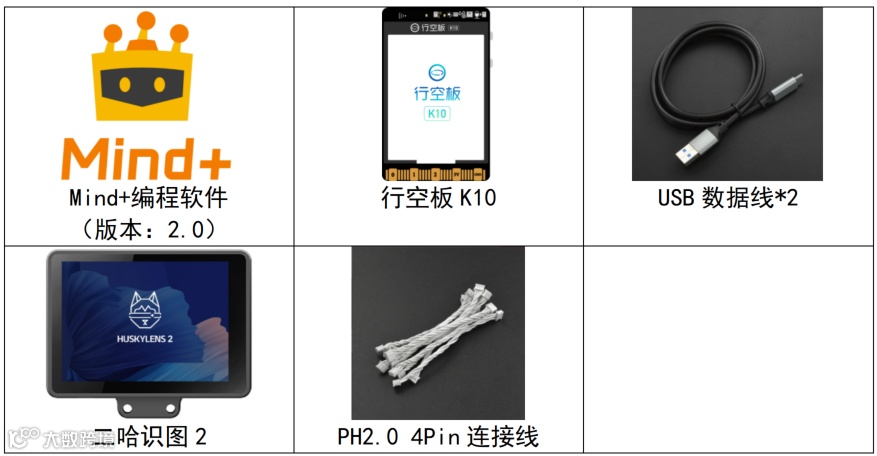
软硬件器材清单
3.2
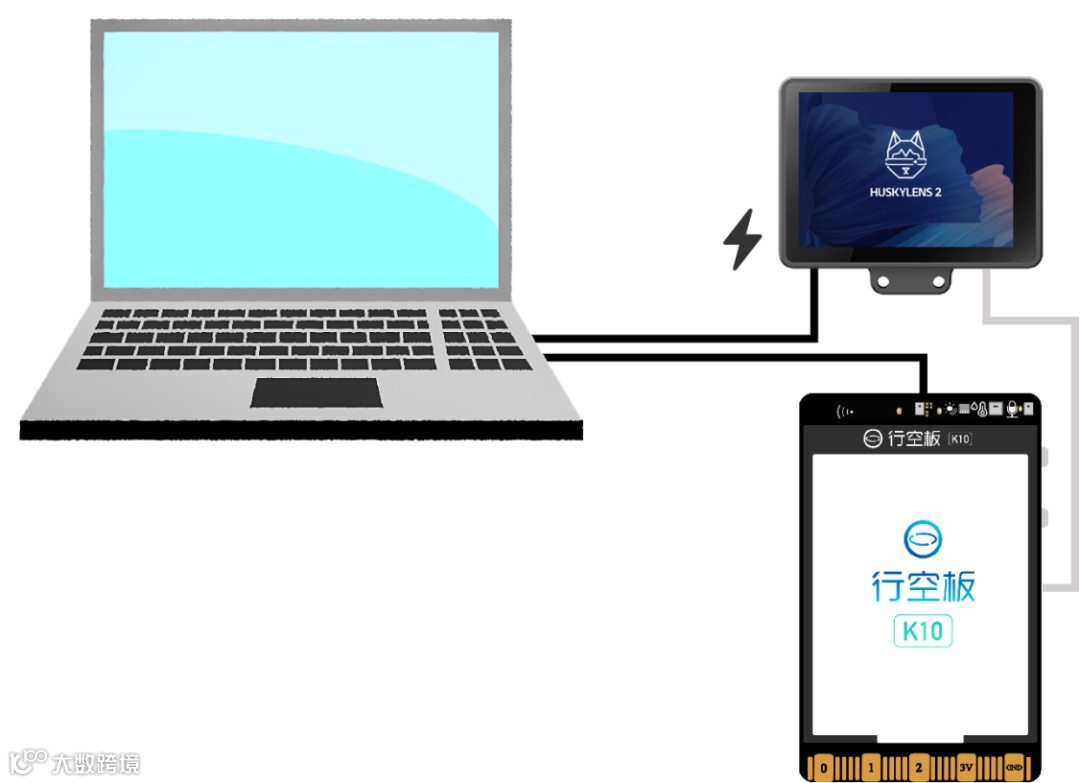
硬件连接
请按照下方连接图,将电脑、行空板K10、二哈识图2进行连接。
3.3
软件平台准备
官网下载安装Mind+ 2.0及以上版本安装包,安装完成后,双击打开。

4.项目制作
4.1
二哈识图2操作
首先,由于出厂语言默认为英文,我们可以用触屏的方式左右滑动,找到“System Settings”(系统设置)图标,将系统语言设置成自己想要的语言(支持英文,中文简体和中文繁体)。
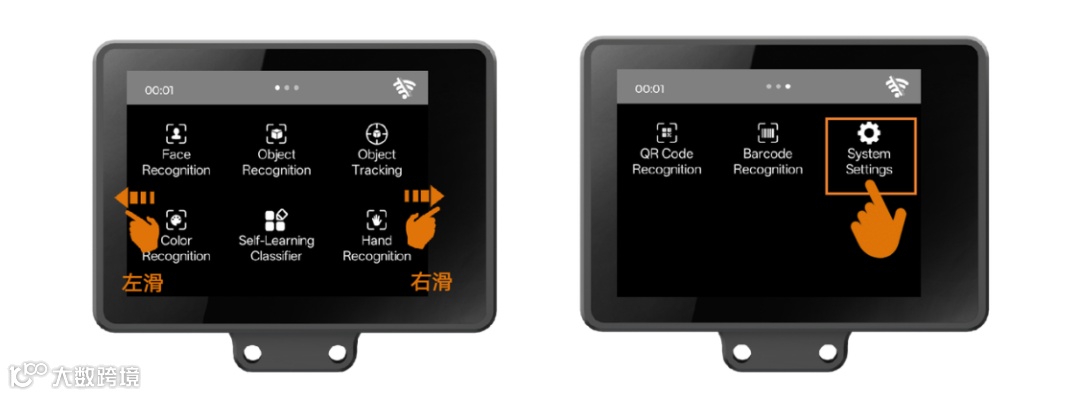
点击进入“System Settings”,下滑至底部找到“Language”选项。点击“Language”,进入设置语言界面。
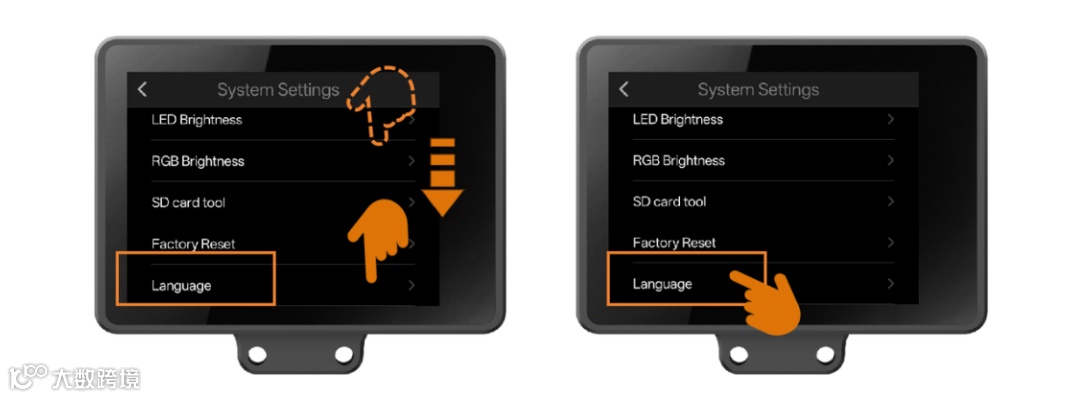
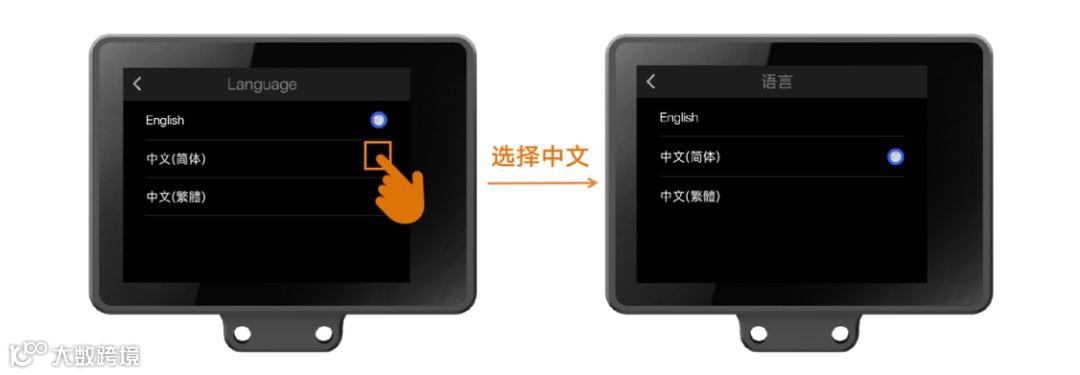
点击自己想要的语言选项。之后,系统会切换语言并自动返回至菜单页面,如下图是切换为中文简体的示意图。
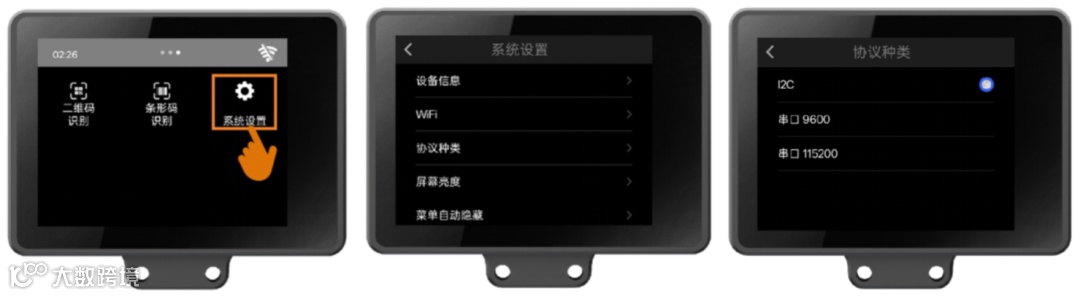
其次,选择二哈识图2的通信方式。
二哈识图2支持UART(串口)和I2C两种通信方式,本教程中使用I2C通信模式。
点击“系统设置”->协议种类->选择I2C通讯模式后返回主菜单界面。
最后,滑动屏幕,找到“手势识别”功能。
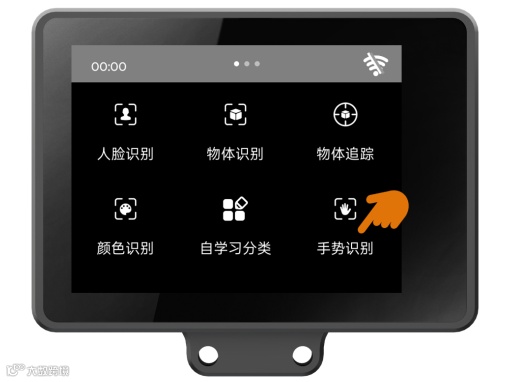
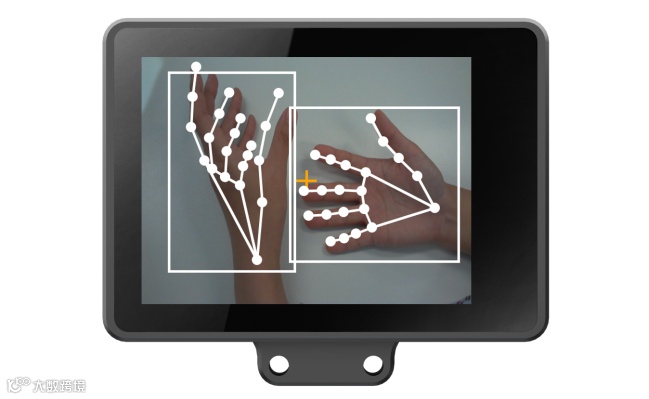
将二哈识图2对着有手掌的画面,检测到手掌时,屏幕上会用白色方框,框出画面中的所有手掌,并用白色圆点标记出手掌上的21个关键点。
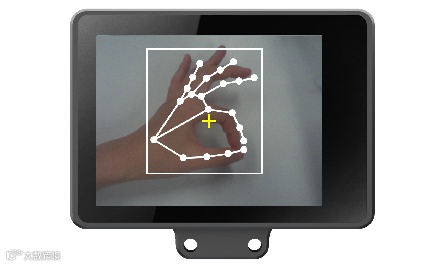
二哈识图2中的参数配置以及模式选择完成后,接下来需要让该模型学习“OK”的手势以触发接听电话的操作。步骤如下:
对准要学习的某个手掌,调整二哈识图2“看”的角度,使屏幕中间的“+”字位于白色框内,然后按下二哈识图2右上角A键,学习该手势。
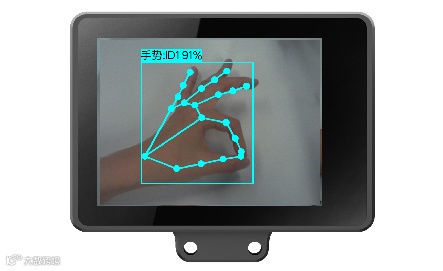
学习完成后,如识别到已学习的手势,屏幕将以彩色方框框出该手势,并在上方显示手势名字、ID号及置信度,例如“手势:ID191%”。
二哈识图2的更多详细使用方法见下面的网址:
https://wiki.dfrobot.com.cn/_SKU_SEN0638_Gravity_HUSKYLENS_2_AI_Camera_Vision_Sensor
目标实体数据采集、增量模型训练完成后,即可开始编写代码,实现一个基于手势识别的车载智能助手。
4.2
代码实现
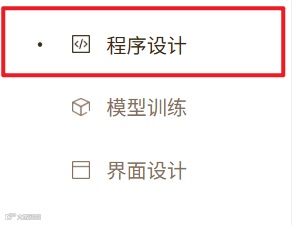
打开编程软件Mind+,选择“程序设计”中的“上传模式”。
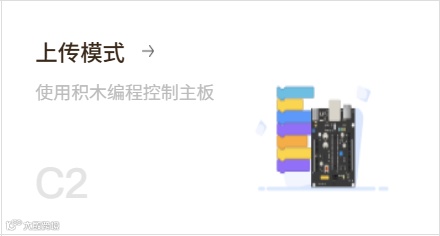
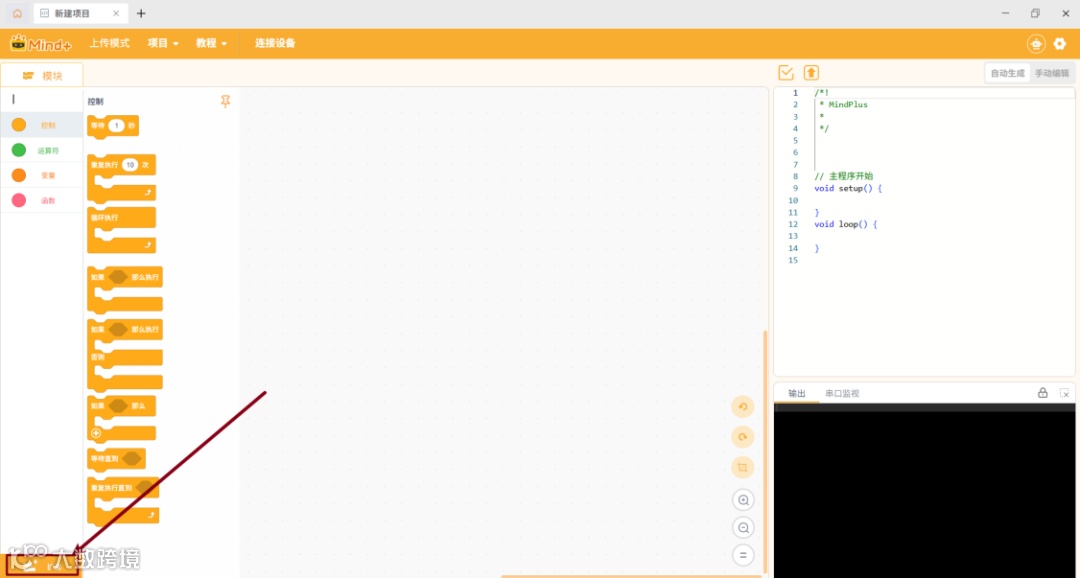
首先,我们需要在Mind+中添加相应的扩展,包括行空板K10和二哈识图2。
进入“扩展”页面并搜索“行空板K10”。
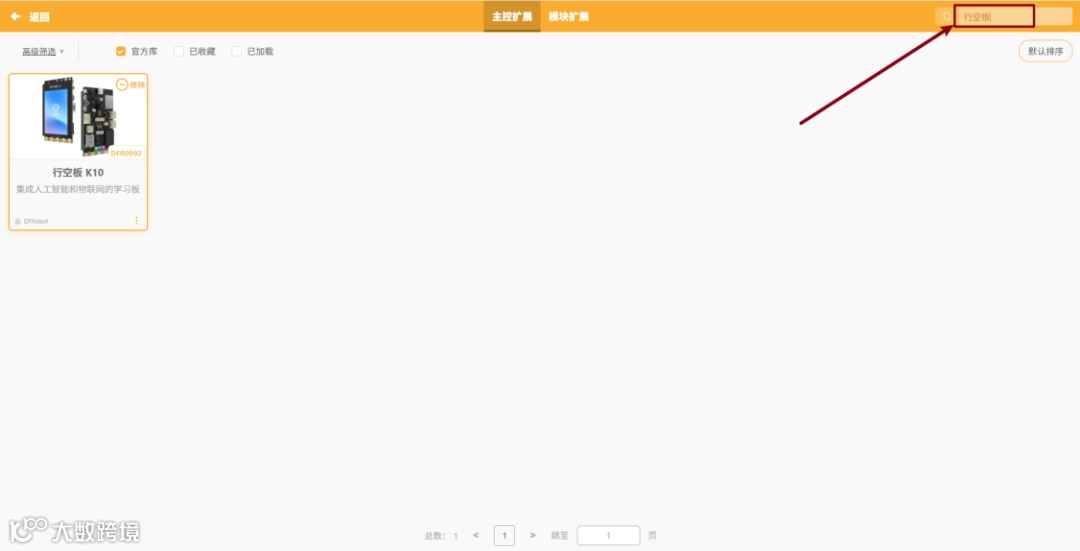
点击扩展包上的“下载”按钮,等待下载完成。
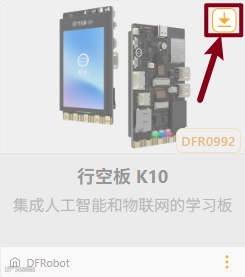
点击该扩展包完成加载。
按照加载“行空板K10”的步骤加载用户库“Huskylens2 AI摄像头”。
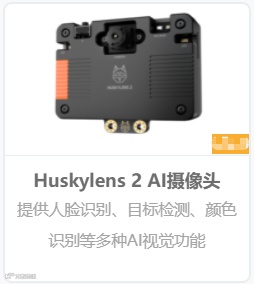
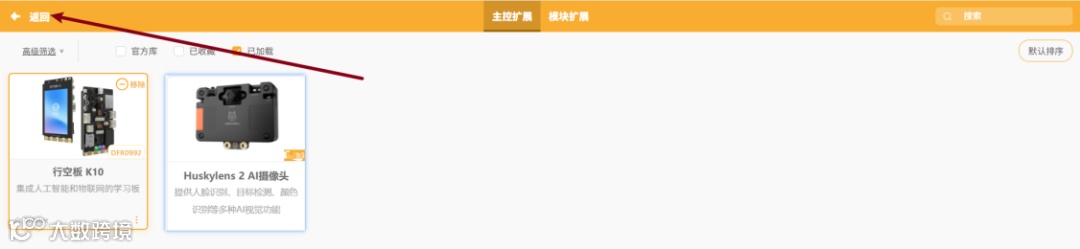
“行空板K10”和“Huskylens2 AI摄像头”的用户库加载完毕后,点击“返回”按钮返回编程界面。
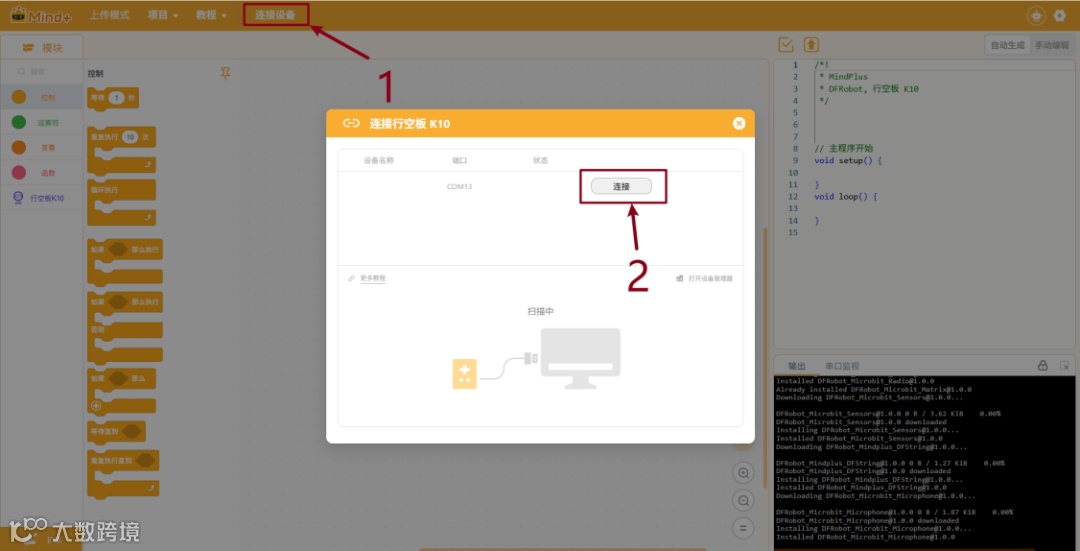
在连接设备中点击“连接”。
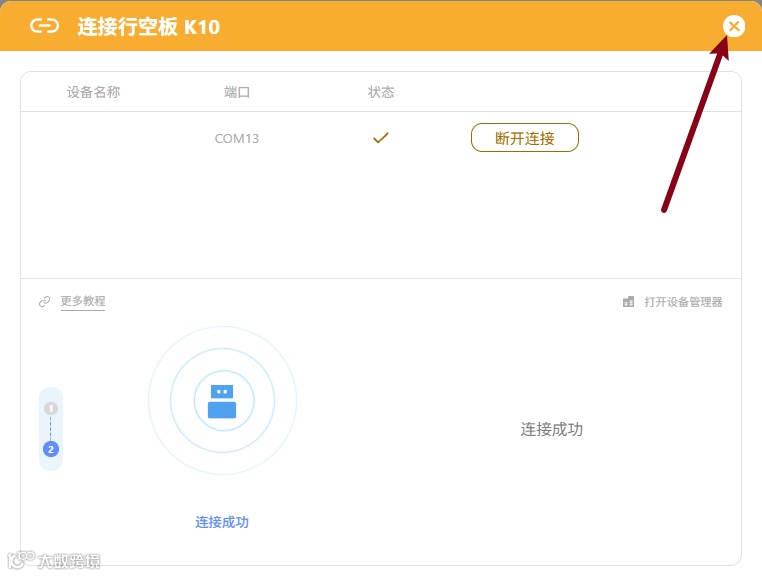
连接成功界面如下,点击“×”返回。
设备连接成功后,编写程序如下:
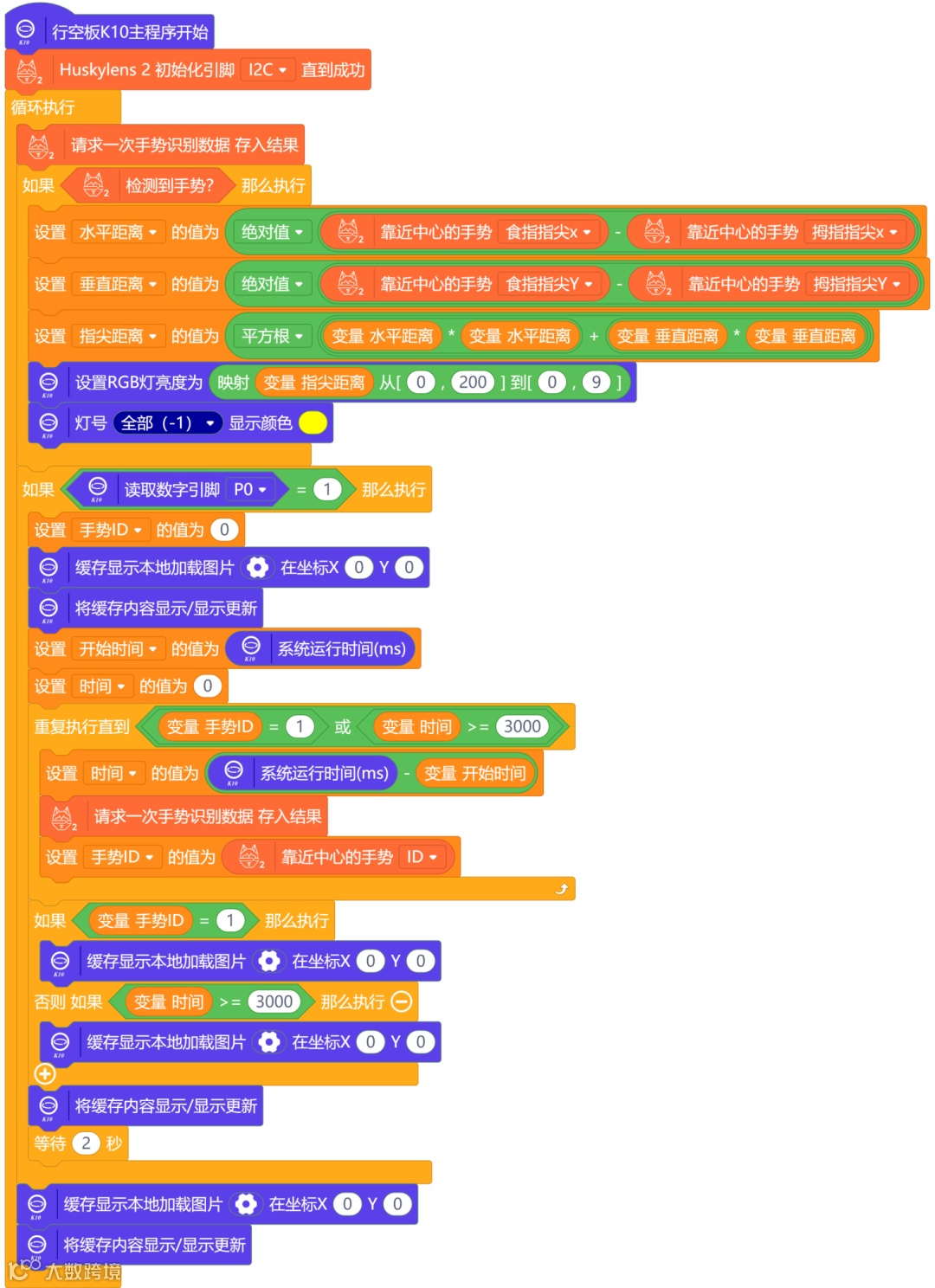
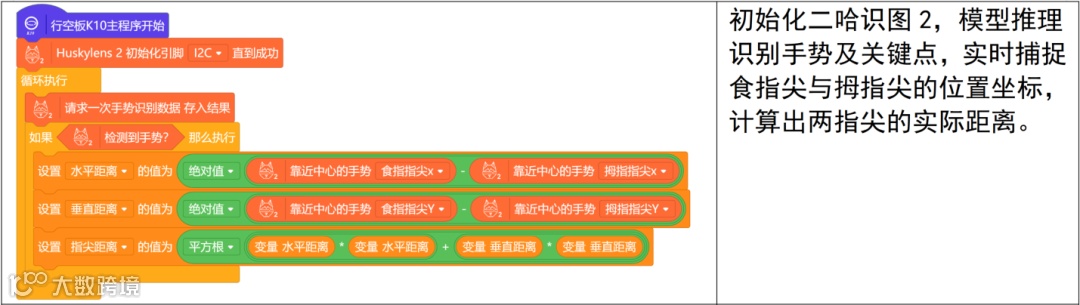
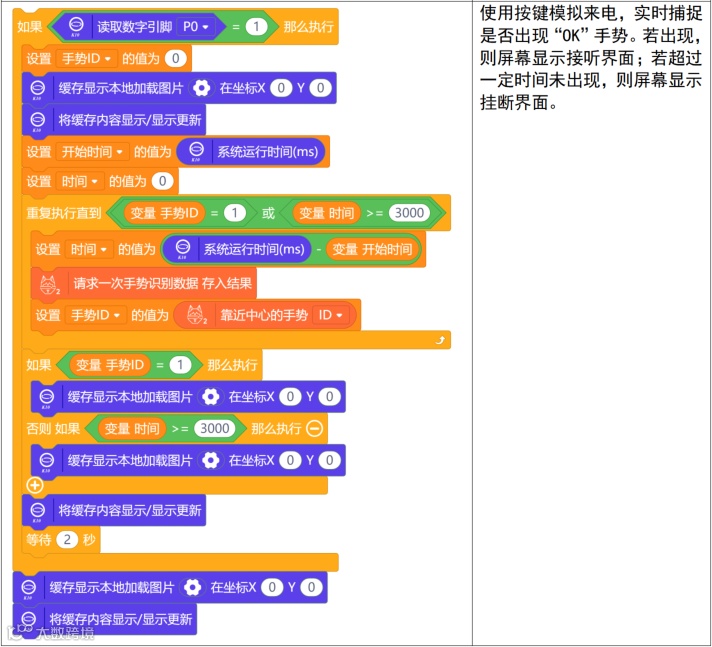
核心代码解析如下:

附件中有该项目的完整程序文件,展开项目,点击“打开项目”。

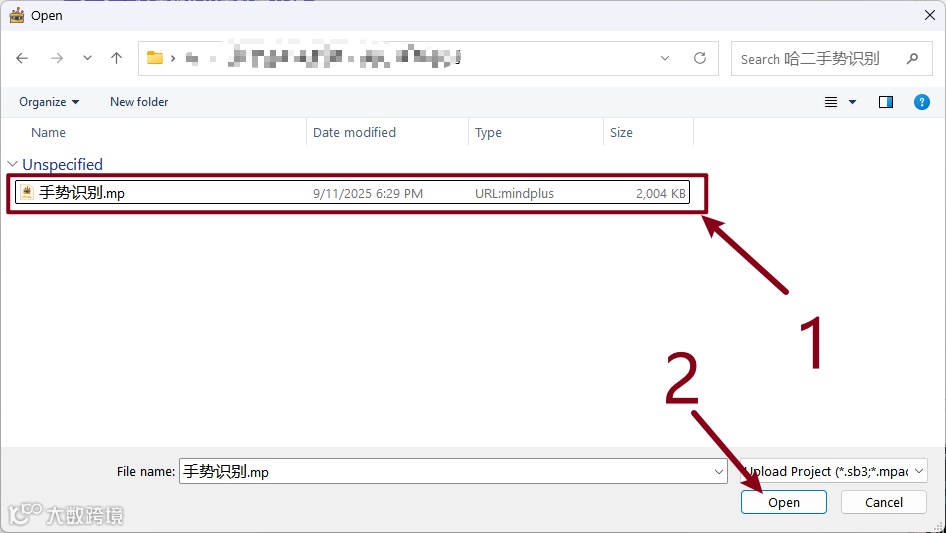
选择附件中的项目,并点击“打开”。
点击“上传到设备”运行程序。

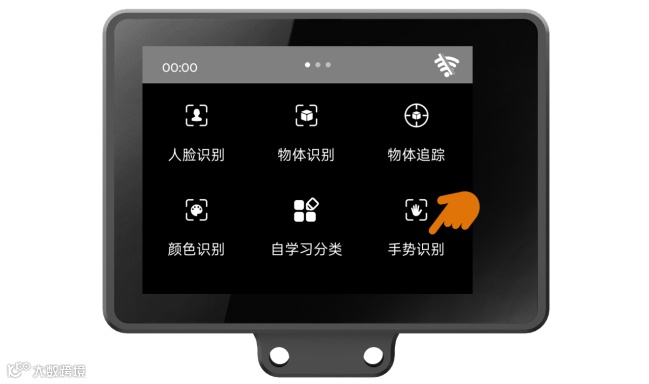
将二哈识图2选择为“手势识别”模式。
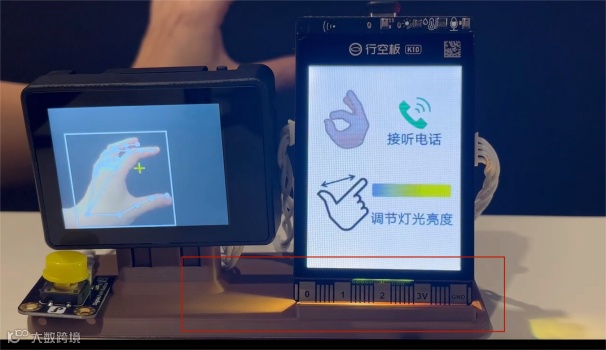
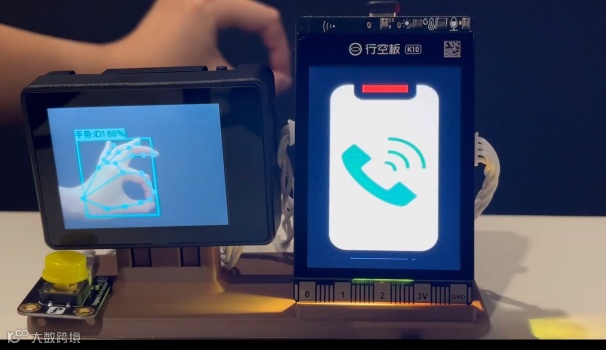
实现效果如下:
5.附件清单

点击“阅读原文”,下载程序
往期推荐