



元旦假期一过,
我们从2015年就算正式迈入2016年了!
小编希望祝愿所有人都在过去一年都有收获,
在新的一年你也已经在追逐新梦想的路上!
DFRobot创客社区的2015年非常满足,
因为收获了很多牛人项目,
更因为收获了越来越多的朋友!
2016年开年第一弹,
放出源代码大大的开年诚意之作!
希望今年社区会有更多的朋友分享自己创造的喜悦!
出更多牛人之作!
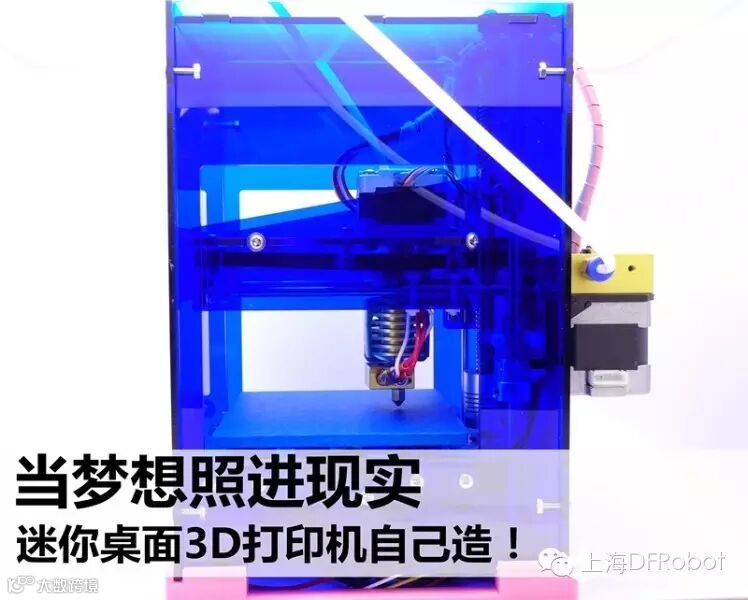
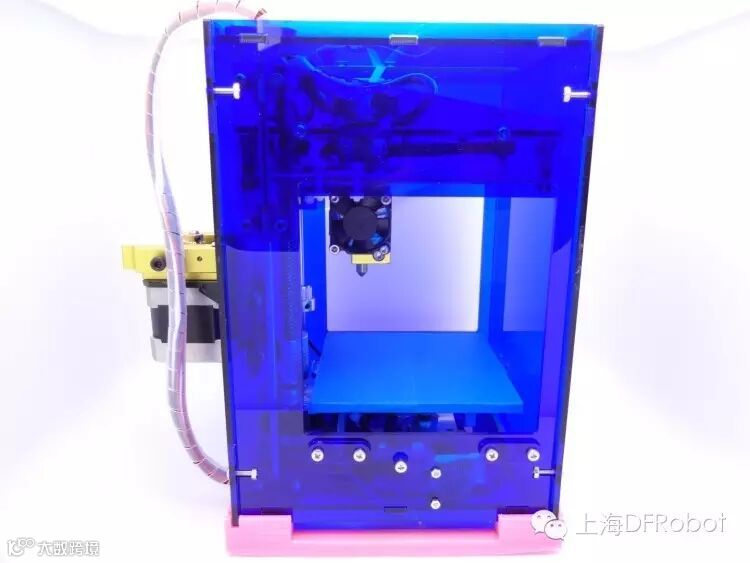
虽然用3D打印机很久了,但一直想自己动手再造一台,意图在于更深度全方位的了解3D打印!不过没想到多年的动手能力,并没有为我此次的项目进度加分这让我感到非常的意外,而且社区里的又个个都是技术佬,看起来很不好骗的样子,所以这次就果断从一台迷你的桌面打印机造起吧~它的外壳采用亚克力切割而成,靠3个35步步距角为0.9度的步进电机运行,打印体积为100MMx100MMx80MM,这样的体积拿来打印小礼物饰品还是可以的,不过100MM你又能怎样?好了~话不多说!先看照片!!
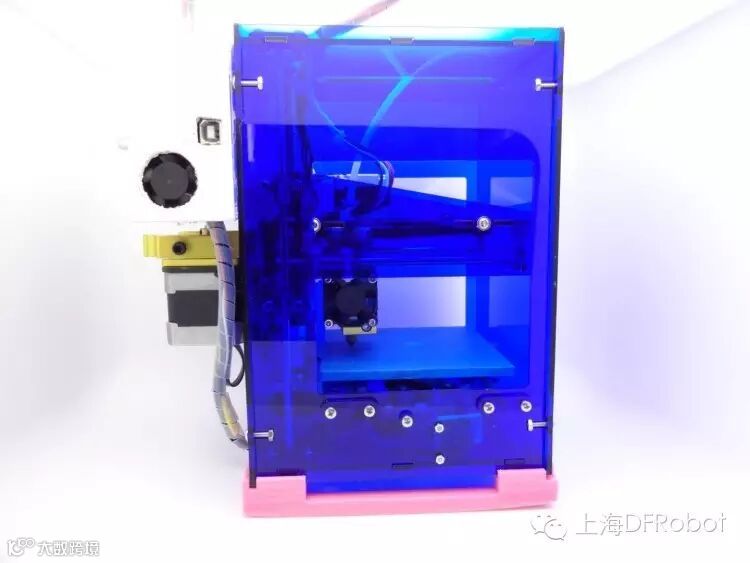
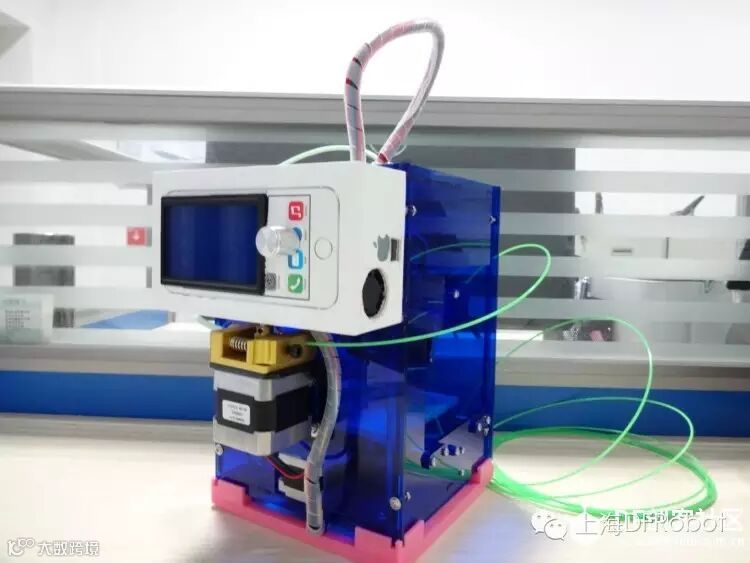
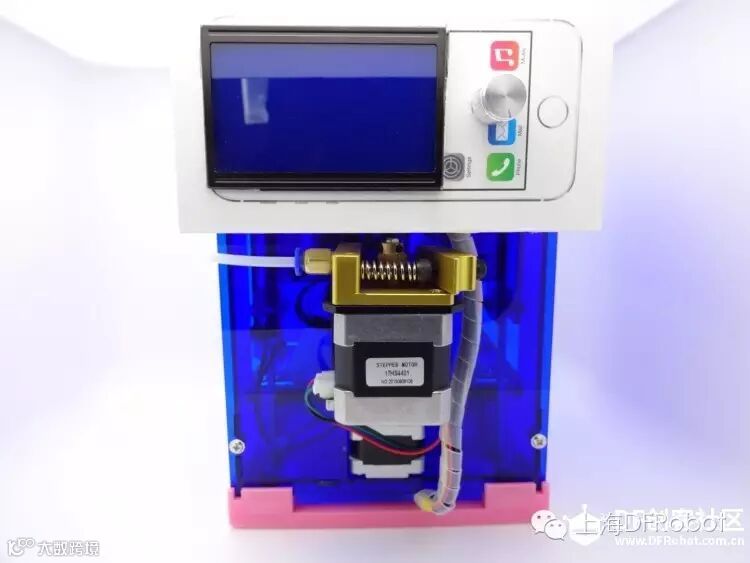
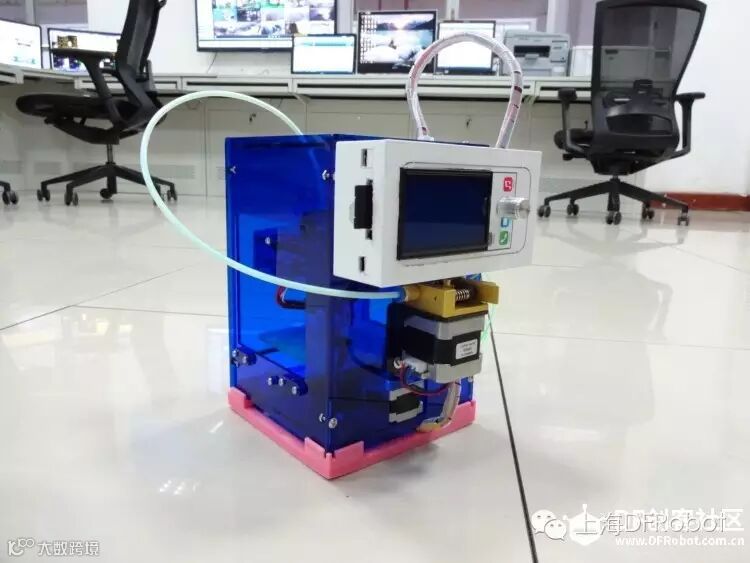
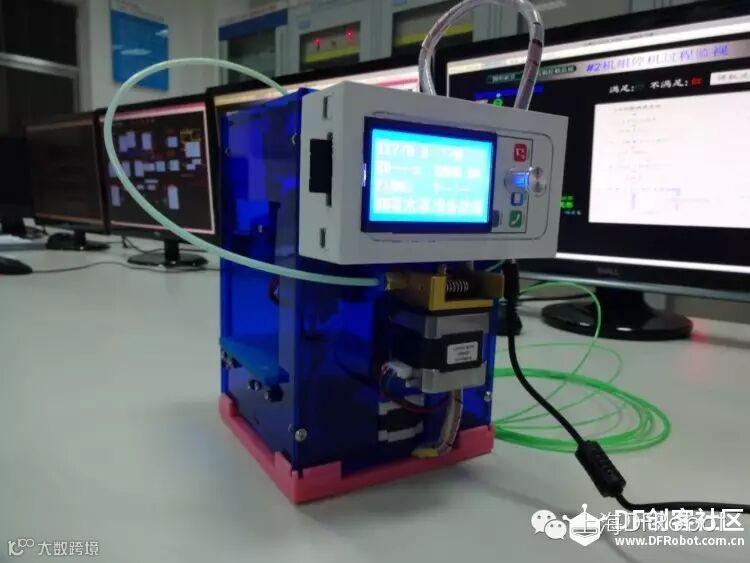
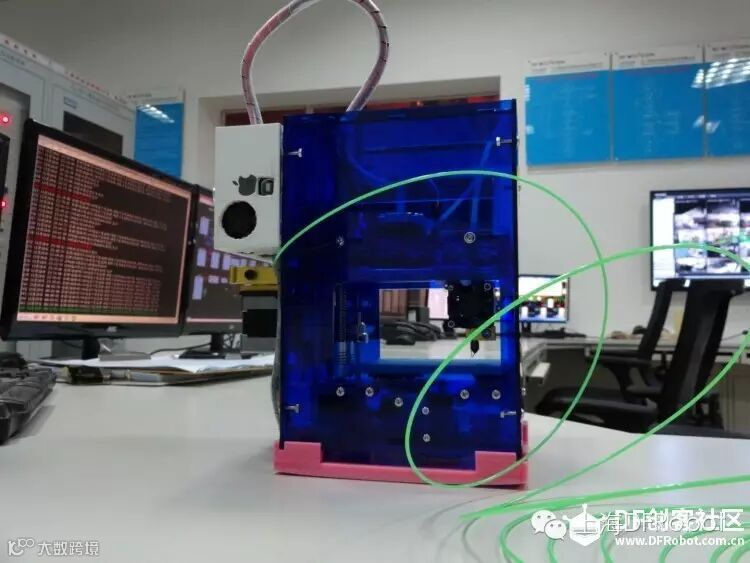
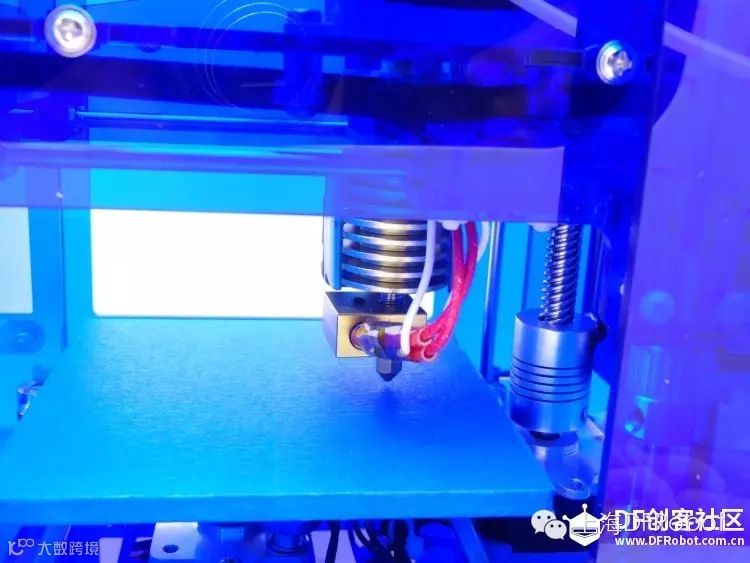
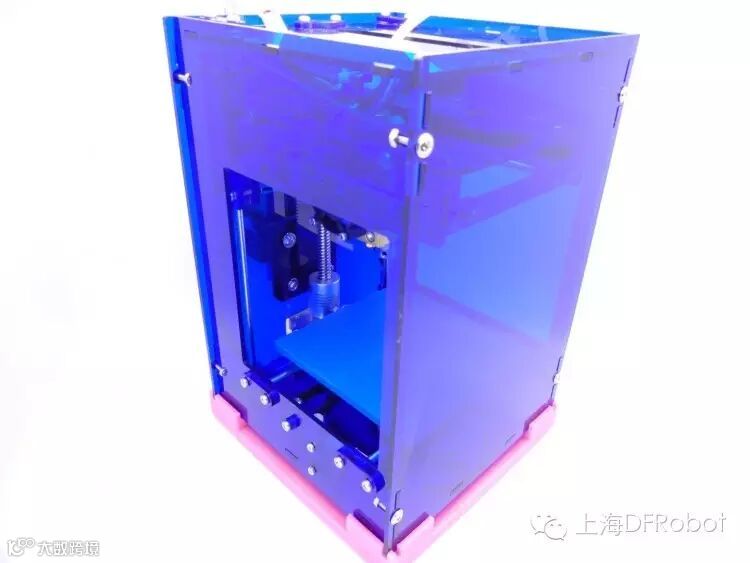
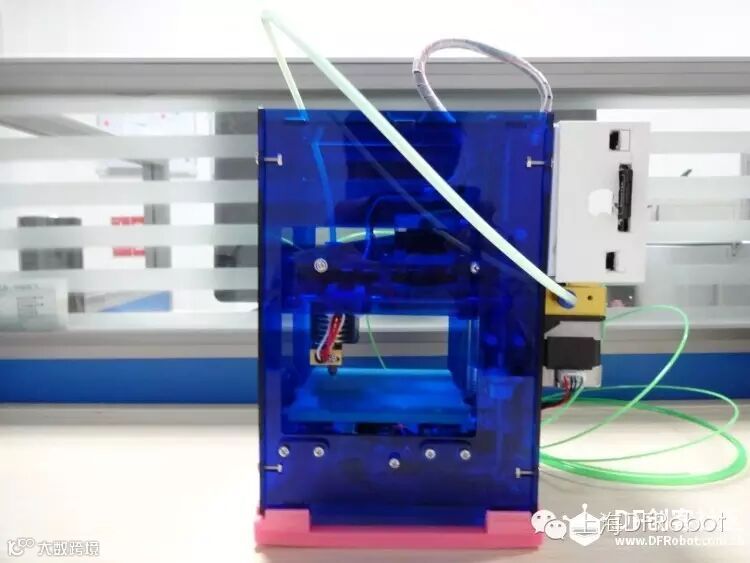
首先看到它的照片你可能觉得它很像tinyboy?其实并不是!他的外壳是由国外的创客按照tinyboy比例重新设计了外壳,改进和提升也非常大,我手里只有一份外壳的CAD制图,其他配件咋办呢?!只能往淘宝上采购啦,具体需要哪些材料零件往下看看。 材料清单:
项目需要用到的工具:(以下所有工具根据个人需要而定)
【第一部分】主要部件介绍。
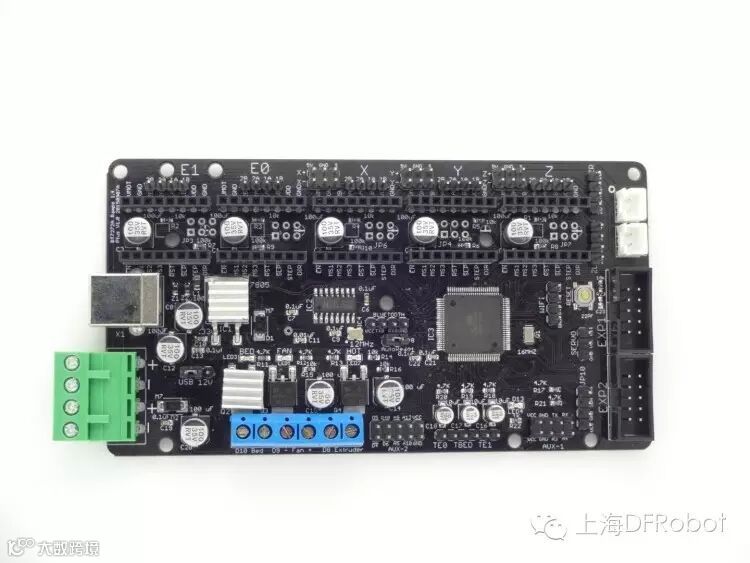
控制主板采用了Ramps 1.4 Plus主板,它是将Arduino Mega2560和RAMPS1.4扩展板集成在一块控制板上,使用该板的好处是比叠加式稳定性高,体积厚度也大幅缩小便于安装。
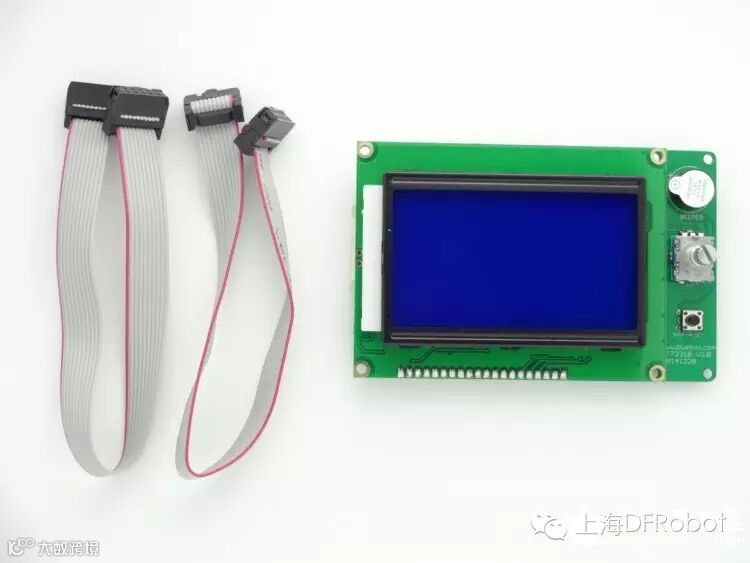
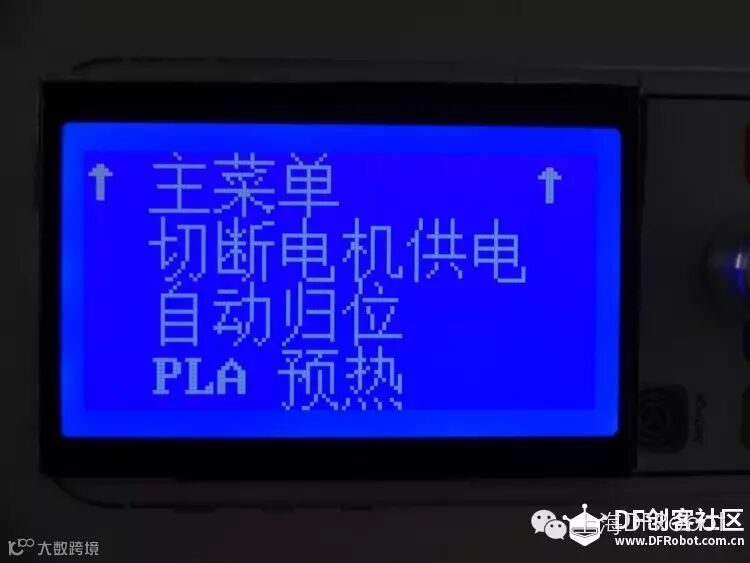
12864LCD脱机控制屏,这种屏幕不需要再接转接插头,直接连接主板就能用。
A4988步进电机驱动模块,安装时可调电阻朝向右边,当用12V供电时,4988背面的可调电阻在中间位置时 输出电流大约1A,本次使用的步进电机电流比较小,可以适当调小一点输出电流。(顺时针旋转为加大,逆时针旋转为减小)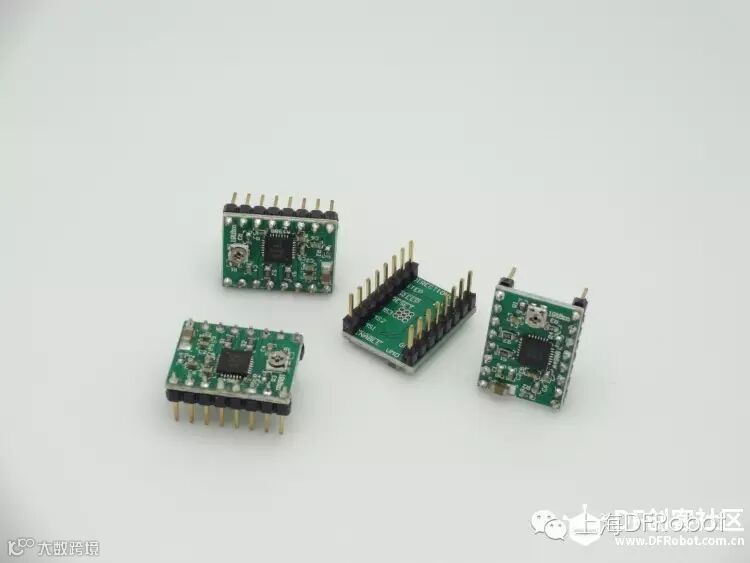
35步步进电机,厚度20mm,淘宝7元一个。
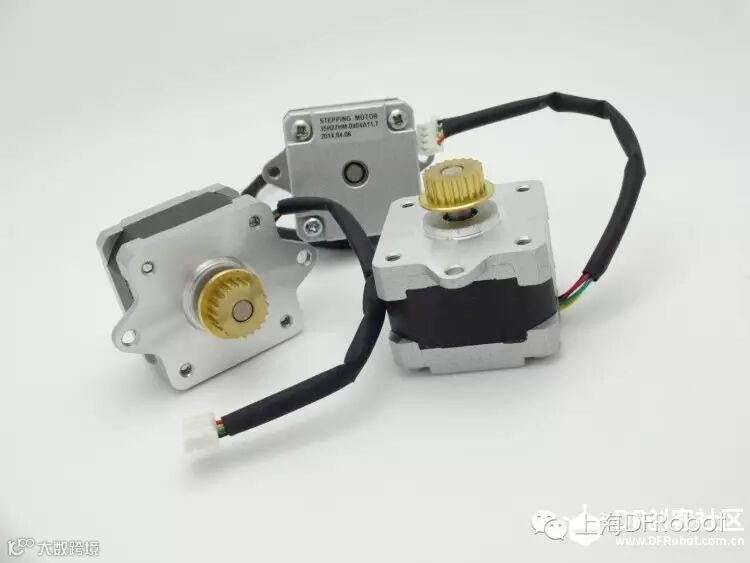
12v电源适配器48W电流为4A,步进电机电流单个为0.58A,配置这样一个电源绰绰有余。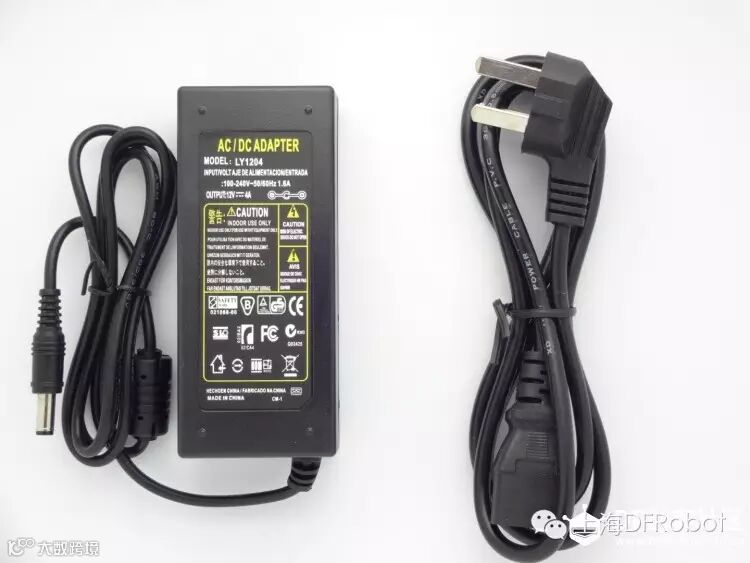
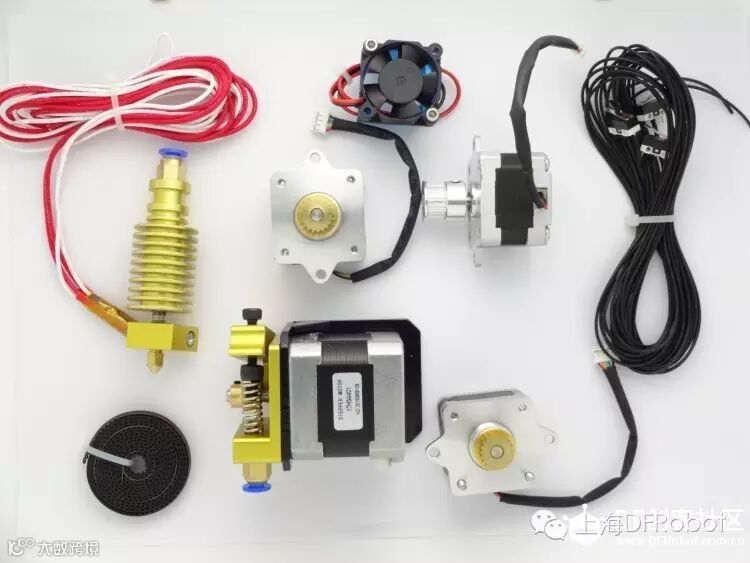
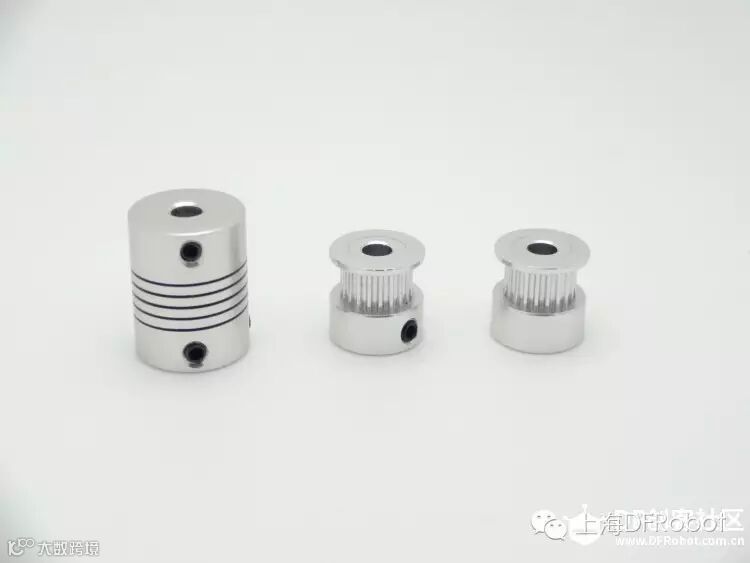
机械部分:丝杆需要根据高度可以自行切割,光轴尽量购买时叫卖家切割好需要的尺寸,其他部件如下所示。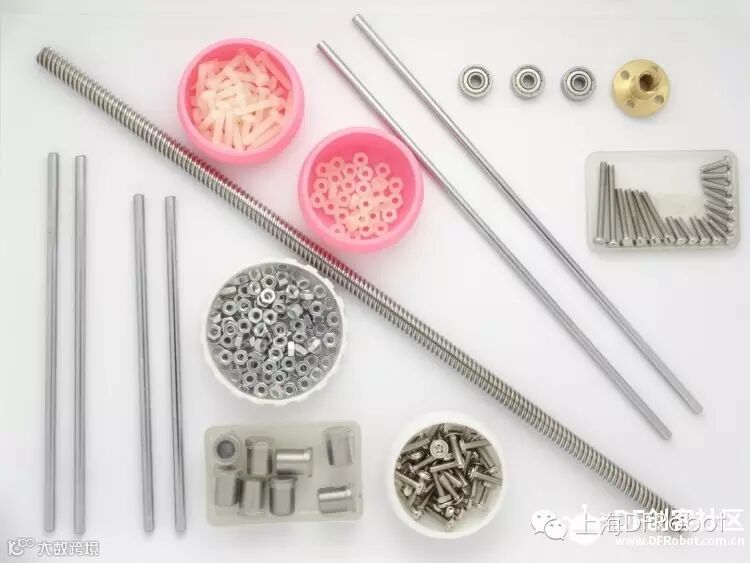
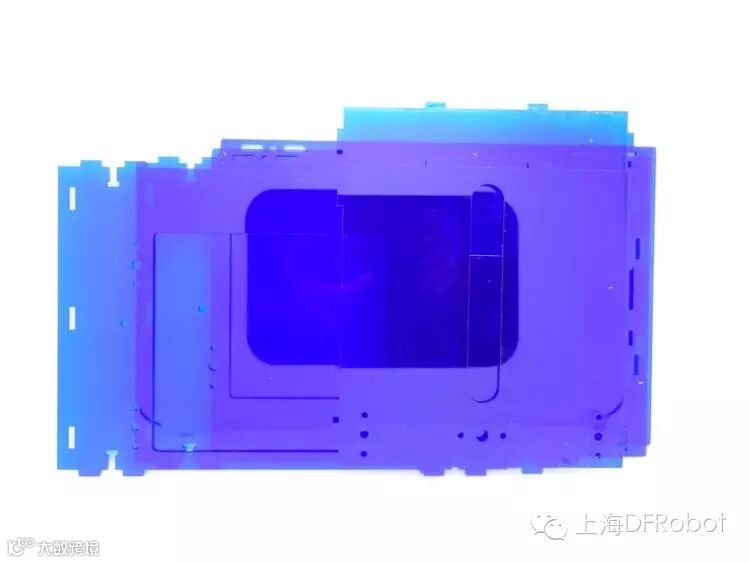
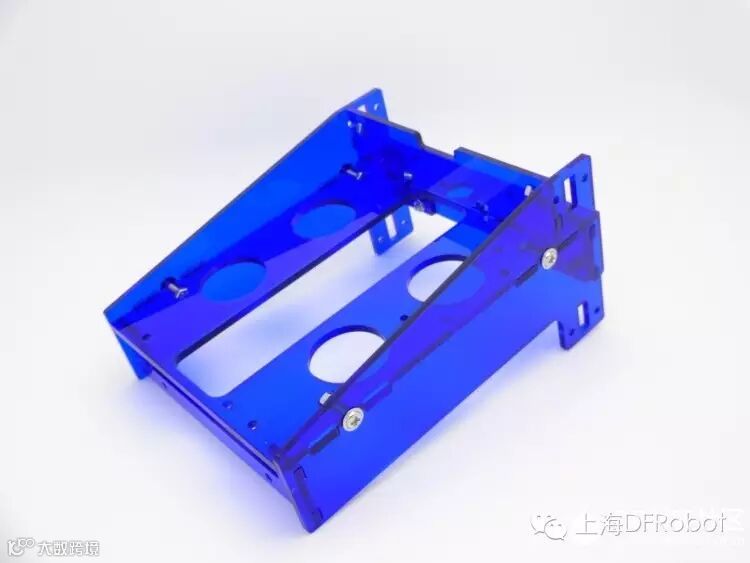
按照外壳的CAD图纸切割好亚克力外壳,亚克力厚度选择3mm(2.8mm)的最为合适。刚开始我选择厚度为5mm切割,结果都无法安装。。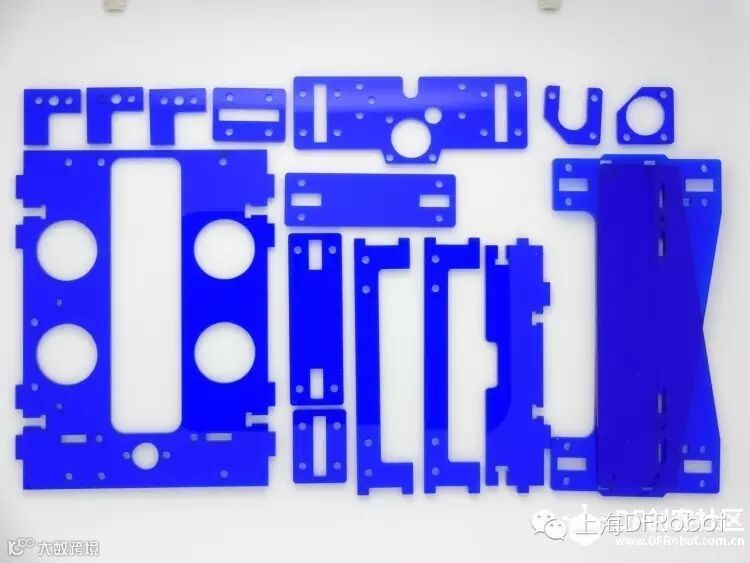
远程挤出机为42步步进电机,远程挤出头喷头嘴为0.3mm。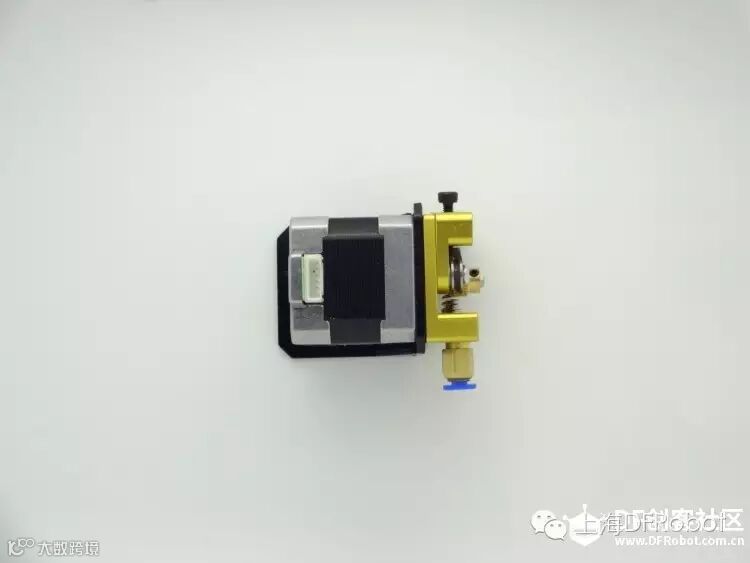
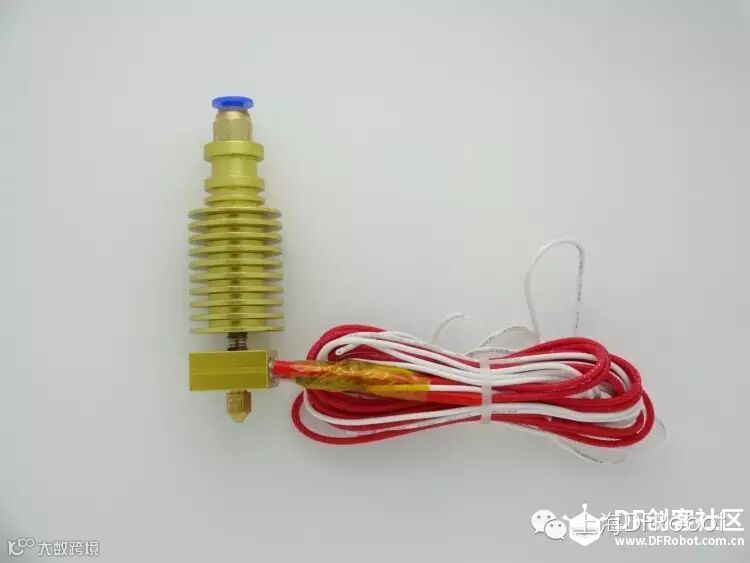
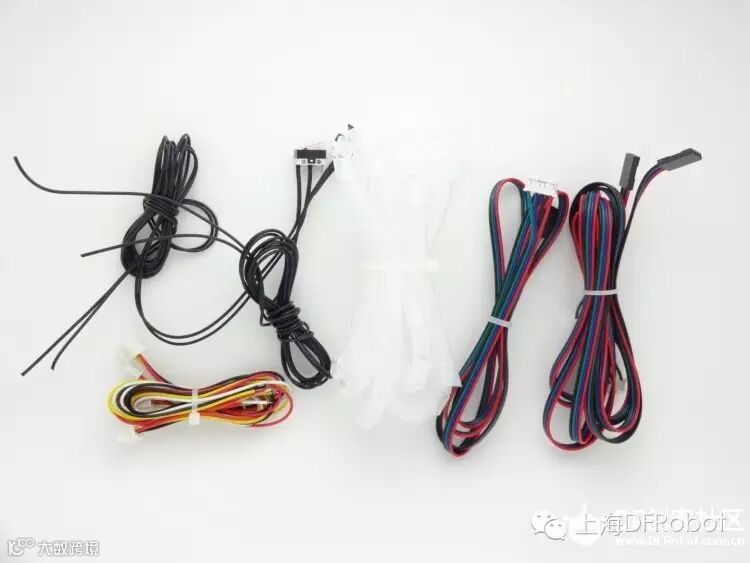
其余部件为辅助部件。
【第二部分】制作过程
1、首先安装Y轴框架,固定螺丝选择M3x12mm的进行安装,紧固螺丝力度适中,防止亚克力破裂。
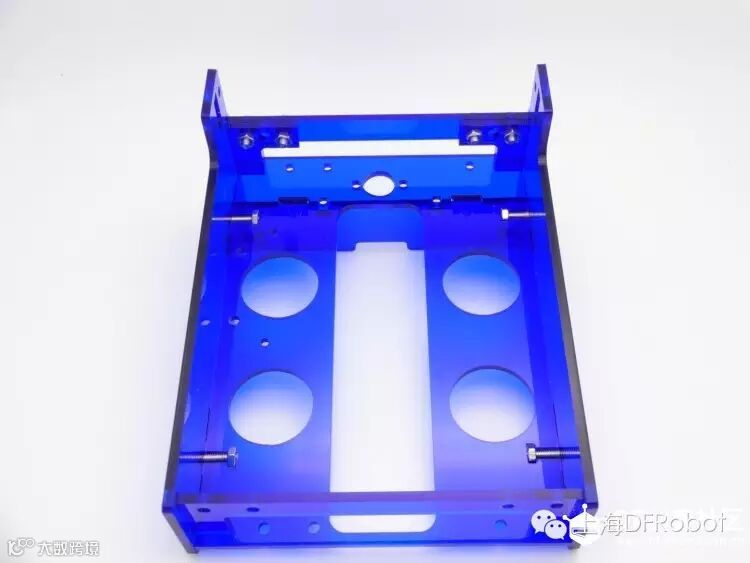
2、安装挤出头移动支架及直线轴承,这里用尼龙螺栓固定轴承。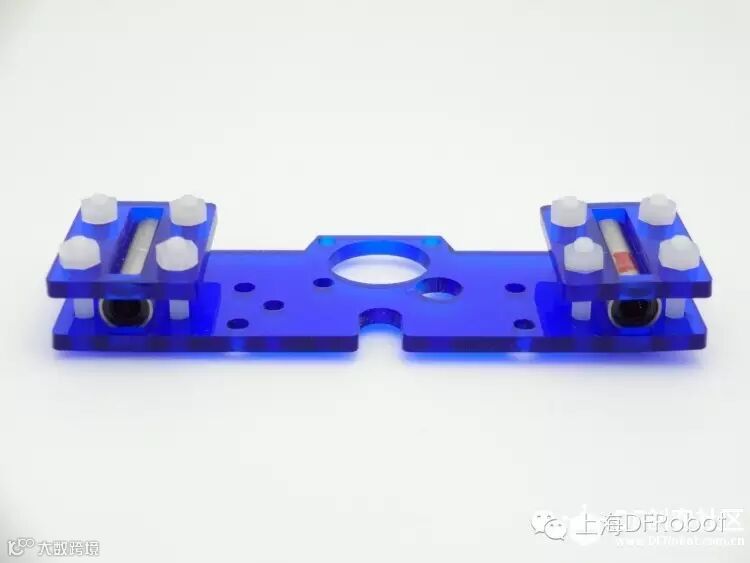
3、安装远程挤出头。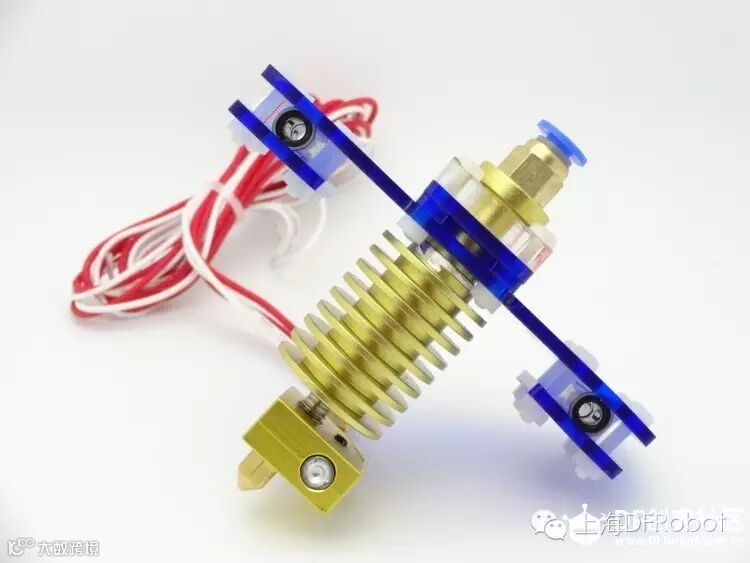
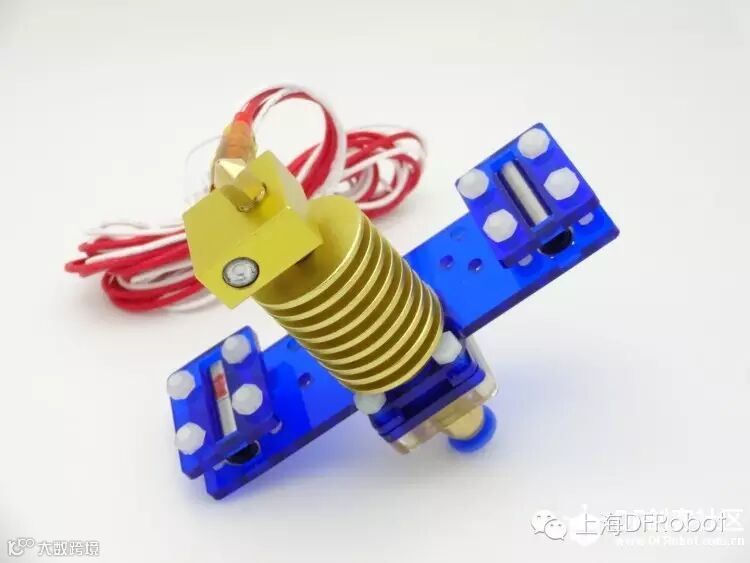
4、安装Y轴步进电机。
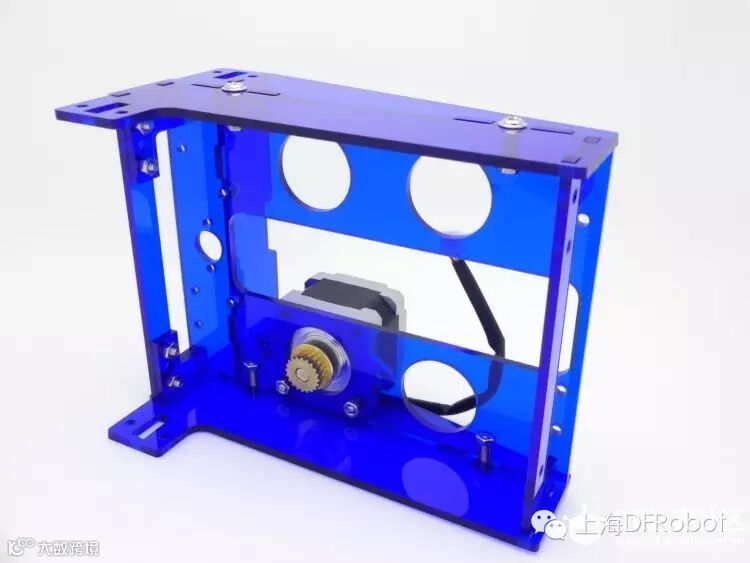
5、将挤出头移动支架、光轴装入Y轴框架。
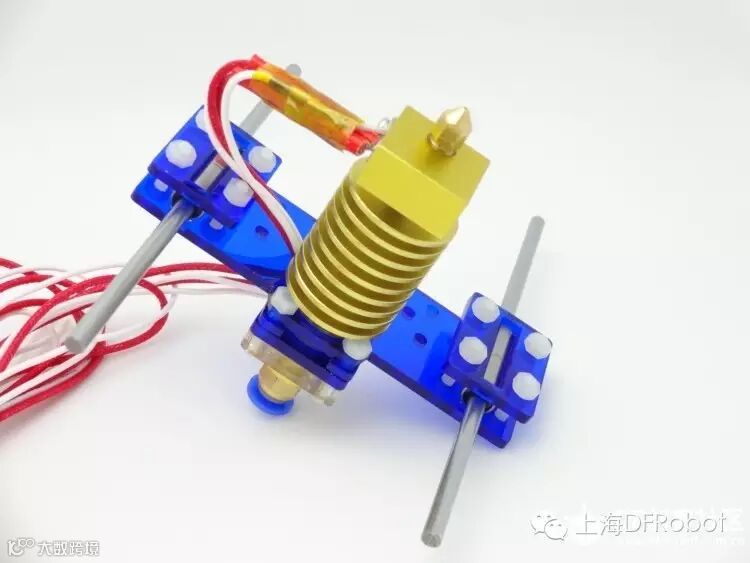
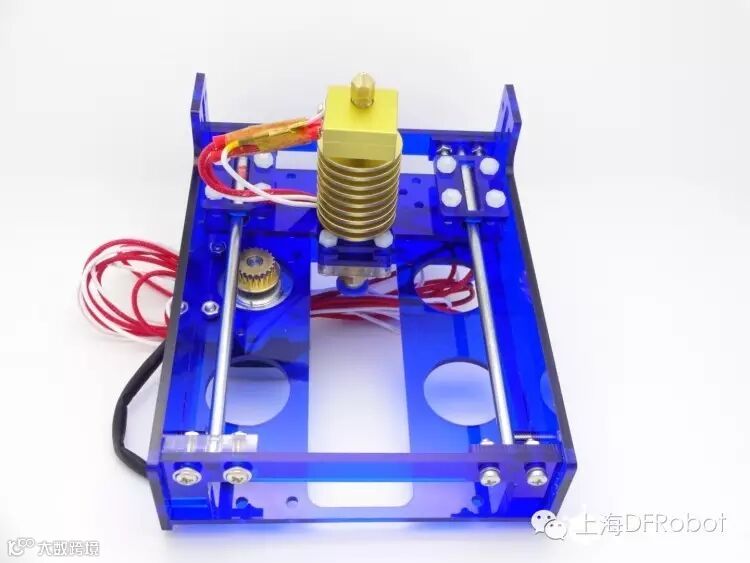
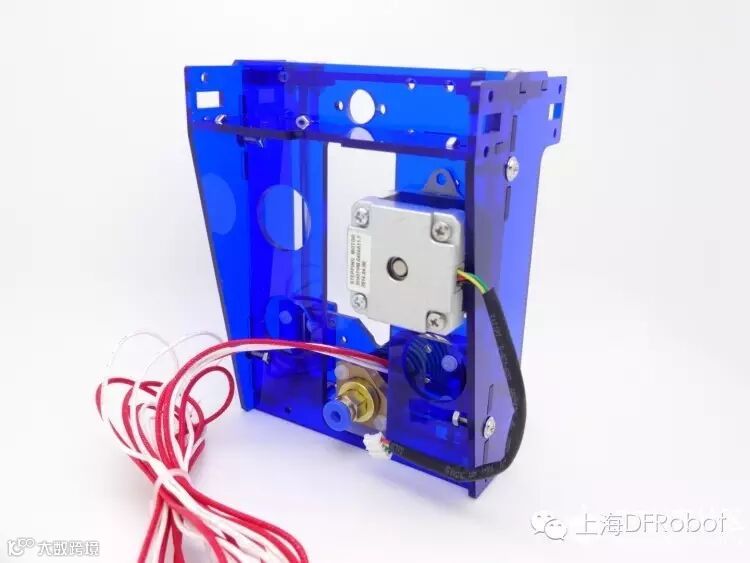
6、装入带档边的同步带轮轴承、齿形同步带以及丝杆升降螺母。
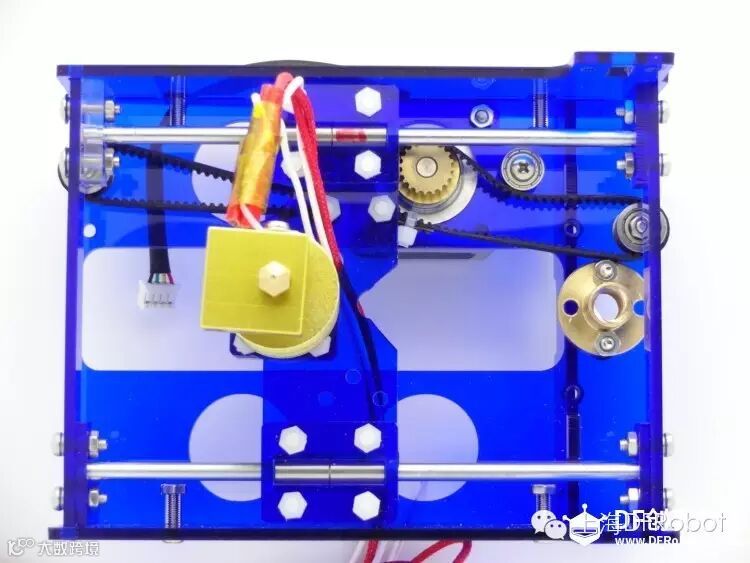
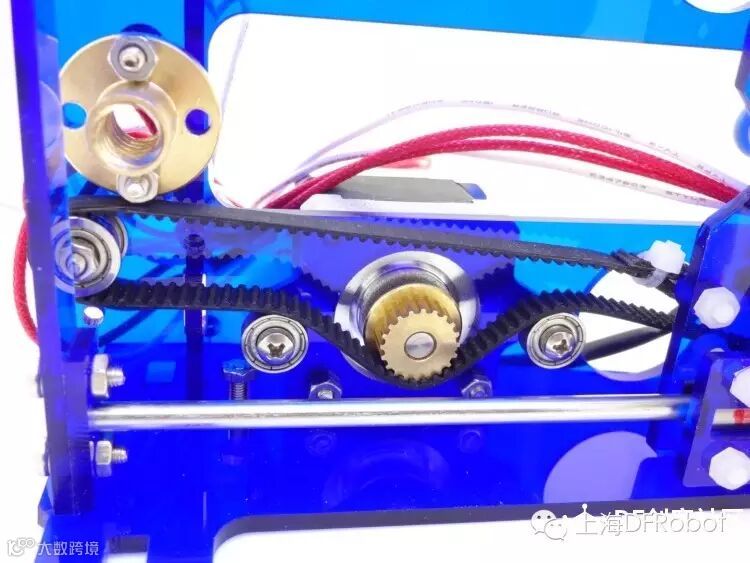
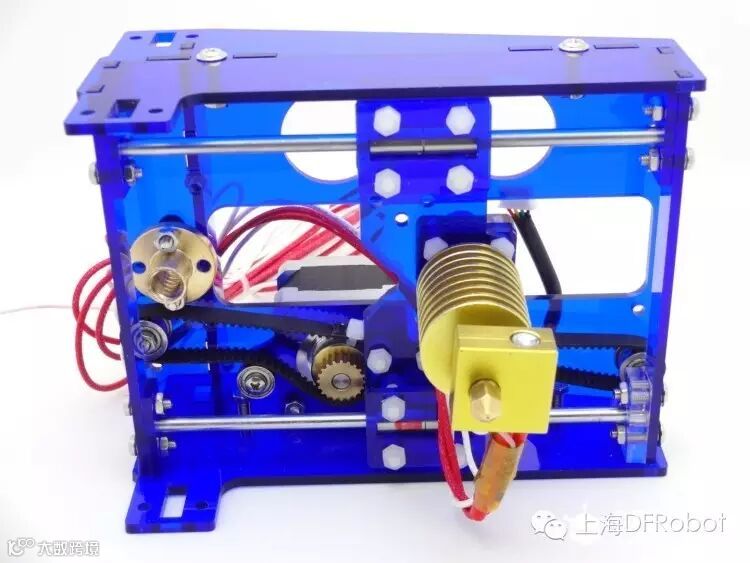
7、装入Z轴的升降直线轴承。
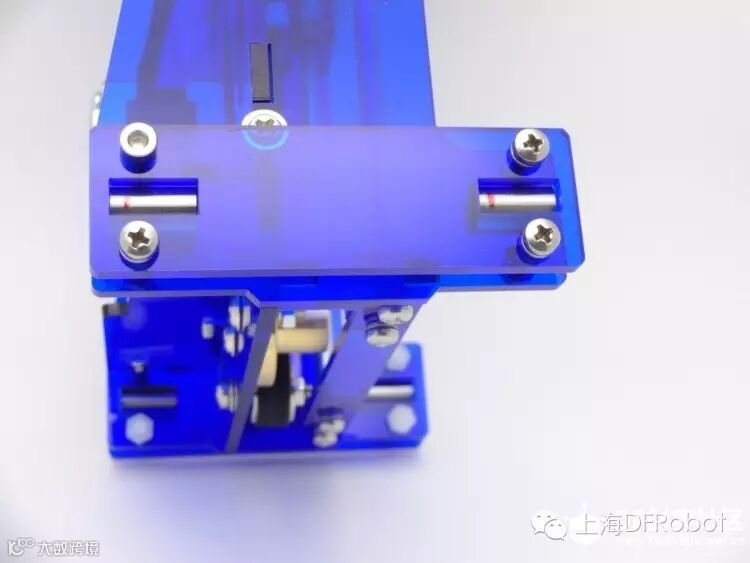
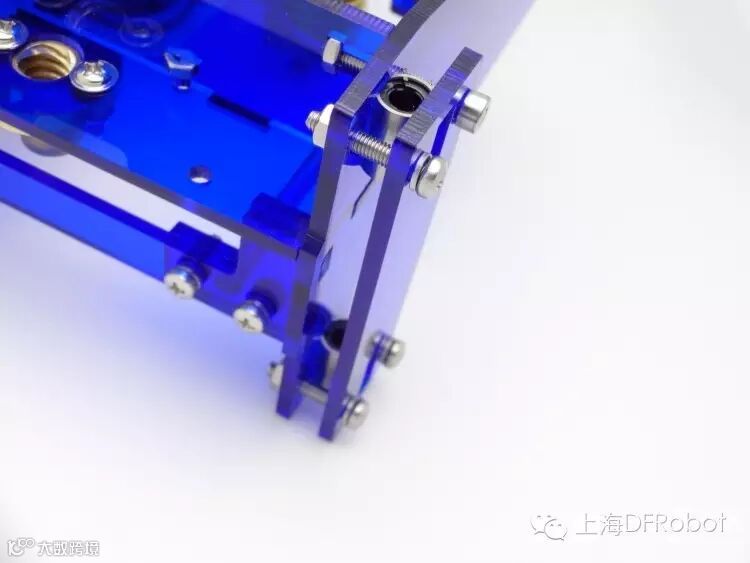
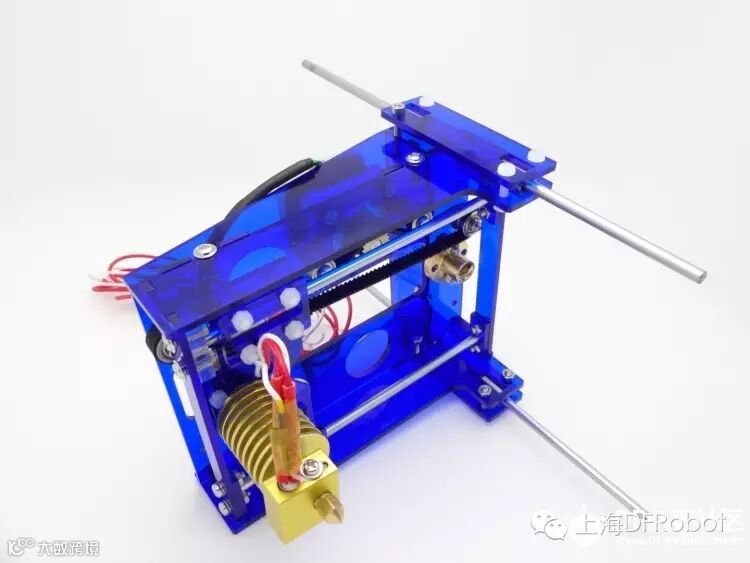
8、安装Y轴移动限位开关。
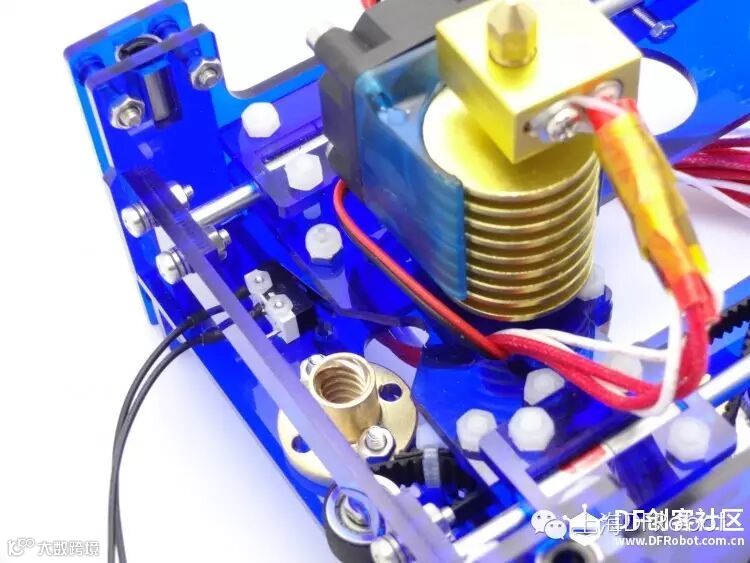
9、将X轴步进电机原螺杆取下,用长螺杆加上两轴承固定,这样目的主要是让电机齿轮包角增大,防止同步带打滑。
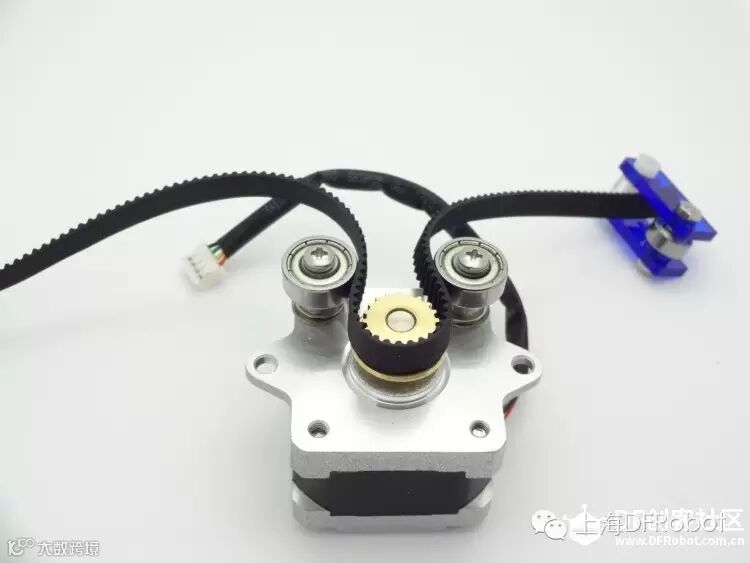
10、安装外壳、Z轴电机及联轴器、X轴电机、X轴平台同步带轮、X轴限位开关。(这个限位开关是往电话座机上拆下来的。)
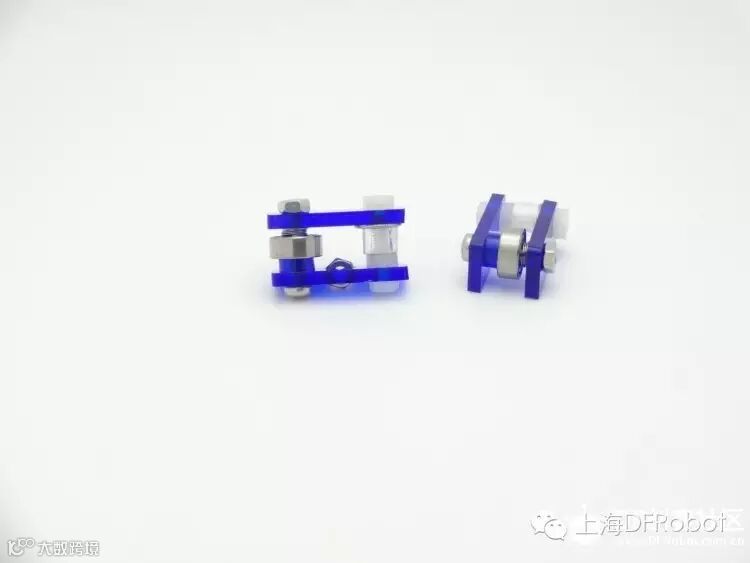
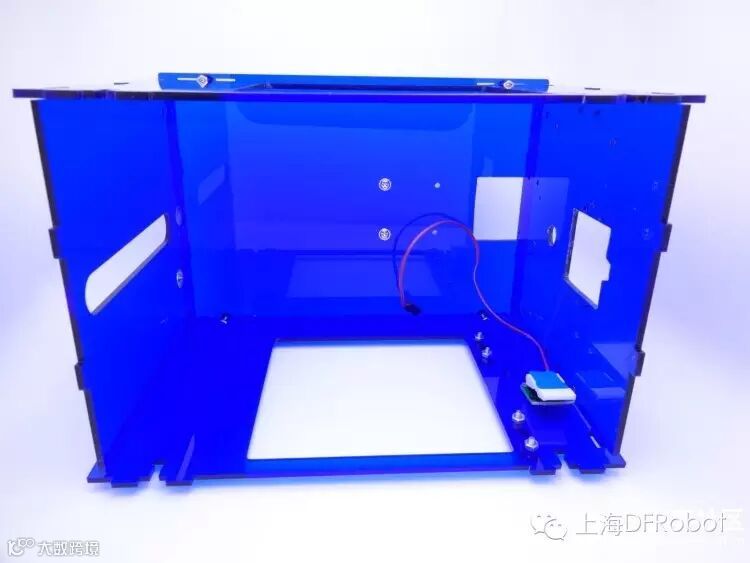
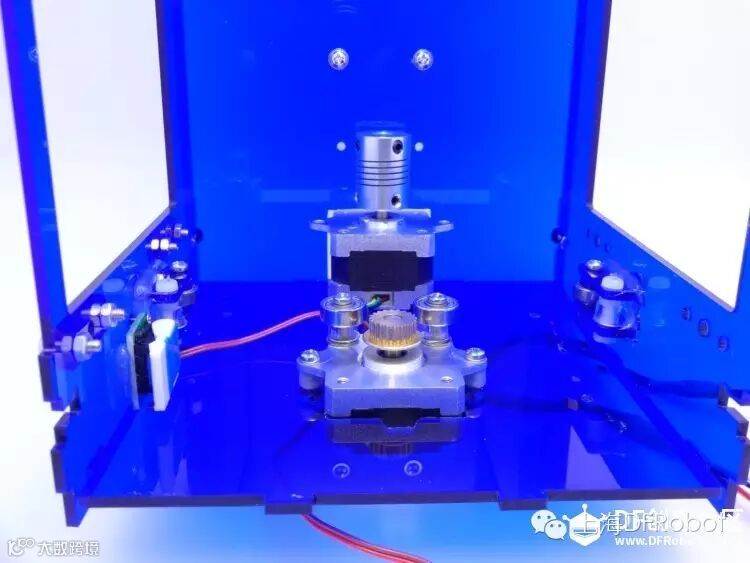
11、分别将X轴直线轴承与X轴亚克力打印平台组件用螺栓进行固定,并将平台美纹纸贴好。
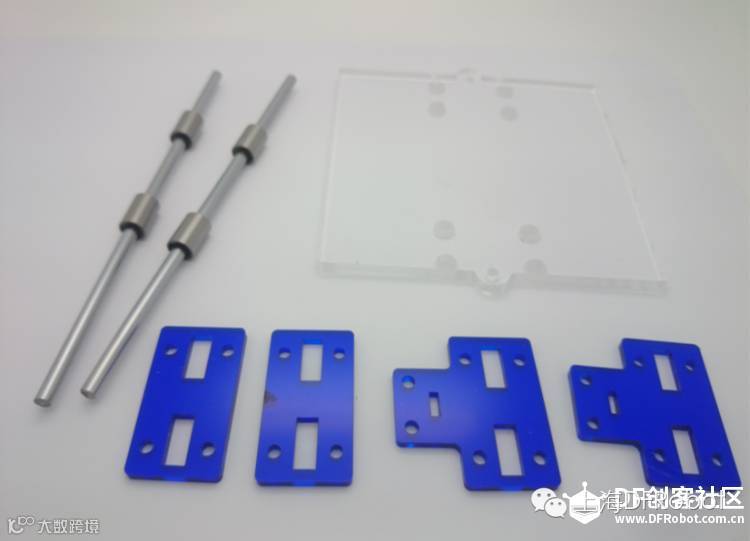
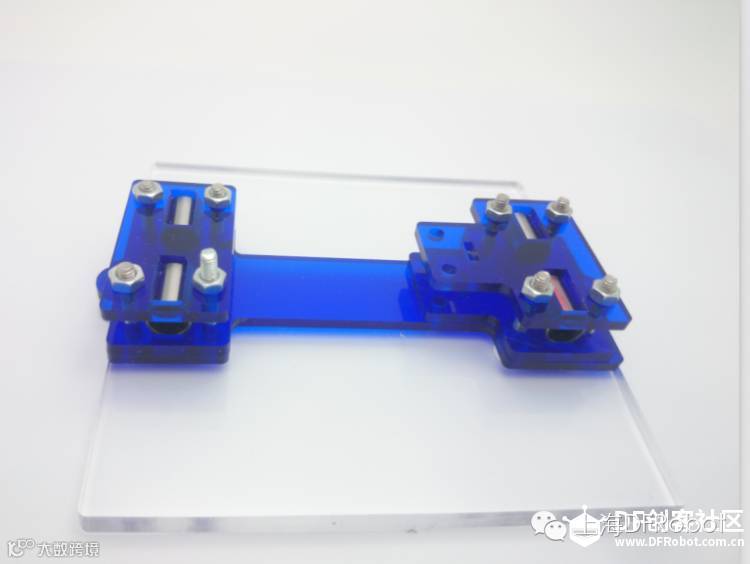
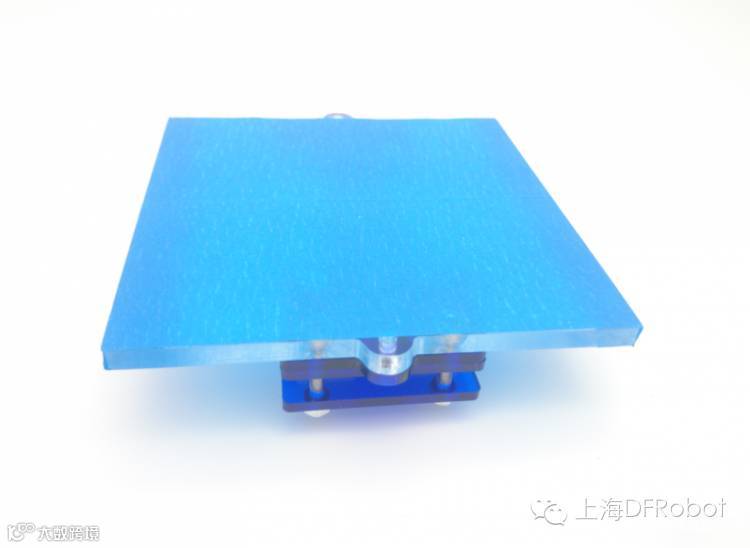
12、用3D打印机打印好底座。
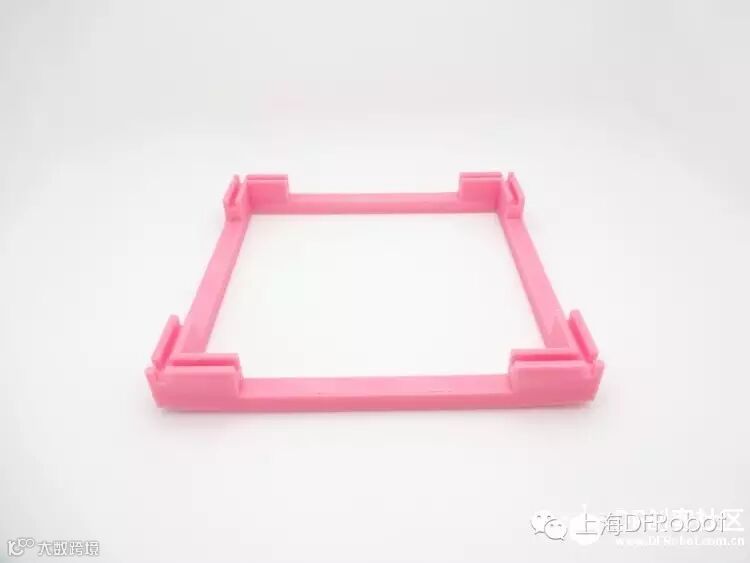
13、插入打印好的底座、安装X轴打印平台、装入光轴、同步带。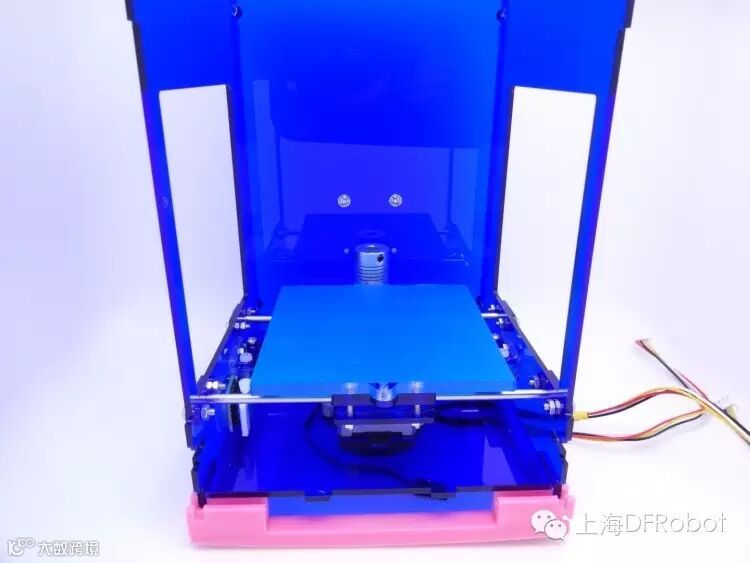
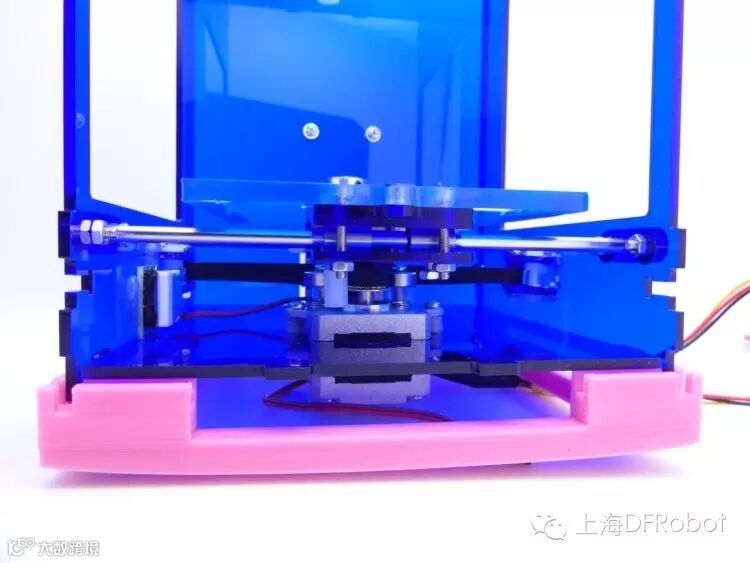
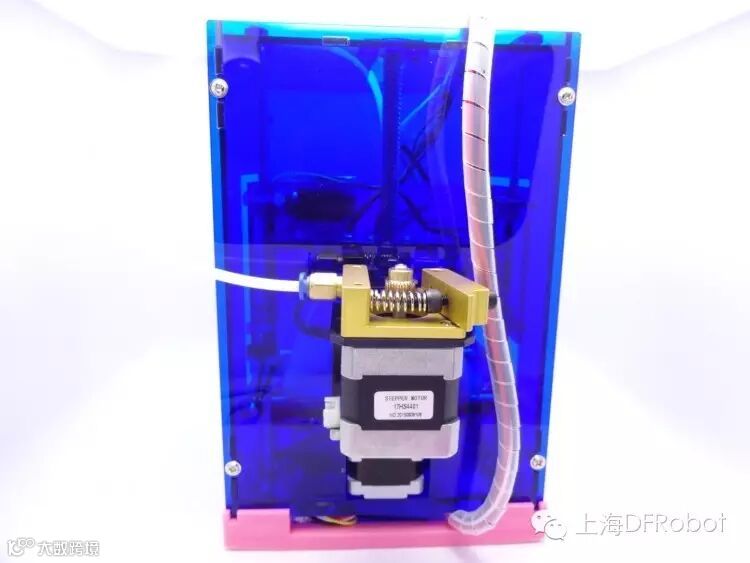
14、将远程挤出机装入后背板。
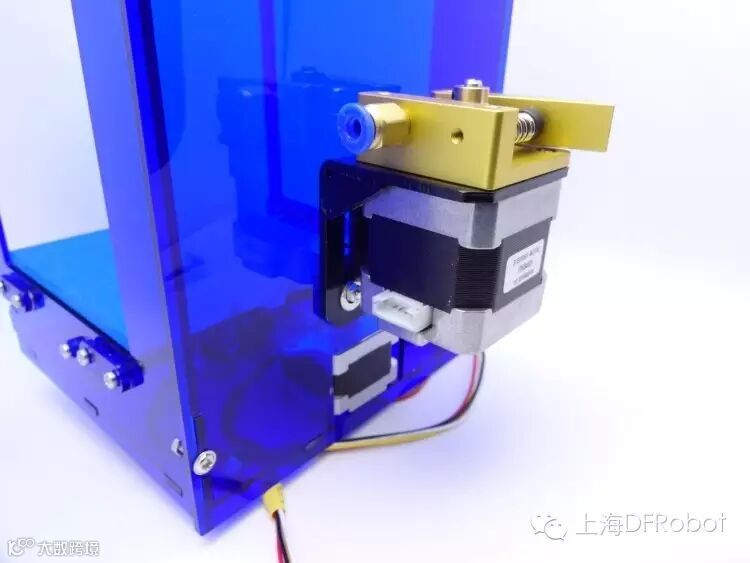
15、接入步进电机延长线,并用热缩管绝缘。
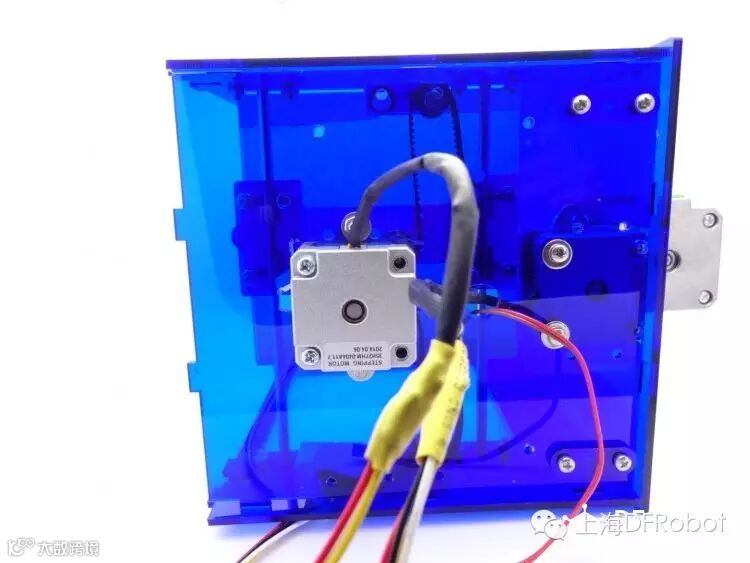
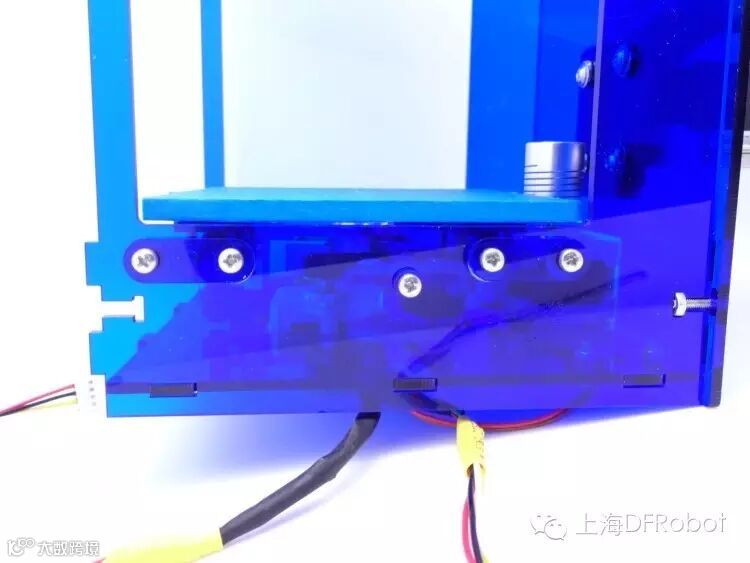
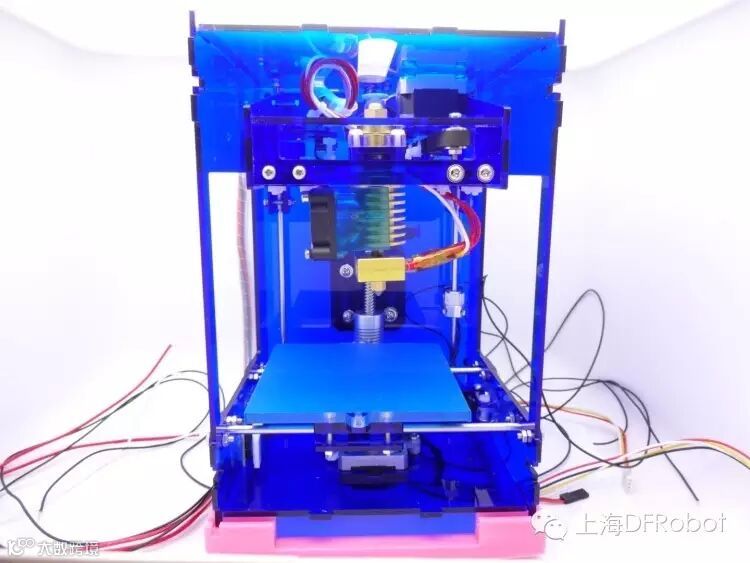
16、用缠绕保护套整理好各部分电线。
【第三部分】控制部分
1、主控板接线
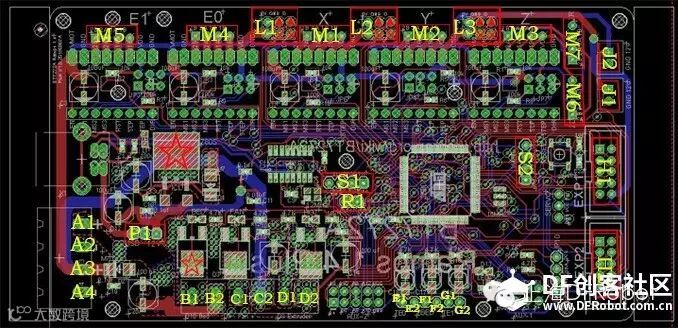
A1、A3接12V或24V的正
A2、A4接12V或24V的负
A1、A2、A3、A4千万不可以接错,其中A3、A4负责主板、电机、挤出供电,A1、A2负责热床的供电。
B1、B2接热床供电
C1、C2接可控风扇
D1、D2接挤出头加热供电
E1、E2接挤出头测温电阻,一般用100K NTC B3950,测试时,如果不接这个测温电阻,系统会进入保护状态,电机不转。
F1、F2接热床测温电阻,一般用100K NTC B3950
G1、G2接第二挤出机测温,一般用100K NTC B3950
H1、H2用于接显示屏
M1、M2、M3、M4、M5分别接X、Y、Z、E0、E1五个电机,其中上面标示1A1B是一组线圈,2A2B是另一组线圈,如果电机转向不正确,可以通过调换1A1B的方式来让电机换向
L1、L2、L3分别接是X、Y、Z电机的限位开关,对于mendel i3等负向回原点的机器,接x标志的两个端子,对于Detla正向回原点的机器,接三角标志的端子。
特别地,对于双Z轴的机器,有不要接M3,请把两只Z轴电机分别接到M5和M6,会自动同步运行。
J1、J2、K1、K2用于输出两组电源,接风扇用的,电压等同于主电源电压
P1是电源选择跳线,可以选择usb对芯片供电或外部电源(标的是12V,实际接24V时就是24V)对主板供电,区别如下,跳线到USB时,必须接USB线主板才可以正常工作,跳线到12V时,必须接12V才主板才可以正常工作,一般情况下,跳线到12V,实现脱机打印。
S1、S2是两个串行口接口,S1是串口1,是并到USB转换成的串口,不可以与USB线同时使用,S2是串口2,独立的。
R1是自动Reset跳线,一般要插上短路帽。
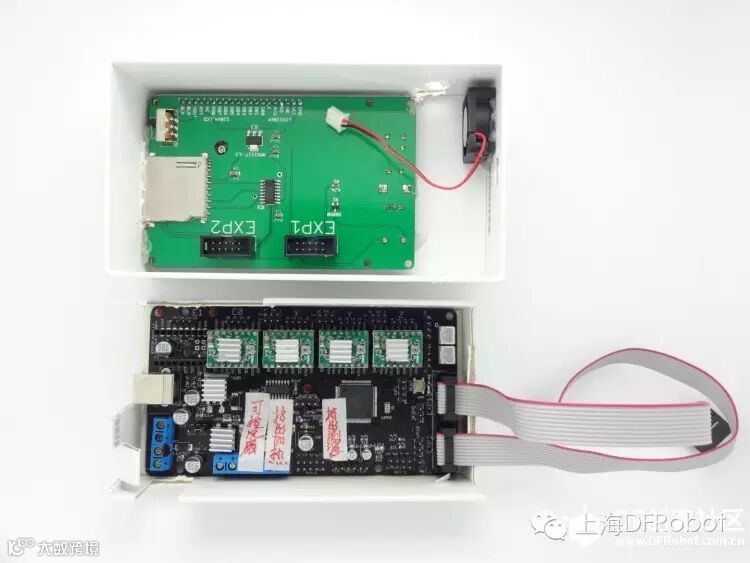
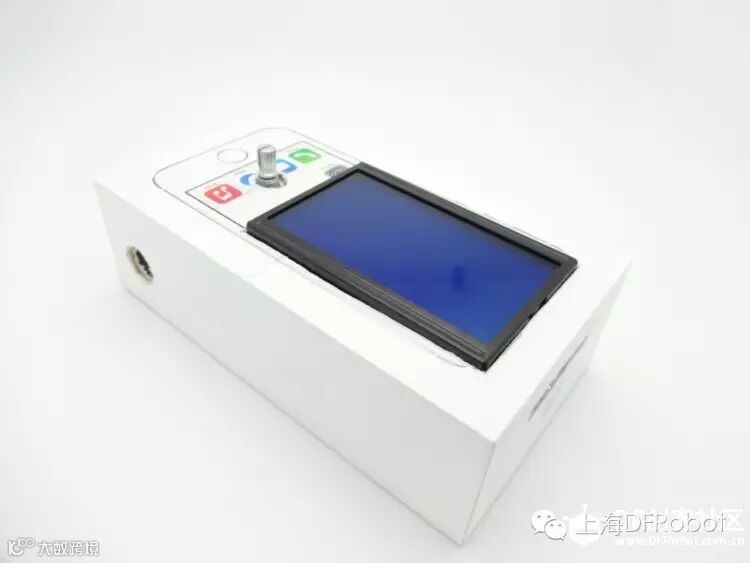
2、刚开始是想把主板安装在底座的,由于底座步进电机凸起根本无法安装,另外就是还有控制显示屏安装位置相当苛刻,这一切都是因为这台3D打印机太小了造成了安装硬件的地方都没有,所以我···额。。只好用一个苹果手机的包装盒子来把主板和控制显示屏妥协了~~


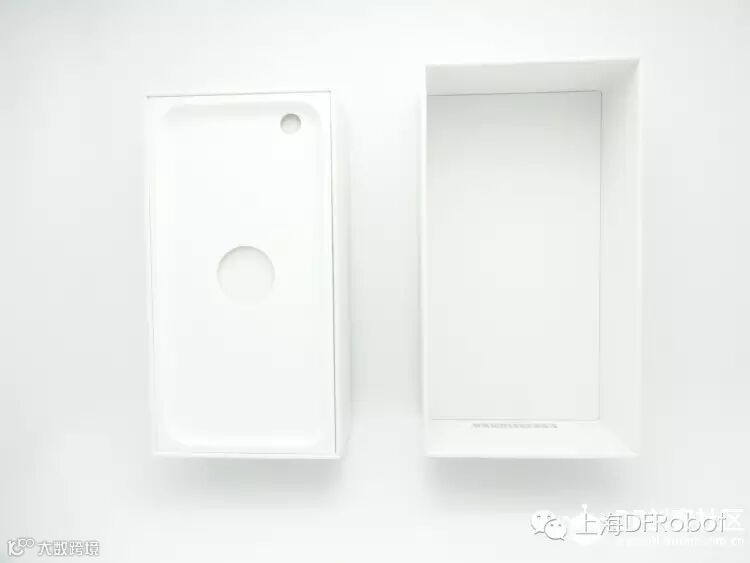
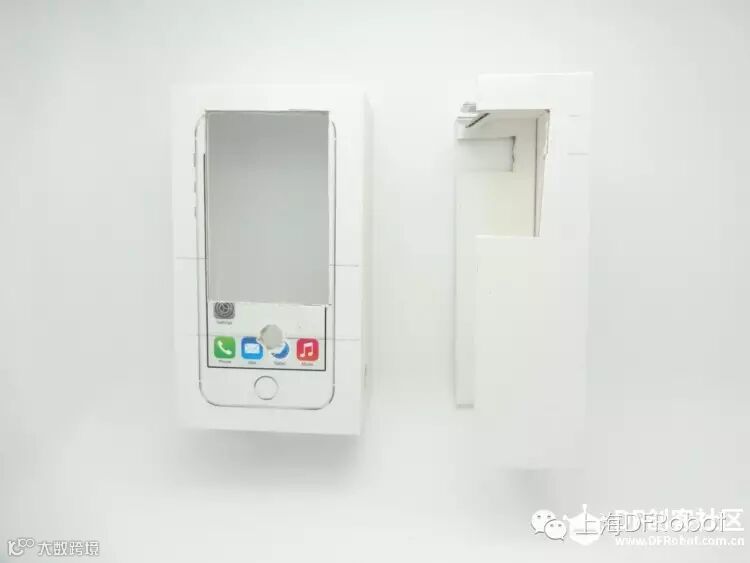
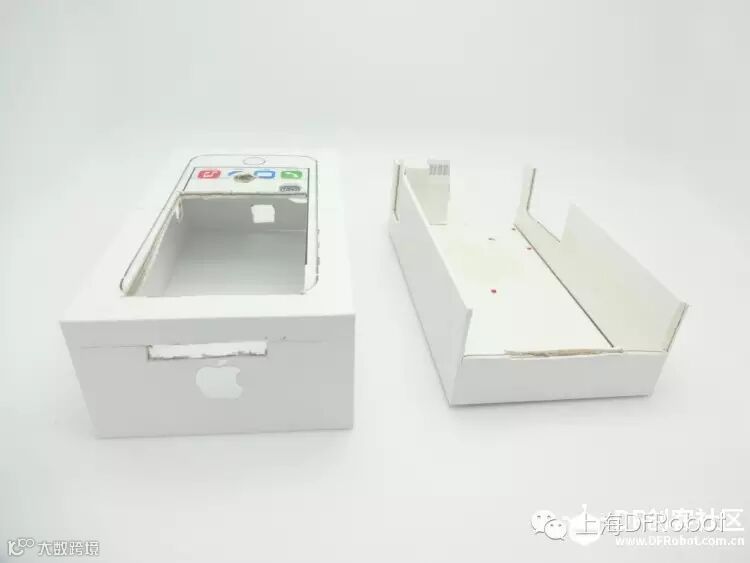
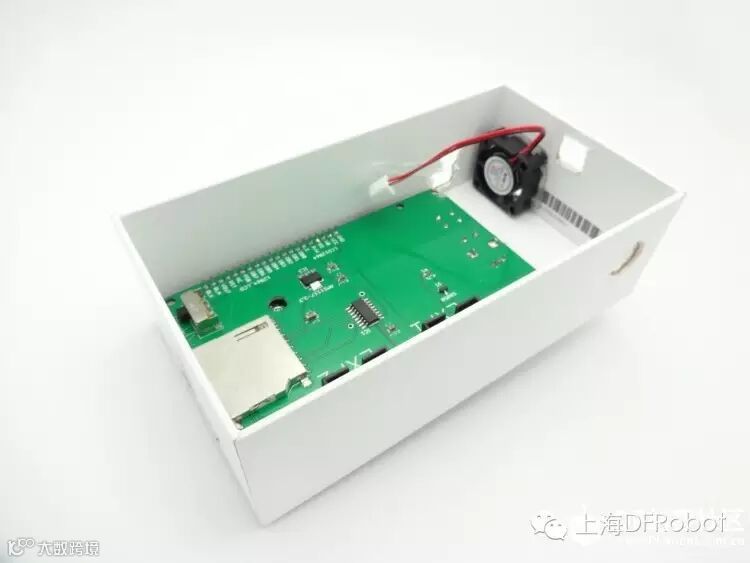
3、将控制主板、控制显示屏装入已经开好孔的盒子里,考虑到散热的问题又加入一个5v散热风扇。
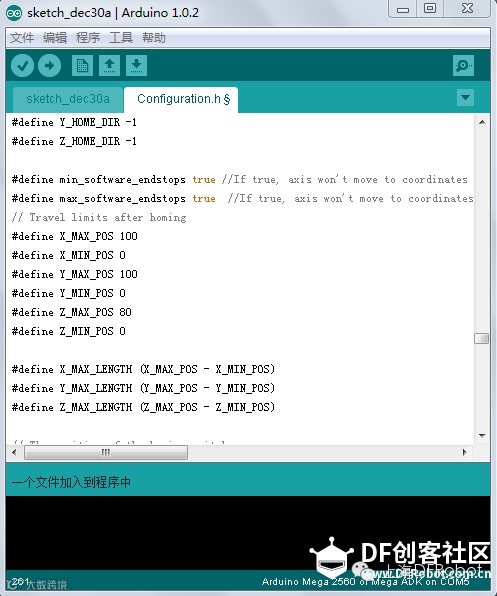
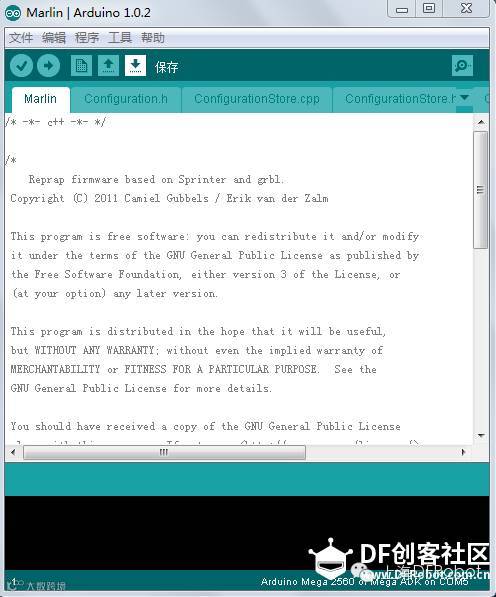
4、在Configuration.h文件源码里修改打印体积,运行Arduino 1.0.2IDE,单击“文件”再单击打开源码中的Marlin.ino引导文件,板卡选择Arduino Mega 2560将固件上传至控制板中。(注:本中文版固件只能用Arduino 1.0.2版本才能上传,其他版本会发生错误!)
5、将控制盒通过螺丝固定在打印机后背板上,通电测试X轴Z轴Y轴是否正常运行,进行打印测试过程中如果出现电机发烫或者抖动无法运转应用万用表测试该电机驱动模块的电流大小,根据需要调节各个电机的电流。(注意:电机的驱动电流不是说越大越好,而是够用就行,电流小了,导致拉不动,丢步,电流过大,同样会丢步,电机震动过于激烈。)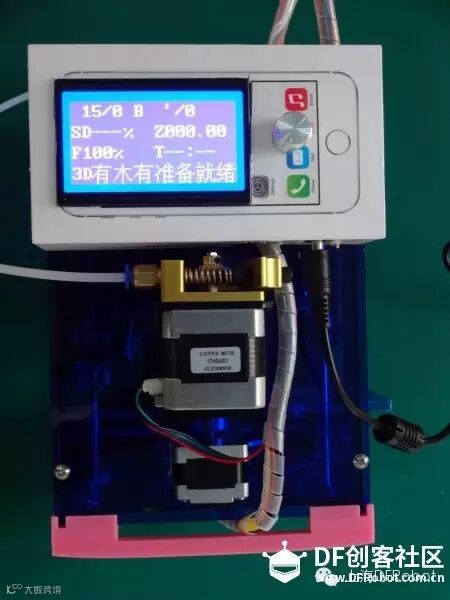
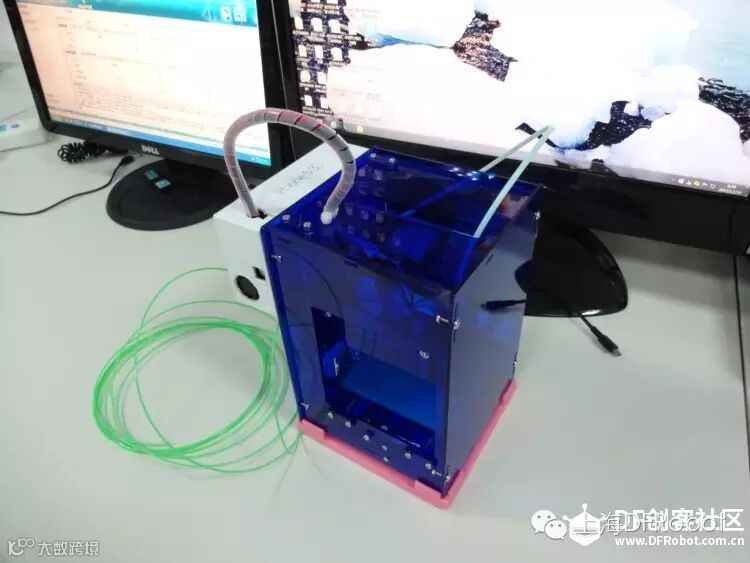
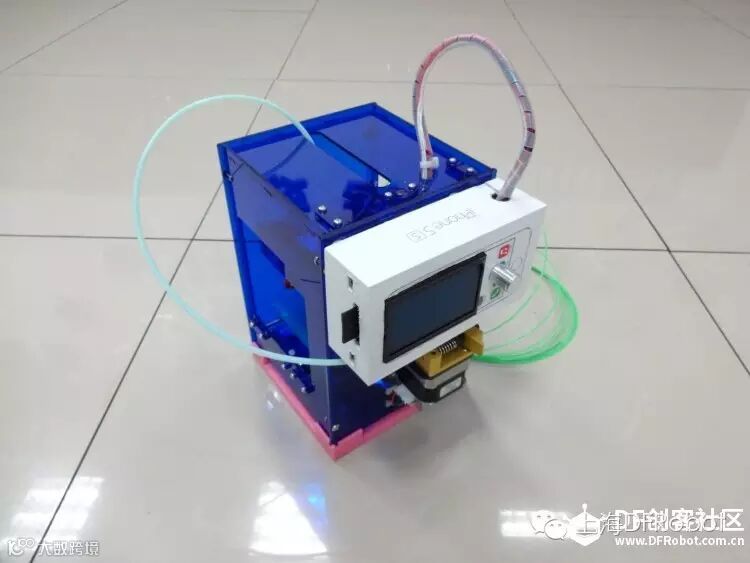
这个项目由于最近工作比较忙一直拖延了好久,现在总算把它解决了。。什么,你说它的样子好丑? 不要在意这些细节哈哈!!!
 外壳CAD图纸及中文版源码都放在下面了,需要的自行下载。
合作及转载可联系DF君微信:lianlianyigui
进入公众号:
回复 1 进入 【DF中文商城】;
回复 2 查看【原创创客小趣文】(不断更新)
回复 3 查看【原创开源教程】(不断更新)
点击阅读:
【机器人琅琊榜】如果连这些机器人都不认识,那还敢说你了解机器人?
基于Bluno Beetle控制器的方舟反应炉的制作——变色柱
【China Startup】如今的机器人相当于20年前的PC机|The robot-maker
邀你一起分享创造的喜悦!

一个人玩自己的项目,
你只是技寞宅;
一群人看你玩项目!
你才是技术牛!
快来分享你的项目: