


作者:Chocho2017
资料来源:www.dfrobot.com.cn
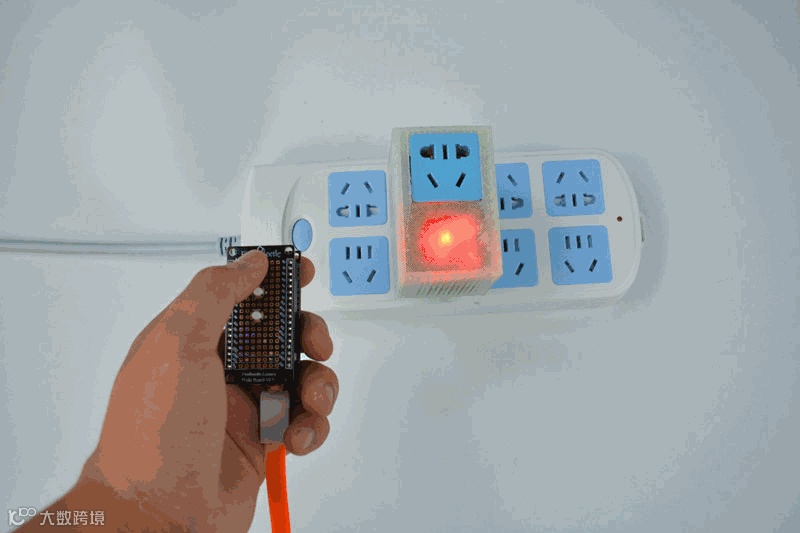
快来瞧瞧,Chocho又放大招啦~~~~~~
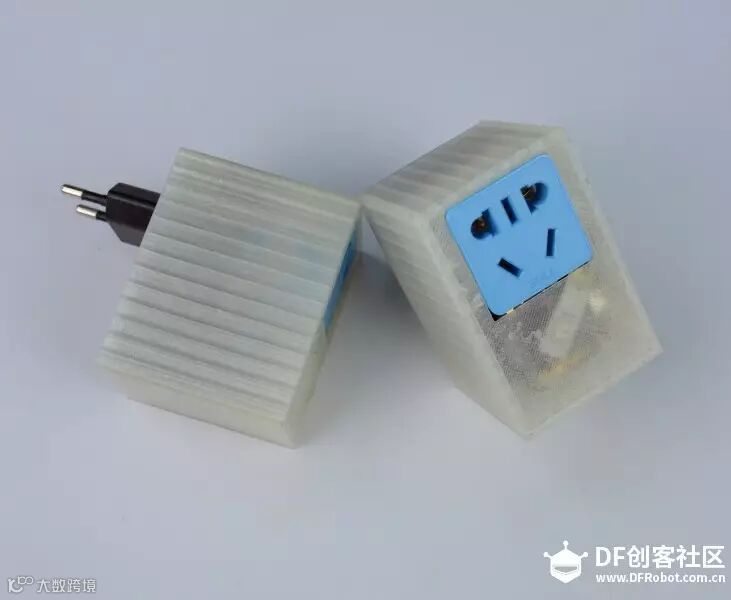
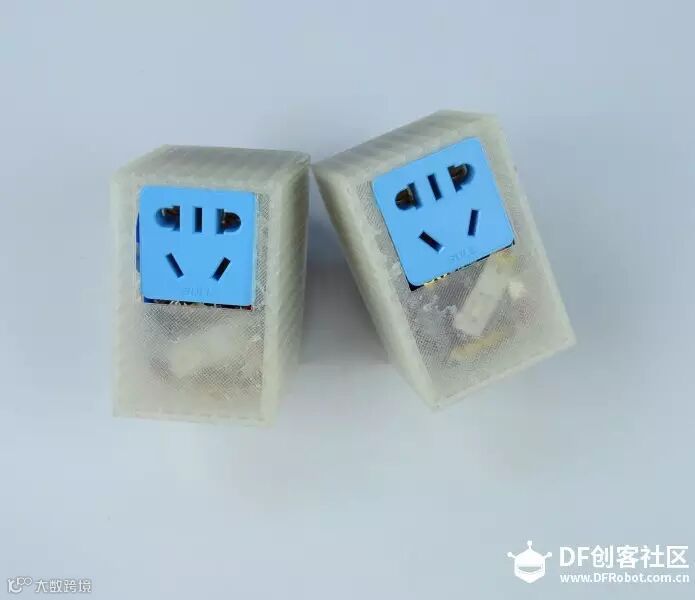
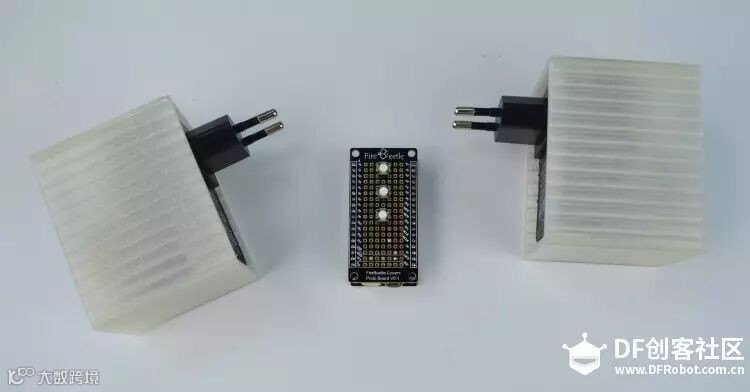
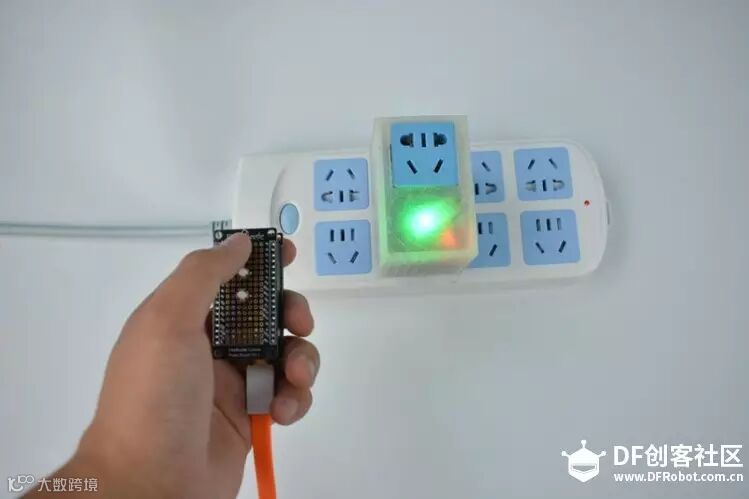
没错,你没看错,这就是基于废旧的电插板改装的,采用ESP32的BLE通信,控制Beetle BLE主板的智能插板,让废旧的电插板秒变智能家居。一直以来,都说ESP32支持WiFi和蓝牙双重通信方式,但始终没有提供Arduino的库文件。作为Arduino小粉的我,着实捏了把汗。这个ESP32设备可以同时控制多个从机设备,我做了两个,亲测没问题。通过RGB灯显示插板是否可以给外面供电,绿色为使能,红色为不使能导通。
我在想,是不是第一个使用ESP32-BLE来做东西的了???一起来围观一下怎么制作的吧!
所需硬件
USB电源适配器5V
FireBeetle-ESP32主控板
FireBeetle Covers-Proto板
继电器模块
Beetle BLE
按键3个
3D外壳
3D文件和相关的代码文件下载(请至文末左下角点击“阅读原文”下载)
制作过程
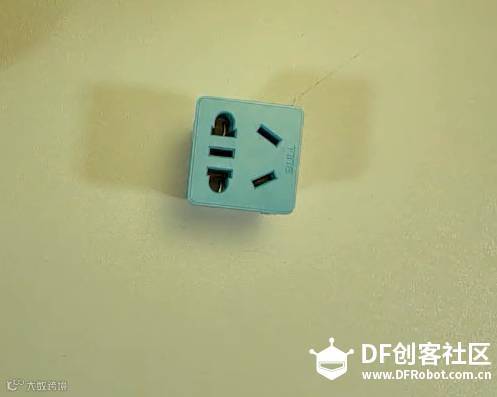
1、拆卸电源适配器和废旧电插板
在拆卸电源适配器时,需要用镊子或者尖嘴钳撬开,我用的电源适配器没有螺丝,是直接用胶水固定的,拆的时候废了牛劲。
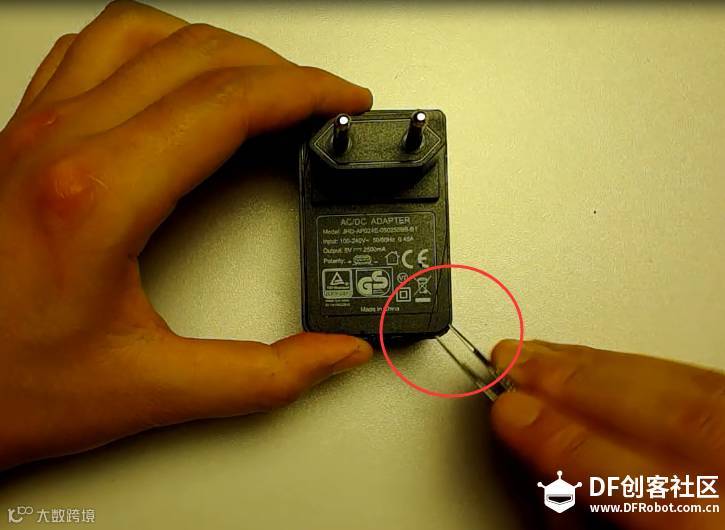
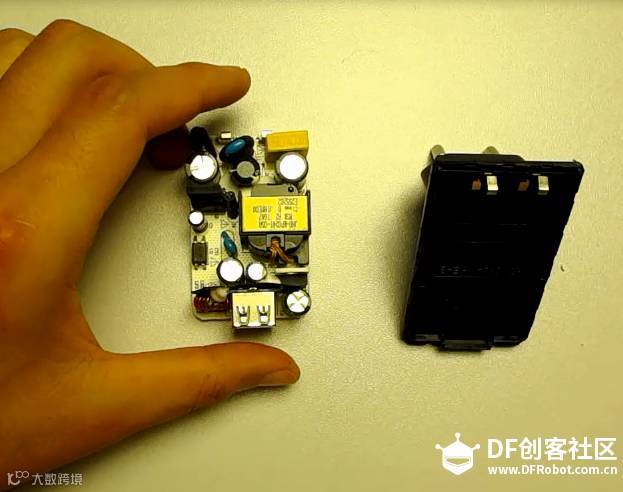
拆废旧电插板的步骤大家还是参考视频吧,各个厂家的电插板不一样。
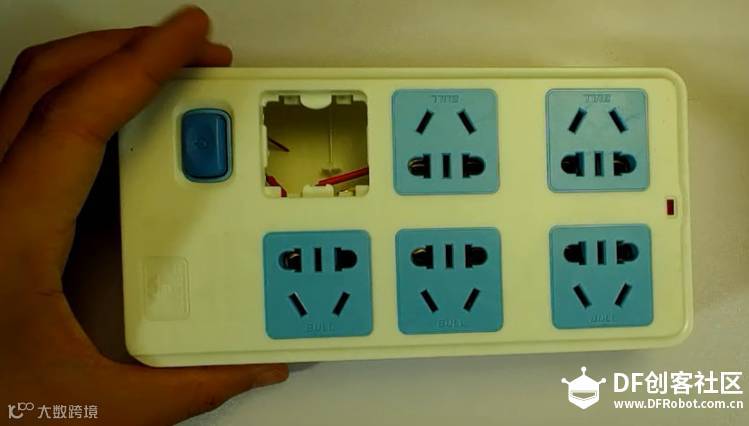
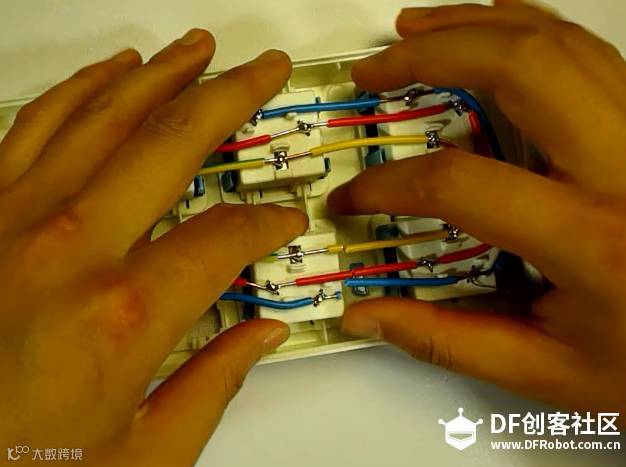
2、电源连接线的制作
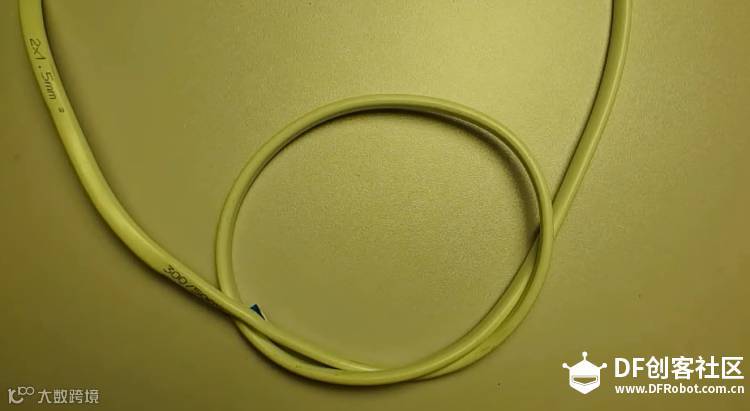
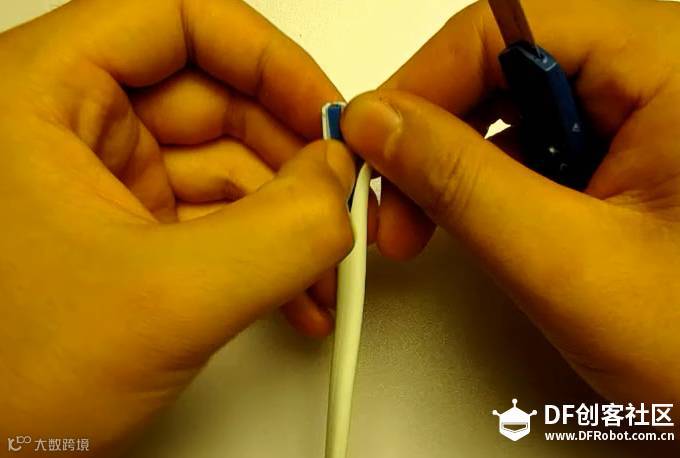
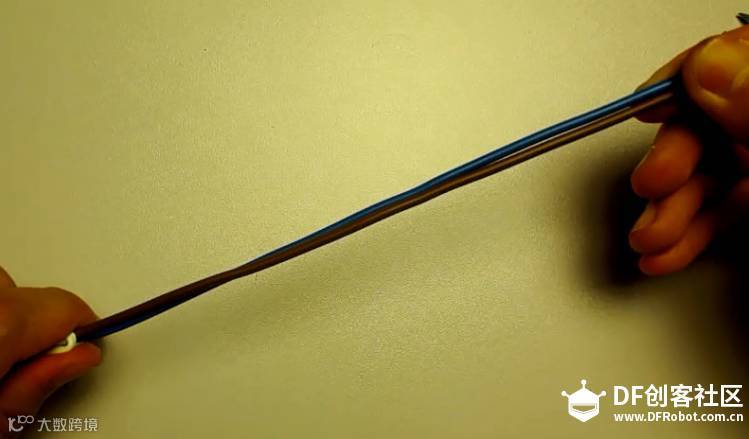
需要找一段家用电线,随便什么型号的都行,然后拆掉外面的漆包线,长度大概在10cm左右。
3、焊接交流电源电线
将电线的一端焊接到交流电输入处,注意焊锡不要太多,否则会漏到下面的插口连接处。
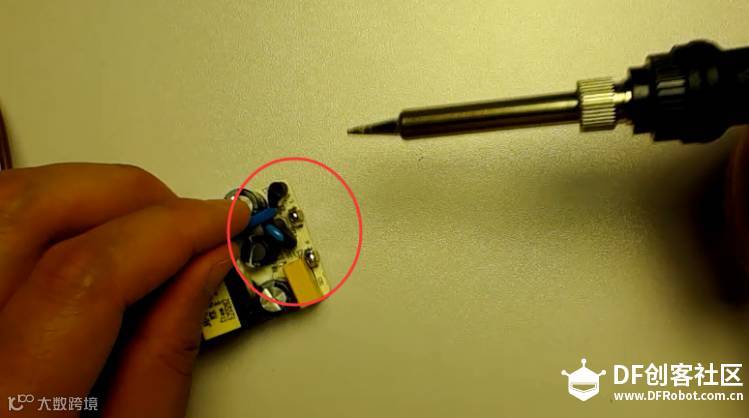
焊接完成后,用斜口钳取下USB供电接口。
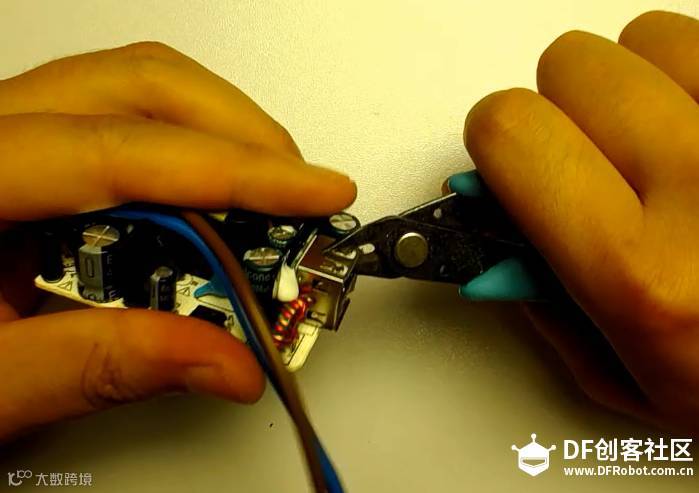
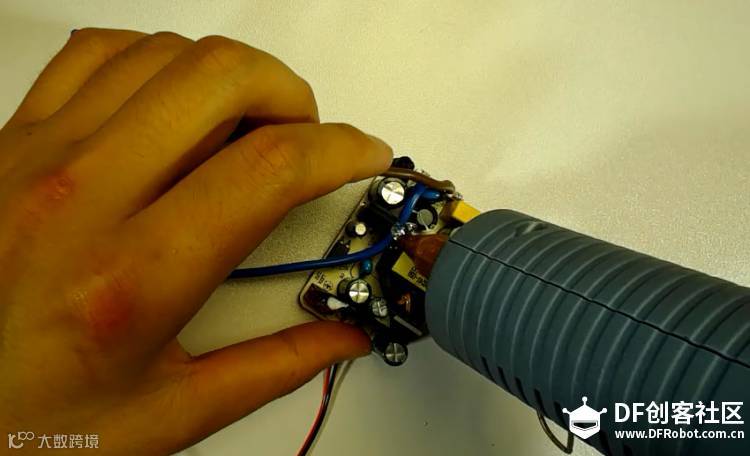
然后焊接5V电源线,这是给Beetle主板和继电器供电的,并且用热熔胶固定。
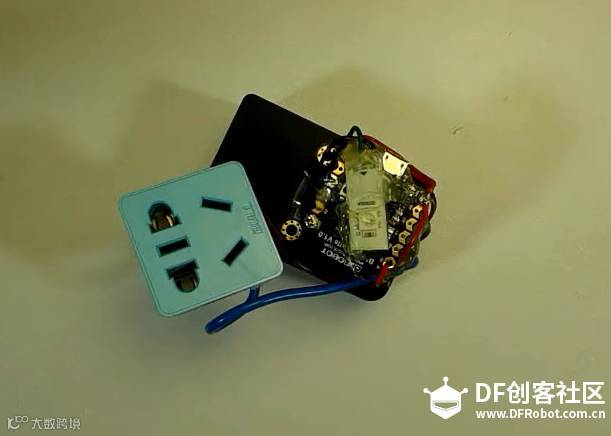
4、主板元器件的连接
电路原理图如下,其中D2控制继电器,D3控制RGB灯:
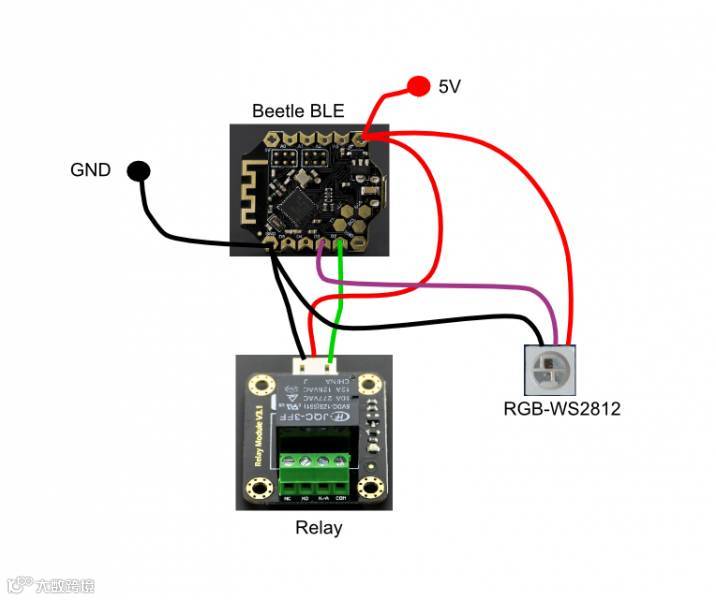
中间需要用热熔胶固定继电器、Beetle BLE主板、电插板,细节部分可以参考视频。
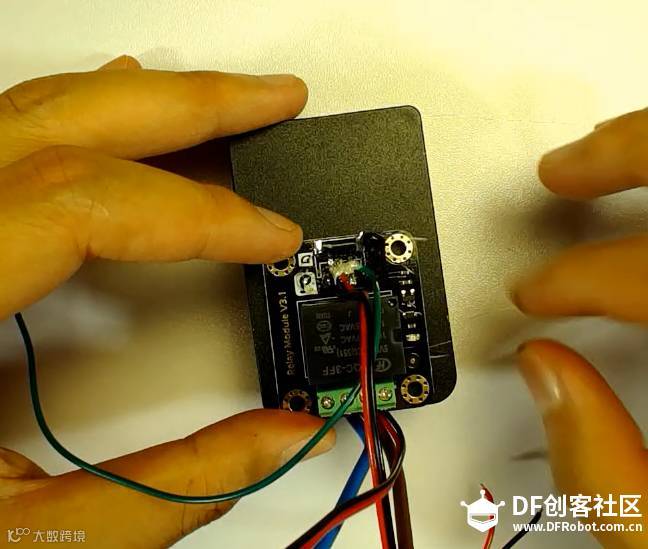
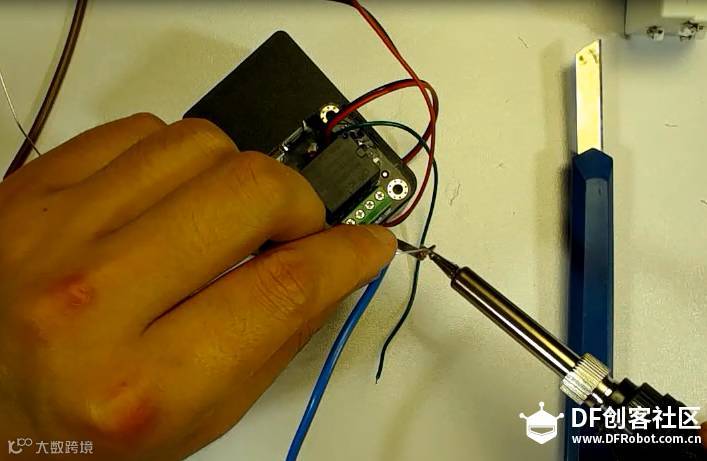
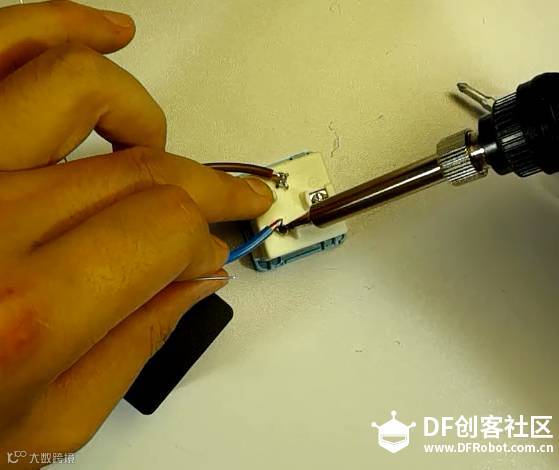
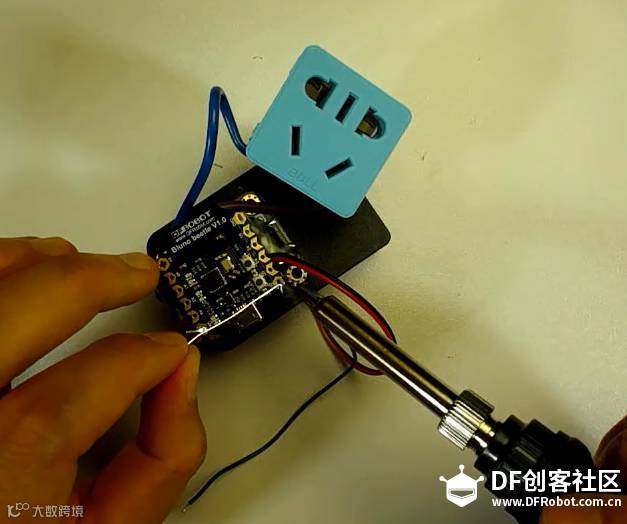
5、下载程序
源码下载连接请往上看,Beetle BLE程序源码如下:
#include <PlainProtocol.h>
#include <Adafruit_NeoPixel.h>
#define RELAY_PIN 3
#define RGB_PIN 4
enum{
STOP,
RUN,
DEFAULTSTOP
};
enum{
DEFAULTCOLOR,
RED,
GREEN,
BLUE
};
PlainProtocol mySerial(Serial,115200);
Adafruit_NeoPixel strip = Adafruit_NeoPixel(1, RGB_PIN, NEO_GRB + NEO_KHZ800);
boolean rgbBlink = false;
char currentState = DEFAULTSTOP;
unsigned long current_millis = 0;
/*
* 1->Red 2->Green 3->Blue default->close
*/
void setRGBColor(int value){
switch(value){
case 1:
strip.setPixelColor(0, strip.Color(255, 0, 0));
break;
case 2:
strip.setPixelColor(0, strip.Color(0, 255, 0));
break;
case 3:
strip.setPixelColor(0, strip.Color(0, 0, 255));
break;
default:
strip.setPixelColor(0, strip.Color(0, 0, 0));
break;
}
strip.show();
}
void setRelayState(char value){
if(value == RUN){
currentState = RUN;
digitalWrite(RELAY_PIN,HIGH);
setRGBColor(GREEN);
}else{
currentState = STOP;
digitalWrite(RELAY_PIN,LOW);
setRGBColor(RED);
}
}
void updateState(void){
mySerial.write("STATE",currentState);
}
void blinkLoop(void){
static int iRGB = 0;
static int times = 0;
if(rgbBlink){
if(iRGB){
setRGBColor(DEFAULTCOLOR);
}else{
if(currentState==DEFAULTSTOP){
setRGBColor(BLUE);
}else if(currentState==RUN){
setRGBColor(GREEN);
}else if(currentState==STOP){
setRGBColor(RED);
}
if(times > 50){
rgbBlink = false;
}
}
times++;
}else{
setRelayState(currentState);
times = 0;
}
iRGB=~iRGB;
}
void timerRun(void){
if((millis()- current_millis)>200){
current_millis = millis();
blinkLoop();
updateState();
}
}
void setup() {
Serial.begin(115200);
current_millis = millis();
strip.begin();
strip.show();
pinMode(RELAY_PIN, OUTPUT);
digitalWrite(RELAY_PIN,LOW);
setRGBColor(BLUE);
}
void loop() {
if(mySerial.available()){
if(mySerial.equals("RELAYSTATE")){
int value = mySerial.read();
setRelayState(value);
}else if(mySerial.equals("SCAN")){
int value = mySerial.read();
if(value==1)
rgbBlink = true;
else
rgbBlink = false;
}
}
timerRun();
}
FireBeetle Board-ESP32主控板代码如下:
#include "DFRobot_ESP32_BLE.h"
DFRobot_ESP32_BLE ble;
char dataName[15] = {'\0'};
boolean relay1 = false;
boolean relay2 = false;
boolean scan = false;
void scanKeys(void){
if(digitalRead(D2) == LOW){
delay(5);
while(digitalRead(D2) == LOW);
String sendStr = "<RELAYSTATE>";
if(relay1 == false){
sendStr = sendStr+"1;";
relay1 = true;
}else{
sendStr = sendStr+"0;";
relay1 = false;
}
ble.writedata("Chocho1", sendStr);
}
if(digitalRead(D5) == LOW){
delay(5);
while(digitalRead(D5) == LOW);
String sendStr = "<RELAYSTATE>";
if(relay2 == false){
sendStr = sendStr+"1;";
relay2 = true;
}else{
sendStr = sendStr+"0;";
relay2 = false;
}
ble.writedata("Chocho2", sendStr);
}
if(digitalRead(D9) == LOW){
delay(5);
while(digitalRead(D9) == LOW);
String sendStr = "<SCAN>";
if(scan == false){
sendStr = sendStr+"1;";
scan = true;
}else{
sendStr = sendStr+"0;";
scan = false;
}
ble.writedata("Chocho1", sendStr);
delay(10);
ble.writedata("Chocho2", sendStr);
}
delay(20);
}
void setup() {
//Serial.begin(115200);
pinMode(D2,INPUT);
pinMode(D5,INPUT);
pinMode(D9,INPUT);
ble.setService(0xdfb0);
ble.setCharacteristic(0xdfb1);
ble.setconnummax(2);
ble.setconnectname0("Chocho1");
ble.setconnectname1("Chocho2");
ble.init();
delay(100);
ble.begin();
}
void loop() {
String bledata = ble.readdata(dataName);
if (bledata.length() > 0) {
if (strncmp(dataName, "Chocho1", strlen("Chocho1")) == 0) {
//Serial.print("Chocho1:");
//Serial.println(bledata);
} else if (strncmp(dataName, "Chocho2", strlen("Chocho2")) == 0) {
//Serial.print("Chocho2:");
//Serial.println(bledata);
}
}
scanKeys();
}
ps:怎么下载程序,应该不用我说了吧~~~~~~~~~
6、整机组装
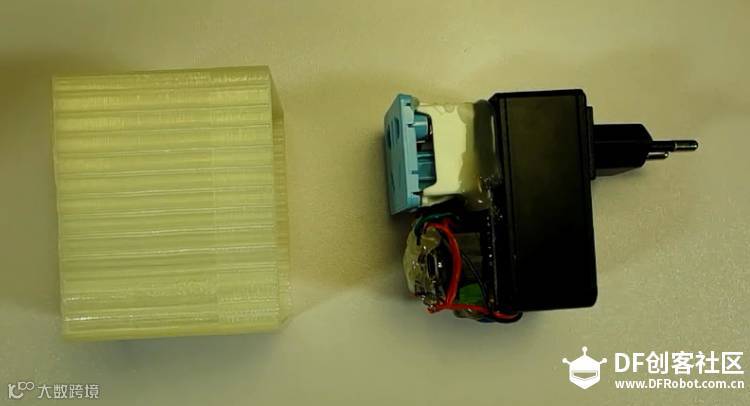
用热熔胶固定插头,然后装进外壳
然后,就没有然后了~~~~~~~~~
ESP32技术交流QQ群:
619558168
*欢迎转发朋友圈。如需转载,请注明出处和原作者。
更多项目干货戳这里
气温指示项链 | 懂植物情感的机器喵
萌妹纸的体感猫耳朵 | 3D打印银河护卫队萌宠Groot


点击“阅读原文”,更多精彩等着你