


【点击上方「蓝字」关注DF,一起成为技术颜控!】
绘制一幅高颜值的电路接线图,让人看了赏心悦目,可以让我们的创客项目赢在起跑线上。
今天我们以画一个L298N直流电机驱动模块和uno连接的连接图为例子,简单介绍一下怎么样才能绘制出高清晰度的电路接线图。
这里选用的软件是inkscape,开源免费,是一个很好的画矢量图的选择,矢量图的好处就是无限放大也不会影响清晰度。
参加创客比赛需要撰写参赛文本,参赛文本又往往需要附上电路接线图,所以这篇文章对可能需要写课程和文档的老师和学生会比较有帮助。
inkscape下载链接:
https://inkscape.org/
大体分为三个步骤:
1、找到相应的矢量图;
2、按照电路要求进行连线;
3、导出图片。
首先第一步,找到相应的矢量图。
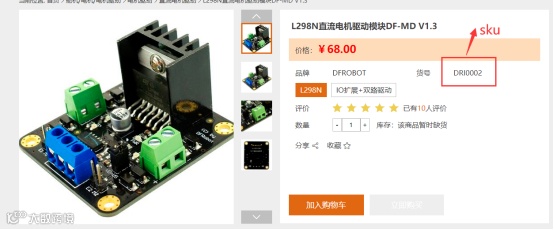
可以在DFRobot的wiki页面查找硬件的SKU
http://wiki.dfrobot.com.cn/
然后,在github仓库的file文件夹中按照SKU(下图为SKU号所在)找到对应的硬件图:
https://github.com/DFRobot/DFRobot-SVGs
如果找不到的可以到Mind+官方群671877416中询问技术支持。
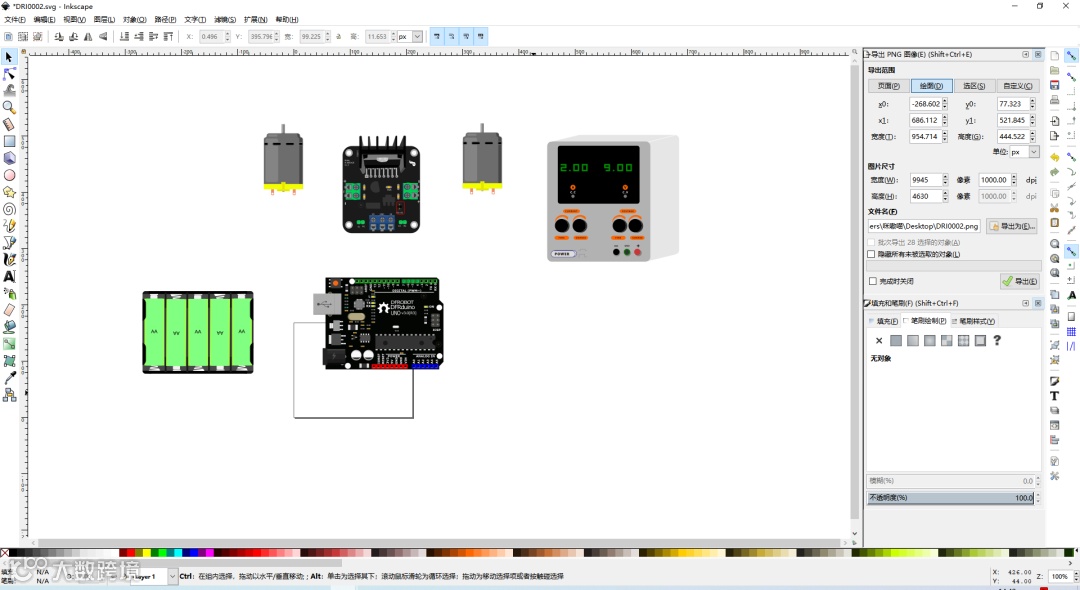
找到所有要用的svg图后,打开inkscape软件,把我们所有的图都导入到一个页面中,并大致摆放一下它们的位置。
第二步按照电路图要求进行连线。
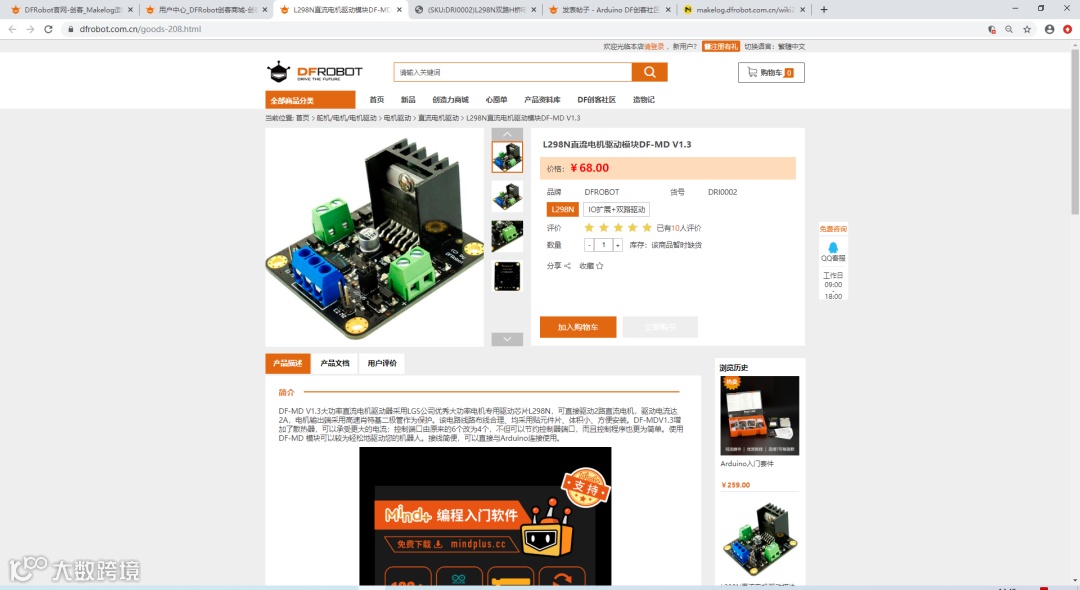
这一步我们也不用害怕无从下手,因为DFRobot商城中,基本上每一件电子元器件都有它的使用说明和连线图,因此我们只需要根据自己的需求进行查看。
这里我们需要找L298N直流电机驱动模块的连线图,所以直接通过商品搜索就可以找到。
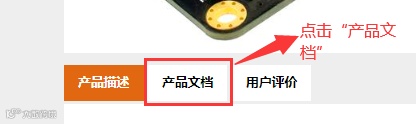
点击 “产品文档” ,就会跳到产品文档处:
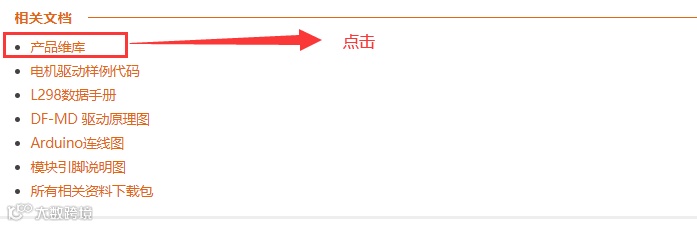
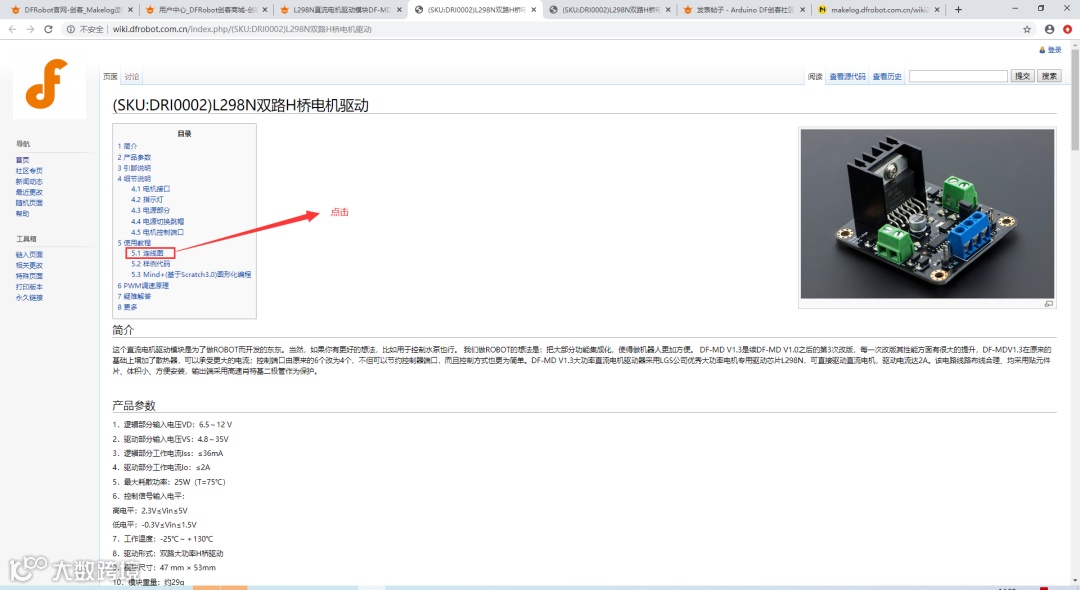
之后我们就按照相应的连线图在inkscape中进行连线,这里我们可以用直线连接,也可以用曲线进行连接。
这里我选择用的是 “绘图栏” 中的 “绘制手绘线”:
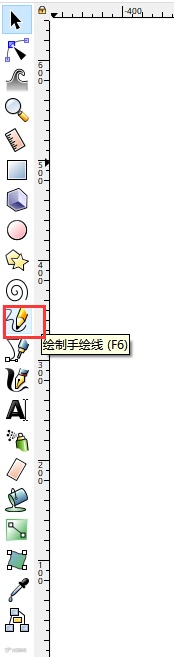
然后模式选择第一个模式:

之后我们就可以开始连线了,这里简单举一个例子,其它的类似,照着连线图画即可。
-
找到两个需要连线的点,按住鼠标不松手进行绘制,完成后即可松开手,如果发现有点偏了,可以点击"鼠标"图标,之后选择画好的线,可以看到调整的控制进行调整。
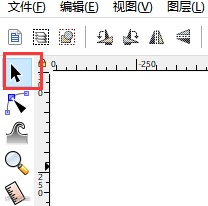
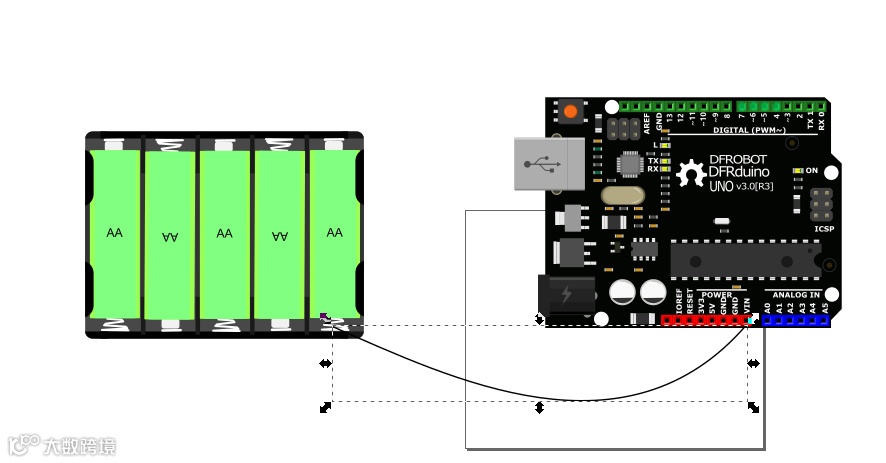
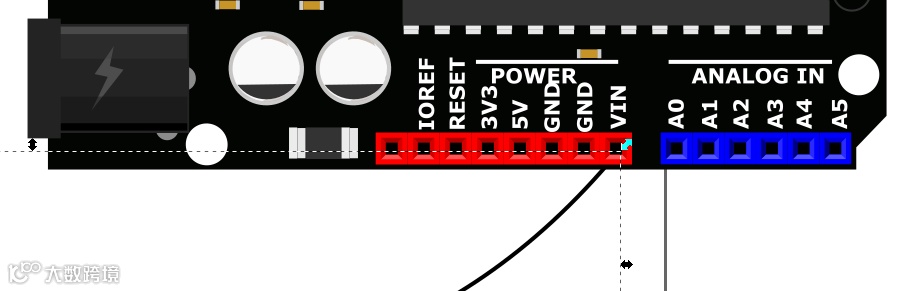
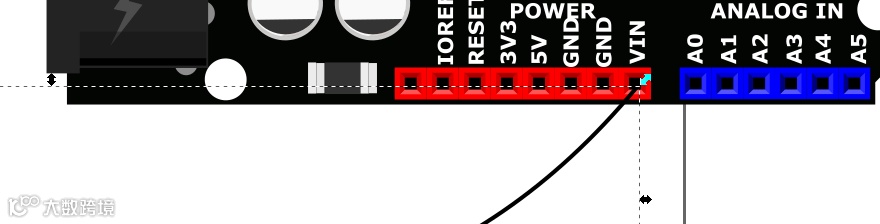
如果此时你发现你连在板子上的线是看不见的,可以点击 “升高选区到顶层” ,即可看到所连的线。

点击前:
点击后:
-
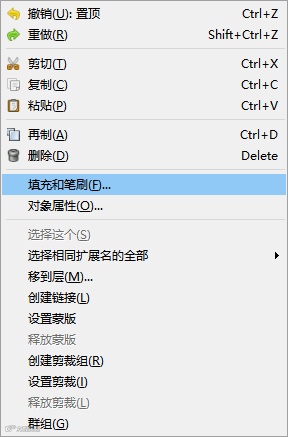
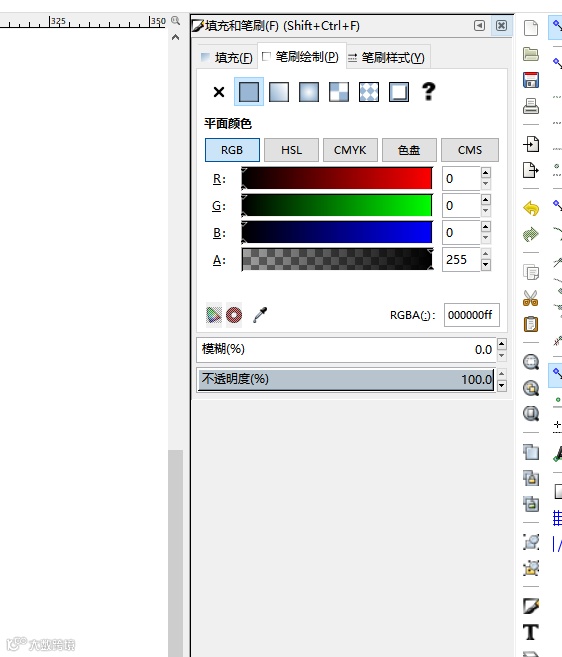
画好线之后,我们如果需要修改线的颜色,先选择相应的线之后,右击选择“填充和笔刷” ,然后在软件界面右方即弹出了相应的修改界面,按照自己的需求进行相应的修改即可。
其它的线也是按照这样的方法进行绘制,在这就赘述了。
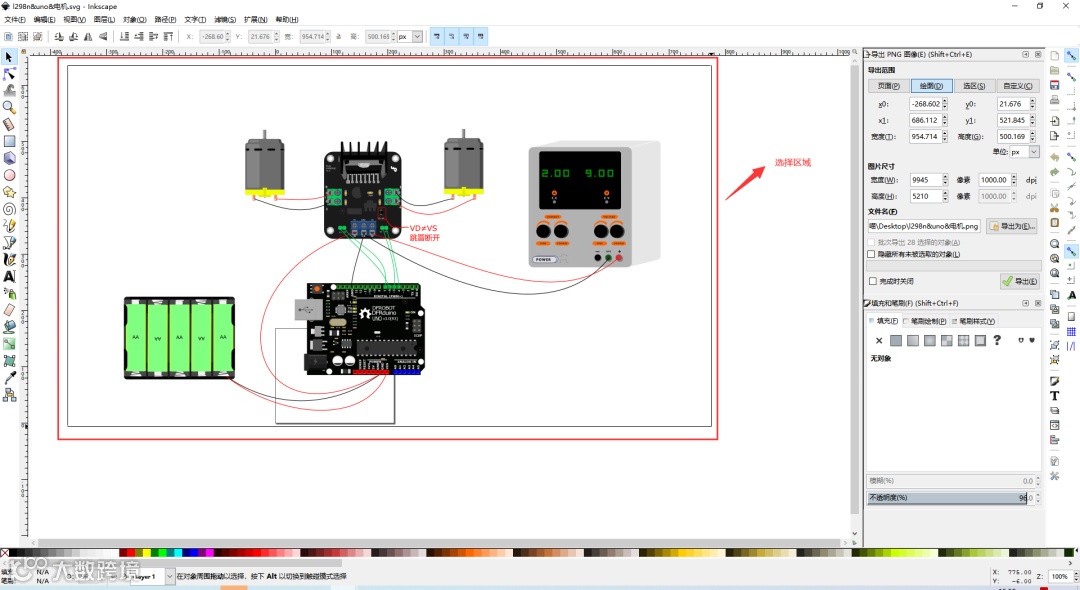
最后,在画好图后,需要导出为png格式,即可用在我们的文档中了。
-
在选择状态下,也就是点击“鼠标”控件后,选择需要导出的区域
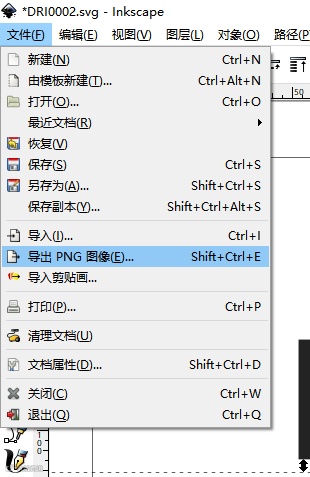
-
点击“文件” 下的“导出PNG图像”,之后软件界面的右边,就会出现导出图片的一些设置
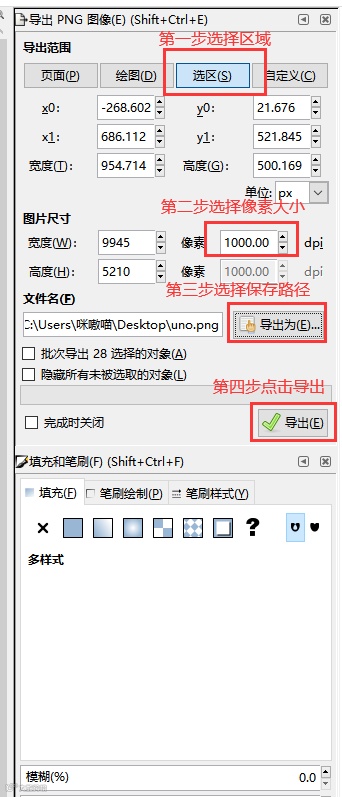
最终成果,具体的内容也可自行修改:
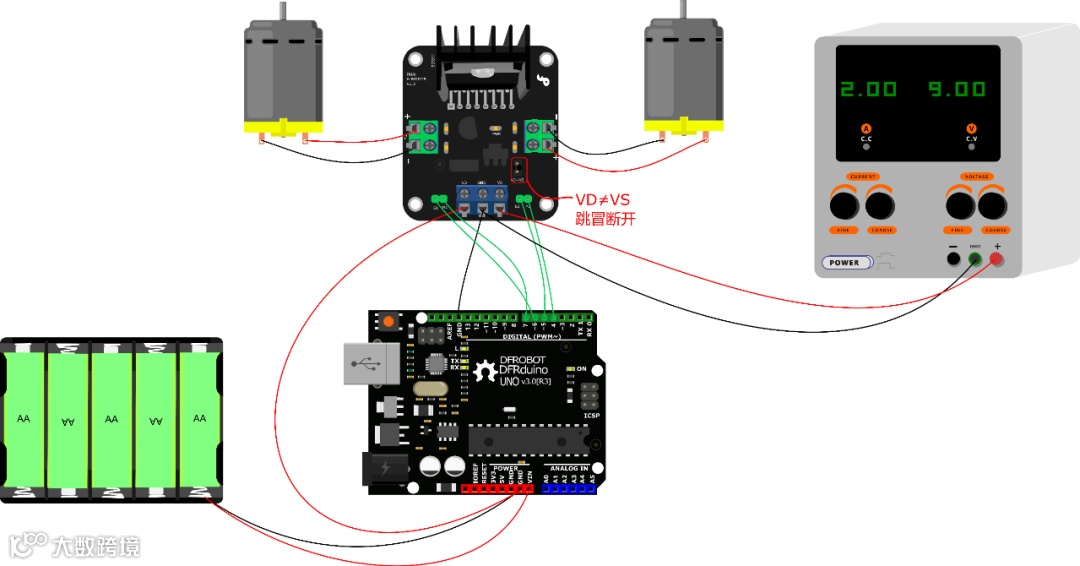
再来画一版直线的图
同样还是之前的三个步骤:
1、找到相应的矢量图;
2、按照电路要求进行连线;
3、导出图片。
第一步我们已经做好了,可以在我们之前的连线图上,另存为这样就生成新的一个svg了。
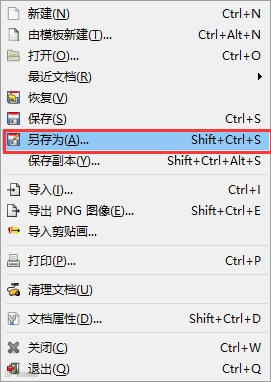
之后把之前的连线删除。
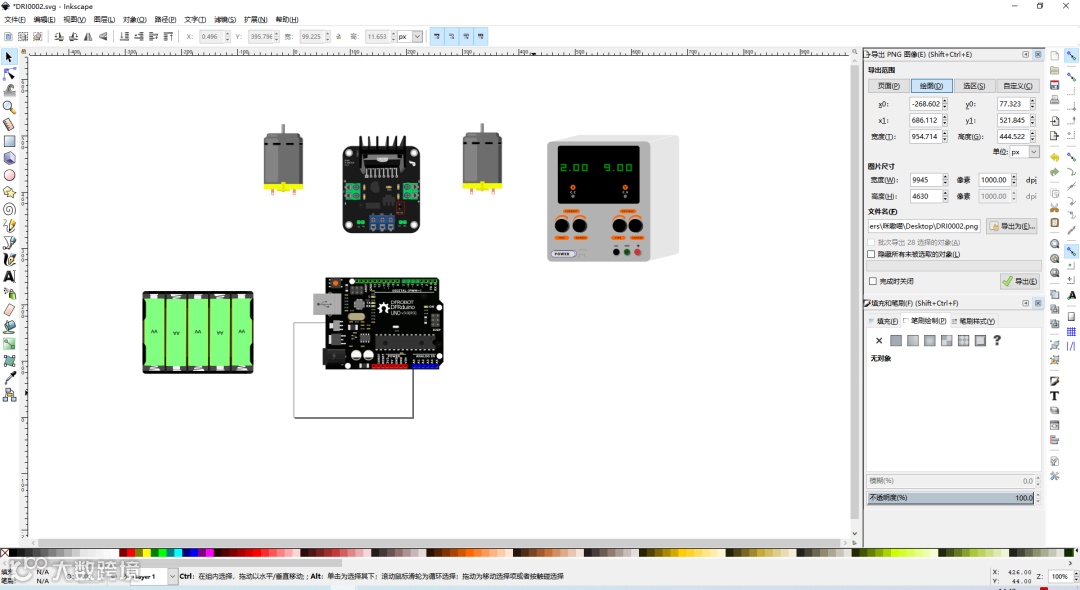
其实是第二步进行连线,这时我们选择的工具就需要变化了,我们选择 “绘制贝塞尔曲线和直线”:
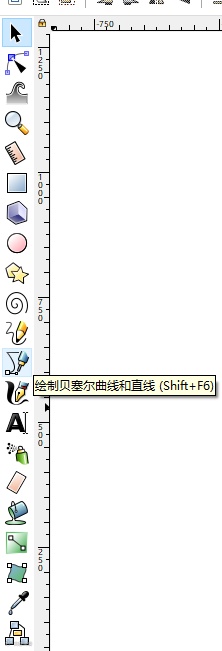
然后选择一个模式:

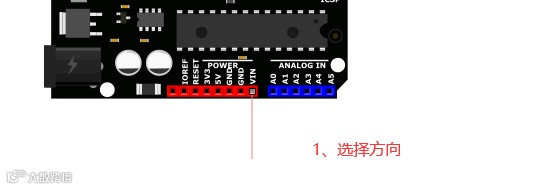
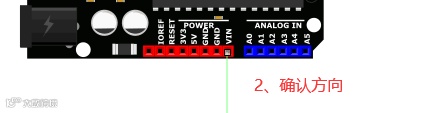
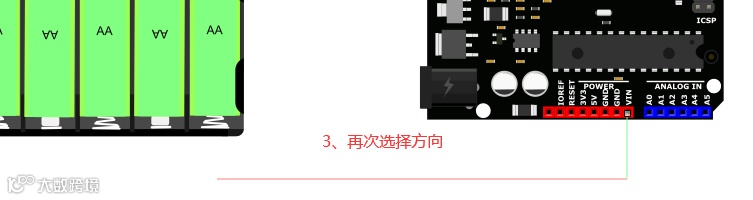
之后我们就可以开始连线了,找到两个需要连线的点,先点击第一个点(可以按住Ctrl+鼠标滚轮进行图片的放大和缩小),左击鼠标一下鼠标后可进行方向的拖动选择(此时线为棕红色),当确定好方向后在左击鼠标即可绘制出一条绿色的线,之后我们又可以左击鼠标进行方向的选择,两条线会自动生成90°的直角,再次确认时左击鼠标即可。
而当我们连好线时,右击即可确认连线(线会变成黑色),之后就不能对其进行修改了,只能对其位置进行移动。
左击鼠标松开后,选择方向 (线颜色为棕红色)
再次左击鼠标确认方向 (线颜色为绿色)
左击鼠标,再次选择方向 (线颜色为棕红色)
左击鼠标,确认方向 (线颜色为绿色)

左击鼠标进行选择方向,确认方向 (线颜色为绿色)

最后右击鼠标进行连线的确认(线颜色为黑色)
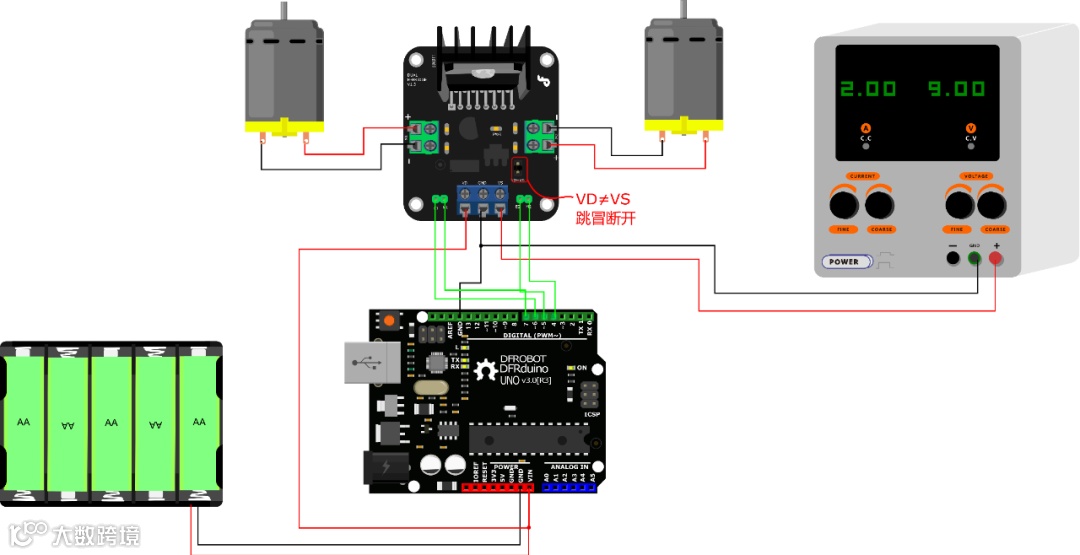
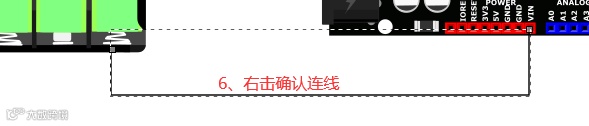
连好线之后,我们可以右击属性进行颜色的修改,其它的线也是依样画葫芦连接,这里就不赘述了。
提醒:
连线时需注意连接线之间的间距大小,这样连接出来的图会更好看。
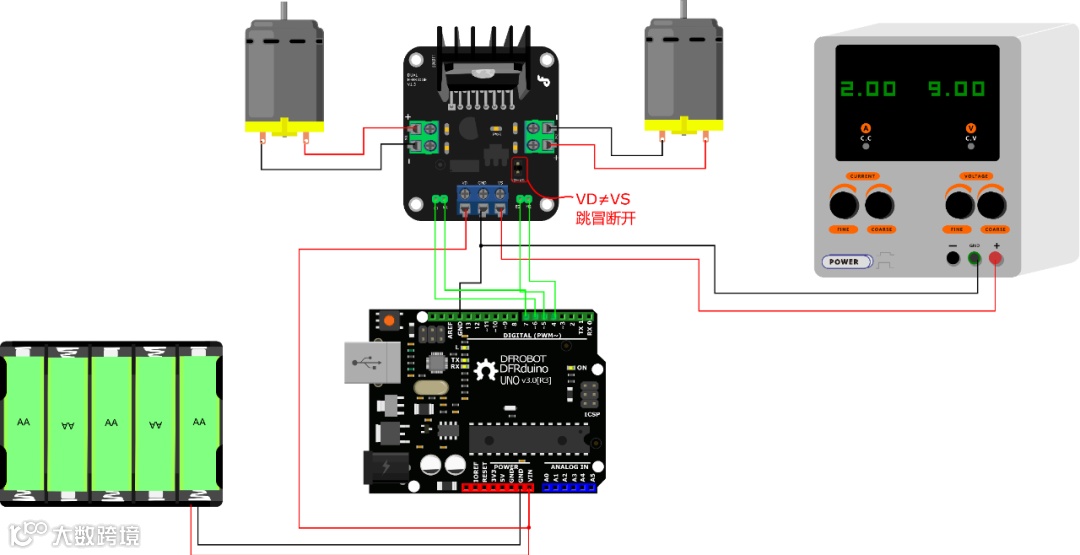
赶紧动手试一试吧!
PS:之前写的文章也可以参考一下:
硬件军火库
点击了解详情👆
大家有什么想法,或是对文章的指正,都欢迎在下方留言!
欢迎大家点击阅读原文,到社区论坛查看更多有趣内容!
往期回顾
点击阅读👆