大数跨境
0
0

【小白福利】如何入门Arduino(下)

【小白福利】如何入门Arduino(下) DF创客社区
2019-11-15
1
导读:趁着双十一,又买了俩传感器
【点击上方「蓝字」关注我们,一起成为技术颜控!】


正文共:2169字 24

预计阅读时间:6分钟

(为方便阅读,已标注重点)


上篇文章介绍了什么是Arduino和怎么选Arduino的板子。【小白福利】如何入门Arduino(上)

这篇我们再来看看软件部分,然后试着点亮我们的Arduino板子!


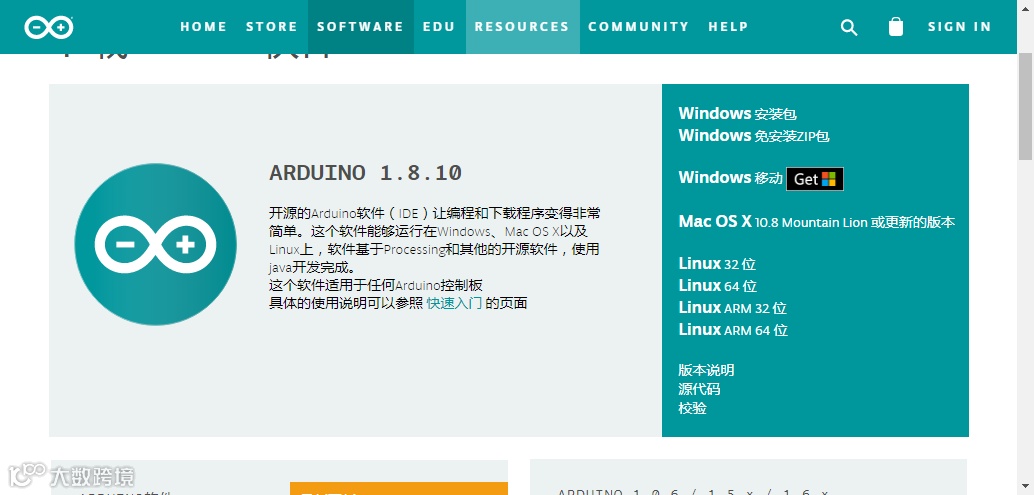
Arduino编译环境下载


 https://www.arduino.cc/en/Main/Software

(最新版的ArduinoIDE Pro也已经发布,想尝鲜的小伙伴们也可以下载~
https://blog.arduino.cc/2019/10/18/arduino-pro-ide-alpha-preview-with-advanced-features/)


这边我们还是以不带Pro版的为例子,根据电脑系统选择合适版本进行安装


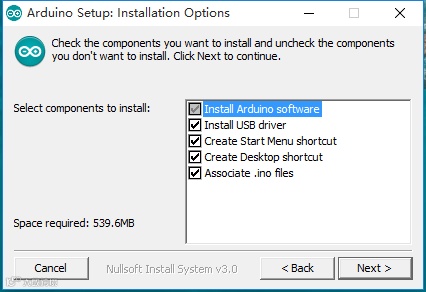
提示安装组件,默认next就行


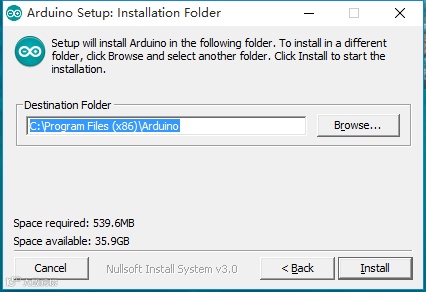
选择安装的路径,可以自行修改,我这边是在虚拟机里面安装的,就默认这个路径了,否则不建议放在系统盘c盘。


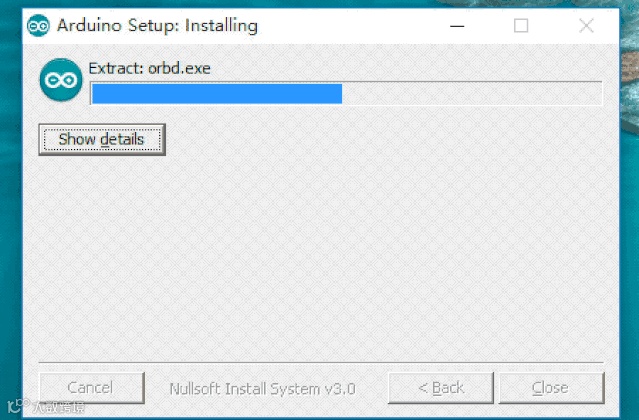
静静等待安装ing……


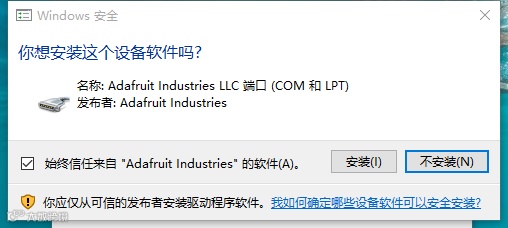
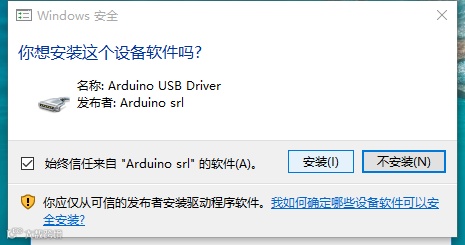
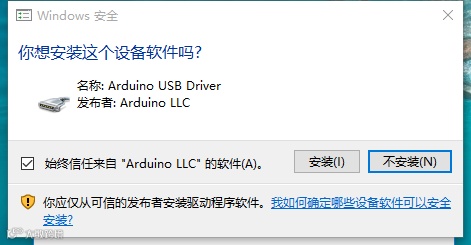
接下来会提示安装驱动和串行端口等信息,直接安装。


新版安装完成语言默认和电脑设定的语言一致,就是中文。

如果你打开的是英文界面,不太习惯的话,也可以更改为中文界面。

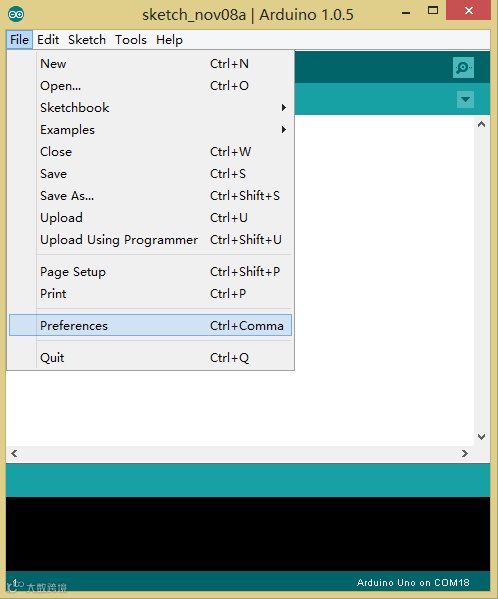
打开Arduino主程序,打开:File > Preferences,找到Editor language项,将其设为中文,关闭Arduino主程序并重新打开


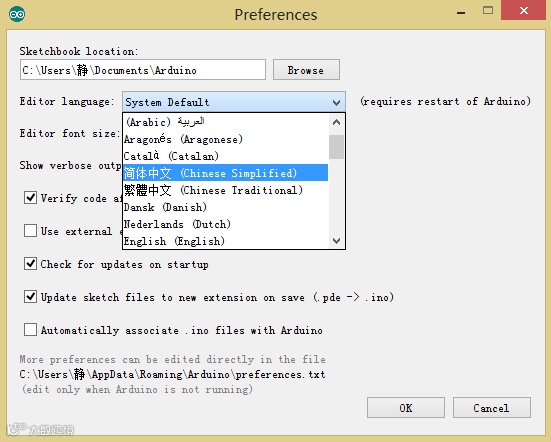
会跳出下面这个对话框,选择Editor language --> 简体中文,点击OK。


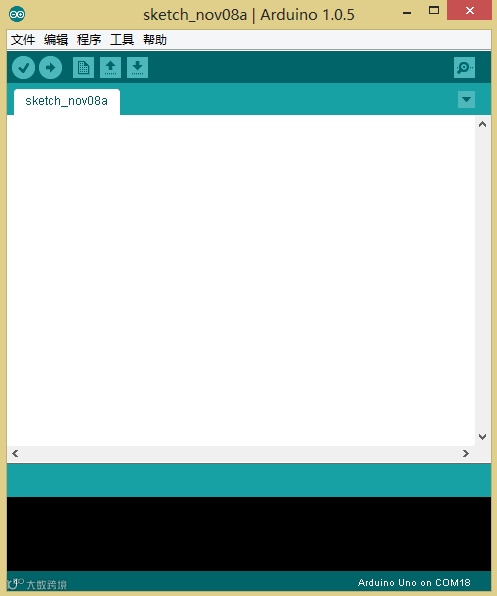
关闭Arduino IDE,重新打开,就是中文界面了~


认识Arduino IDE

这次小实验目的就是在Arduino UNO板上点亮13号引脚的LED灯,持续一秒,然后灭掉,再持续一秒,一直循环。

现在,我们假设使用的是Arduino UNO型号的控制板(初学者建议用UNO,稳定),而且按照上面步骤也已经部署好了Arduino开发环境,安装好USB驱动。


- 连接Arduino控制板和电脑


将USB线一端插在Arduino控制板上,一端插在电脑的USB接口上。(注意:独立工作时Arduino控制板既可以选择从USB供电, 也可以选择用充电宝或电源适配器供电

连接Arduino控制板和电脑

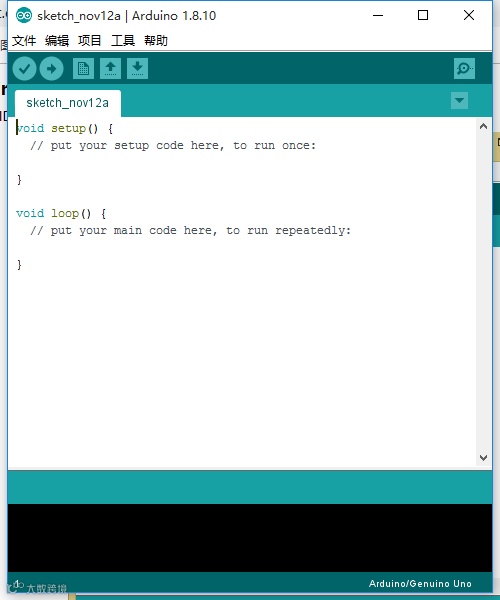
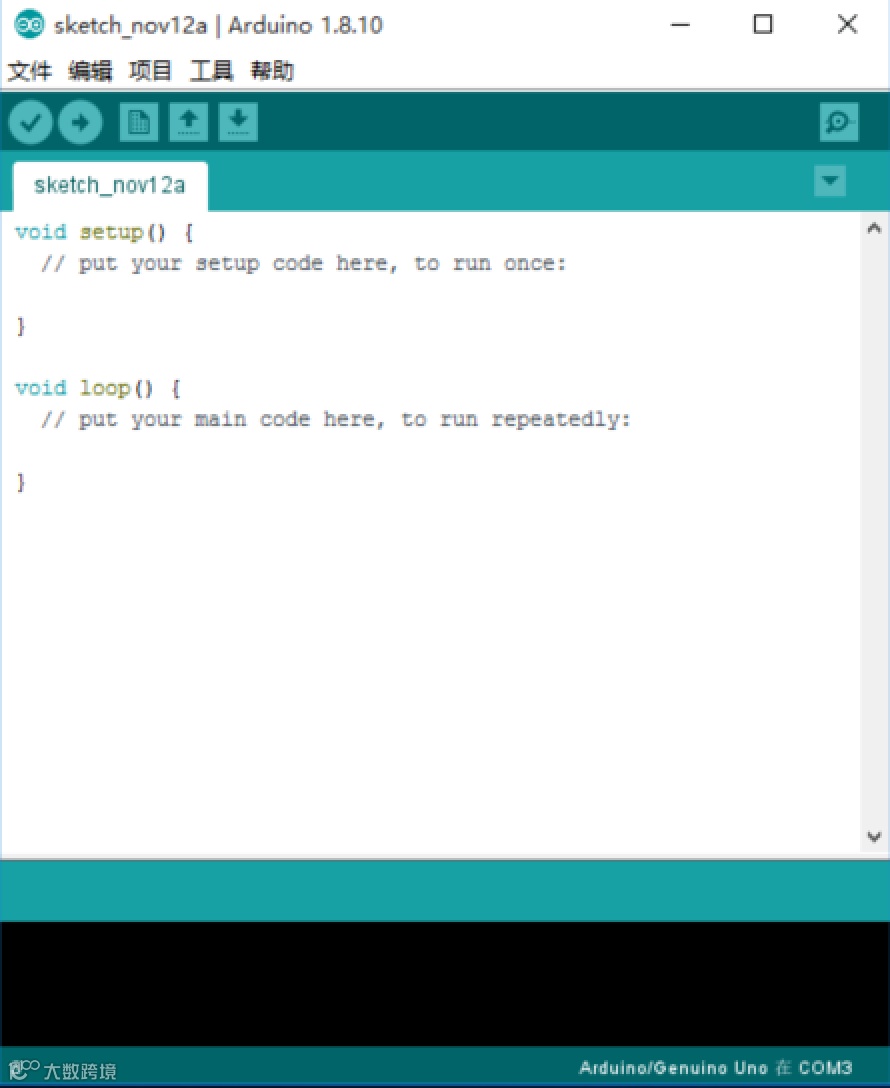
打开Arudino IDE,就会出现Arduino IDE的编辑界面


- 认识Arduino IDE


我们先简单认识一下Arduino的这个编译器,以后可是要经常和它打交道的。


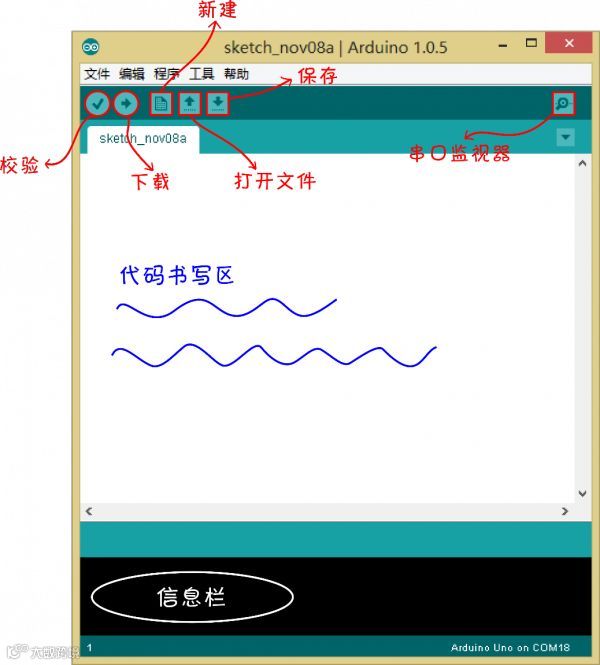
Arduino IDE是Arduino产品的软件编辑环境。简单的说就是用来写代码、下载代码的地方。

任何的Arduino产品都需要下载代码后才能运作。

我们所搭建的硬件电路是辅助代码来完成的,两者是缺一不可的。如同人通过大脑来控制肢体活动是一个道理。如果代码就是大脑的话,外围硬件就是肢体,肢体的活动取决于大脑,所以硬件实现取决于代码。

Arduino IDE基本的功能区已经在上面标示出来了(偷个懒用的旧图,不过和新版的布局一样的),上图大部分的白色区域就是代码的编辑区,用来输入代码的。注意,输入代码时,要切换到英文输入法的模式。下面黑色的区域是消息提示区,会显示编译或者下载是否通过。

- 下载一个Blink程序


下载一个最简单的代码,既可以帮我们熟悉如何下载程序,同时也测试下板子好坏。

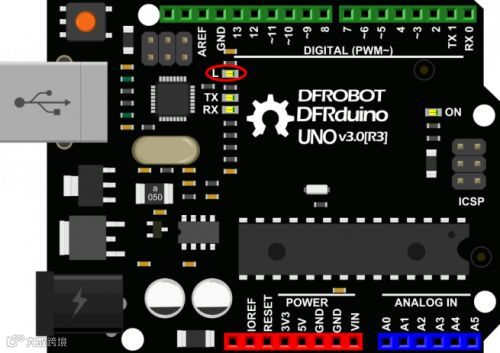
UNO板上标有L的LED。这段测试代码就是让这个LED灯闪烁。


- 打开Blink

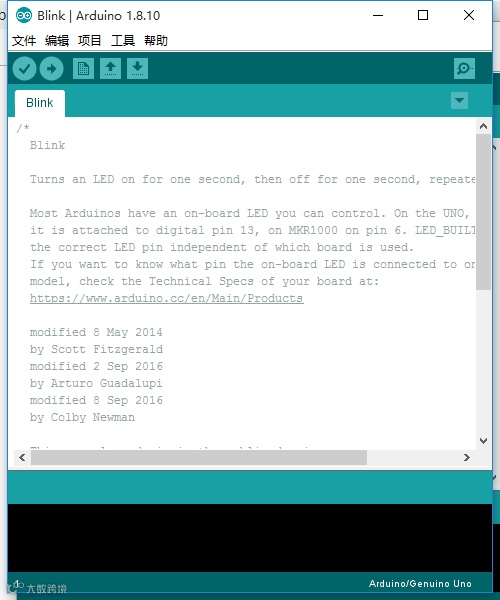
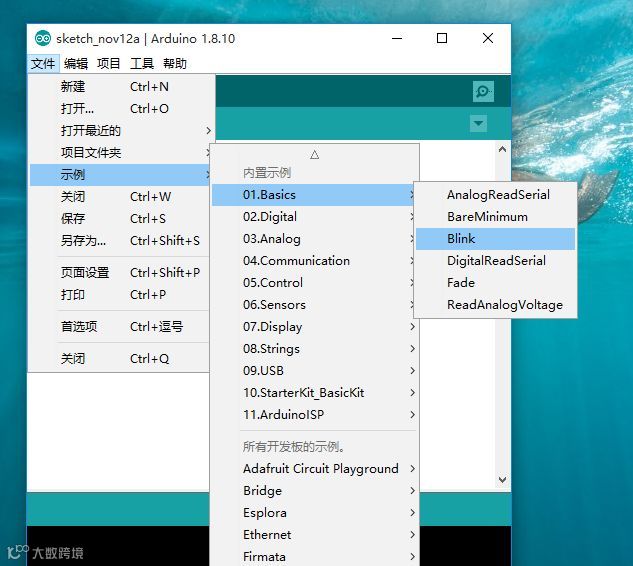
插上USB线,打开Arduino IDE后,找到“Blink”代码。
文件 > 示例 > 01.Basics > Blink


- 校验程序

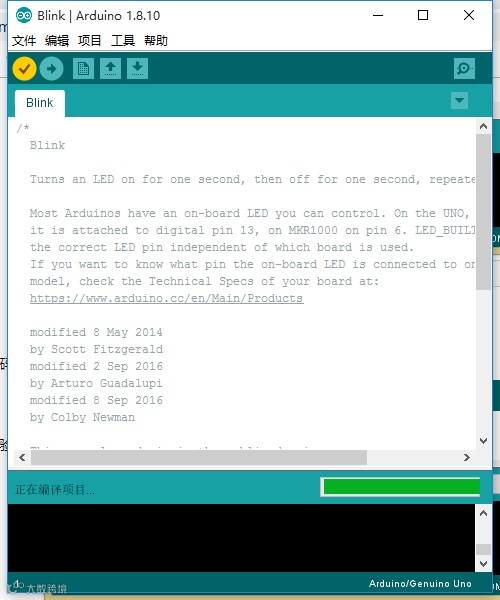
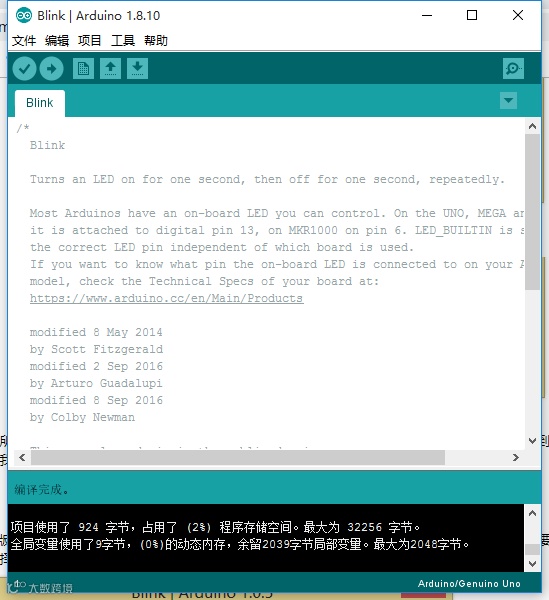
通常,写完一段代码后,我们都需要校验一下,看看代码有没有错误。点击“校验”。


校验(编译)完成后,可以看到相应的提示。


由于是样例代码,所以校验不会有错误,不过在以后写代码的过程中,输入完代码,都需要校验一下,然后再下载到Arduino中。

程序在下载之前,我们还要先告诉Arduino IDE,我们用的是什么板子以及相应的串口是哪个。

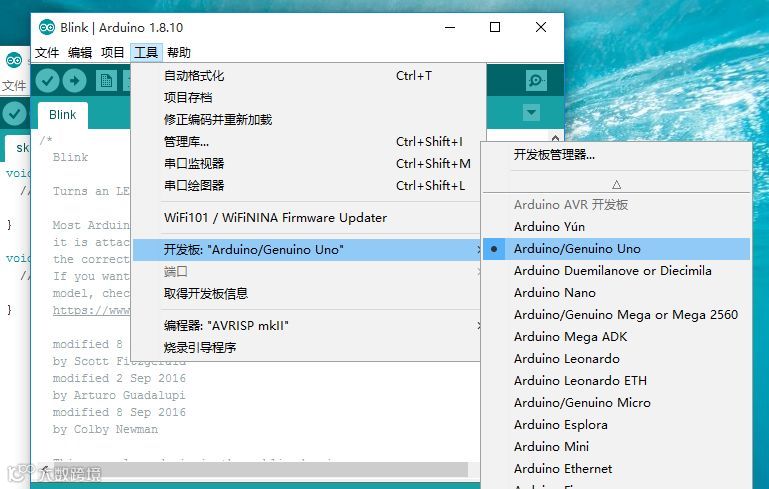
- 设置板卡型号

Arduino包括多种版本的主控器,其中比较常见的是Uno、Leonardo以及Mega系列的控制器(最全选型指南)。

在板子一栏,你需要根据自己选择的主控硬件的固件类型来选择板卡。(样例中选用的以Uno为bootloader的控制器) 工具 > 板卡 > Arduino Uno


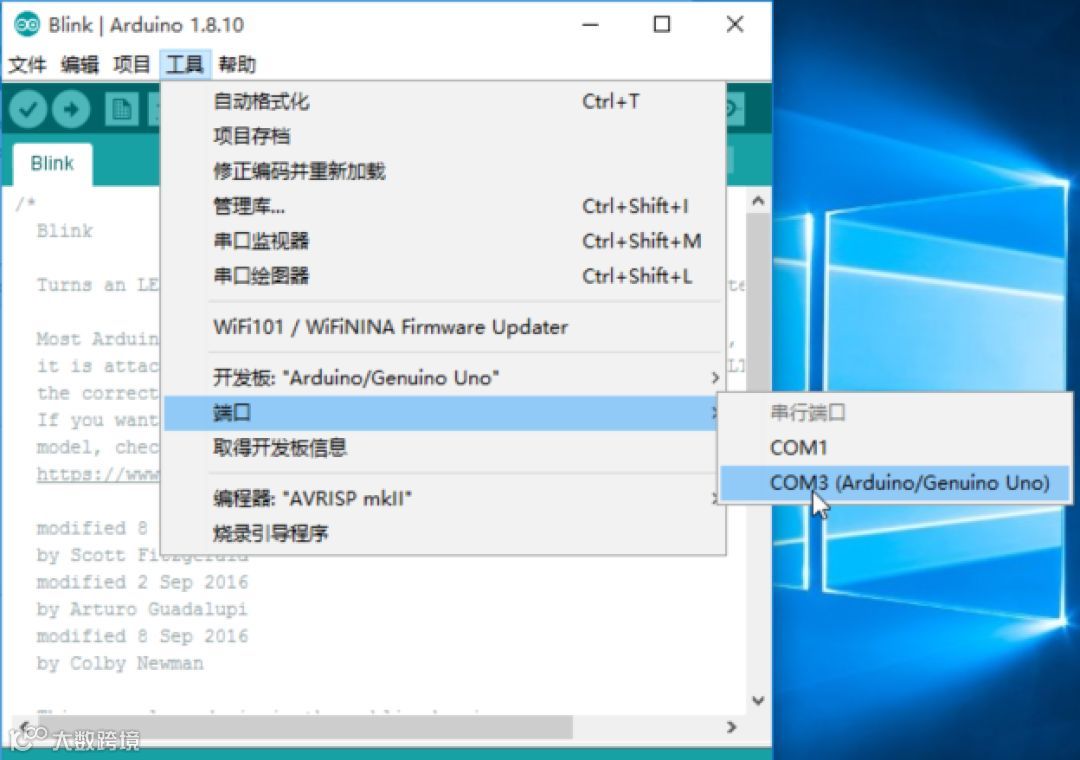
- 设置串口


工具 > 串口 > xx,这里的xx要和我们电脑设备管理器中看到的一致。


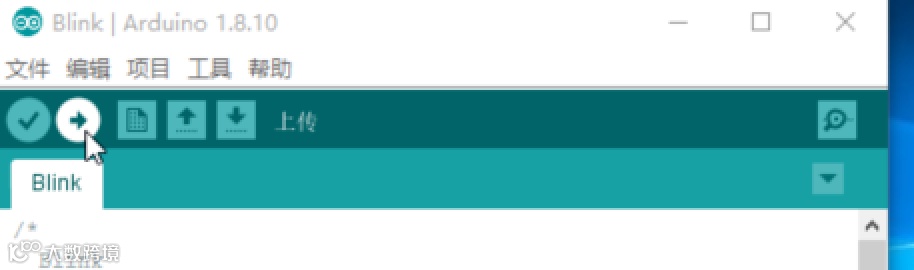
- 下载程序

如图,最后,点击“上传”。(这边上传和前面的下载其实是一个意思)

上传完毕!


不出意外,我们就能在板子上直观地看到程序运行的效果了:

Adruino Uno板上13号引脚的LED灯在闪烁。


好了,IDE最最基本的操作就是这些了。

你可能会问,我不怎么会写代码,那要怎么在板子上连接传感器,让传感器实现各种功能呢?

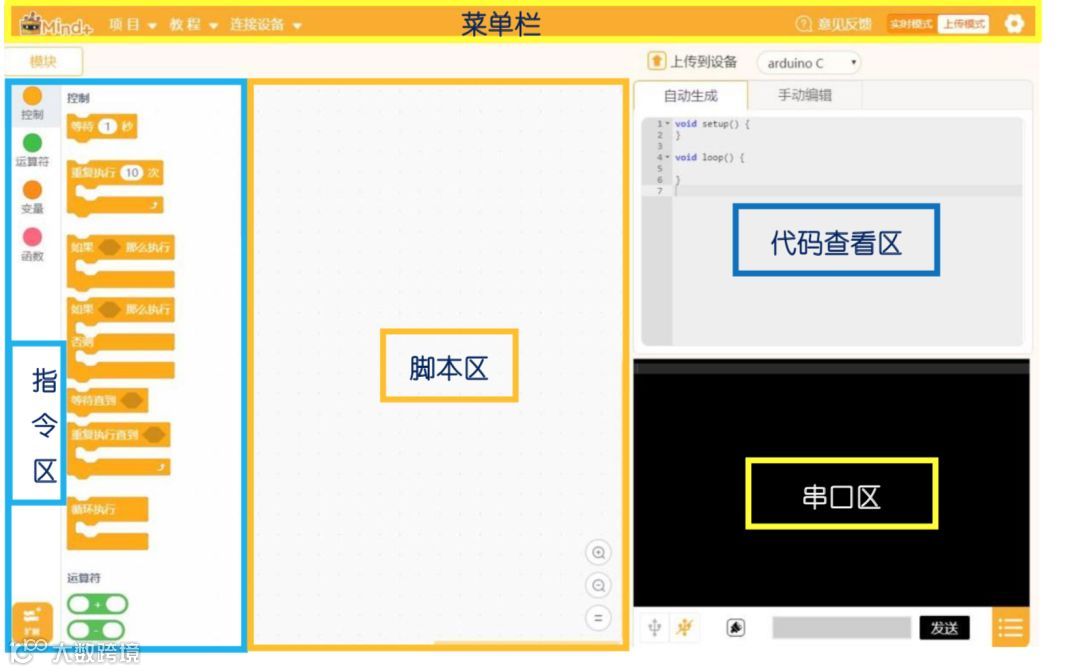
这个时候,可以推荐你先学习MIND+,因为它是图形化编程软件,支持arduino、micro:bit、掌控板等各种开源硬件,只需要拖动图形化程序块即可完成编程,当然它也可以使用python/c/c++等高级编程语言,让大家轻松体验创造的乐趣。


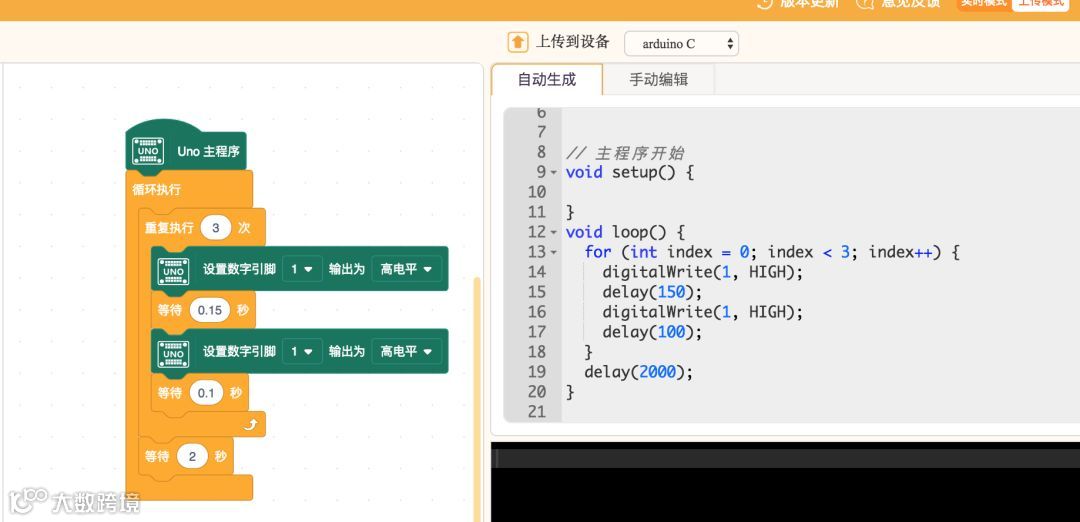
通过简单的手动拉取,你就可以实现在IDE里面一样的功能,同时,你也可以看到代码的书写情况,对于初学者非常友好。


你可以在这里下载:http://mindplus.cc/  


赶紧买几个传感器,玩起来吧DF产品酷


  往期回顾  

【福利】Arduino系列引脚大全

1小时内做一个Otto机器人

拾色手电:颜色万千,只取一种

这款手势传感器,可以测试你的手速极限
会咆哮的塑料来了!

快看!这才是真正的创造力!

有了它,爸爸再也不用担心我偷玩手机了!
同样是毕业设计,你看看人家的!


玩起来!

👇

【声明】内容源于网络
0
0
DF创客社区
我们是专注于创新和开源硬件开发的公司——DFRobot成立的创客社区,无论你是资深创客还是小白,这里都有你的一席之地。一个人玩自己的项目,你只是寂寞宅;一群人看你玩项目,你就是技术牛!快来分享你的项目吧!
内容 1282
粉丝 0
DF创客社区 我们是专注于创新和开源硬件开发的公司——DFRobot成立的创客社区,无论你是资深创客还是小白,这里都有你的一席之地。一个人玩自己的项目,你只是寂寞宅;一群人看你玩项目,你就是技术牛!快来分享你的项目吧!
总阅读1.7k
粉丝0
内容1.3k