


【点击上方「蓝字」关注DF,一起成为技术颜控!】

友情提示:搭配Gravity:新版Arduino中级套件食用更佳!
台灯,是我们再常见不过的东西。“啪”一下开,“啪”一下关。Mini台灯的功能就和台灯类似,按钮就像是LED的开关,每按一下,就会切换LED的状态。做完之后再给小灯来个壳儿,一定很Q。
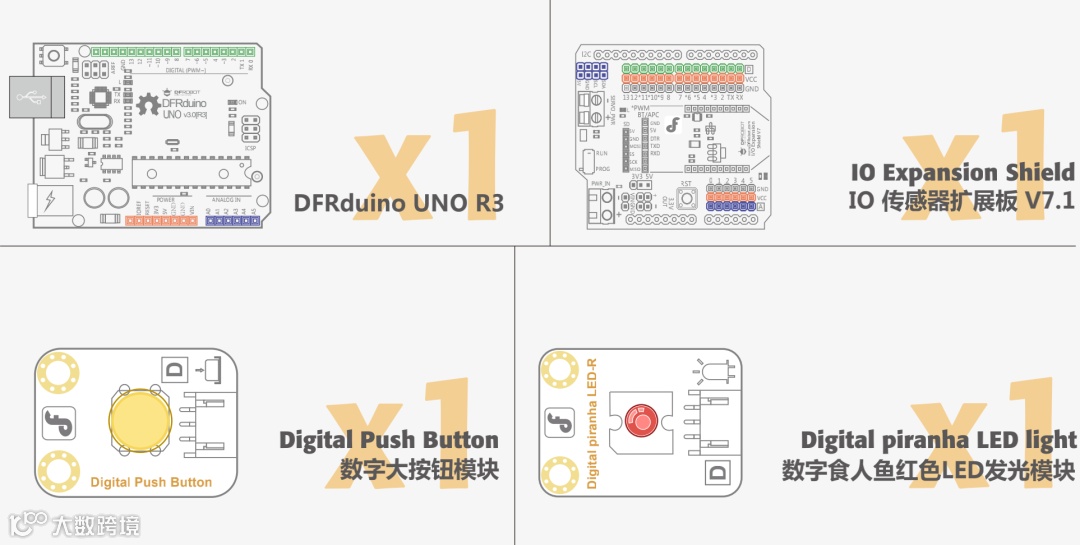
所需元件
-
1× 数字食人鱼红色LED发光模块 -
1× 数字大按钮模块
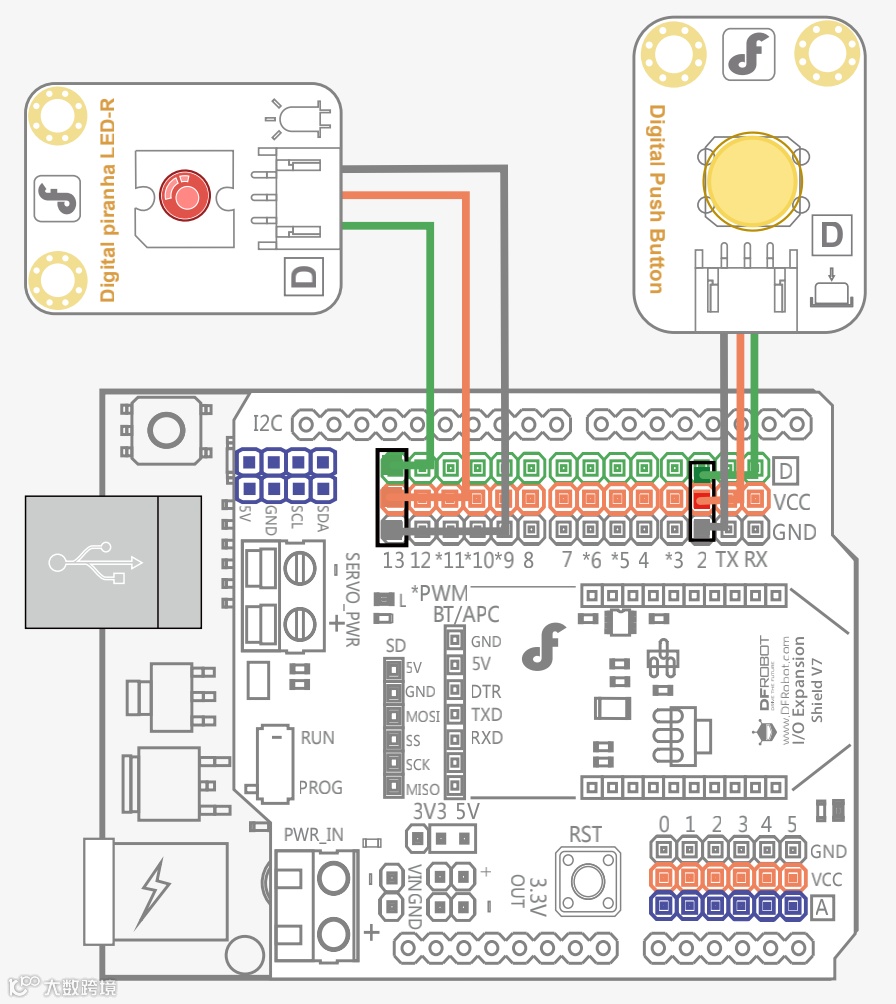
硬件连接
-
数字大按钮 -
连接数字引脚 2 -
数字食人鱼红色 LED发光模块连接 -
数字引脚13
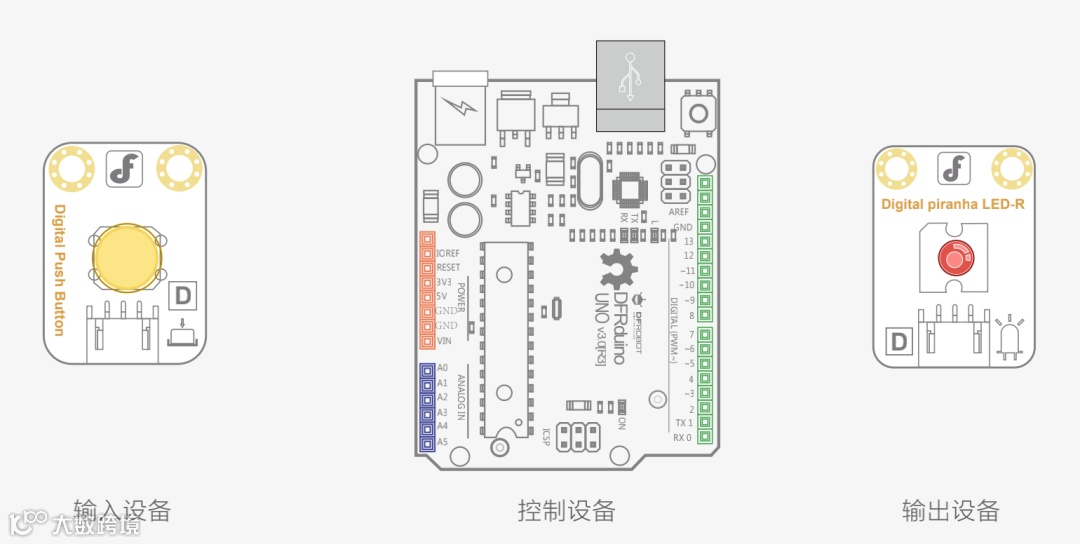
硬件分析(数字输入—数字输出)
很明显,大按钮是输入设备, LED是输出设备。和前面感应灯类似,也是一个数字输入控制一个数字输出。只是形式与代码有所不同。
输入代码
样例代码3-1:
//项目三 —— 小台灯
int buttonPin = 2;               //按钮连接到数字2
int ledPin = 13;                 //LED连接到数字13
int ledState = HIGH;            // ledState记录LED状态
int buttonState;                 // buttonState记录按键状态
int lastButtonState = LOW;     // lastbuttonState记录按键前一个状态
long lastDebounceTime = 0;
long debounceDelay = 50;        //去除抖动时间
void setup() {
  pinMode(buttonPin, INPUT);
  pinMode(ledPin, OUTPUT);
  digitalWrite(ledPin, ledState);
}
void loop() {
    //reading用来存储buttonPin的数据
  int reading = digitalRead(buttonPin);

  // 一旦检测到数据发生变化,记录当前时间
  if (reading != lastButtonState) {
      lastDebounceTime= millis();
  }

  // 等待50ms,再进行一次判断,是否和当前button状态相同
// 如果和当前状态不相同,改变button状态
// 同时,如果button状态为高(也就是被按下),那么就改变led的状态
  if ((millis() - lastDebounceTime) >debounceDelay) {
    if (reading != buttonState) {
      buttonState = reading;
      if (buttonState == HIGH) {
          ledState= !ledState;
      }
    }
  }

  digitalWrite(ledPin, ledState);

  // 改变button前一个状态值
  lastButtonState = reading;
}
下载完代码,按下按钮,灯点亮。再按下按钮,灯熄灭。是不是很像个小台灯?
代码回顾
由硬件分析可以看出,按键是输入设备,LED是输出设备。
pinMode(buttonPin, INPUT);
pinMode(ledPin, OUTPUT);
通过digitalRead()读取按键的状态:
int reading = digitalRead(buttonPin);
按键在由低变高或者由高变低时,都会有个抖动的过程,时间非常的短,如下图所示:
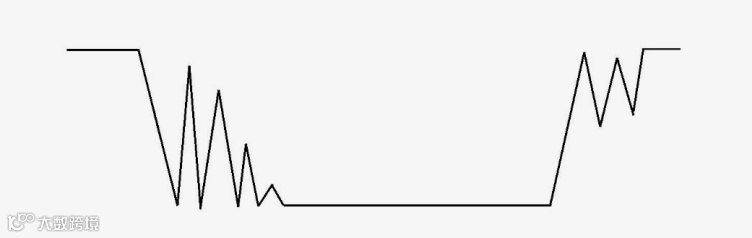
为了避免由于抖动产生的错误信号,所以我们代码中有个去抖的过程。去抖的方法很简单,就是等到数据发生变化时,隔一段时间再检测一次。
一旦检测到读取的数据发生变化,通过millis()函数记下时间:
if (reading != lastButtonState) {
   lastDebounceTime =millis();
}
millis()是一个函数,该函数是Arduino语言自有的函数,它返回值是一个时间,Arduino开始运行到执行到当前的时间,也称之为机器时间,就像一个隐形时钟,从控制器开始运行的那一刻起开始计时,以毫秒为单位。
再等待50ms,再进行一次判断,是否和当前button状态相同。如果和当前状态不相同,改变button状态。同时,如果button状态为高(也就是被按下),那么就改变LED的状态。
if ((millis() - lastDebounceTime) > debounceDelay) {
    if (reading !=buttonState) {
      buttonState =reading;
      if (buttonState== HIGH) {
          ledState = !ledState;
      }
    }
}
趣味练习
灯光门铃
现在越来越多年轻人回家就塞上耳机,即使在家都听不见门铃声,那就自制一个灯光门铃,有人来了,灯就开始狂闪,提醒里面的人,门口有人在按门铃了。这样的门铃也同样适用于那些耳朵不好的老人,又或者是那些聋哑人士。
- END -小伙伴们在之后的Arduino学习之旅中,不管你遇到奇奇怪怪的问题,都希望你与我们交流,你可以选择登陆我们的DFRobot创客社区!mc.dfrobot.com.cn 发帖提问!
也可以加我们的Arduino官方群:369301430,大家一起交流学习。
硬件军火库
点击了解详情👆
大家有什么想法,或是对文章的指正,都欢迎在下方留言!
学有余力的小伙伴,可以点击阅读原文,到社区继续学习!
往期回顾
▼ Arduino基础系列教程

点击阅读👆