


【点击上方「蓝字」关注DF创客社区,一起成为技术颜控】

一.硬件准备
-
树莓派 -
面包板 -
LED -
公母头跳线 -
电阻 220欧
二.配置步骤
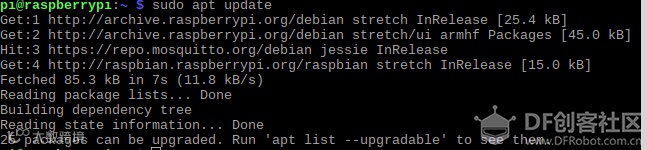
1.首先我们需要用到GPIO Zero的库文件。通过SSH远程访问或者直接使用显示器,打开终端。更新仓库列表。
sudo apt update
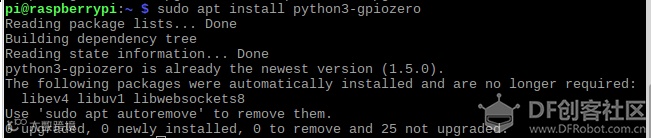
2.安装GPIO zero包
sudo apt install python3-gpiozero
3.树莓派引脚
GPIO Zero库文件用到的是Broadcom(BCM)引脚编号。圈内是的数字是物理引脚编号。右图中,任何标有“GPIO”的pin脚都可以用pin脚号。
比如,一个LED灯接的是GPIO 18,你需要在代码中说明pin脚号为18而不是12。
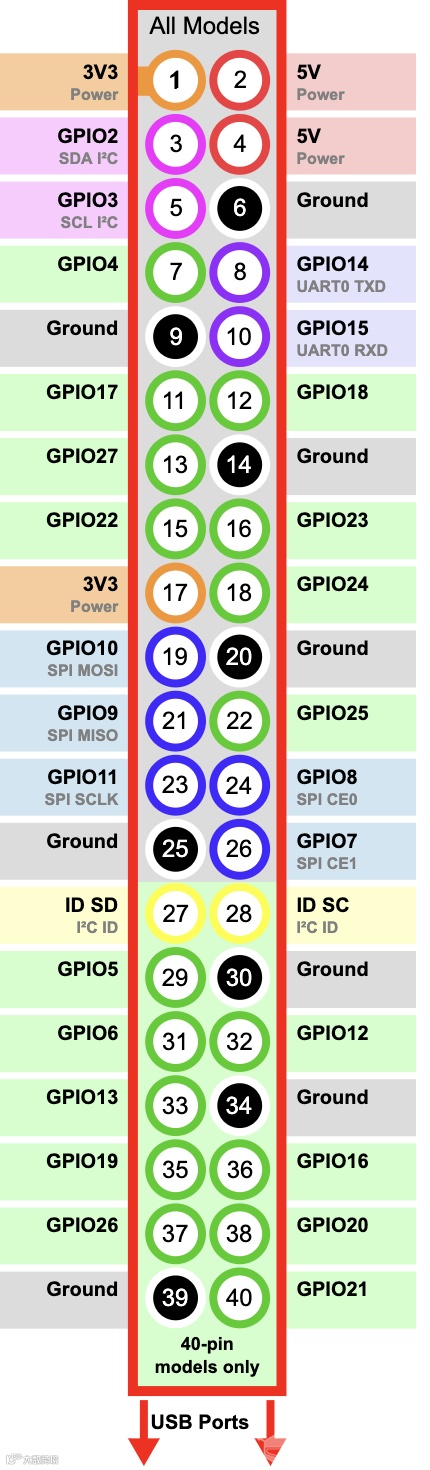
定义pin脚号有下述几种方式:
-
led = LED(18)
-
led = LED(“GPIO18”)
-
led = LED(“BCM18”)
-
led = LED(“BOARD12”)
-
led = LED(“J8:12“)
-
led= LED(“WPI0”) //WiringPi pin number
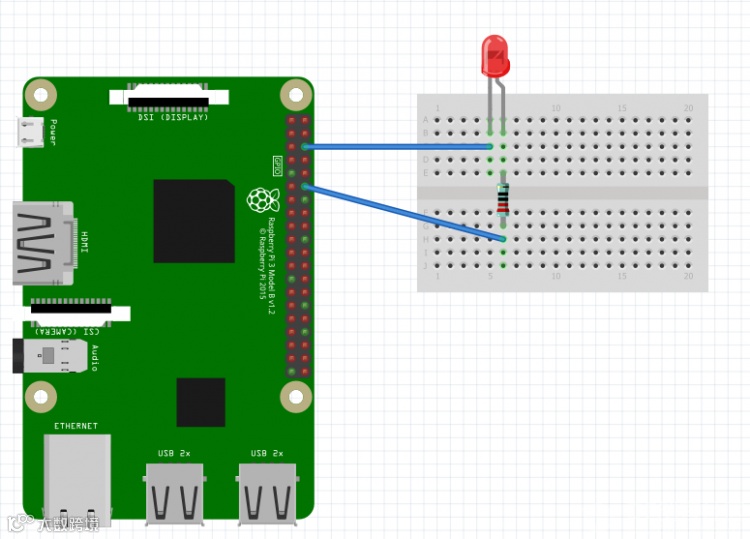
硬件连接图,如上图所示。
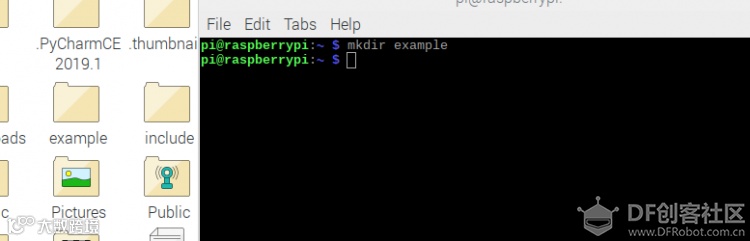
4.新建一个文件夹,命名为example。
mkdir example
5.进入example文件夹
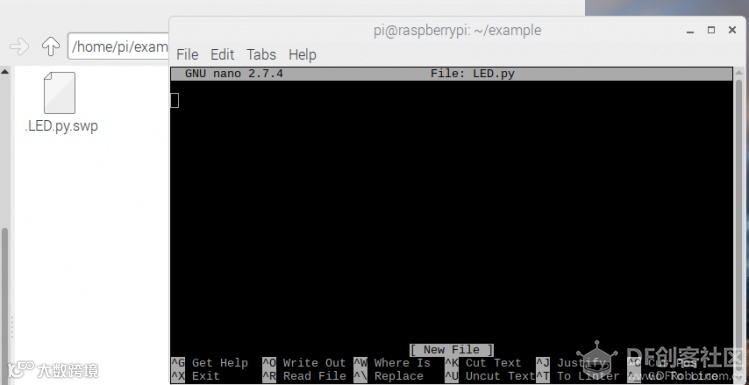
cd example/

新建编辑一个python文件,命名为LED.py
nano LED.py
6.进入编辑界面,输入代码
from gpiozero import LED
from time import sleep

yellow = LED(18)

while True:
    yellow.on()
    sleep(1)
    yellow.off()
    sleep(1)
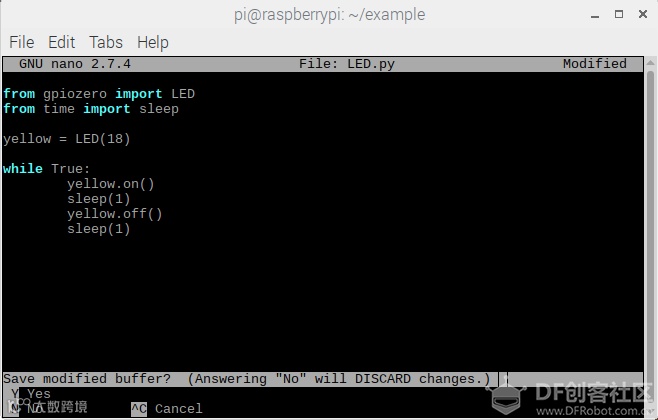
编辑完,ctrl+x退出,按y回车确认。
-
运行测试
sudo python3 LED.py
不出意外的话,就可以观察到黄色LED闪烁啦。
- END -到这里常规操作——点灯,我们告一段落。
提前祝大家五一快乐,回来继续更新!
硬件军火库
点击了解详情👆
大家有什么想法,或是对文章的指正,都欢迎在下方留言!
学有余力的小伙伴,可以点击阅读原文,到社区继续学习!
往期回顾
点击阅读👆