



正文共:1711字13图
预计阅读时间:5分钟
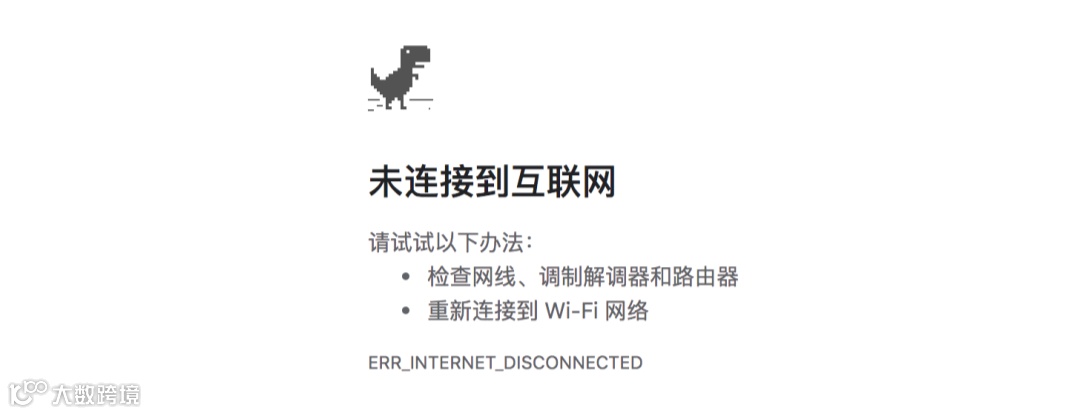
谷歌的小恐龙大家应该都知道吧,就是那个你断网了,会出现的小家伙。
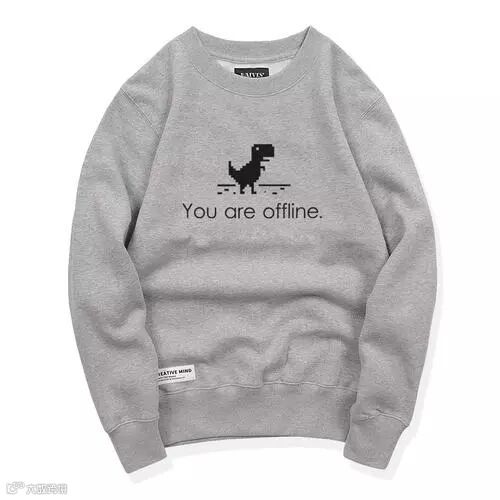
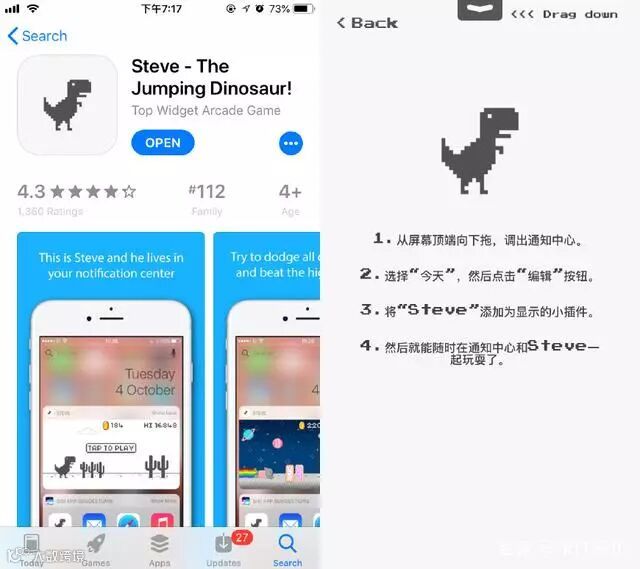
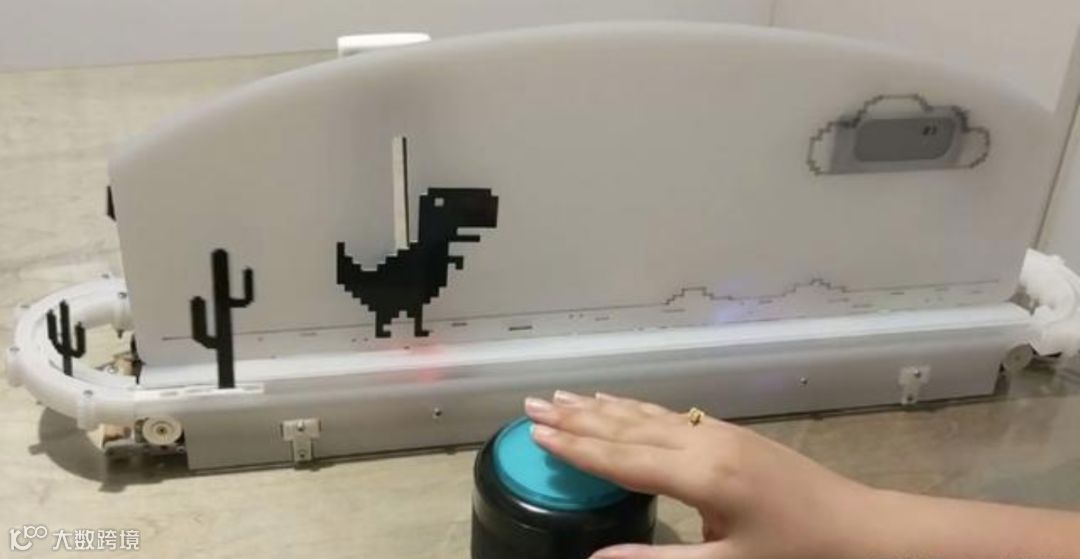
而今天,我们要介绍的项目灵感同样来源这只可爱的小恐龙。

硬件
Arduino UNO or DFRduino UNO R3 (DFR0216)
Adafruit RGB背光LCD-16x2 or I2C LCD1602液晶模块(DFR0063)
DFRobot Gravity:数字按钮(黄色)
面包板(通用)
220欧姆电阻
跳线(通用)
USB A转B连接线
软件
Arduino IDE
工具
热熔胶枪
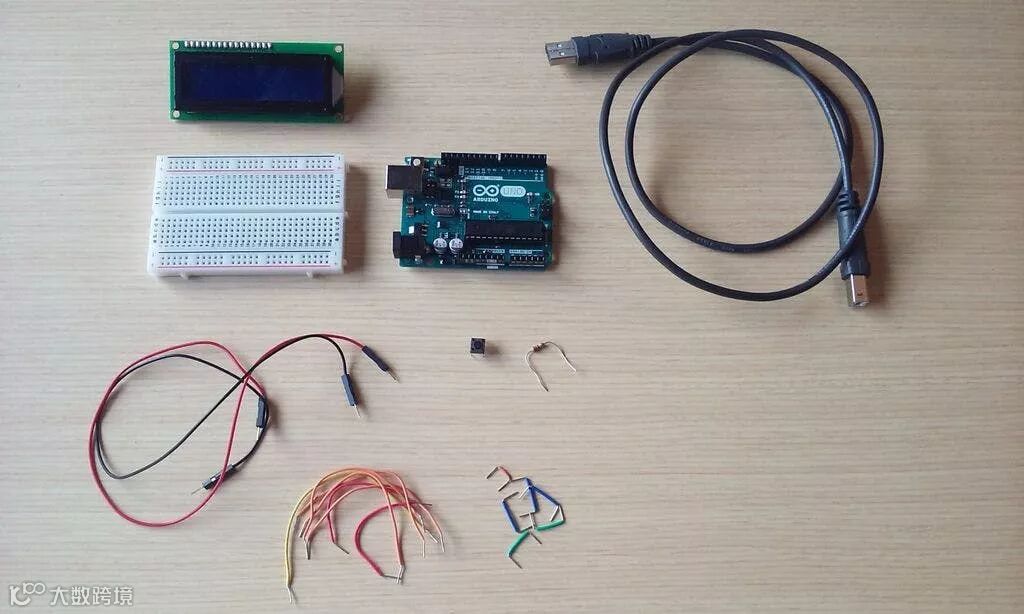
所需的部件如上图所示。
连接
使用长连接线将Arduino上的5V信号连接到面包板顶部的红色行的最左侧。
使用长连接线将GND信号连接到面包板顶部的黑色(或某些面包板为蓝色)行的最左端。
LCD(液晶显示器)模块的底侧有一个16针公头。如图所示,将其插入面包板。供电和控制LCD的所有电子信号都通过此接头连接器。
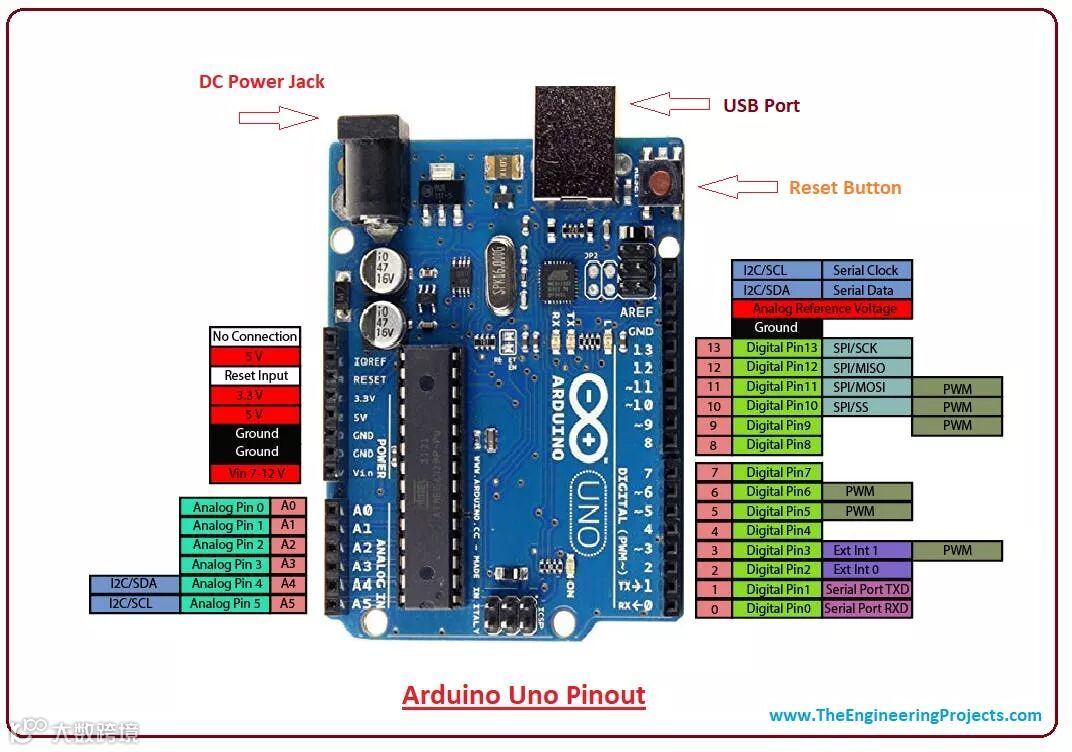
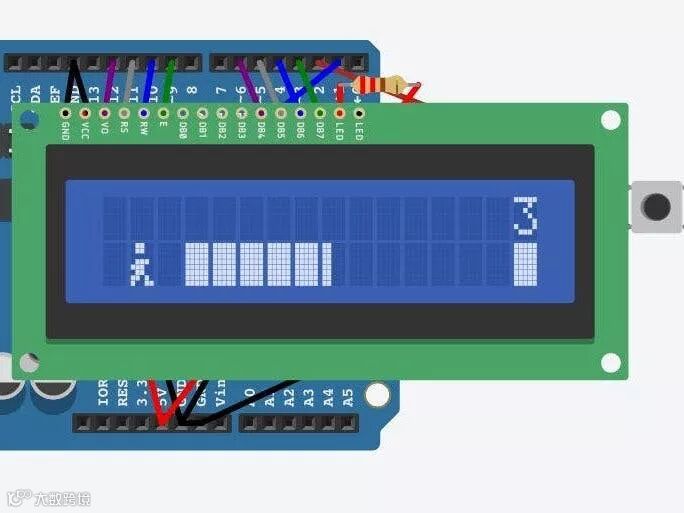
这些针脚是(从左到右):
GND-电源接地信号
VCC-正电源信号
V0-对比度调整
RS-寄存器选择
R/W-读/写选择
E-使能端信号
DB0-数据位0(此处未使用)
DB1-数据位1(此处未使用)
DB2-数据位2(此处未使用)
DB3-数据位3(此处未使用)
DB4-数据位4
DB5-数据位5
DB6-数据位6
DB7-数据位7
LED-背光LED正极
LED--背光LED负极
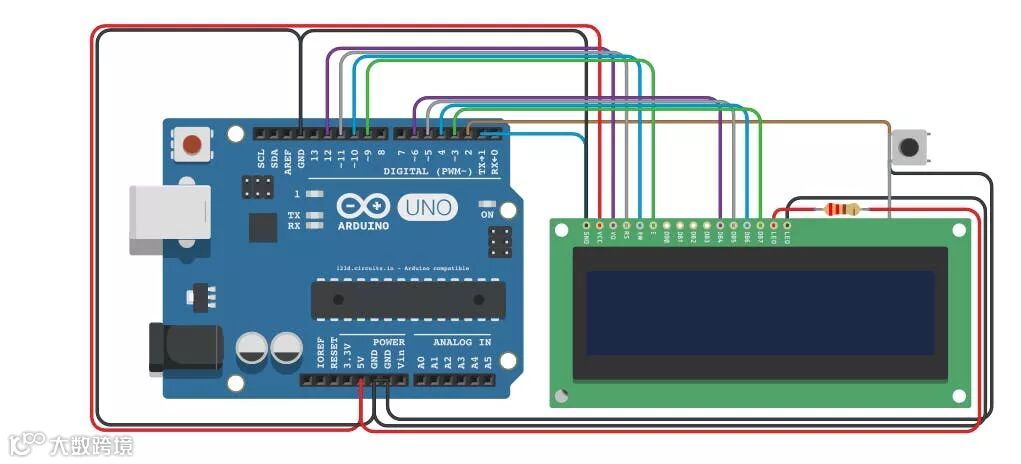
使用短连接线,将GND和LED负极(引脚1和16)连接到顶部的黑色行。
同样,用短连接线将VCC(引脚2)连接到顶部的红色行。
弯曲220Ω电阻(红红棕色带)的导线,并将其连接在LED正极和面包板顶部的红色行之间。
使用更长的连接线进行其余连接:
将DB7连接到Arduino引脚3
将DB6连接到Arduino引脚4
将DB5连接到Arduino引脚5
将DB4连接到Arduino引脚6
将E连接到Arduino引脚9
将R / W连接到Arduino引脚10(或连接到面包板顶部的黑色行)
将RS连接到Arduino引脚11
将V0连接到Arduino引脚12(或连接到面包板顶部的黑色行)
将按钮插入LCD屏幕左侧的某个位置,以跨越沿面包板中心延伸的通道(请参见图示)。使用短连接线将按钮的顶部两个引脚之一连接到面包板顶部的黑色行。将按钮顶部的另一个引脚连接到Arduino的引脚2。
视频
视频教程如上。
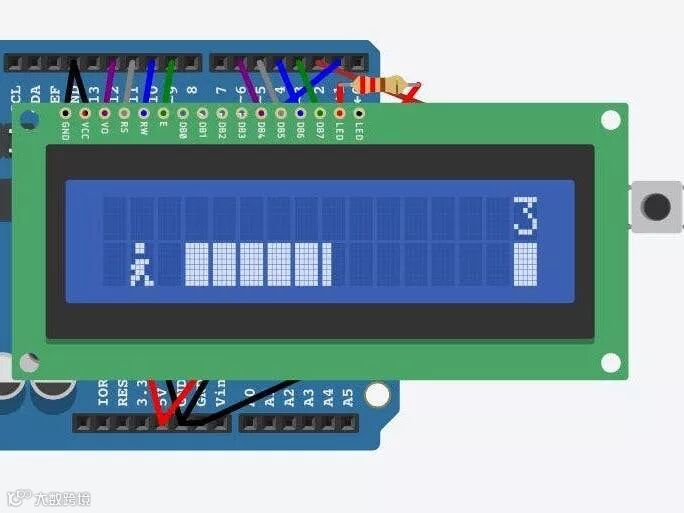
好了,看看能跑几秒!
程序
戳阅读原文下载,自行研究。

听说小恐龙打到最后有各种彩蛋
除了仙人掌、乌鸦、黑白更替
还会有各种巨大的陨石从天而降
在经历了无数个日日夜夜之后
作为唯一一只活下来的小恐龙
会跑到屏幕中间
说出“Hello,new world”
目前玩到10000了
暂时没有上述情境出现
玩到的朋友
麻烦留言区分享下细节
---------------------------------------------
项目作者:Mohammed Magdy
编辑:Roy
参考资料:
1、Arduino Game By LCD
https://www.hackster.io/muhamd-magdy/arduino-game-by-lcd-9a3bc2
2、Simple LCD Arduino Game
https://www.hackster.io/robogamers0731/simple-lcd-arduino-game-280e0a
3、部分资料来源于互联网
往期回顾
听说创客们都收藏了这个网站……
自制的大疆S1战车来了!
手把手教你上手 HuskyLens 哈士奇人工智能摄像头
【福利】Arduino系列引脚大全
拾色手电:颜色万千,只取一种
【小白福利】如何入门Arduino(上)
【小白福利】如何入门Arduino(下)
玩起来!
👇