



前不久,相信大家都被机器人里的明星——波士顿动力的首款零售机器人 Spot刷屏过:
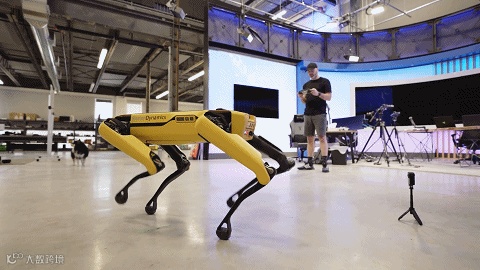
不过这款机器狗的价格,额……

大概折合人民币,大概53万的样子。
这就有点尴尬了,我也想亲手玩弄一下最前卫,科技感十足的机器狗,还有什么办法呢?
有!斯坦福Pupper或许是个不错的选择!
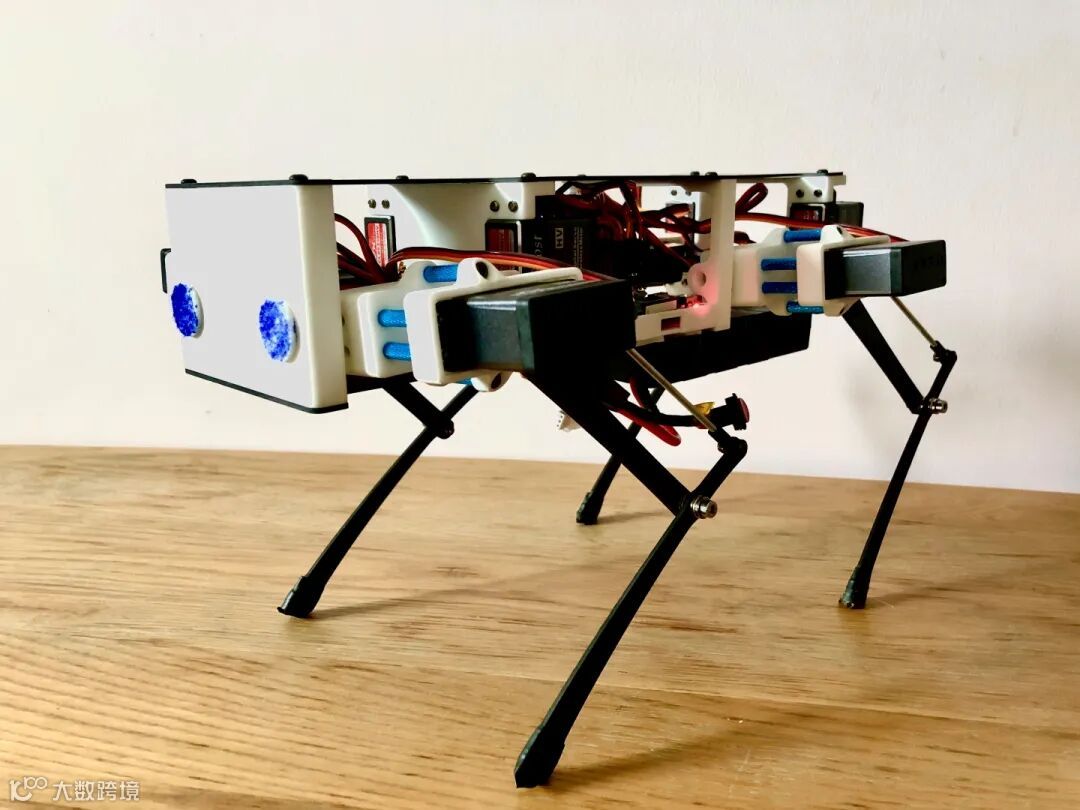
斯坦福Pupper是一个小型化的四足机器人,能跑能跳能遛弯。
相对亲民的价格搭配简单的设计,可以让帮助K-12和大学生以及其他机器人爱好者自己动手DIY一个有趣能动的四足机器人!
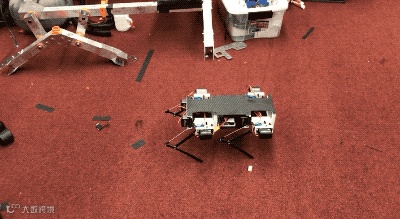
用户能够根据自己的需求来调整、扩展机器人功能。
包括不同的步态(慢走,奔跑等),如叼东西或跟着你走等“高级”行为。
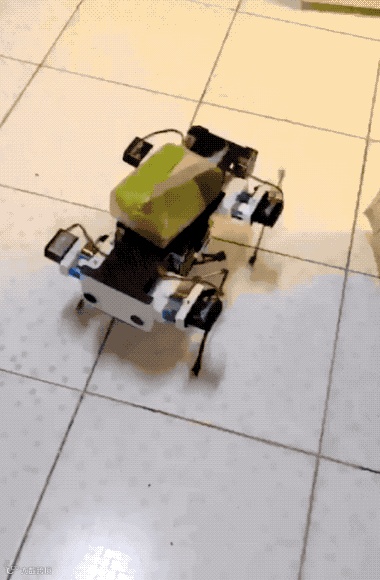
贴吧已经有小伙伴发视频了:
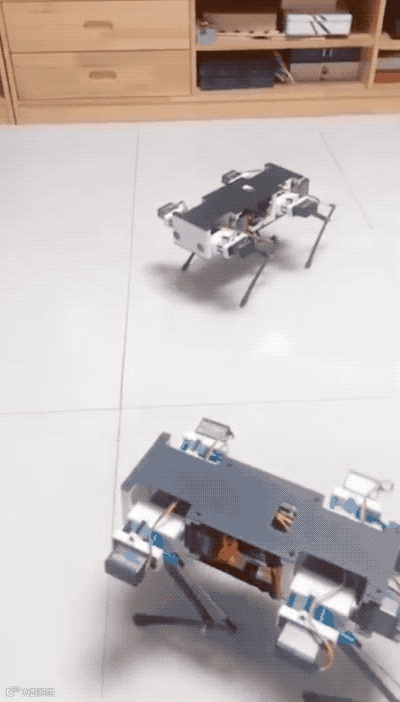
比如说,蹲坑没纸了,让贴心的Pupper帮我们送过来。
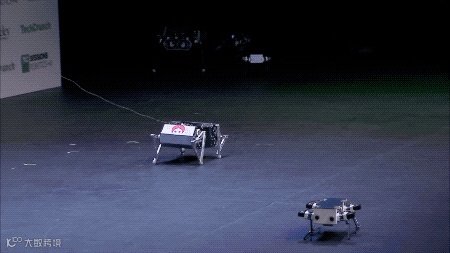
文末有斯坦福机器人俱乐部
(Stanford Robotics Club)
完整展示视频
至于价格,官方给出的Pupper套件的参考价如下:
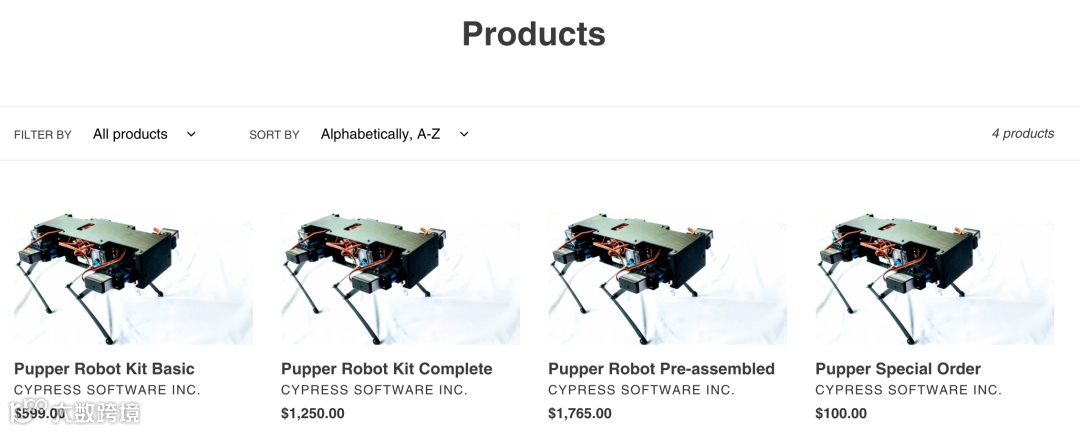
官方验证过质量的两家商家:
1、Cypress Software[1]
2、MangDang[2]
不过,由于这个项目是GitHub上的开源项目。CAD图纸、物料清单、构建的说明文档一应俱全。
自己DIY具体费用,取决于我们已经拥有的工具和零件,例如Raspberry Pi,PS4控制器或电池充电器等,自己组装一个,官方预估的成本在800——4500元不等。
让我们开始Pupper之旅吧。
正文概要
为了让组装简单有趣,需要烙铁焊接的物料,我已经提前做了焊接,组装过程中不需要用到烙铁。
下图所示为组装好的Pupper和未组装的所有物料示意图。
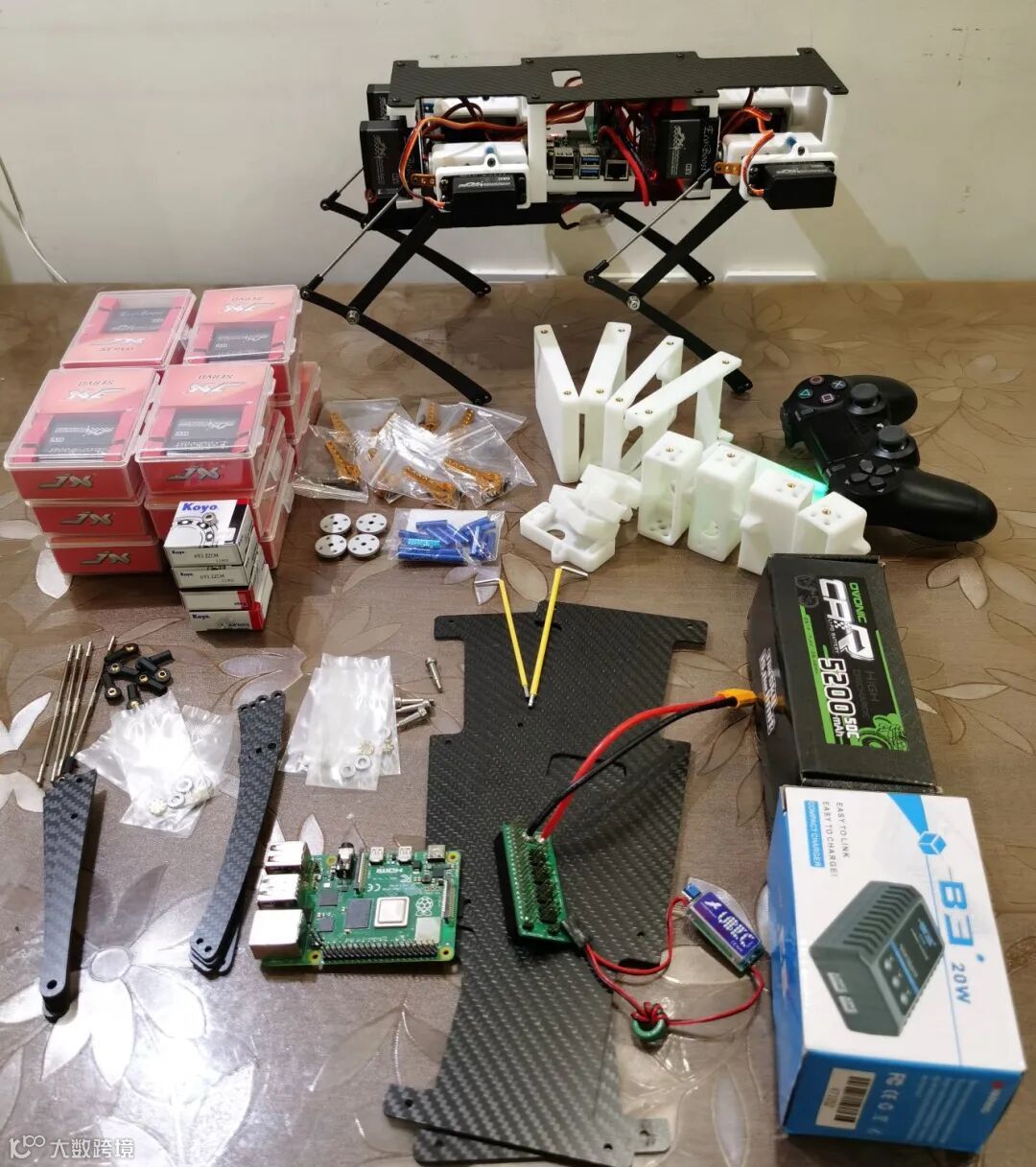
关于成本,如果从美国购买组装物料,成本低于$1000的可能性很小(还不包括损耗),最让人心急的是快递时间,赶上疫情,快递的时间鬼神莫测。
不过已经有国内玩家打通了供应链,所有物料都可以快速搞定,详细见后面的连接。
有条件建议可以购买组装好的Pupper,上手快,也方便练习拆解与组装;
第一次DIY不建议使用胶水,熟练后再上胶水,否则后悔莫及;
如果已经下定决心自己组装了,可以参考下面组装说明,一起玩起来!
1.安装伺服码盘
-
使用伺服臂(不是码盘)扣在伺服上使伺服处在中间位置;
-
安装伺服码盘,让码盘的孔位大概在45度位置(见下图);
-
逐步把M3x6mm螺钉拧紧,让码盘和伺服融合在一起;
-
一些码盘的质量较差,拧螺钉时比较费劲。注意来回微调码盘和伺服轴的位置,找到适配角度就会比较容易。拧螺钉的过程中,注意观察不要过度拧紧,否则会损坏伺服。
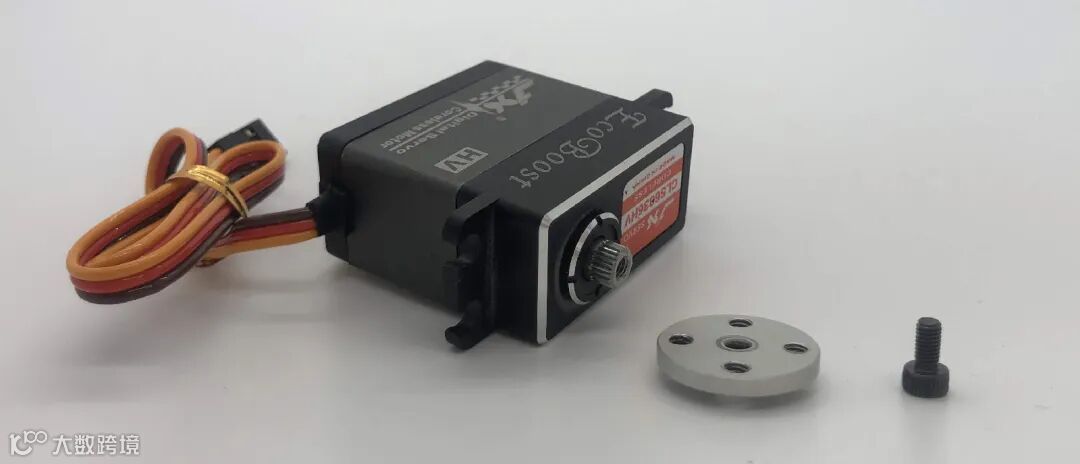
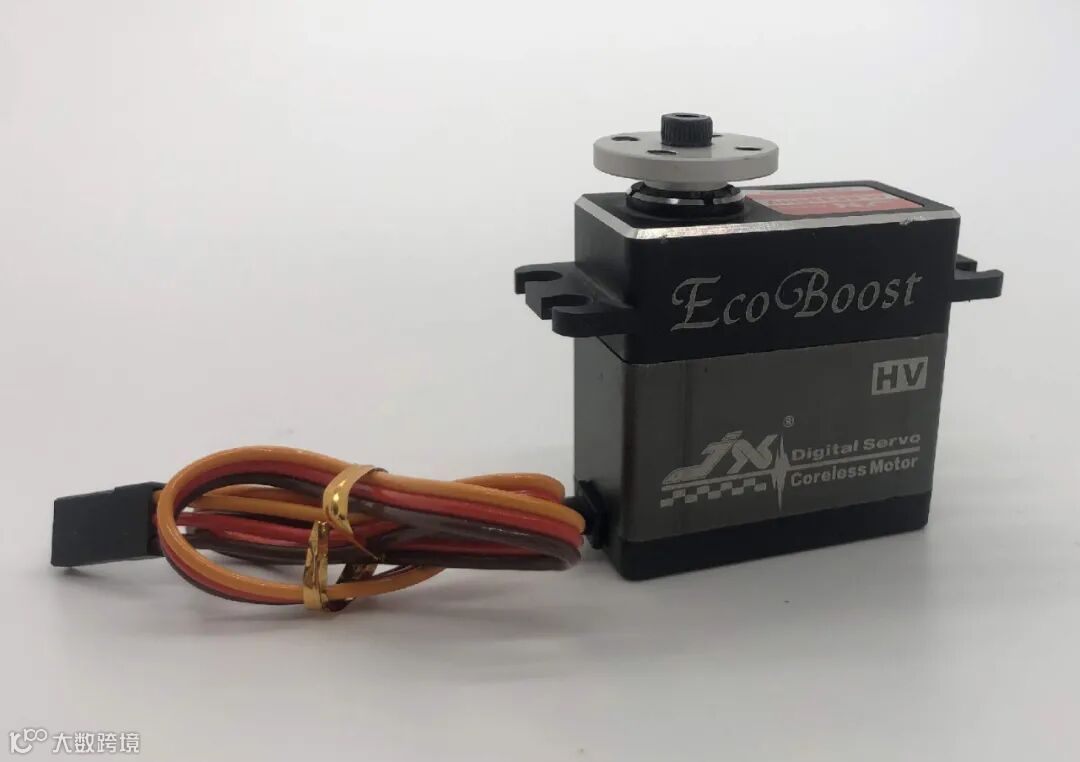
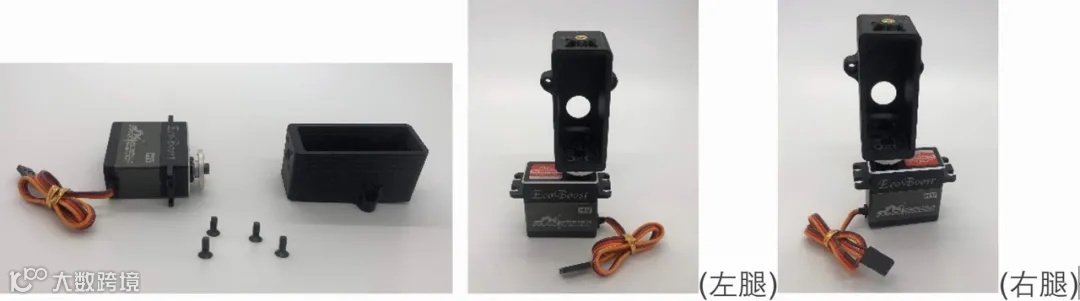
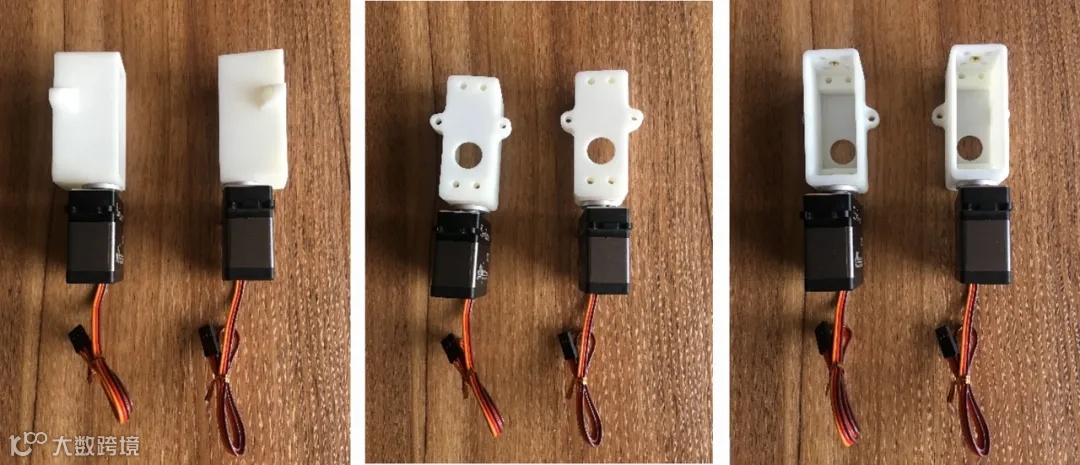
2. 连接码盘和大腿根伺服内框
按照90°角度连接,并拧紧M3x8螺钉(如图所示 ),组装前,过程中及后的示意图(注意左右腿的方向)。
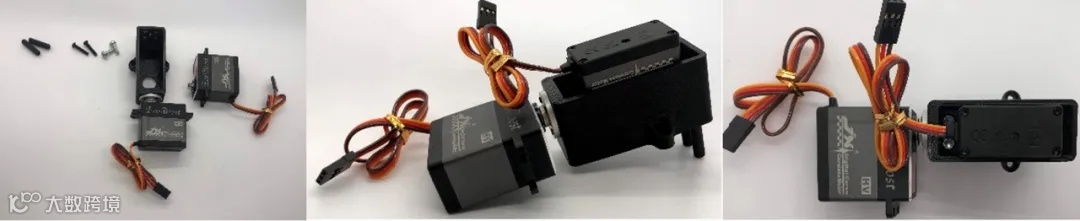
3. 安装大腿根内框伺服
-
将伺服电机放入内框,然后轻轻摆动,使伺服轴从内框的大圆孔中伸出;
-
伺服左侧使用M4x10mm 螺钉,伺服右侧使用M3x16mm 螺钉;
-
把M3x16mm螺钉拧入连接柱。
4. 安装大腿根内侧伺服臂
-
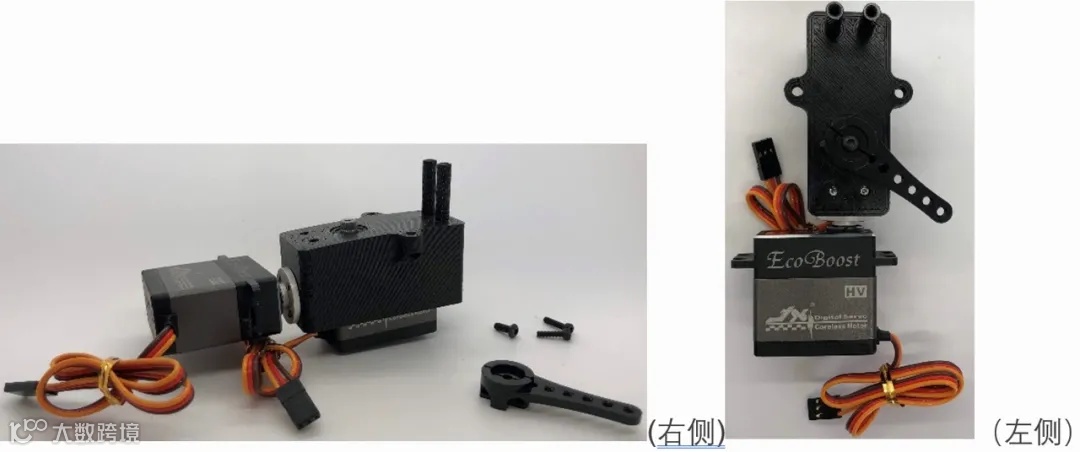
将伺服转到中立位置,然后以所示角度(向下45度)滑动伺服臂;
-
在伺服臂上侧拧入M3x8mm 螺钉,在边上拧入M2x8mm 螺钉,固定伺服臂。
5. 腿部
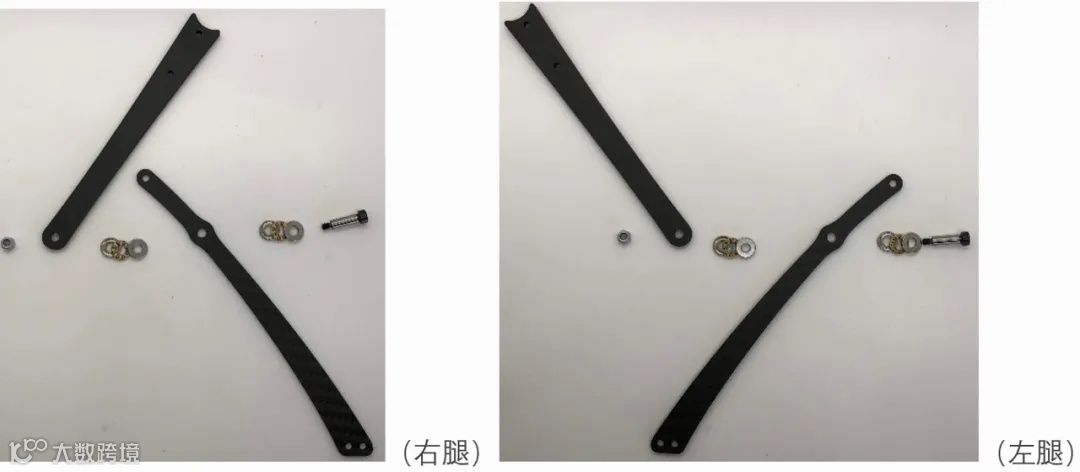
把物料摆放好后安装,顺序分别是:带肩螺栓、分体式轴承、下部小腿、分体式轴承、上部大腿、锁紧螺母。
6. 连接大腿和伺服臂
-
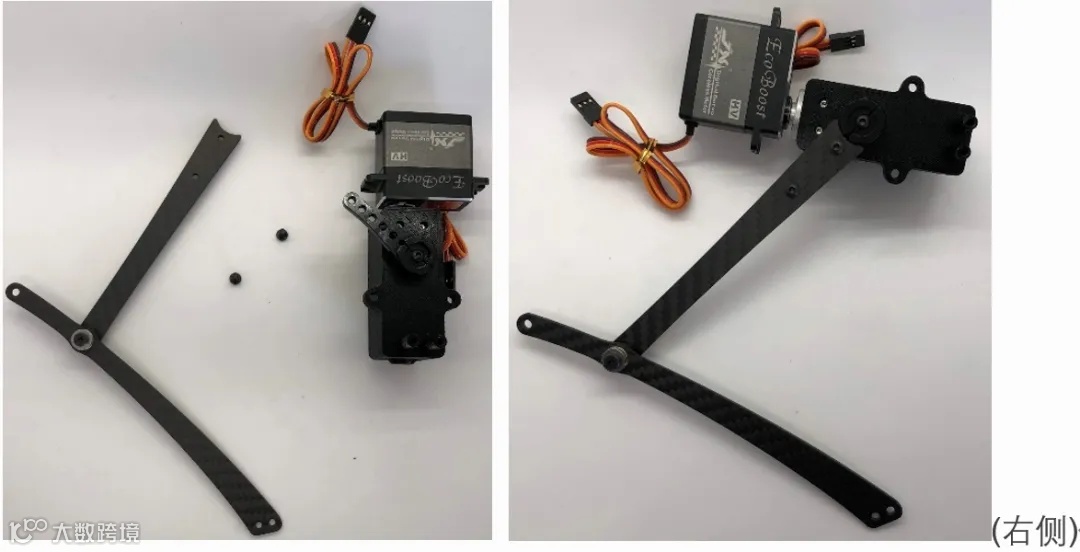
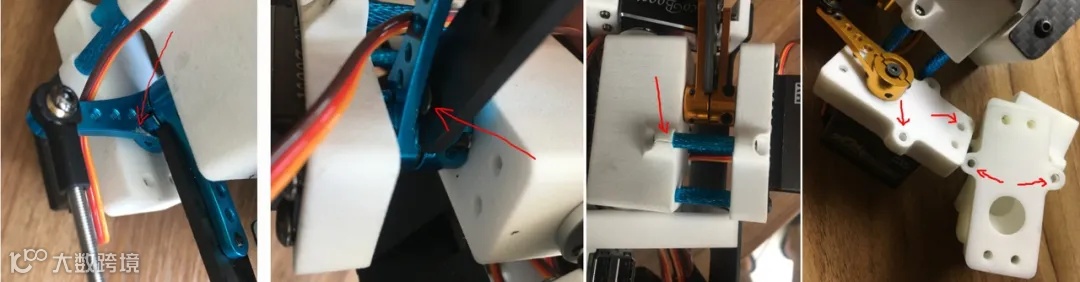
将上肢大腿的弯曲边缘与伺服臂对准。通过碳纤维上预留的孔拧入M3x6螺钉;
-
特别要检查距离伺服最近的螺钉要垂直拧入,防止和外部伺服臂刮蹭,发生刮蹭的另一个重要原因是支柱拧的太紧,3D打印件硬度有限,不能过度拧紧。
7. 大腿根外部
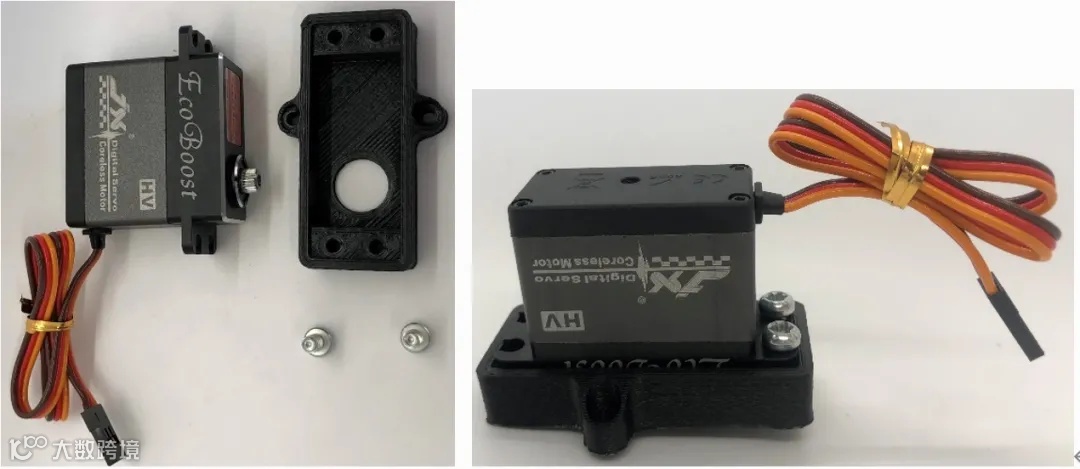
将伺服放入3D打印的框中,并用两个M4x10mm螺钉加固定。
8. 大腿外侧伺服安装
-
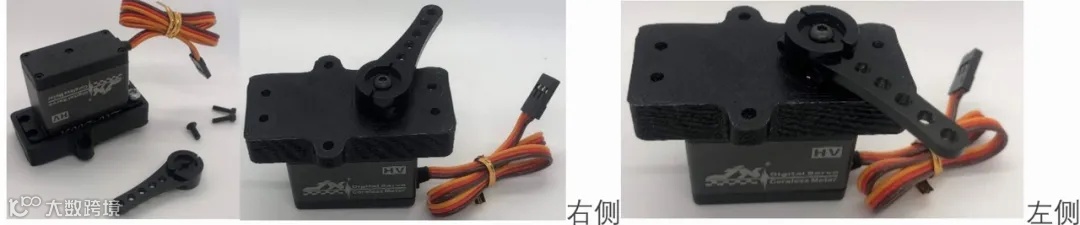
将伺服臂调整到其中间位置,然后如图所示以45度角固定伺服臂;
-
伺服臂的固定参考之前步骤。
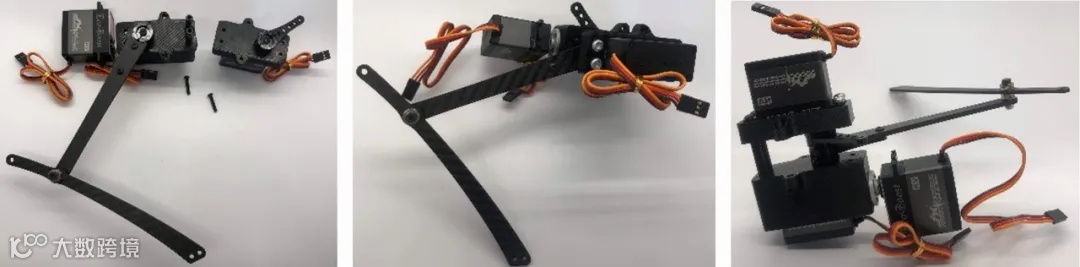
9. 连接大腿根内外部
-
对齐内外部组件,M4x10mm螺钉应在同一侧,伺服臂应成90度角;
-
M3x16 螺钉拧入支柱内,不要用力过猛,防止损坏;
-
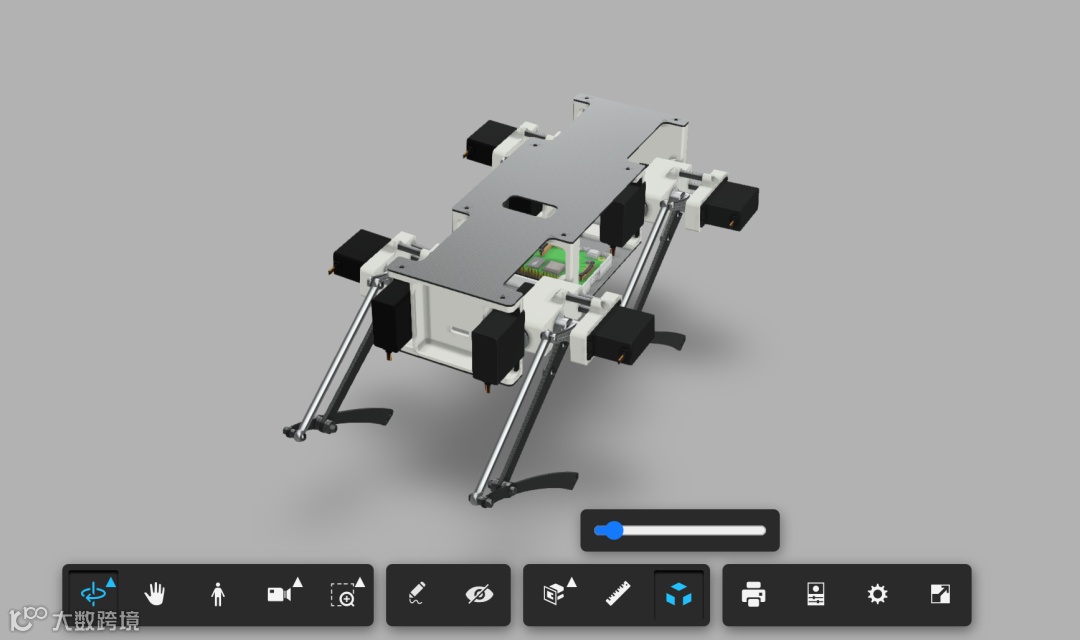
此时,上下腿可能会开始移动,可以标记左右两侧,以免感到困惑。如果不知道哪一边,可以与3D模型进行比较:
10. 加入另外2个支柱
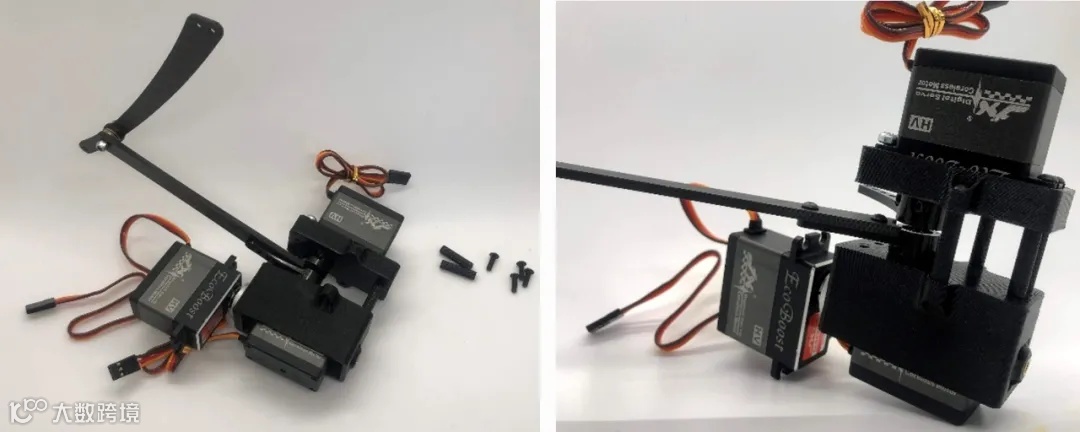
用4个M3x10mm螺钉分别固定另外2个支柱。
11. 测试每个伺服器的整个运动范围
-
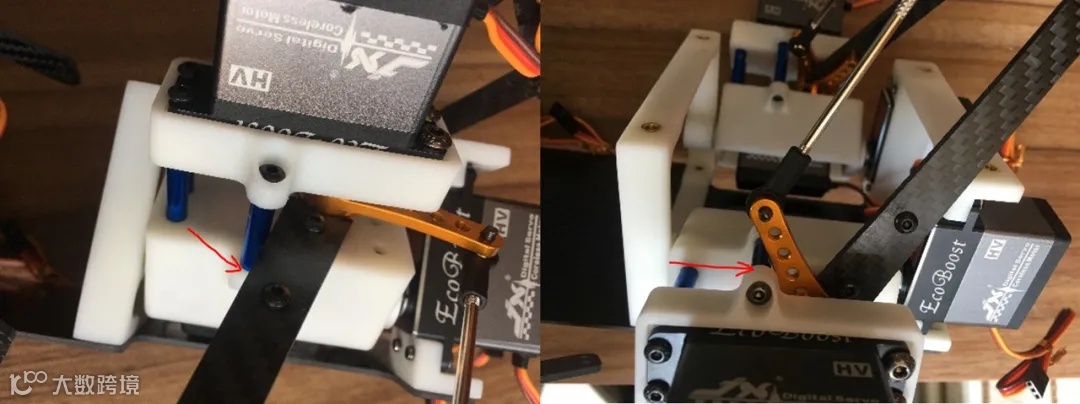
离身体近的伺服臂应从45度向上移动到完全接触支柱;
-
离身体远的伺服臂应从向上接触支柱到向下倾斜45度。
12. 组装大腿延长杆
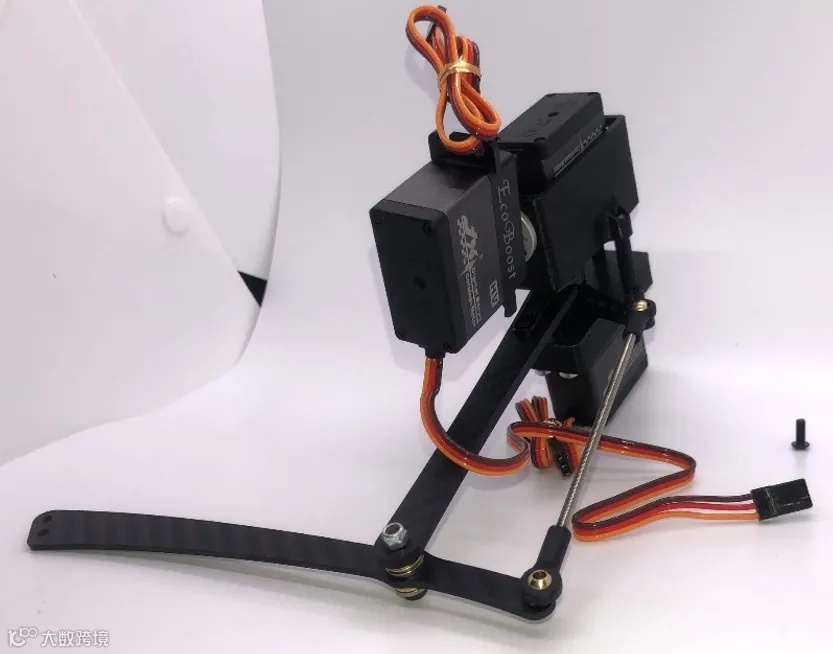
均等地拧紧杆端,直到杆上最远的孔间距与上腿连杆上的孔(伺服臂中心到最后一个碳钻孔点)相匹配为止。

13. 将延长杆连接到伺服臂
从内侧(注意分清左右腿的内侧),用M3x10螺钉将延长杆固定到伺服臂上。
14. 将延长杆连接到小腿
将M3x10螺钉穿过碳纤维件,然后穿过杆端,使用内六角扳手拧紧时,使用扳手将M3防松螺母固定到位。
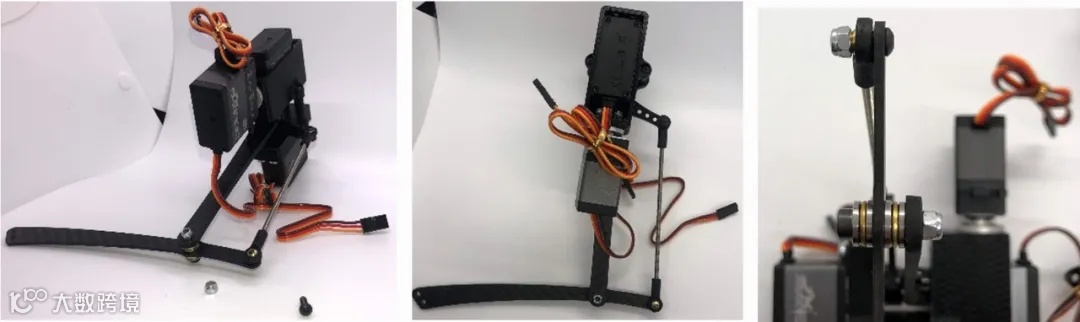
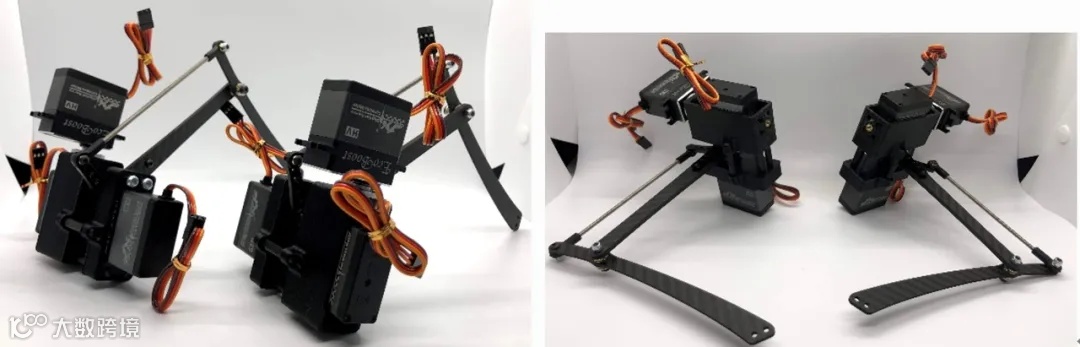
关键的骨架已经完成,后续身体部分的组装就是“面子”工程了,颜值当道的时代,面子工程不容小觑!
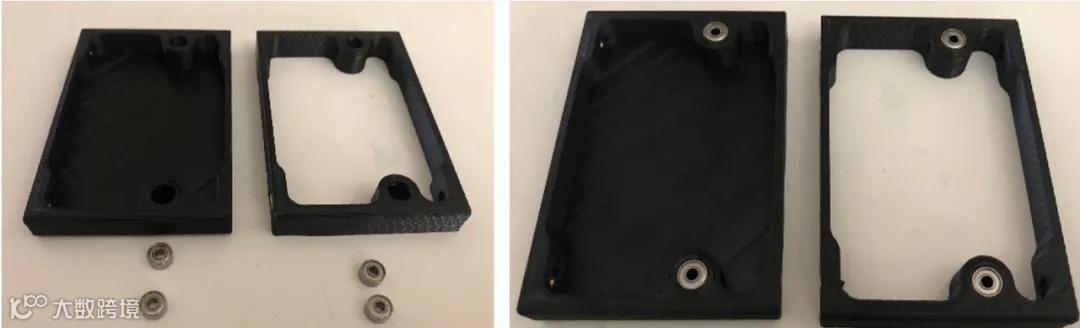
15. 将轴承压入指定空位
将两个轴承压入最前面3D打印支架的两个孔中(称为“前前部”),将另外两个轴承压入后面一块的两个孔中(称为“后前部”)。
16. 固定大腿部
-
用M4x8螺钉把腿部件固定在身体支架上;
-
用M3x8 螺钉穿过轴承拧入腿部的支架螺钉孔中。
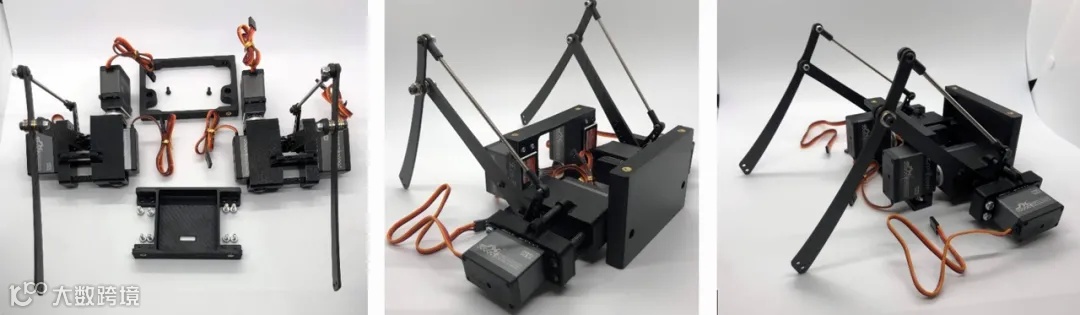
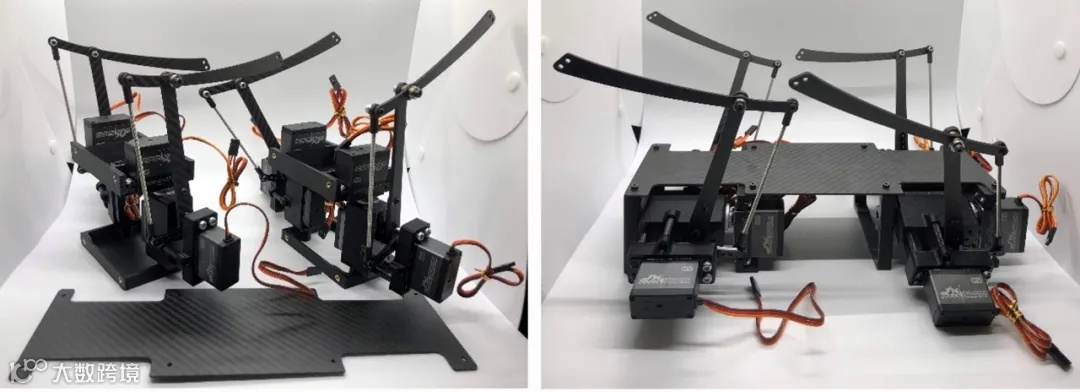
17. 把组装好的腿/身体支架固定到身体底部碳纤维板上
用16个 M3x6 螺钉把之前组装好的部件固定在底部碳纤维底板上。
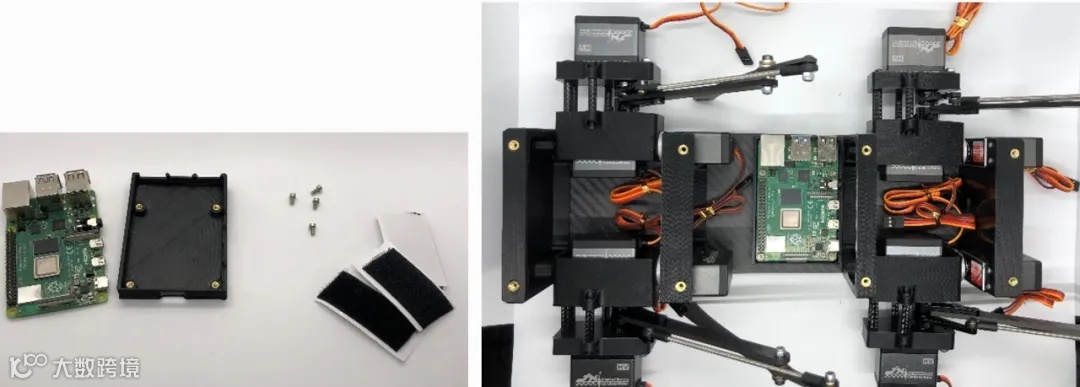
18. 组装树莓派板子
-
参考上面类似的步骤把树莓派固定到3D打印件上;
-
用固定绑带把树莓派固定到底部碳纤维板上。
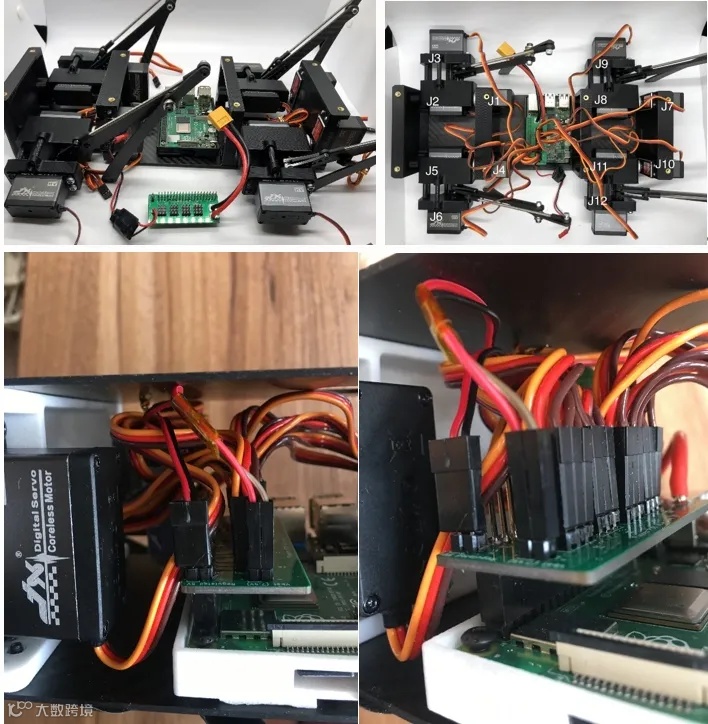
19. 组装电源板,连接伺服到电源板
-
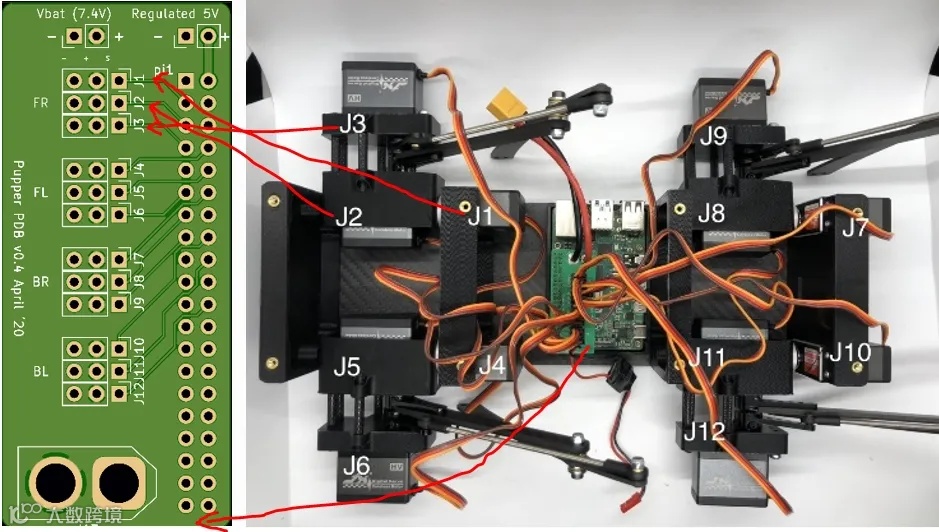
把电源板插入树莓派板子上(注意插针方向,伺服的J1J2…J12和电源板上的J1J2…J12一一对应);
-
按照示意图把伺服带的杜邦线分别插入电源板的对应位置,注意线序;
-
把变压器连接电源板。
大功告成,牵着Pupper上路吧!
哪里购买物料?
下面提供的链接是 BOM list:
官方BOM list[3]
不能上谷歌的可以看石墨文档。
完整表单还是建议在电脑上打开查阅。
如果想便宜并节省时间,可以通过某宝搜索关键词一站式购买所有物料。
组装手册
如下是英文版本的组装手册:
英文版本的组装手册[5]
设计文档
如下链接是 Fusion 360 CAD model:
Fusion 360 CAD 模型[6]
如下连接是电源板PCB文件:
电源板PCB文件[7]
Pupper源代码
主仓库链接如下:
主仓库链接[8]
根据里面的README可以创建环境,创建的过程中,还会用到如下仓库:
PupperCommand[9]
PS4Joystick[10]
文中项目来源:https://stanfordstudentrobotics.org/pupper
部分图片来源于百度贴吧机器人吧chenxiangwei、知乎机器之心,文档部分转载于公众号趣无尽,侵删。
附:斯坦福机器人俱乐部演示视频
▲ 建议Wi-Fi环境下 佩戴 🎧 观看
参考链接
Cypress Software: https://cypress-software-inc.myshopify.com/
[2]MangDang: http://www.mangdang.net/Product?_l=en
[3][官方BOM list]: https://docs.google.com/spreadsheets/d/1zZ2e00XdzA7zwb35Ly_HdzfDJcsxMIR_5vjwnf-KW70/edit#gid=963689194
[4]石墨链接: https://shimo.im/sheets/Hw9vwVrPyYyPd3Gy/MODOC/
[5]英文版本的组装手册: https://pupper.readthedocs.io/en/latest/guide/assembly.html
[6]Fusion 360 CAD 模型: https://stanford195.autodesk360.com/g/shares/SH919a0QTf3c32634dcfedf61e031f673710
[7]电源板PCB文件: https://github.com/stanfordroboticsclub/Pupper-Raspi-PDB/
[8]主仓库链接: https://github.com/stanfordroboticsclub/StanfordQuadruped
[9]PupperCommand: https://github.com/stanfordroboticsclub/PupperCommand
[10]PS4Joystick: https://github.com/stanfordroboticsclub/PS4Joystick


硬件军火库
点击了解详情👆
大家有什么想法,或是对文章的指正,都欢迎在下方留言!
欢迎大家点击阅读原文,到社区一起讨论更多有趣的项目!