



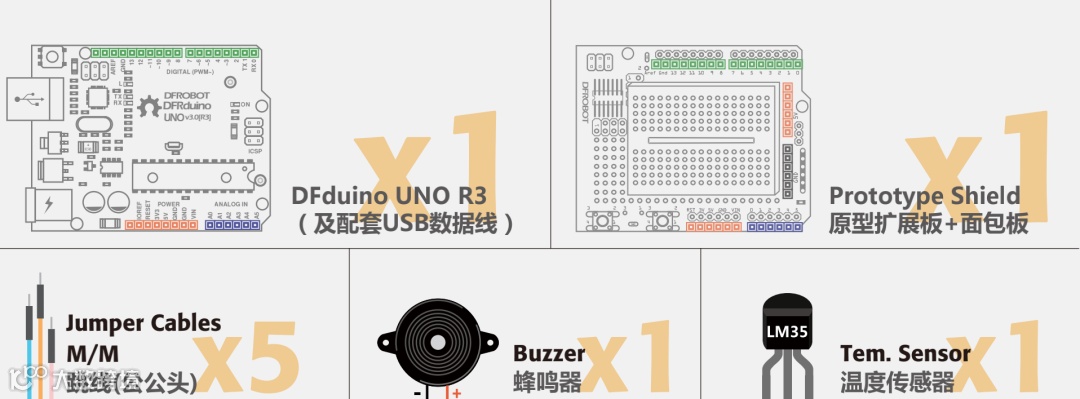
在上一节中,我们认识了一个发声元件——蜂鸣器,也做了一个简单的小报警器。是不是还不过瘾呢?这次我们要做一个更实际的应用——温度报警器。当温度到达我们设定的限定值时,报警器就会响。我们可以用于厨房温度检测报警等等,各种需要检测温度的场合。这个项目中,除了要用到蜂鸣器外,还需要一个LM35温度传感器。
我们这里将头一回接触传感器,传感器是什么?简单的从字面上的理解就是,一种能感知周围环境,并把感知到的信号转换为电信号的感应元件。感应元件再把电信号传递给控制器。就好比人的各个感官,感知周围环境后,再信息传递给大脑是一样的道理。
所需元件
硬件连接
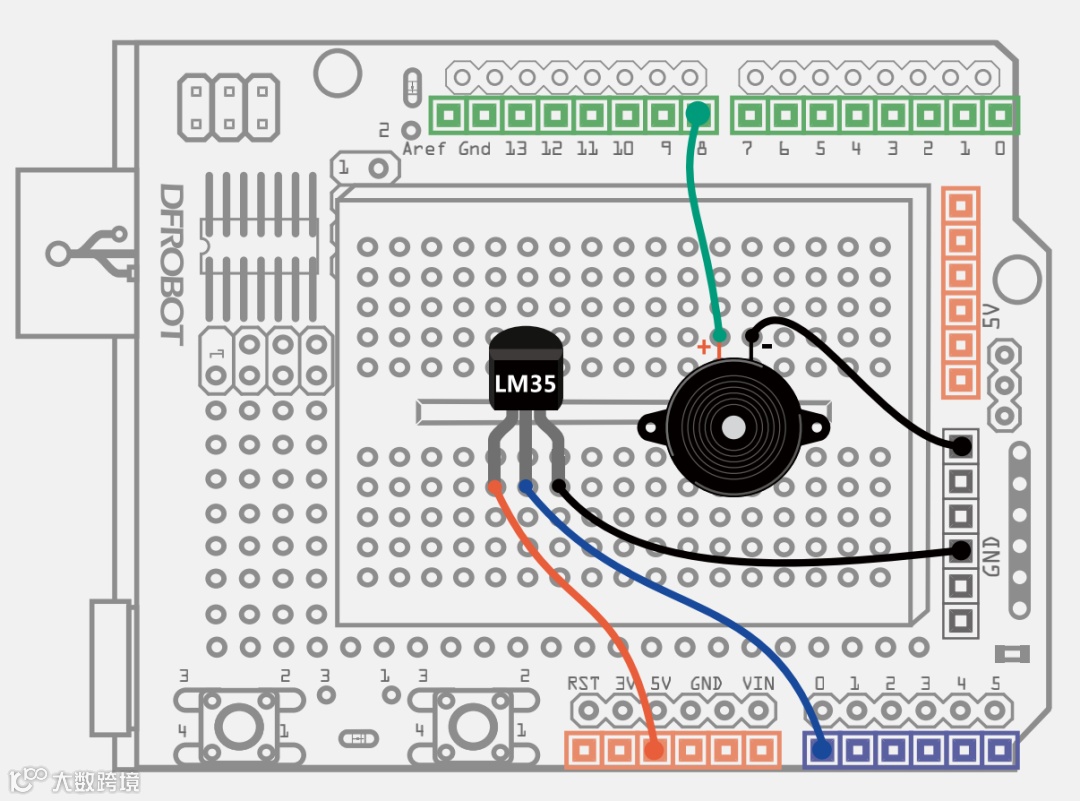
蜂鸣器和项目六的接法相同。在接LM35温度传感器时,注意三个引脚的位置,有LM35字样的一面面向自己,从左至右依次接5V、Analog 0、GND,如我们下图所示。
输入代码
样例代码7-1:
//项目七 – 温度报警器
float sinVal;
int toneVal;
unsigned long tepTimer ;
void setup(){
 pinMode(8, OUTPUT); // 蜂鸣器引脚设置
 Serial.begin(9600); //设置波特率为9600 bps
}
void loop(){
 int val; //用于存储LM35读到的值
 double data; //用于存储已转换的温度值
 val=analogRead(0); //LM35连到模拟口,并从模拟口读值
 data = (double) val * (5/10.24); // 得到电压值,通过公式换成温度
 if(data>27){ //如果温度大于27,蜂鸣器响
 for(int x=0; x<180; x++){
 //将sin函数角度转化为弧度
 sinVal = (sin(x*(3.1412/180)));
 //用sin函数值产生声音的频率
 toneVal = 2000+(int(sinVal*1000));
 //给引脚8一个
 tone(8, toneVal);
 delay(2);
}
 } else { // 如果温度小于27,关闭蜂鸣器
 noTone(8); //关闭蜂鸣器
 }
 if(millis() - tepTimer > 500){ // 每500ms,串口输出一次温度值
 tepTimer = millis();
 Serial.print("temperature: "); // 串口输出“温度”
 Serial.print(data); // 串口输出温度值
 Serial.println("C"); // 串口输出温度单位
 }
}
成功下载完程序后,打开Arduino IDE的串口监视器。

设置串口监视器的波特率为9600。

就可以直接从串口中读取温度值,并尝试升高周围环境温度,或者用手直接接触LM35使其升温,串口可以很直观的看到温度有明显的变化。
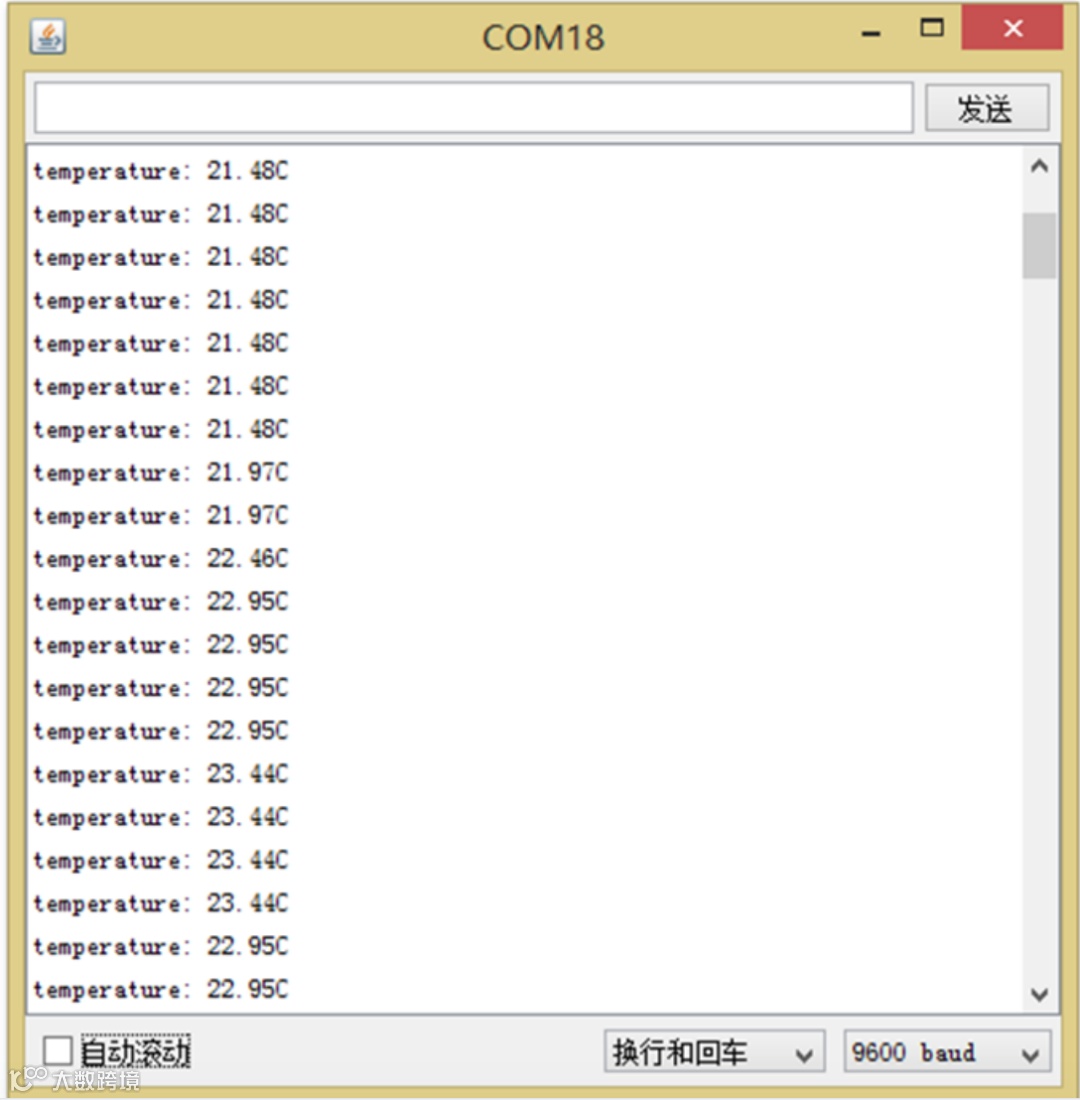
蜂鸣器工作的条件是,一旦检测到环境温度大于27度,蜂鸣器鸣响,环境温度小于27度,则关闭蜂鸣器。
代码回顾
这段代码与我们项目六的大部分内容是相同的,代码中的大部分语法在前几项目中已经说过了,现在看起来是不是有点头绪了呢?
程序开始设置了三个变量:
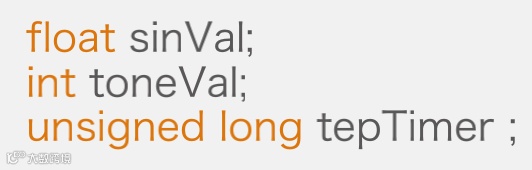
第一二个变量就不说了,项目六中代码回顾中已作解释,第三个变量tepTimer,是一个无符号的长整型 (unsigned long)用于存放机器时间,便于定时在串口输出温度值,由于机器运行时间较长,所以 选用一个长整型,又由于时间不为负,则选用无符号长整型,对于变量类型不明确的,可以再回看下项 目三相关解释。
setup()函数的第一句,我们想必已经很熟了,设置蜂鸣器为输出模式,有人可能会问为什么LM35不用设置呢?LM35是个模拟量,模拟量不需要设置引脚模式。
pinMode只用于数字引脚。串口可用的函数也有好多,可用查看语法手册。我们这里就先介绍几个常用的:
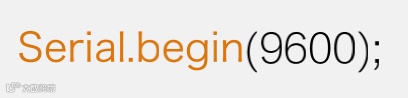
这个函数用于初始化串口波特率,也就是数据传输的速率,是使用串口必不可少的函数。直接输入相应 设定的数值就可以了,如果不是一些特定的无线模块对波特率有特殊要求的话,波特率设置只需和串口 监视器保持一致即可。我们这里就只是用于串口监视器。
再到loop()函数内部,开始部分又声明了两个变量val和data,注释中已对这两个变量进行说明了,这两个变量与前面声明的两个变量不同的是,这两个是局部变量,只在loop()函数内部起作用。关于全局 变量和局部变量的区别,可以参看一下项目二中说明。
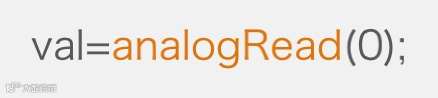
这里用到了一个新函数:
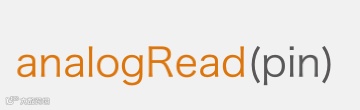
这个函数用于从模拟引脚读值,pin是指连接的模拟引脚。Arduino的模拟引脚连接到一个了10位A/D转 换,输入0~5V的电压对应读到0~1023的数值,每个读到的数值对应的都是一个电压值。
我们这里读到的是温度的电压值,是以0~1023的方式输出。而我们LM35温度传感器每10mV对应1摄氏度。
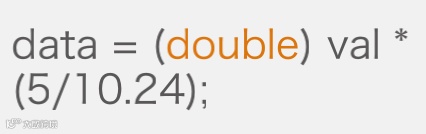
从传感器中读到的电压值,它的范围在0~1023,将该值分成1024份,再把结果乘以5,映射到0~5V,因为每度10mV,需要再乘以100得到一个double型温度值,最后赋给data变量。
Arduino的通信伙伴——串口
串口是Arduino和外界进行通信的一个简单的方法。每个Arduino都至少有一个串口,UNO分别与数字引脚0(RX)和数字引脚1(TX)相连。所以如果要用到串口通信的,数字0和1不能用于输入输出功能。
Arduino下载程序也是通过串口来完成的。所以,当下载程序的时候,USB将占用了数字引脚0(RX)和数字引脚1(TX)。此时,在下载程序的过程中,RX和TX引脚不能接任何东西,否则会产生冲突。可以下载完之后,再接上。
在以后的使用过程中,需要注意,特别是一些无线通信模块,通常会用到TX、RX。所以下载程序时,需将模块先取下。避免造成程序下载不进去的情况。
后面进入一个if语句,对温度值进行判断。这里的if语句与之前讲的有所不同。if…else用于对两种情况进行判断的时候。
if…else语句格式:
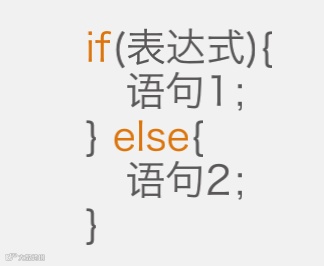
表达式结果为真时,执行语句1,放弃语句2的执行,接着跳过if语句,执行if语句的下一条语句;如果 表达式结果为假时,执行语句2,放弃语句1的执行,接着跳过if语句,执行if语句的下一条语句。无论 如何,对于一次条件的判断,语句1和语句2只能有一个被执行,不能同时被执行。
回到我们的代码, if中的语句就省略不说了,不明白的可回看项目六:
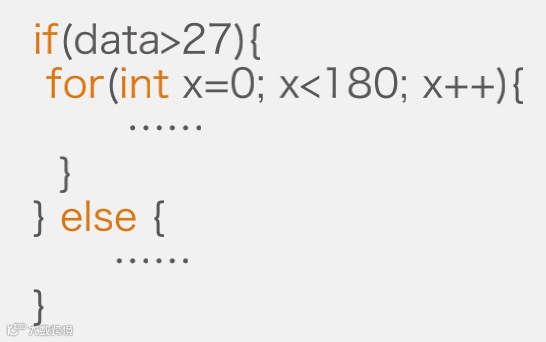
进入if判断,对data也就是温度值进行判断,如果大于27,进入if前半段,蜂鸣器鸣响。否则,进入 else后的语句,关闭蜂鸣器。
除了不断检测温度进行报警,我们还需要代码在串口实时显示温度。
这里又用到millis()函数(项目三中有说明),利用固定的机器时间,每隔500ms定时向串口发出数据。
那串口收到数据后,如何在串口监视器上显示呢?就要用到下面的两句语句:
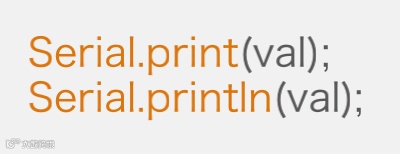
print()的解释是,以我们可读的ASCII形式从串口输出。
这条命令有多种形式:
(1)数字则是以位形式输出(例1)
(2)浮点型数据输出时只保留小数点后两位(例2)
(3)字符和字符串则原样输出,字符需要加单引号(例3),字符串需要加双引号(例4)。
例如:
(1)Serial.print(78); 输出“78”
(2)Serial.print(1.23456);输出“1.23”
(3)Serial.print(‘N’);输出“N”
(4)Serial.print(“Helloworld.”); 输出“Hello world.”
不仅有我们上面这种形式输出,还可以以进制形式输出,可以参看语法手册。
println()与print()区别就是,println()比print()多了回车换行,其他完全相同。
串口监视器输出还有一条语句比较常见的是Serial.write(),它不是以ASCII形式输出,而是以字节形式输出,感兴趣的可以查看语法手册。
代码中,可能有一处会不太明白:
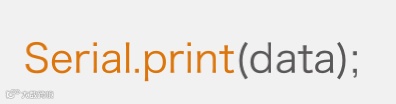
有人会问,data不是字符串吗?怎么输出是数字呢?不要忘了,这是我们前面定义的变量,它其实就是代表数字,输出当然就是数字啦!
硬件回顾
LM35
LM35是一种常见的温度传感器,使用简便,不需要额外的校准处理就可以达到+ 1/4℃的准确率。
我们看一下LM35引脚示意图,Vs接入电源,Vout是电压输出,GND接地。
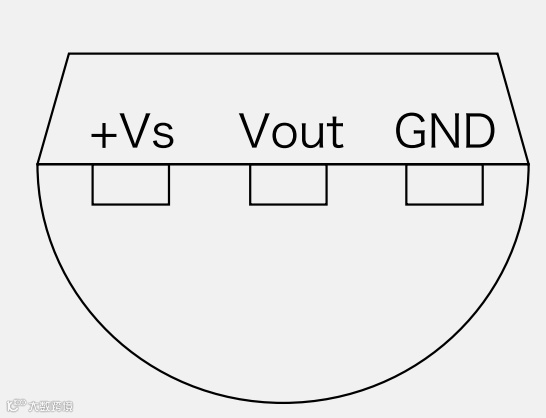
计算公式:Vout = 10mV/℃ * T℃(温度范围 在+2℃~40℃)
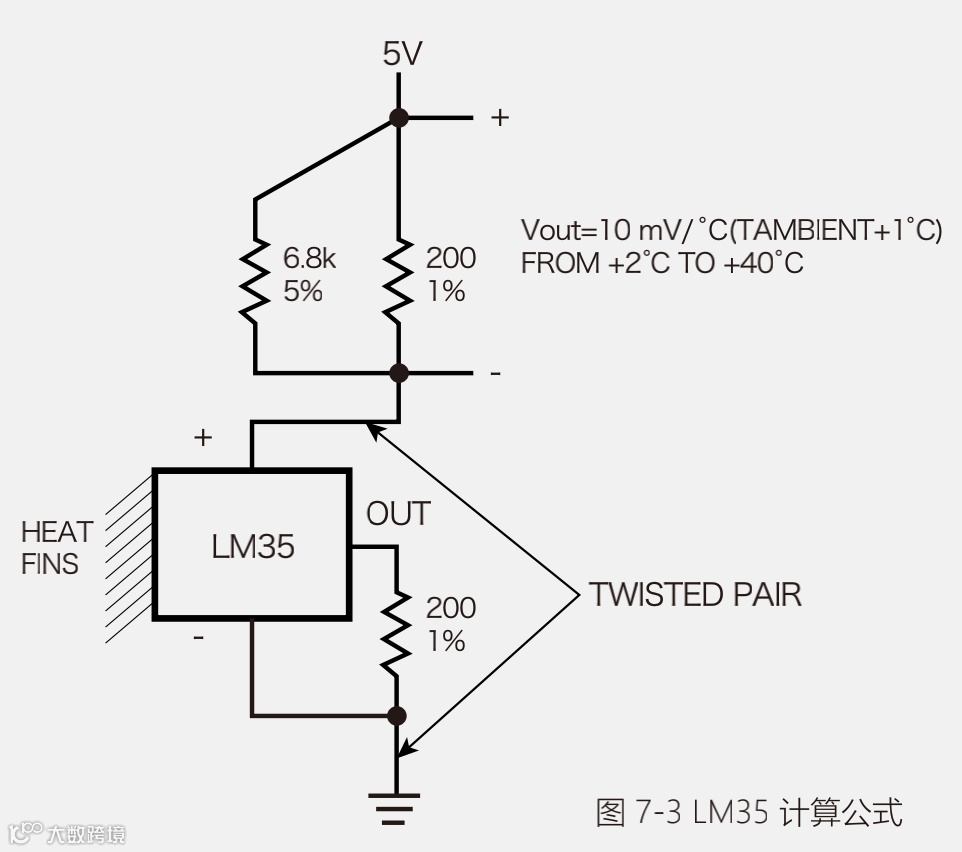
这个公式哪里来的呢?如果我们换做其他的温度传感器该怎么改换算呢?这里提供一个网址,专门用来 查芯片的使用说明书,也叫做datasheet。Datasheet会提供出厂芯片所有的性能参数,以及一些 简单典型电路的搭建也会告诉你。
以后碰到其他的传感器,不同的芯片就能通过这个方法来得到计算公式。
ALLDATASHEET: http://www.alldatasheet.com/
我们试一下搜索LM35,下图公式就是截取自LM35的datasheet中。图中显示的就是LM35的计算公式。
课后作业
将我们上面的温度报警器再结合LED灯。在不同的温度范围设置不同颜色灯,并伴随不同频率的声音。
比如:温度小于10 或者大于35,亮红灯,蜂鸣器发出比较急促的声音。
温度在25~35之间,亮黄灯,蜂鸣器伴随相对缓和的声音。
温度在10~25之间,亮绿灯,关闭蜂鸣器。
温度报警器可以用于植物种植,对环境温度有要求的一些东西。发挥你的想象,看看还能玩出什么好玩的东西?
- END -硬件军火库
点击了解详情👆
大家有什么想法,或是对文章的指正,都欢迎在下方留言!
学有余力的小伙伴,可以点击阅读原文,到社区继续学习!
往期回顾
点击阅读👆