



今天教大家如何利用树莓派制作一个“数码显微镜”。
项目虽然是19年就有了,但是不妨碍我们学习。
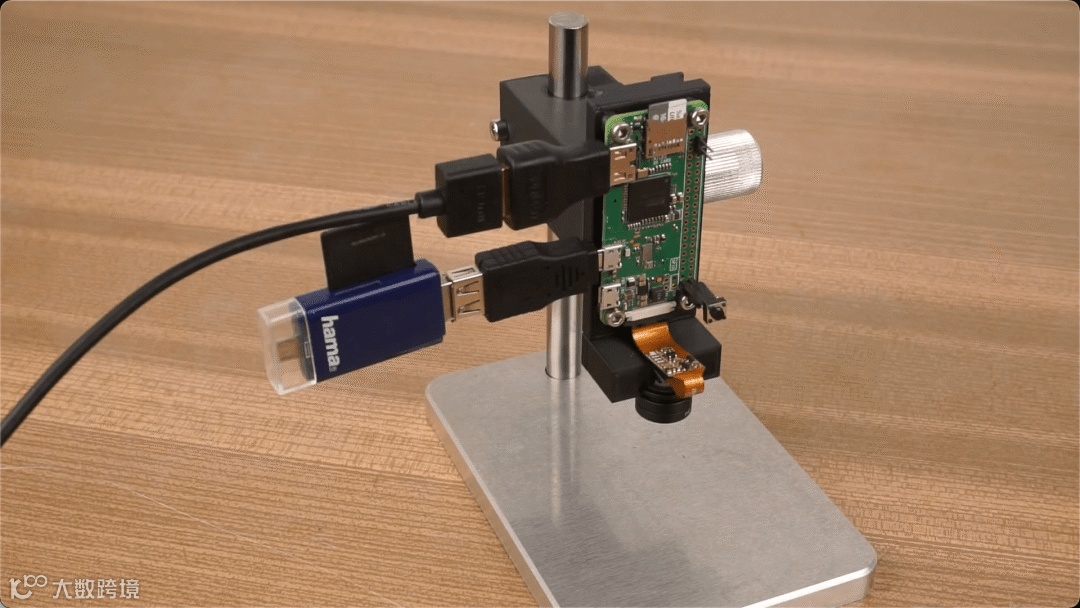
这个小项目诞生的起因是作者想要一个数字显微镜,来检查他的电路板以及3D打印件。
他希望显微镜在合适的价格下还能有不错的显示效果,于是用了Raspberry Pi Zero W搭配一个便宜的手机微距镜头做了这么一个项目。
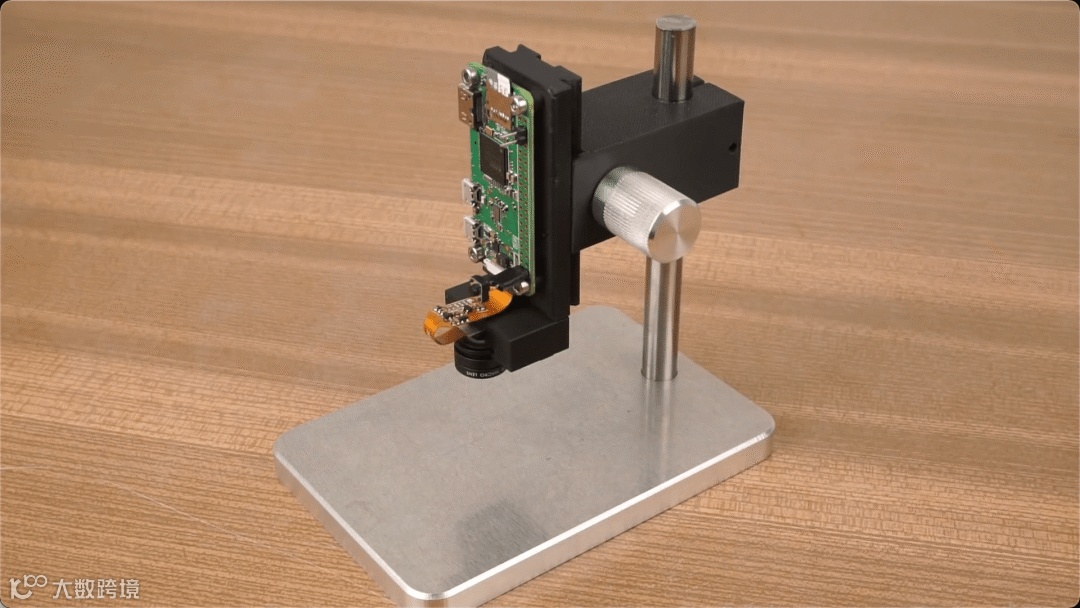
效果如下
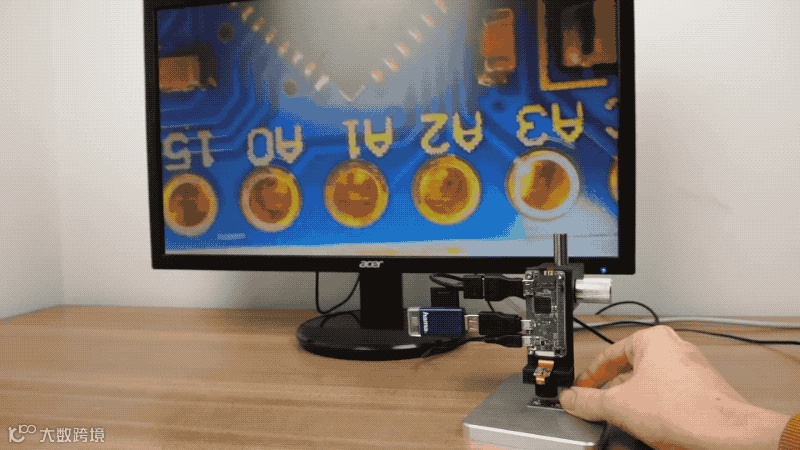
考虑到价格因素,视频质量还是非常好的,特别是在图像的中心。
虽然现在看起来边缘部分有点模糊,景深也很浅,不过这可以通过使用一个更好的镜头来改善。
显微镜可以用来检查你的电子元器件,或仔细观察你的3D打印作品,发现一些细节部分的问题。
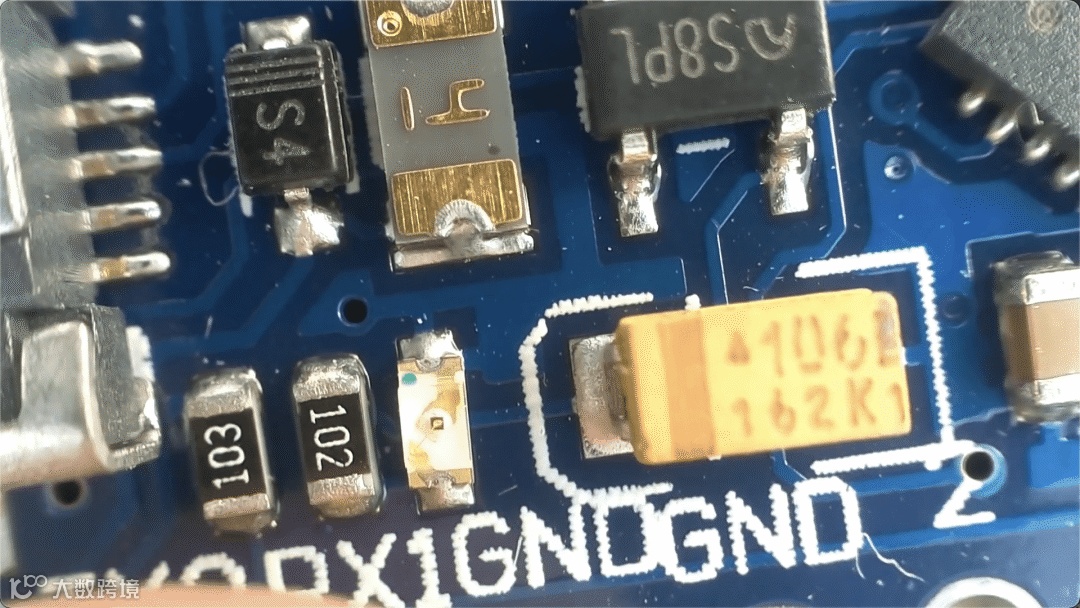
还可以用来检查一些工具,
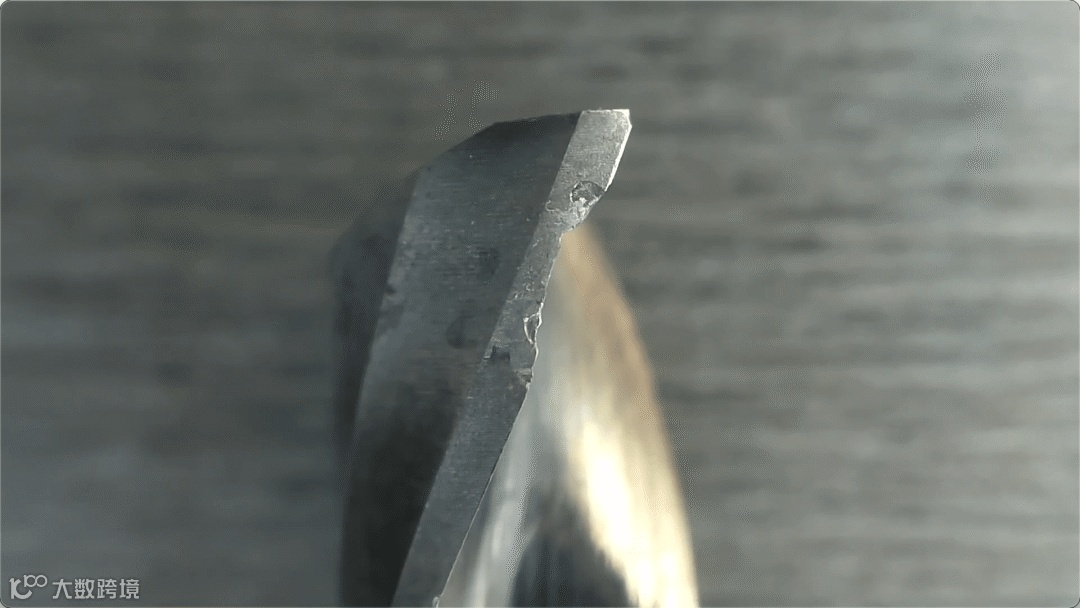
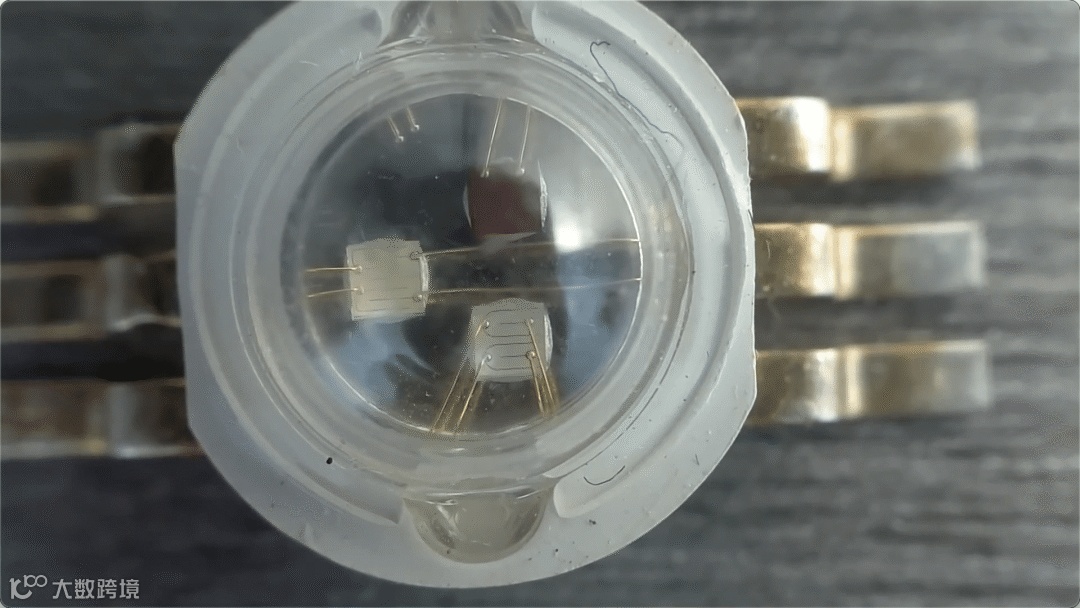
或者是生活中的小玩意儿。
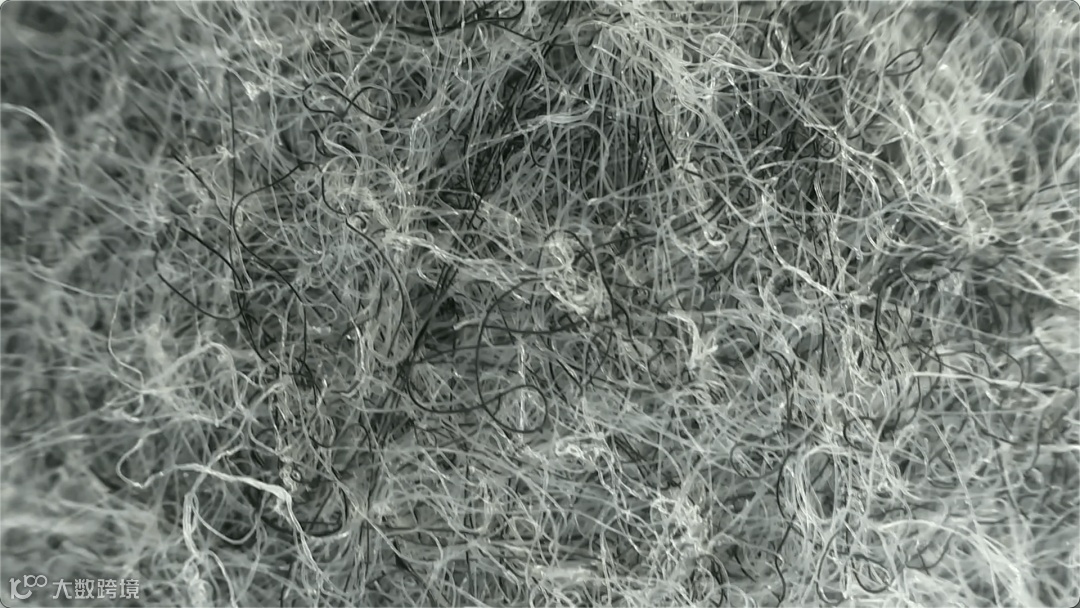
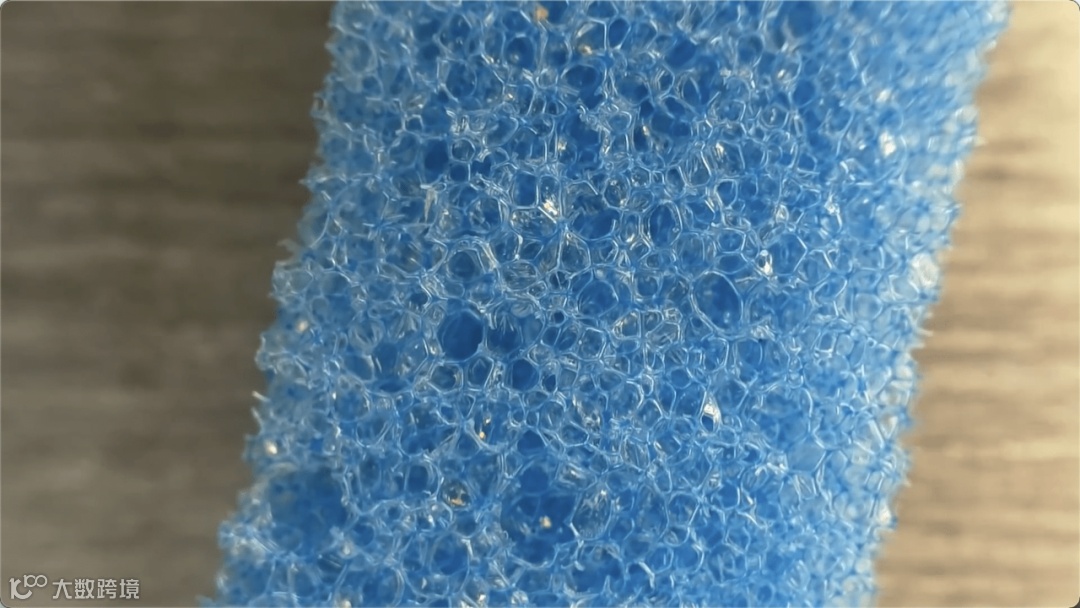
一下子好像回到了初中的化学课上。
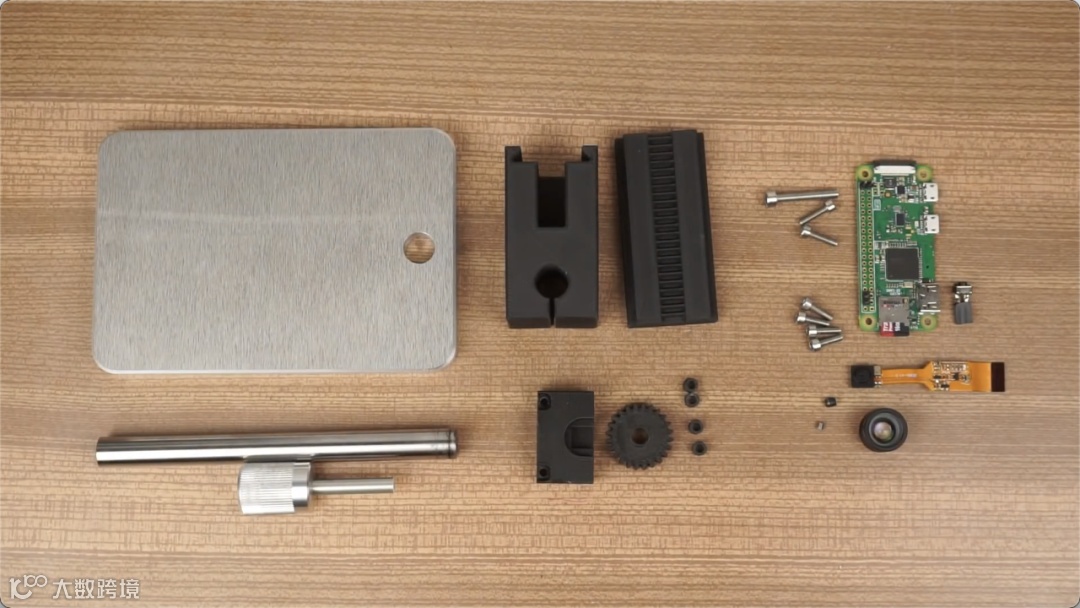
用到的材料
-
1×Raspberry Pi Zero W -
1×相机模块V1.3 -
1×12毫米棒(大约140mm长) -
1×5mm杆(大约42mm长) -
1×20倍微距镜头
制作步骤
这边作者使用了一些铝制部件,但显微镜的整体部分是可以通过3D打印的,相关的模型文件在文章末尾可以下载。
底座
用过显微镜的都应该清楚,出于稳定性考虑,显微镜的底座一般是比较重的,所以我们也可以增加一些钢片或者类似的东西上去。
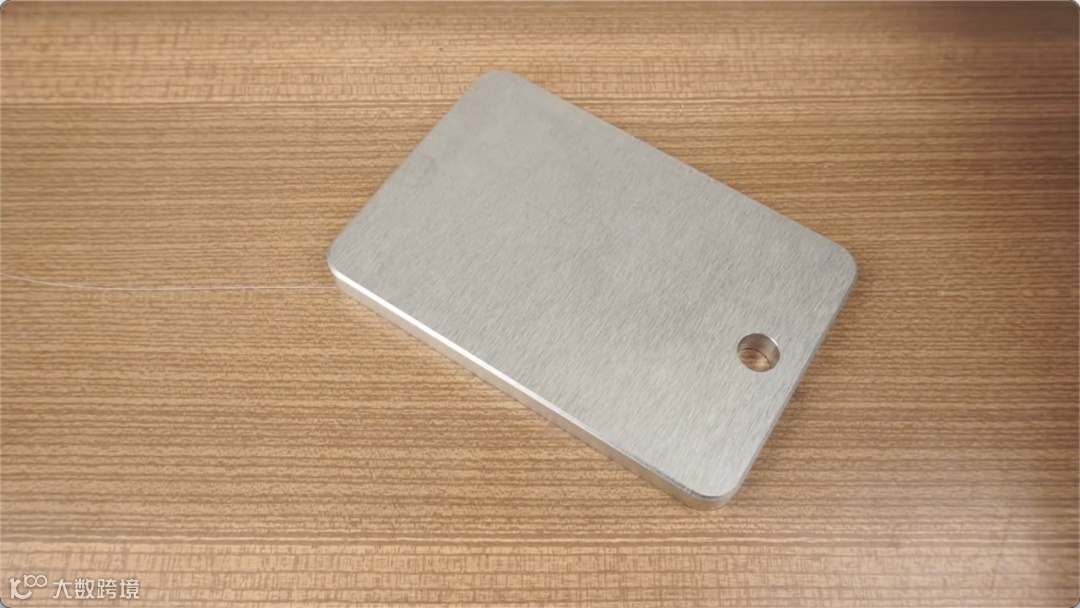
拿一根12毫米的钢棒用M4定位螺丝夹在底座上。
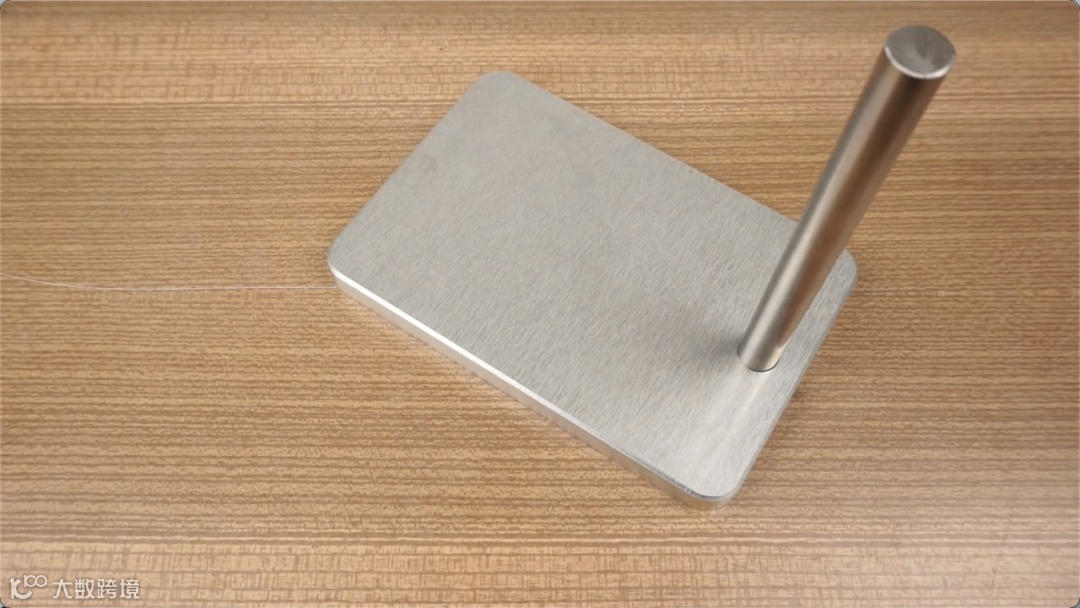
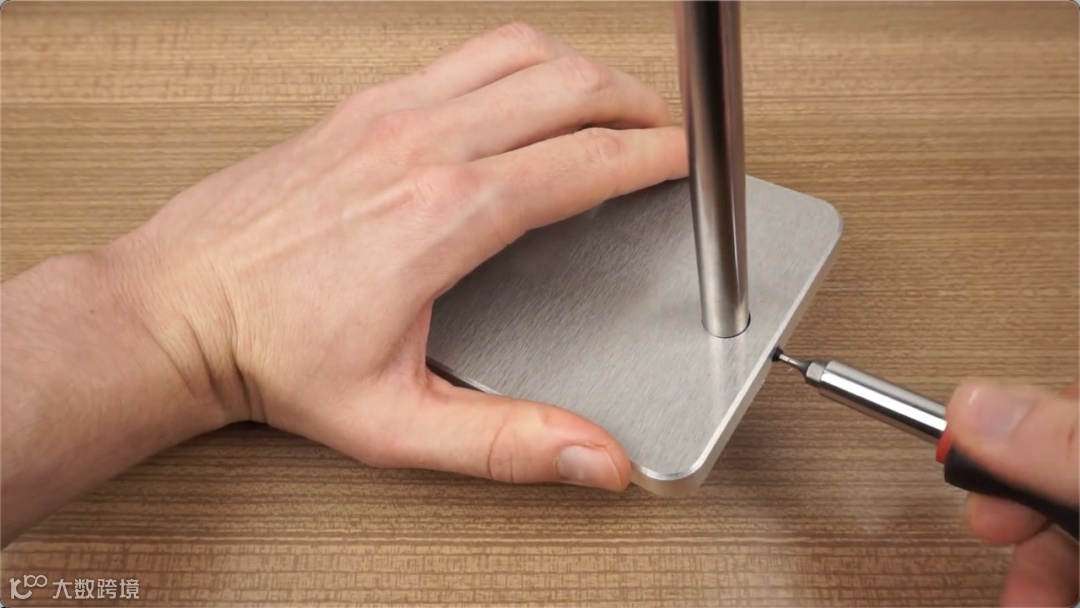
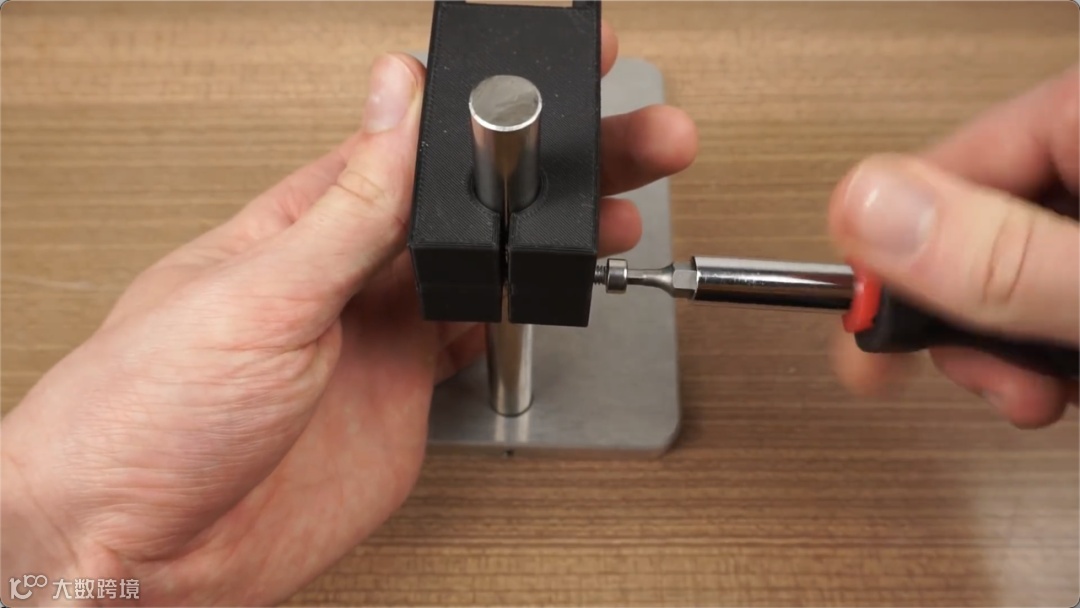
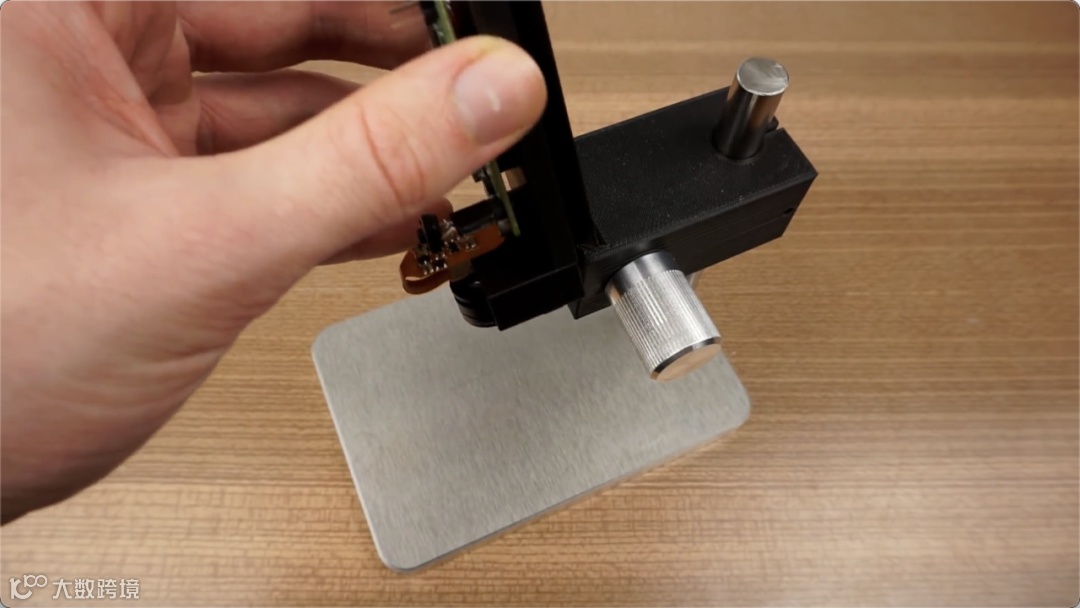
显微镜的主体用M4螺钉夹在钢杆上。为了能够上下移动显微镜头,作者使用了一个齿轮齿条设计。
需要一根5毫米的轴,这边选择了铝,因为比较容易加工。
这个旋钮也可以用3D打印,然后粘在轴上。(文件也可以在文末获取)
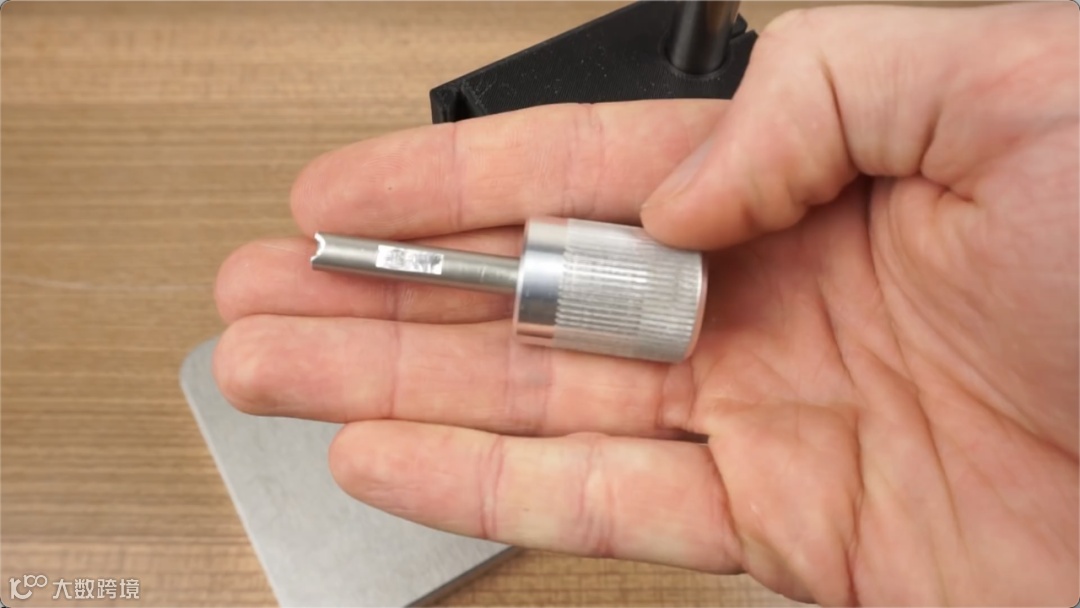
齿轮上有一个孔,需要先攻丝。
然后用一个M3定位螺钉夹住它。
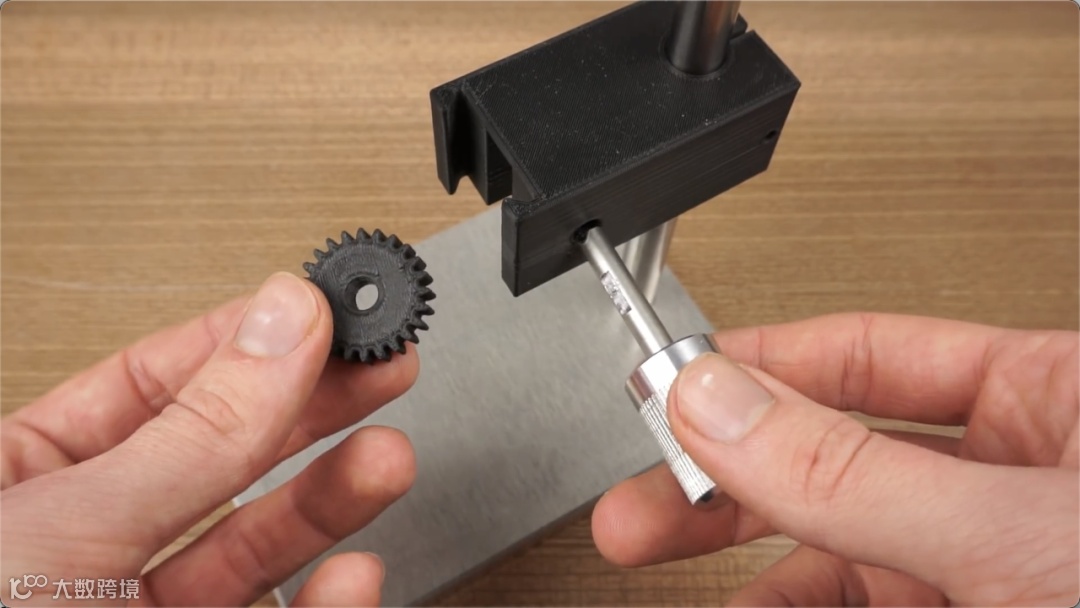
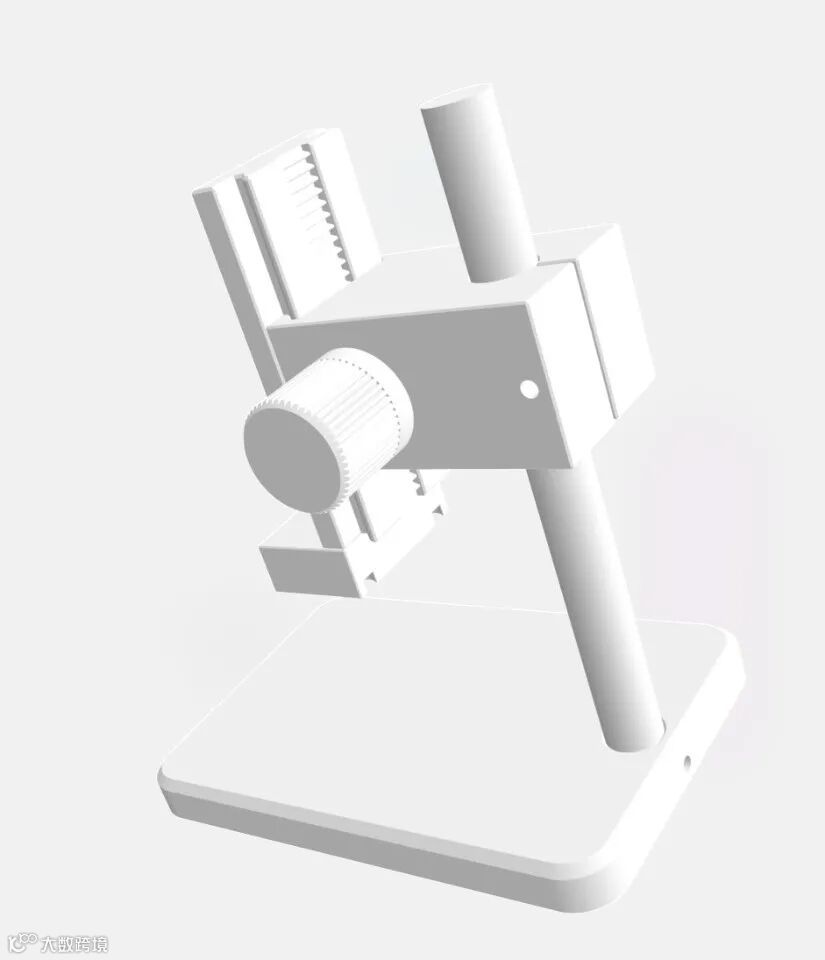
底座的组装就这样了,接下来是显微镜头。
显微镜头
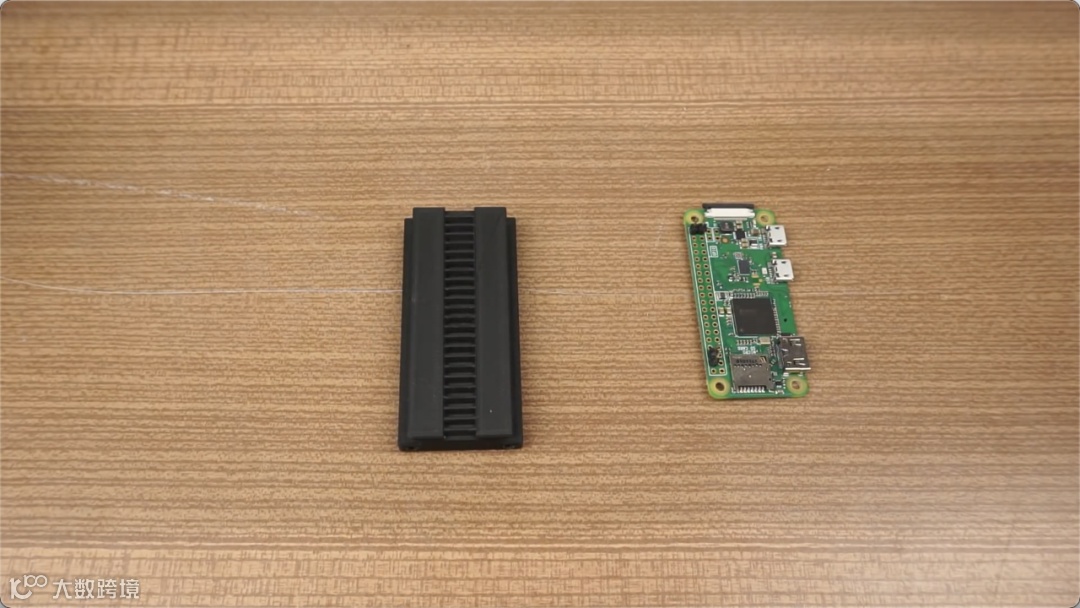
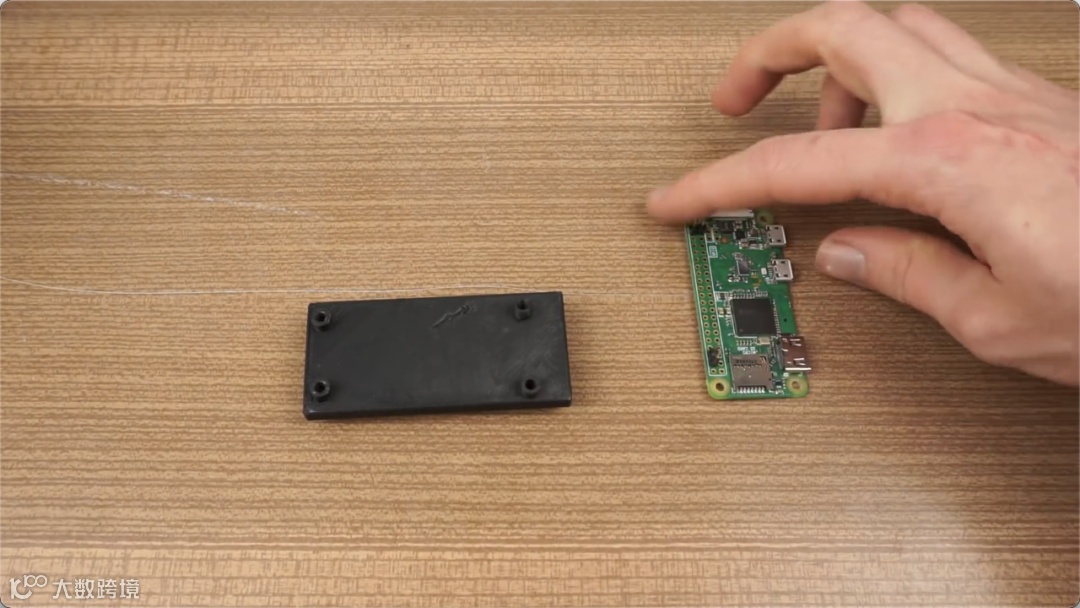
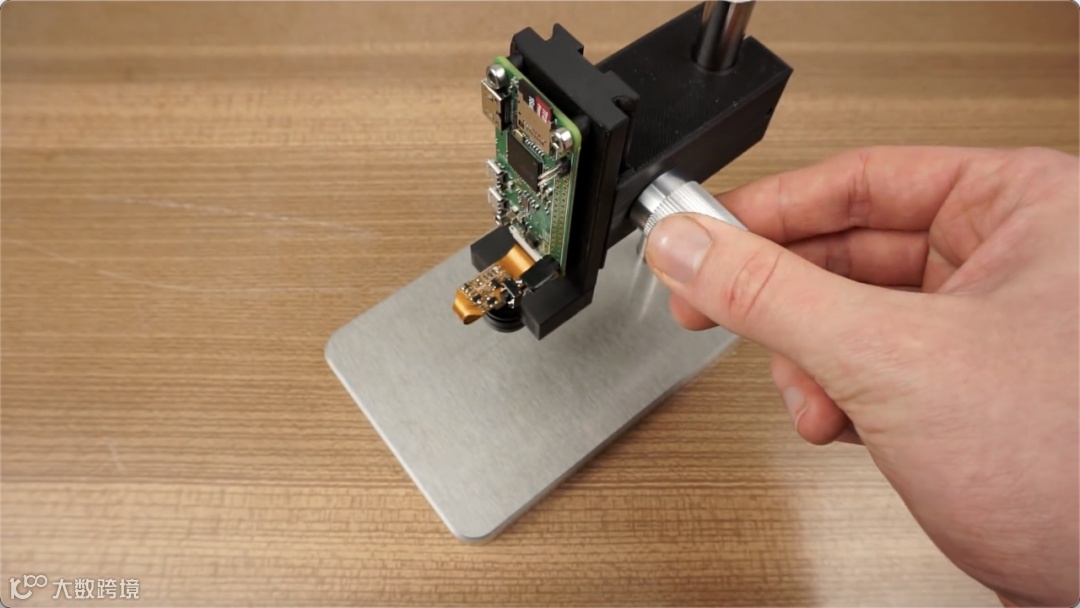
主体部分的6个孔和后面的架子需要攻丝,用M3螺丝。
然后把垫片放在上面,安装Rasperry Pi Zero W。
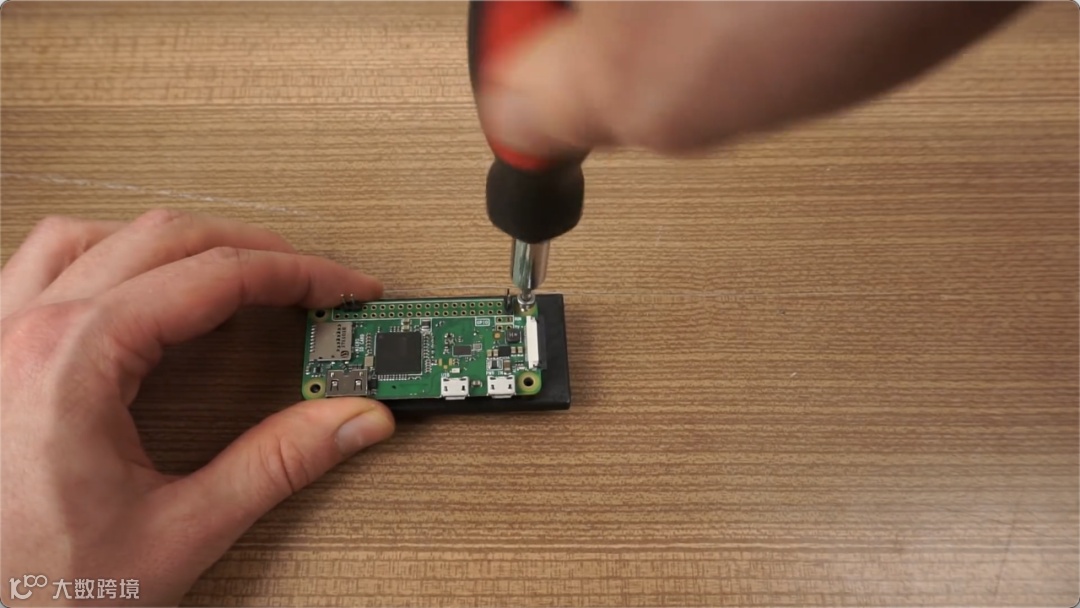
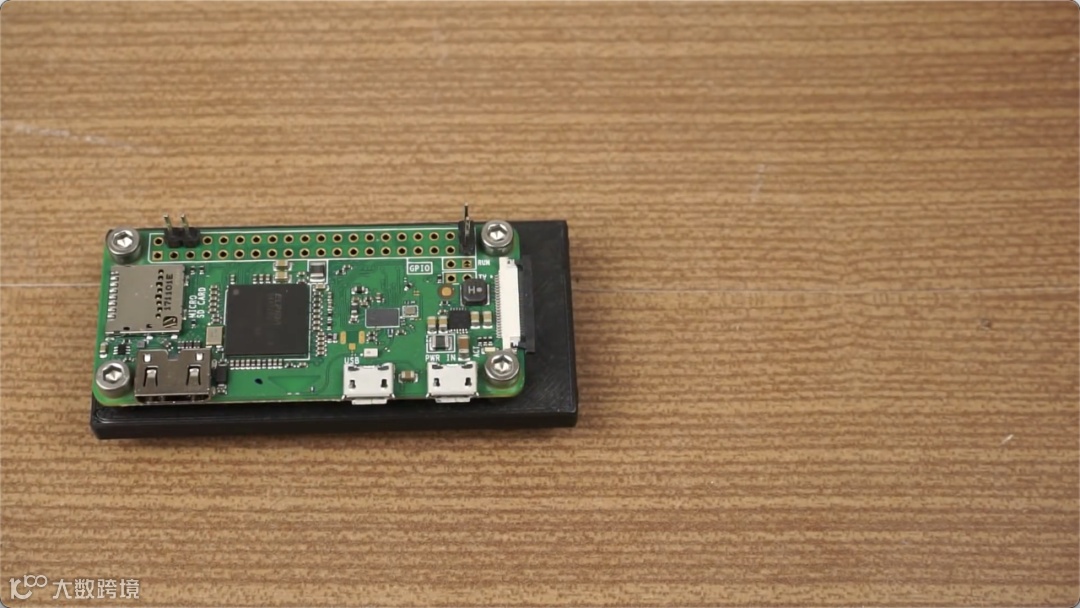
摄像头模块
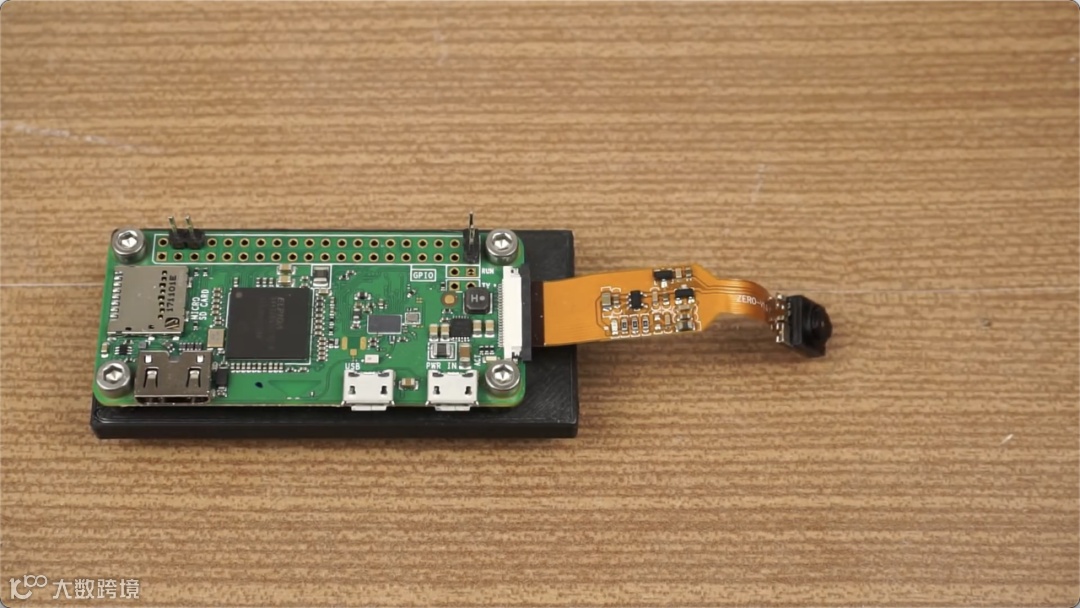
这个模块是1.3版本的,带有一条柔性电缆,可以直接安装到Pi上。
然后把镜头拧入相机支架。
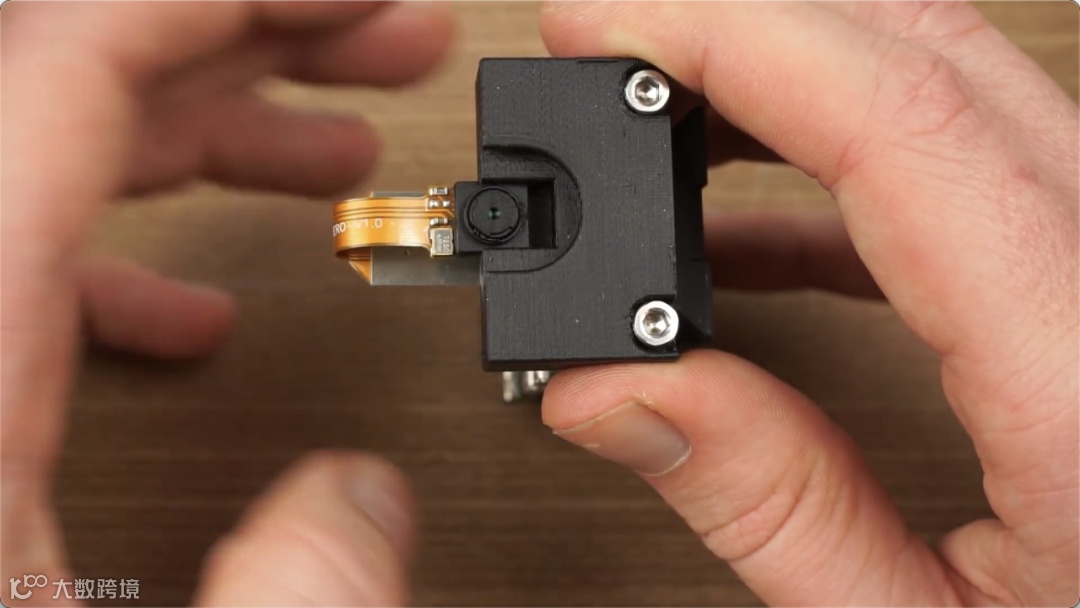
这部分也很容易根据你选择的其他的相机或者镜头来修改尺寸。
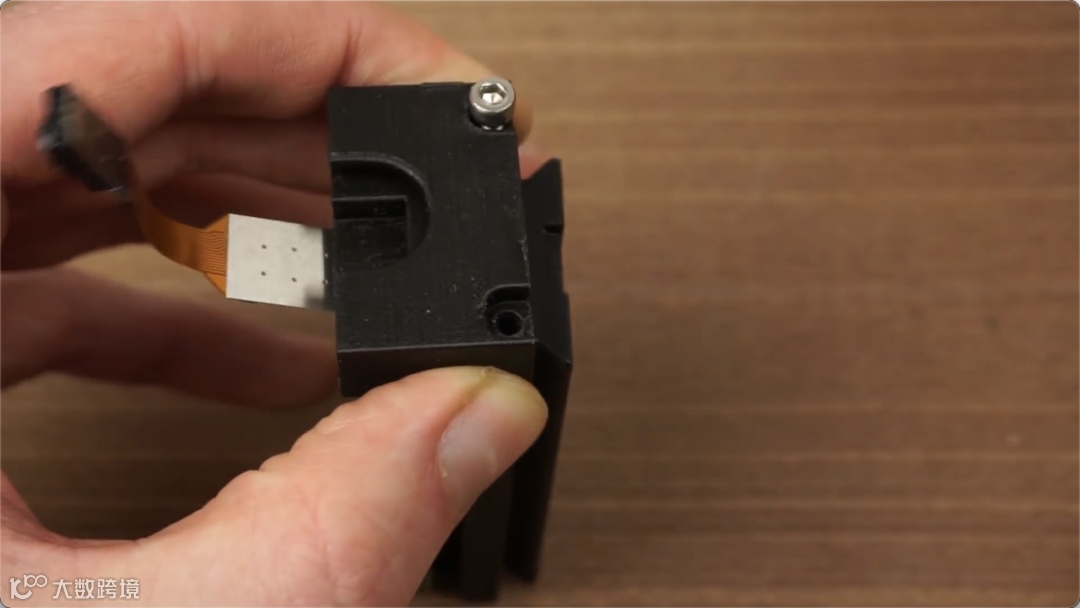
这边不建议把相机传感器完全压进去,因为这会使得之后想要移除它变得很困难。
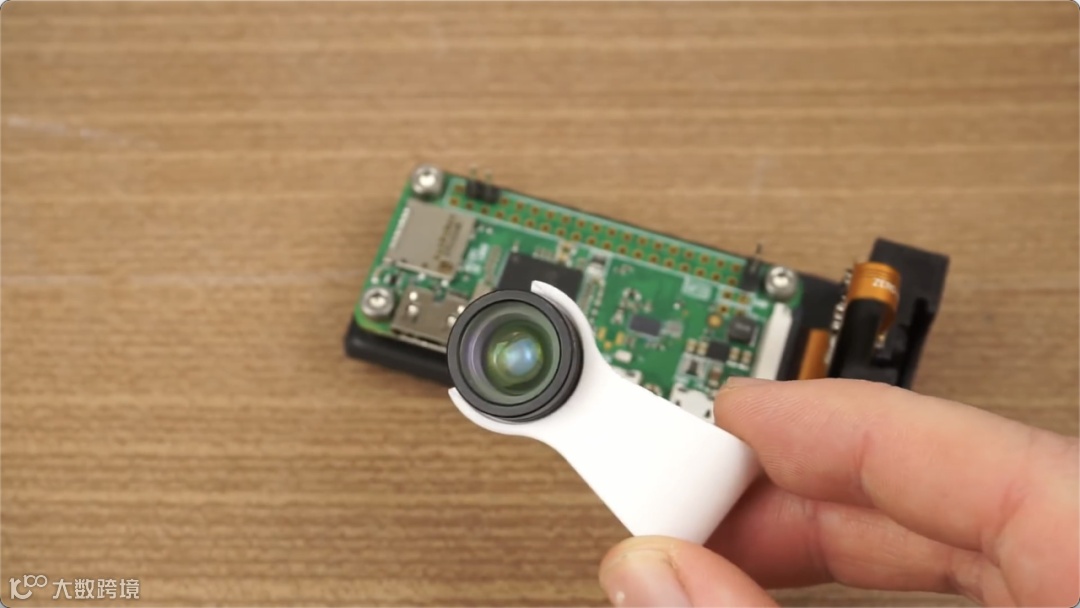
项目中使用的镜头是一个20倍的微距镜头,它带有一个白色夹子。
网上也有很多类似的镜头,大家可以自行寻找合适的,然后记得修改3D打印件里面的尺寸就行。
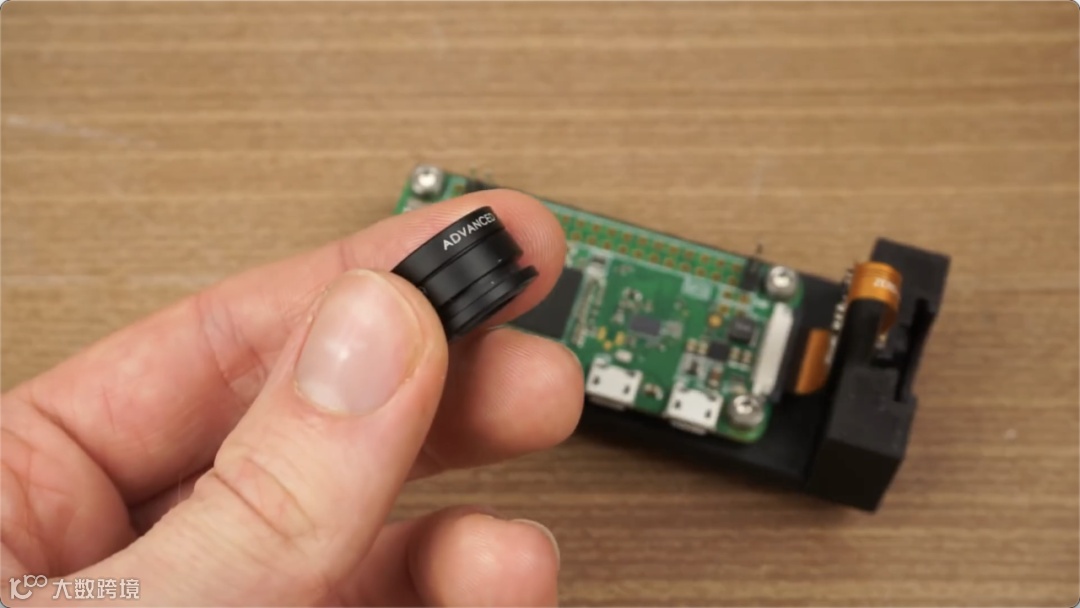
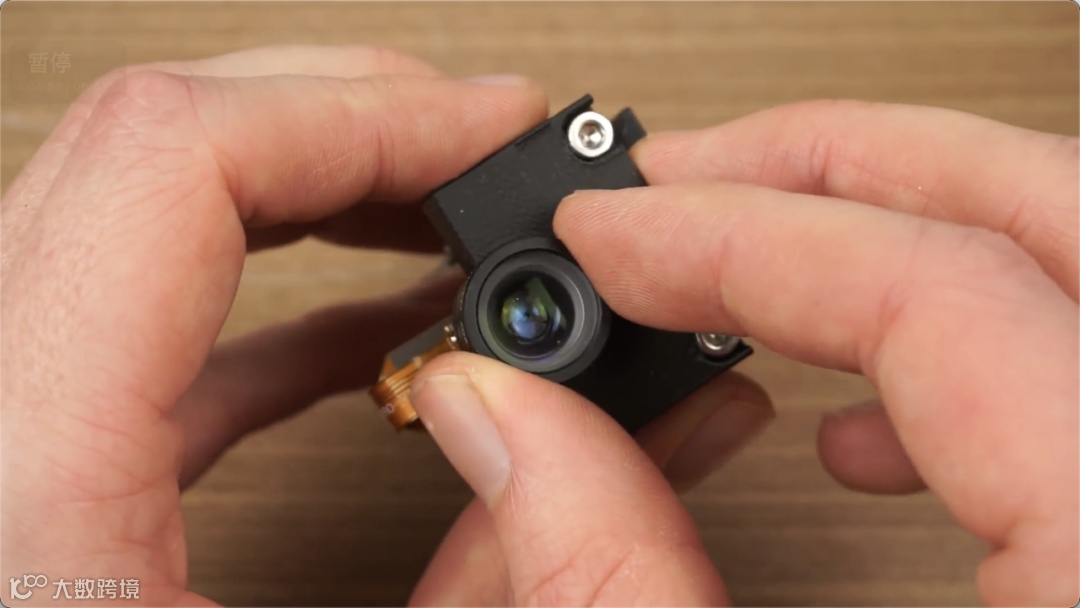
最后在Raspberry Pi的两个最低引脚上加一个按钮,并推入一张SD卡,最好是安装好了Raspbian操作系统的。
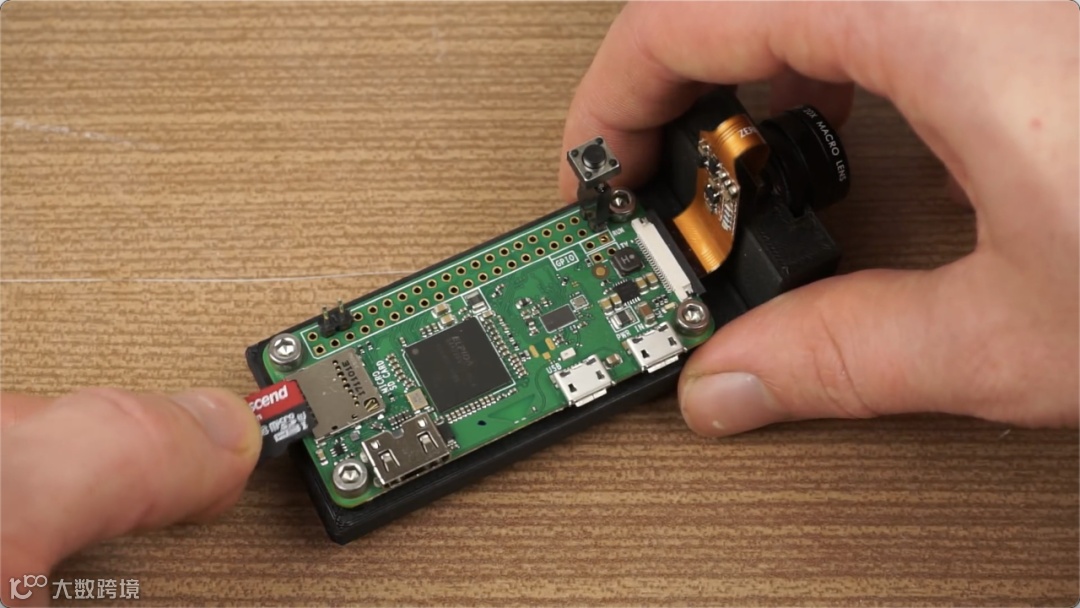
然后我们把显微镜头插入底座,装配部分就完成了。
代码部分
为了在启动后立即获得视频信号,我们需要添加一些代码。
这边我们假设树莓派已经安装好了Raspbian系统,并且已经通过ssh连接上了树莓派。
这部分如果不会的,可以自行网上搜索一下教程。
首先,我们需要激活相机,所以:
sudo raspi-config
按回车键,然后进入界面选项,选择“摄像头”,按 YES。
具体操作如下:
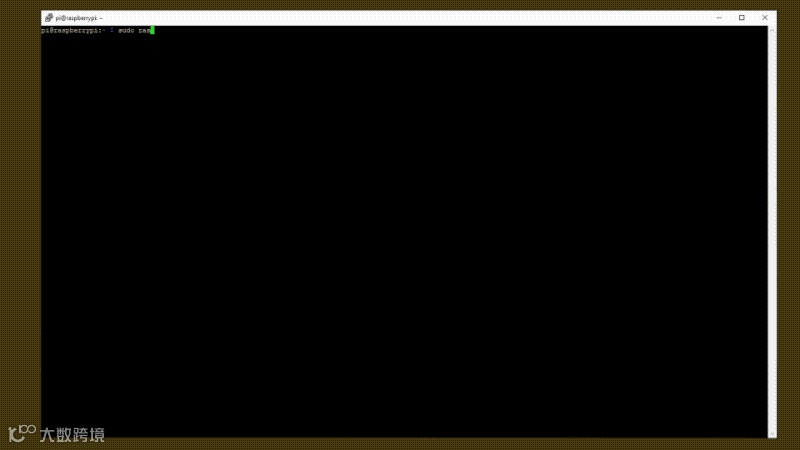
Interfacing Options —— Camera —— Yes
这边先不着急选择重启,一会儿完成之后稍后我们再Reboot。
接下来我们创建自动启动相机的脚本,所以输入sudo nano camera.sh并粘贴如下的代码。
#!/bin/bash
#-sa 100 turns up the saturation to maximum, adjust if necessary
raspivid -t 0 -w 1920 -h 1080 -fps 30 -sa 100
按 Ctrl+O 保存, Ctrl+X 退出。
然后我们添加另一个脚本,它可以让我们安全地关闭树莓派。输入sudo nano shutdown.py,同样,只需粘贴代码,保存并退出。
import RPi.GPIO as GPIO
import time
import os

GPIO.setmode(GPIO.BCM)
GPIO.setup(21, GPIO.IN, pull_up_down=GPIO.PUD_UP)

def shutdown(channel):
    os.system("sudo shutdown -h now")

GPIO.add_event_detect(21, GPIO.FALLING, callback=shutdown, bouncetime=1000)

while 1:
    time.sleep(1)
输入sudo nano /etc/rc.local并粘贴代码,这将在启动后立即运行我们上面的两个脚本。
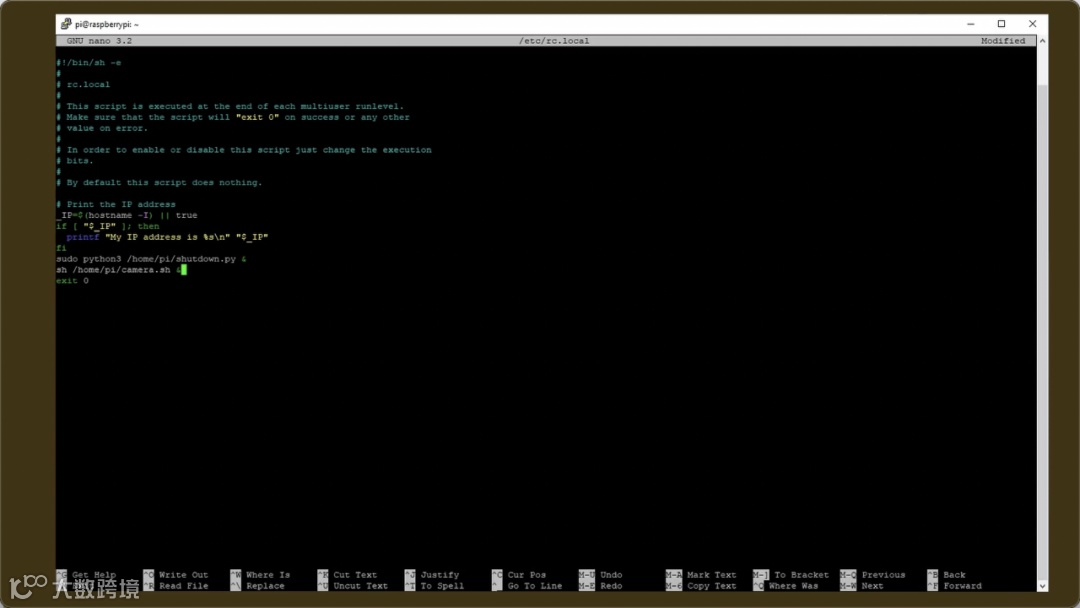
在exit 0之前加上:
sudo python3 /home/pi/shutdown.py &
sh /home/pi/camera.sh &
保存并退出,就搞定了。
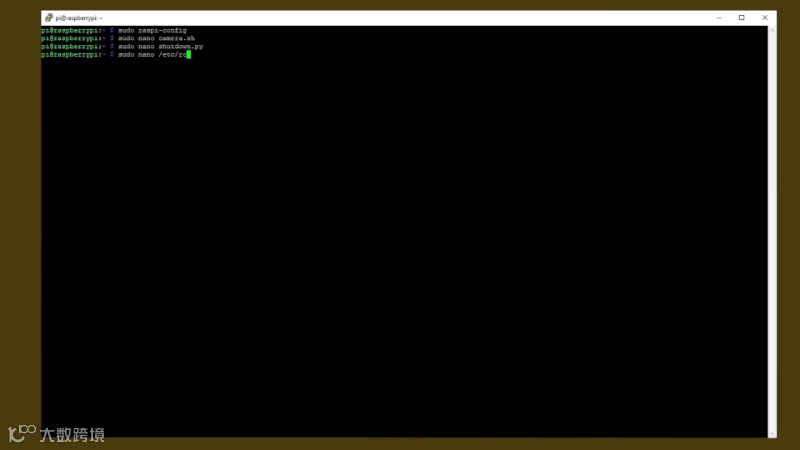
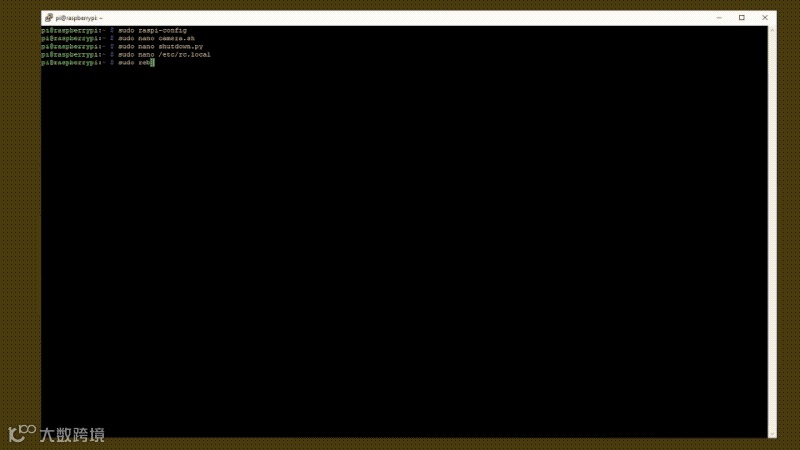
输入sudo reboot重新启动树莓派,几秒钟后,就可以看到视频画面啦。
确保关机按钮能够正常工作,在你按下它的几秒钟后,绿色的指示灯应该会熄灭。
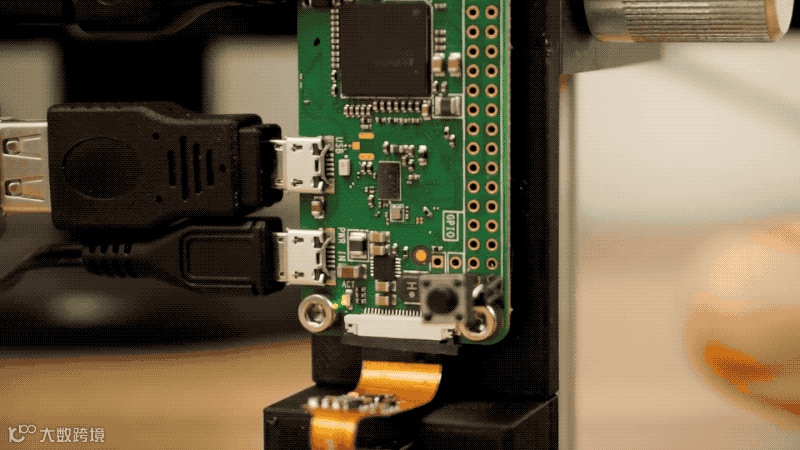
好了,一台简易的数码显微镜就做好啦,希望能够对你的日常创造有所帮助!
原项目英文链接:https://www.youtube.com/watch?v=jzcHGjFiR0o
项目作者: Brauns CNC
该译文首发于DF创客社区
硬件军火库
点击了解详情👆
大家有什么想说的或者是对文章翻译的指正,欢迎在下方留言!
项目中涉及的3D打印文件、代码,可以在公众号后台回复“树莓派显微镜”下载!
往期项目回顾
点击阅读👆