


【点击上方「蓝字」关注DF创客社区,一起成为技术颜控】

这篇文章的题目正式来讲,应该叫【树莓派基础系列教程】3、Linux命令学习
废话不多说,开始正文。
Raspberry Pi OS(原为Raspbian)是为树莓派开发的一款免费的基于Debian Linux的操作系统,对树莓派系列的低性能ARM架构CPU进行了高度优化,可以安装到所有版本的树莓派上。
第一个版本于2012年6月发布,至今仍在更新中,目前最新版本内核为Linux kernel 5.10.17。
而作为Linux家族中的一员,就不得不提到那个黑乎乎的小窗口。
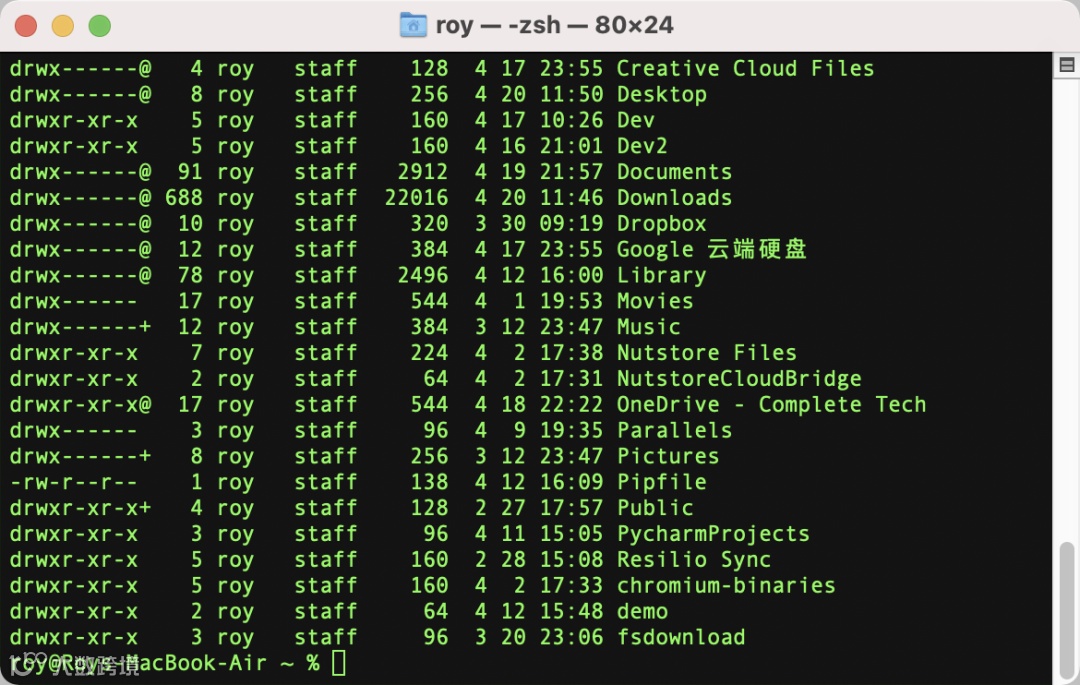
学习树莓派就必须要会用Linux命令。
毕竟,命令行(CLI command-line interface)操作才是Linux的灵魂。
今天就来向大家介绍在使用树莓派过程中,20个最常用的命令,让你能够轻松的在幽深的黑色CLI里看到色彩斑斓的世界。
1、sudo -i 变身超级管理员
第一个需要接触的命令sudo
sudo -i
树莓派默认登陆的用户是pi,原因是在Linux中,考虑到安全原因,有些命令是普通用户不能操作的,所以有时候我们需要在命令之前加上sudo,来使用root超级管理员的权限来操作一些命令。
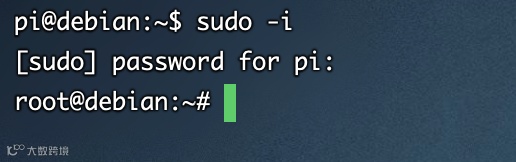
可以看到我们此时的用户已经变成了root。
提醒:
一般情况我们还是以
pi的身份来执行命令,非常不建议全程用root来执行命令,因为你可能会误删一些重要的文件。
2、sudo apt update 更新程序包列表
Linux系统软件都是以包的形式来存在的,不像Windows,需要下载,然后点下一步,下一步,安装软件只需一行命令即可,方便快捷。
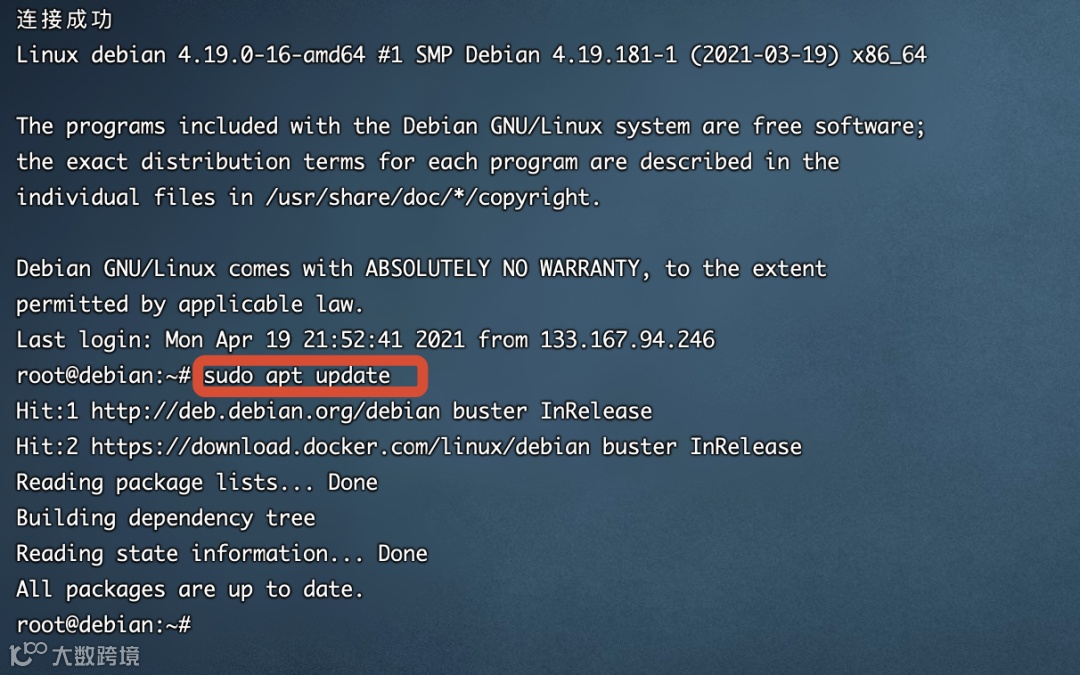
不过在安装之前,我们需要更新一下程序包列表,保证安装的是最新的软件。
sudo apt update
列出所有可更新的软件清单。
3、sudo apt upgrade 更新并下载软件包
sudo apt upgrade
更新机子上已安装的软件包。
注意:
有时候最新的软件包不一定就是最好的,因为某个软件包可能依赖于某一特定版本的其他软件包,而不支持其最新版本。
所以,我们会用到这个指令:
sudo apt update <package_name>
更新指定的软件包。
4、sudo apt clean 清除旧的文件
sudo apt clean
如果磁盘空间大,这一步可以不做,,它的目的是删除作为更新过程的一部分而下载的冗余包文件(.deb文件)。
5、sudo apt install 安装软件
有时候我们一些命令可能会提示command not found,
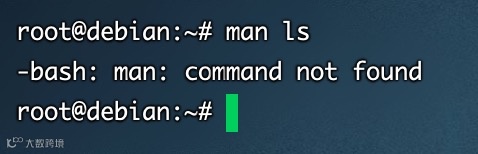
这个时候,我们可以用sudo apt install+这个命令来安装它。
sudo apt install 包的名字
当然也可以用这个命令来安装软件,比如python。
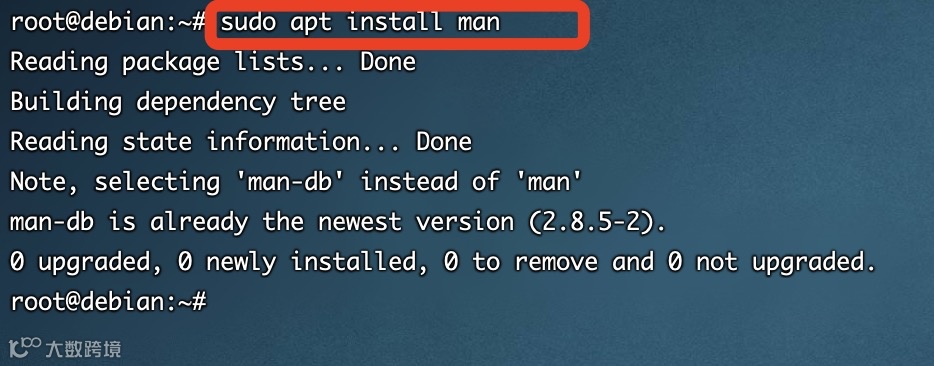
顺带说一下,man是一个非常牛的命令,它就是一本手册,你可以用它来查询任何一个命令的用法,比如说man apt
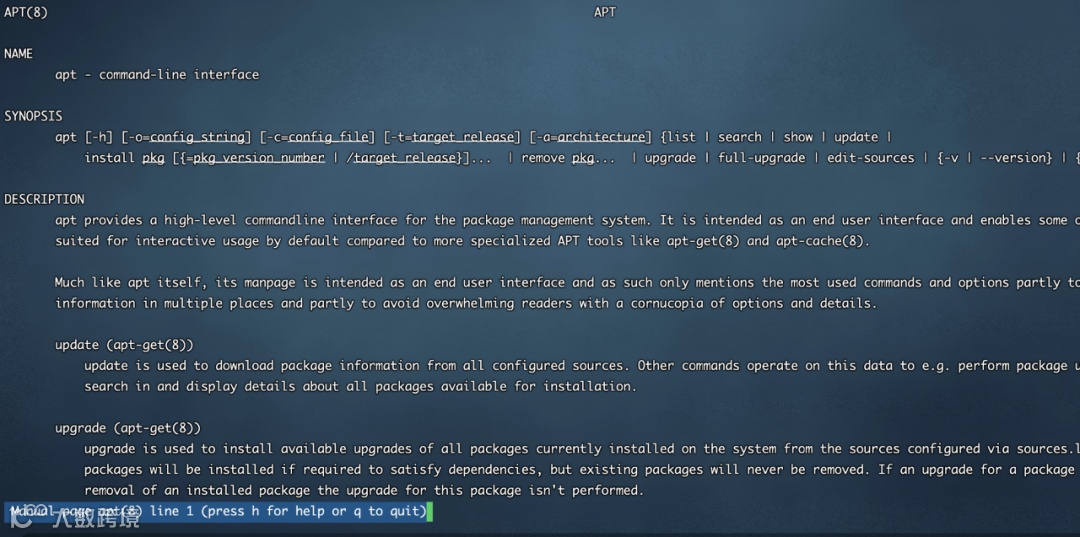
一句话,有问题,找男人(man)!
6、sudo raspi-config 树莓派配置工具
输入下面的命令,然后按Enter键。
sudo raspi-config
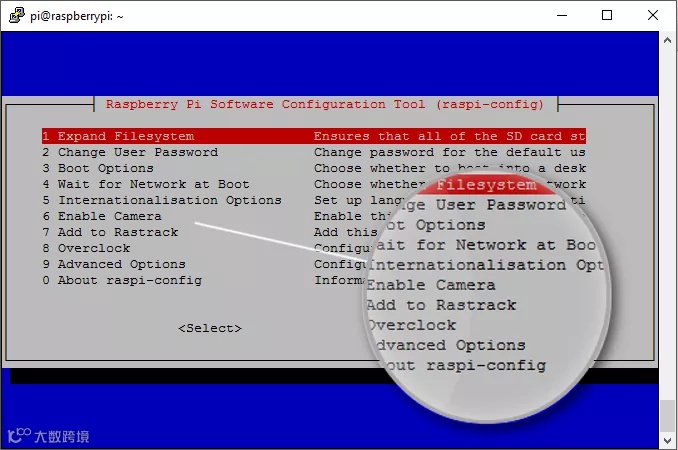
配置工具就像一个设置窗口。我们可以通过它来设置语言、时间和日期,启用相机模块、超频处理器、启用设备、更改密码和其他选项。
更具所做的更改的不同,可能会让你重启树莓派。
7、ls 列出当前目录下的文件
ls
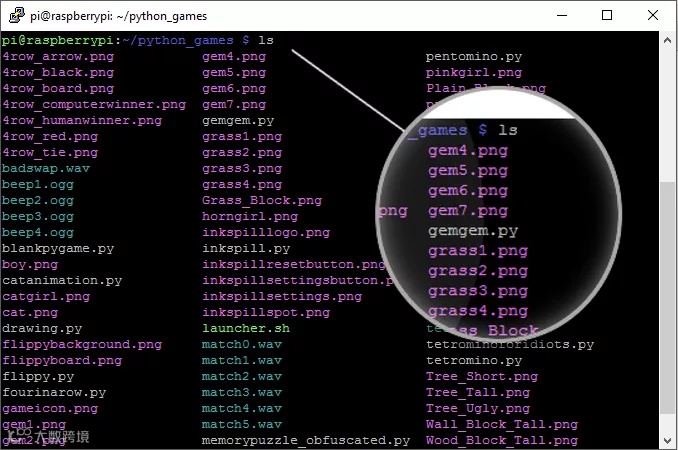
朴实无华,就是List Directory Contents的意思。
注意不同的文件类型会显示不同的颜色。
还有ls -l、ls -al,自己可以敲一敲,至于什么意思,感兴趣的可以百度。
8、cd 改变目录
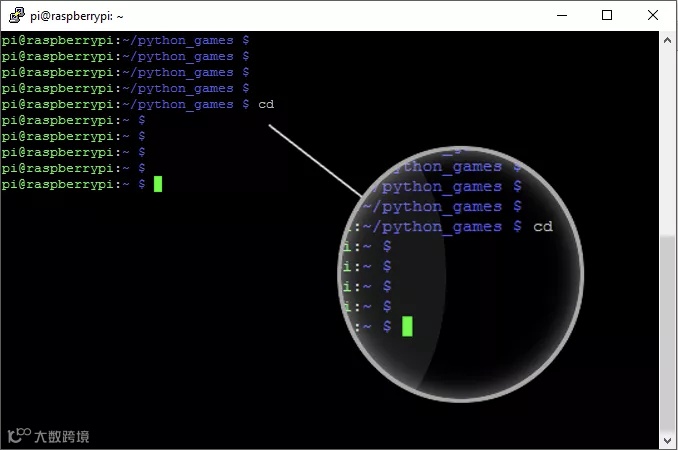
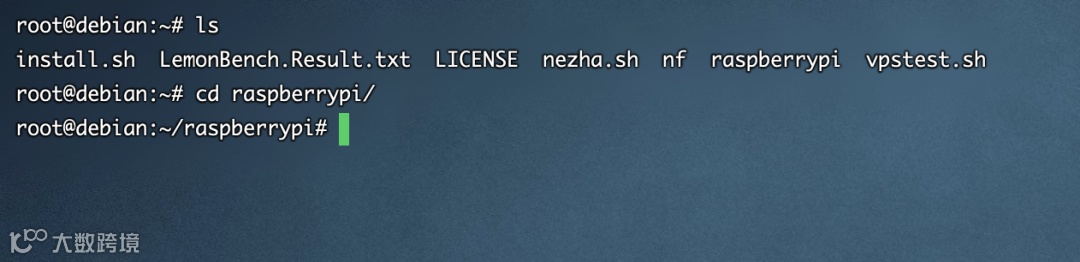
通常配合ls命令使用,比如当前文件夹下有raspberry这个文件,使用 cd raspberry 就能进入这个目录。
小技巧:
输入
ras的时候就可以按一下tab键,会自动补全,这会非常省事,如果没有自动补全,说明你输入错了,或者说该路径下没有这个文件。
输入 cd .. 可以回到上一级目录,相当于Windows里面的后退键。
9、pwd 显示当前目录
pwd
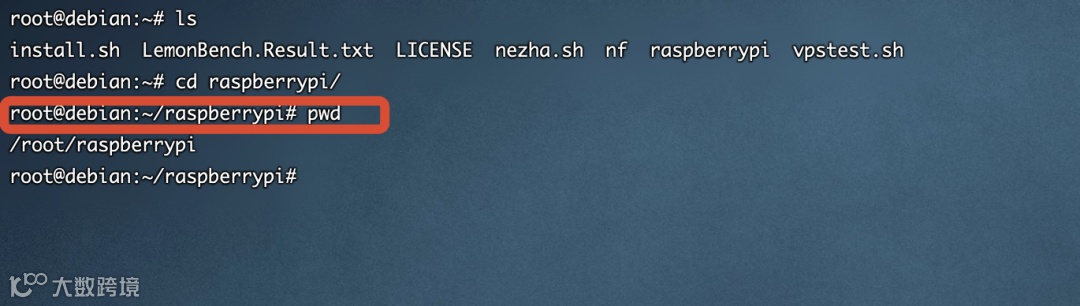
结合cd命令,假如我们在另外一个路径下,想进入raspberrypi这个文件夹,就可以直接输入绝对路径cd /root/raspberrypi,记得灵活使用tab键~
10、mkdir 创建文件夹
mkdir = make directory,在当前目录下创建一个文件夹。
mkdir 文件夹名字
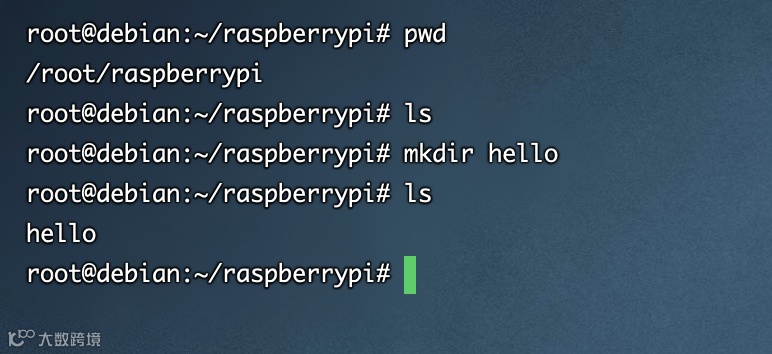
上面我就在raspberrypi文件夹下,创建了一个hello的文件。
补充:
创建文件可以用
touch filename这个命令,filename就是你自己想要取的文件名字。
11、rmdir 删除文件夹
rmdir
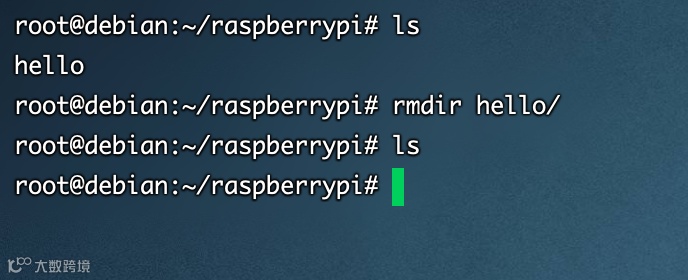
删除了刚刚创建的hello文件夹。
提问:
刚刚我们的hello文件夹里是没有内容的,如果里面有内容,输入刚才的命令就会出现下面的情况,这要怎么解决呢?
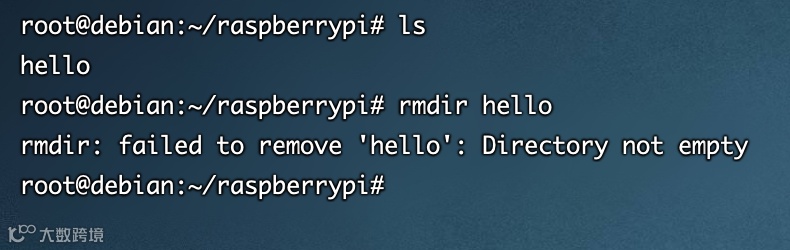
大家自行百度一下。
12、mv 移动文件
我们先在/root/raspberrypi/hello文件夹下创建了一个1.txt文件,现在我们把它移动到/root/raspberrypi/文件夹下
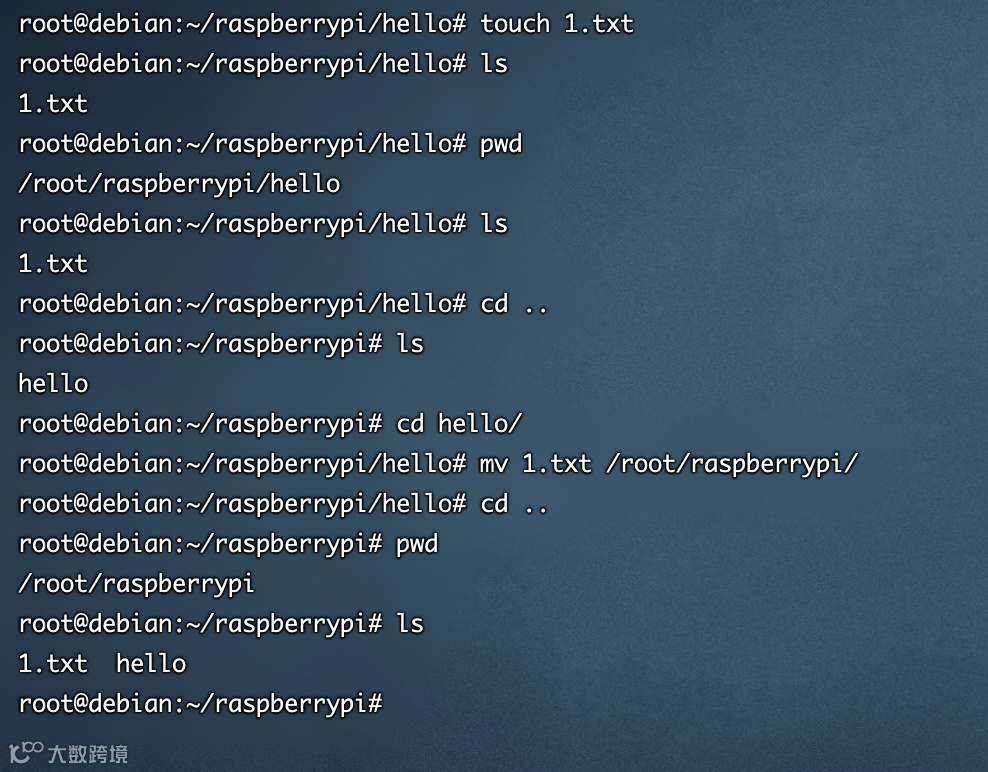
核心命令:
mv 1.txt /root/raspberrypi/
提问:
如果要移动文件夹应该怎么操作?自己尝试一下吧。
13、clear 清屏
满屏幕的内容,看起来很乱,输入的内容都在最底下,感觉很不爽,怎么办?
清屏!
clear
输入之后,瞬间清爽了许多。这个命令堪比Windows上的刷新,相信我,绝对是你之后用的最多的命令之一!
14、cp 复制
刚刚mv的命令是移动文件,也就是说原来的位置这个文件没了,相当于剪切,而当你需要对一个文件或目录进行复制时,使用cp命令。
复制文件到一个文件中,
cp original_file home/pi/subdirectory
复制到同一目录下怎么办?你需要给它命名一个新名字,一行命令搞定,
cp original_file new_file
拷贝并且重命名一起做了,是不是比Windows上方便多了。
要复制整个目录(及其内容),输入命令为:
cp -R home/pi/folder_one home/pi/folder_two
提问:
要把一个文件夹的内容复制到另一个路径下,并且重新命名,应该怎么操作?
学会了这个,你就能备份自己的文件啦。
15、nano 编辑文件
前面我们用touch命令创建了一个1.txt的文件,但是里面我们啥也没写,怎么给文件写入内容呢?
用nano!
nano 1.txt
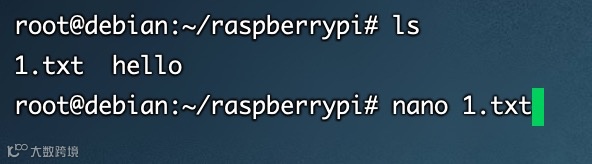
输入内容,
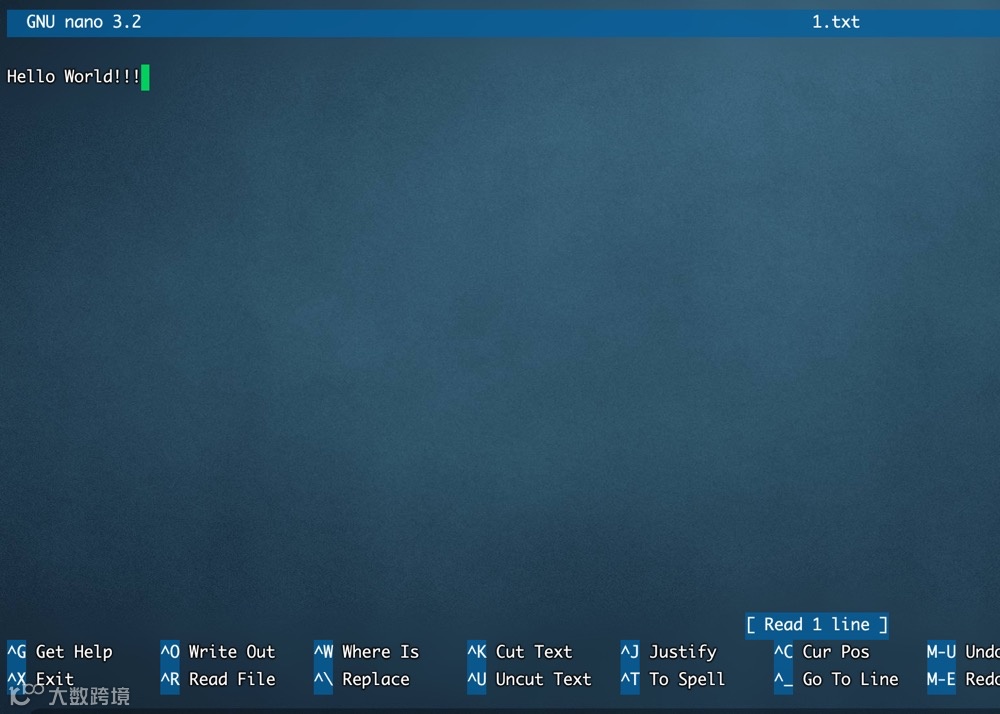
Ctrl+X保存,
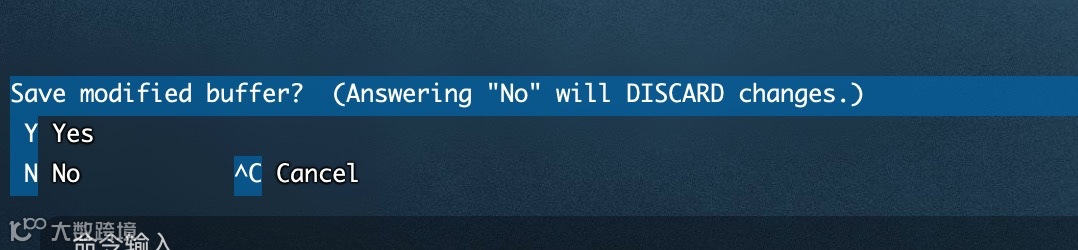
输入y,再按Enter保存就可以啦!
16、cat 查看文件
我们想看看刚才的内容,再次输入nano 1.txt 肯定能看到,还有什么其他方法吗?
有!
cat 1.txt
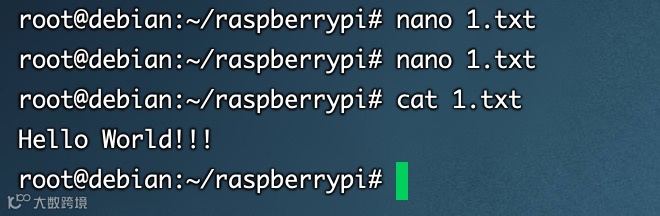
注意灵活运用tab键~
17、rm 删除文件
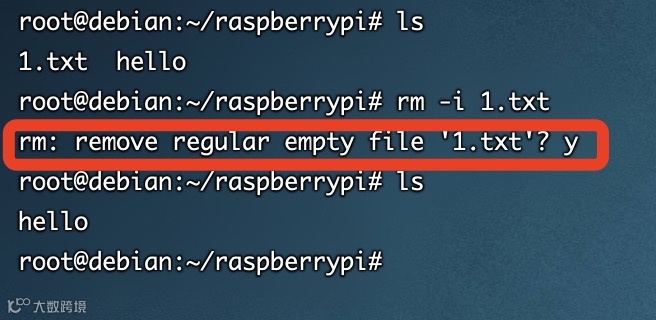
前面我们学习了rmdir来删除一个文件夹,这个命令功能比它强一些,不但可以删除文件夹,还可以删除文件。
删除我们刚才的1.txt文件,
rm 1.txt
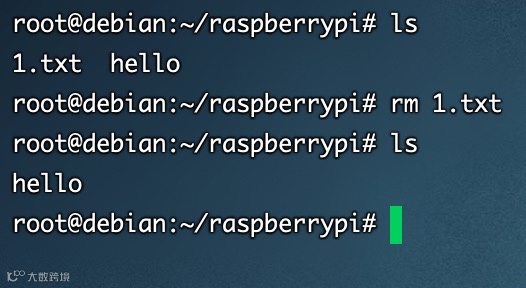
为了避免手滑,建议加入 -i 参数,i是interactive的意思,互动!让命令更人性化,会提示你确定删除吗?
输入y确定删除就ok了。
安利一个神奇的命令rm -rf /*,不要随便敲哦~
18、ifconfig 查IP
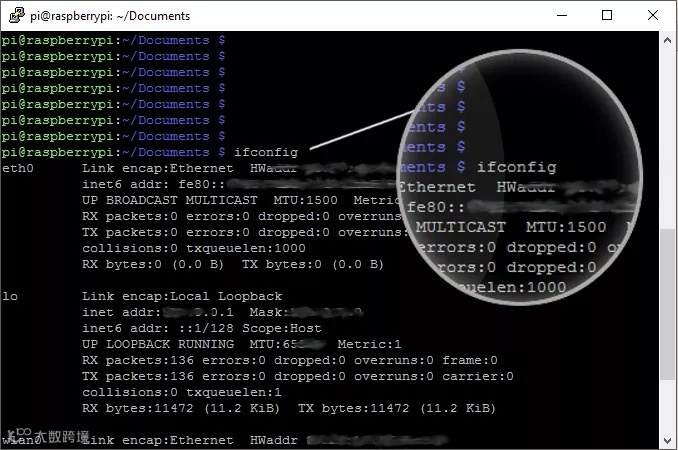
有几种情况下,我们可能需要知道树莓派的IP地址。比如,利用SSH来远程访问树莓派的时候。
可以输入下面命令查看,
ifconfig
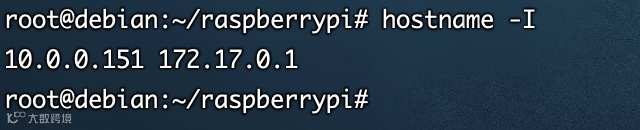
当然,我们也可以输入hostname -I来查看ip地址。
19、tree -d:展示目录结构
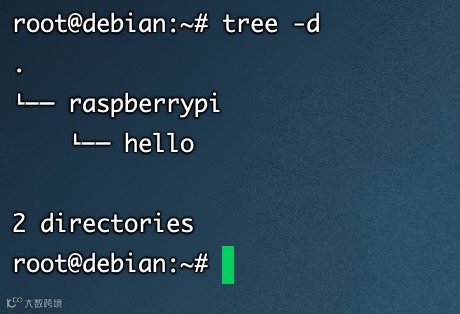
创建新的目录后,你可能会怀念Windows文件资源管理器的可视化文件夹结构视图。
使用 tree -d 命令,在终端中以树状布局显示目录。
tree -d
20、sudo reboot\halt 关机重启
好了,掌握了上面这些命令,应该算是小入门了,我们学习最后两个命令。
重启,
sudo reboot
关机
sudo halt
这个命令在Linux系统中应该基本不太用,因为Linux一般是作为服务器的系统,而服务器和电脑相比,最大的一个特点就是要稳定运行,所以一般24小时都是开机的状态。
当然,Linux的命令远远不止这些,我们也不需要完全掌握所有的命令,一些常用的命令用着用着也就熟悉了,大家在平时遇到了问题,再去百度查找,才是一个正确的学习方式。
最后,别忘了那个男人,忘记了一个命令怎么用,man一下,你就知道!
参考文章
https://zhuanlan.zhihu.com/p/59012890
https://www.cnblogs.com/mq0036/p/12885358.html
https://www.lifewire.com/raspberry-pi-terminal-commands-4054108
- END -Linux命令的学习到这里我们告一段落。
下周开始小项目的学习,看我如何点亮一个LED灯!
硬件军火库
点击了解详情👆
大家有什么想法,或是对文章的指正,都欢迎在下方留言!
学有余力的小伙伴,可以点击阅读原文,到社区继续学习!
往期回顾
点击阅读👆