



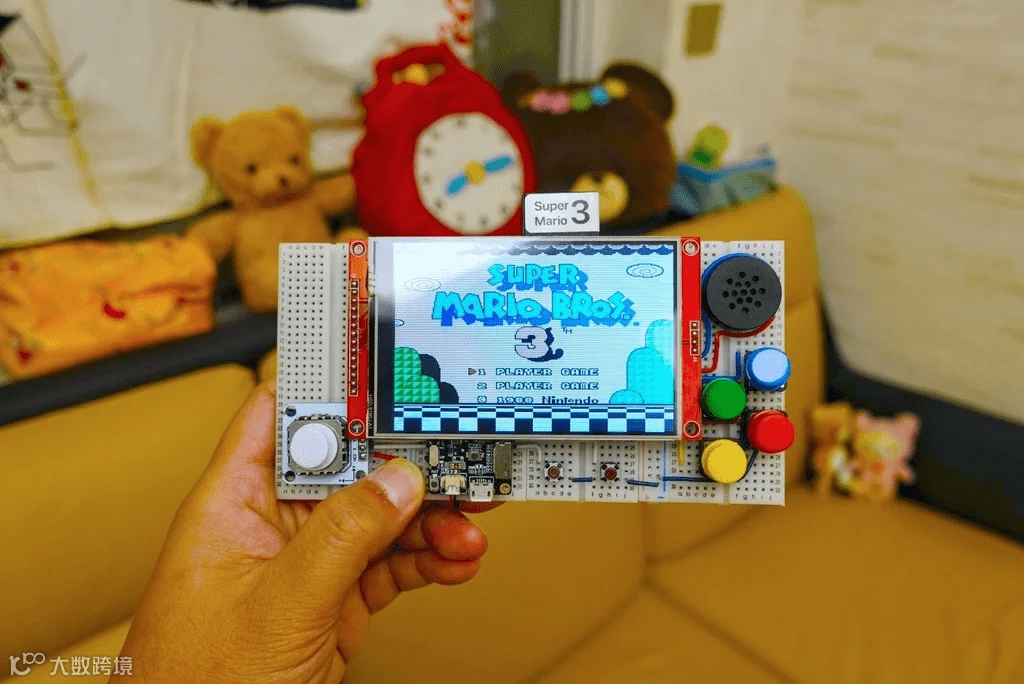
目前大多数NES模拟器需要使用某种C编译器(例如esp-idf)手动进行命令行构建,这对于初学者来说是一个很大的障碍。
这周就和大家分享如何使用Arduino IDE做一个便携式NES(红白机)游戏机。
NES游戏机是一款由任天堂公司于1985年发布的家用电子游戏机。NES是“Nintendo Entertainment System”的缩写,也被称为“红白机”。该游戏机在1980年代和1990年代风靡全球,并为游戏业界的发展做出了重要贡献。
NES游戏机使用卡带作为游戏载体,玩家可以通过插入卡带来运行各种游戏。该游戏机的手柄设计也非常经典,包括方向键、A、B两个按钮和选择、开始两个功能键。
许多经典游戏如《超级马里奥兄弟》、《塞尔达传说》、《龙与地下城》、《银河战士》等都是在NES游戏机上首次发布的。即使在今天,许多玩家仍然喜欢玩NES游戏机上的经典游戏,而该游戏机的影响力也一直延续至今。
材料清单
-
4.0 英寸 ST7796S SPI LCD 模块
-
四个 400 孔面包板
-
TTGO T8 v1.7 ESP32 开发板
-
MAX98357 I2S 放大器模块
-
PCB安装迷你喇叭
-
PSP模拟摇杆模块
-
六个按钮模块
步骤1:Nofrendo是什么?
Nofrendo是一个很好的NES模拟器,它可以在较老的奔腾系统上全速运行,具有不错的声音支持和良好的兼容性。
Nofrendo是由Matthew Conte在上个世纪开发的,它可以在Windows、Unix和BeOS上运行。由于实现已经泛化以支持不同的平台,许多开发人员开始基于它开发其他平台的NES模拟器。
参考资料:
http://www.baisoku.org
https://www.zophar.net/nes/nofrendo.html
https://github.com/adafruit/nofrendo_arcada
https://github.com/espressif/esp32-nesemu
步骤2:Arduino-nofrendo
Github用户rickyzhang82在2018年将Nofrendo原始源代码推送到Github。我已经fork了该仓库,并将其转换为兼容Arduino库的布局。只需实现osd.h中声明的所有函数即可使其工作。
理论上,如果有足够的RAM和处理能力,这个库可以在任何Arduino平台上使用。由于Espressif已经证明ESP32可以运行Nofrendo,所以我基于他们的示例代码,在examples文件夹下开发了一个esp32-nofrendo示例。
参考资料:
https://github.com/rickyzhang82/nofrendo
https://github.com/moononournation/arduino-nofrendo
步骤3:显示选项
为了支持尽可能多的显示变化,我将显示实现更改为使用Arduino_GFX。现在甚至支持像ST7796这样的大型4英寸320x480显示屏。
以下是Arduino_GFX支持的可以适用于Nofrendo分辨率的显示变化:
-
HX8347C 240 x 320 -
HX8347D 240 x 320 -
HX8352C 240 x 400 (16:9) -
HX8357B 320 x 480 -
ILI9341 240 x 320 -
ILI9481 320 x 480 18位色彩 -
ILI9486 320 x 480 18位色彩 -
ILI9488 320 x480 18位色彩 -
M5Stack 240 x 320 -
R61529 320 x 480 -
ST7789 240 x 320 -
ST7789 240 x 240 -
ST7796 320 x 480
注意:
320 x 480显示需要将原始256 x 240分辨率裁剪为240 x 214,然后放大到480 x 320。
宽度放大两倍,高度放大1.5倍,每2个原始线条绘制3条线。第三条线可以重复第二条线,也可以简单地保留第三条线的背景色。
详细实现可在display.cpp中找到。
步骤4:音频选项
目前arduino-nofrendo支持(实际上是arduino-esp32支持)2种音频输出方法:
-
内置DAC - ESP32具有两个8位DAC(数字模拟转换器)通道,分别连接到GPIO25(通道1)和GPIO26(通道2),由于输出非常弱,因此仍需要额外的音频放大器用于扬声器输出。 -
外部I2S DAC模块 - 只需连接3个信号线和电源到I2S放大器模块,它可以在同一个模块中完成DAC和音频放大器的工作。
注意:
内置DAC仅具有8位分辨率,并且存在过多的静态噪声(杂音),通过使用外部的 I2S 放大模块可以降低这种静态噪声的影响(因为外部模块可以提供更好的信噪比和动态范围。)
步骤5:控制器选项
目前arduino-nofrendo支持3种类型的控制器:
-
GPIO输入 - 简单地将每个控制器按钮映射到一个GPIO,箭头键也有一个选项映射到一个二轴模拟摇杆 -
I2C M5Stack CardKB 迷你键盘 https://m5stack.com/products/cardkb-mini-keyboard -
I2C BBQ10键盘 https://github.com/arturo182/BBQ10KBD
即将支持:
-
更多I2C设备,例如I2C游戏手柄 -
蓝牙设备,例如蓝牙游戏手柄和蓝牙键盘
注意:
默认的arduino-esp32 I2C接口连接到GPIO 21(SDA)和22(SCL)。
步骤6:文件系统选项
Nofrendo在文件系统中存储3种类型的文件:
-
ROM文件 *.nes- 游戏 -
游戏存档文件 *.sav- 当你在游戏中保存时,数据备份到此文件 -
状态文件 *.ss[0-9]- 当你使用Nofrendo保存状态功能时,数据存储在这些文件中
目前arduino-nofrendo支持(实际上是arduino-esp32支持)3种类型的文件系统:
-
SPIFFS - 通常是ESP32闪存的最后一个分区 -
SD - Arduino标准SPI模式SD卡接口 -
SD_MMC - 原生1位或4位SD模式SD卡接口
注意:
选SPIFFS测试是最简单的方法,但在SPIFFS中备份存档和状态文件比较困难,SD或SD_MMC更适合长期使用。另外,如上面视频演示,你可以将SD卡当作游戏卡,只需更换SD卡即可更换游戏。
步骤7:软件准备
Arduino IDE
如果你尚未安装Arduino IDE,请下载并安装:
https://www.arduino.cc/en/main/software
ESP32支持
按照安装说明添加ESP32支持,如果尚未安装:
https://github.com/espressif/arduino-esp32
注意:请使用arduino-esp32版本1.0.6进行此项目,较新版本可能无法成功编译
Arduino ESP32 filesystem uploader
按照安装步骤安装Arduino ESP32 filesystem uploader,如果没有安装的话:
https://github.com/me-no-dev/arduino-esp32fs-plugin
Arduino_GFX库
下载最新的Arduino_GFX库:(点“Clone or Download”->“Download ZIP”)
https://github.com/moononournation/Arduino_GFX
在Arduino IDE中导入库。(Arduino IDE“项目”菜单->“包含库”->“添加.ZIP库”->选择下载的ZIP文件)
Arduino Nofrendo库
下载最新的Arduino Nofrendo库:(点“Clone or Download”->“Download ZIP”)
https://github.com/moononournation/arduino-nofrendo
同样在Arduino IDE中导入库。(Arduino IDE“项目”菜单->“包含库”->“添加.ZIP库”->选择下载的ZIP文件)
步骤8:面包板原型
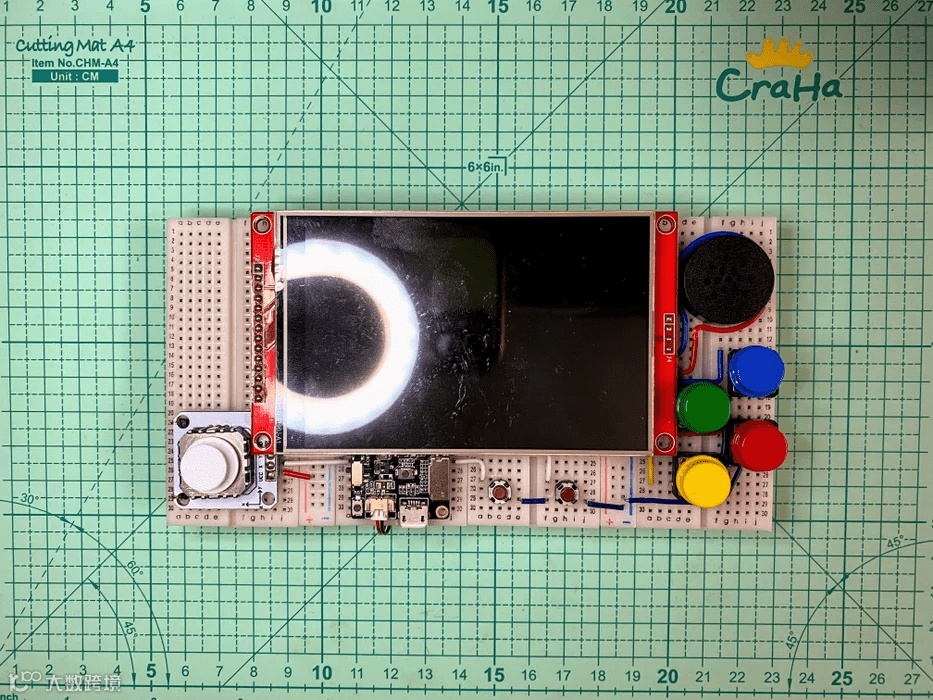
在制作你自己的便携式Arduino NES控制台最终版本之前,让我们先用面包板原型进行一个PoC(概念验证)。
步骤9:面包板改造
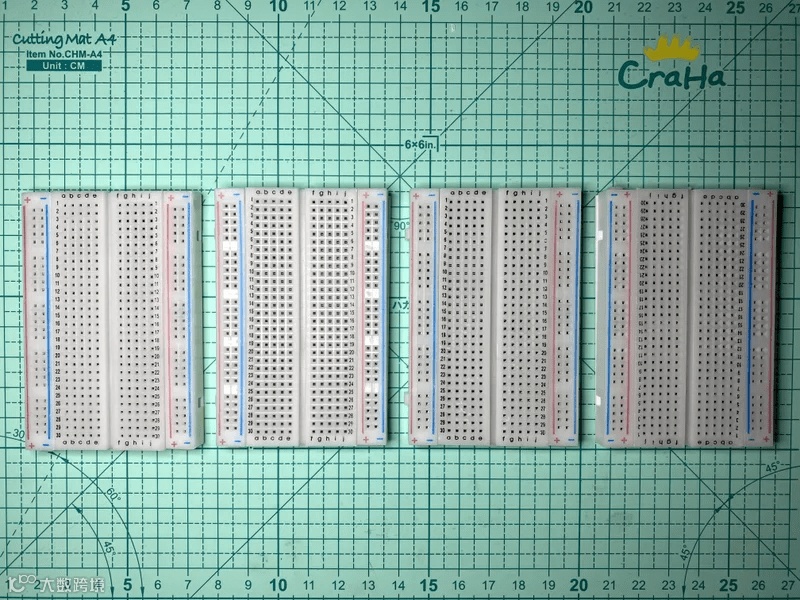
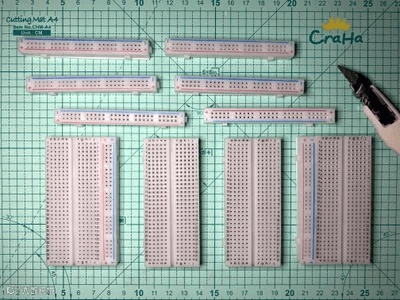
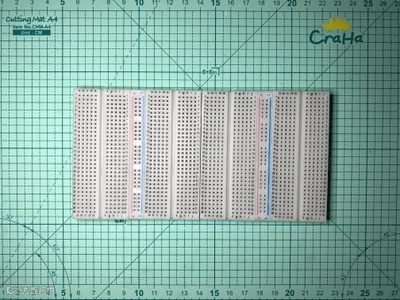
4寸LCD是一个比较大的尺寸,我们需要把四个400孔面包板组合在一起。不过,8个电源总线太多了,我们去掉其中的6个,只保留2个就足够了。
步骤10:TTGO T8 V1.7改造
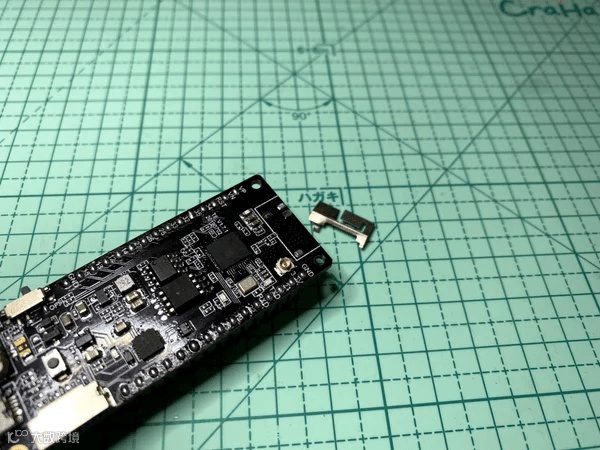
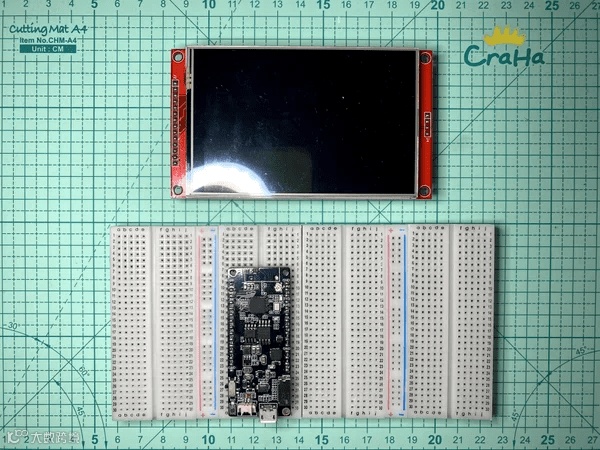
将四个400孔面包板组合在一起可以放下4寸LCD,但仍然没有足够的剩余空间来放一块ESP32开发板。因此,我们需要将ESP32开发板的一部分隐藏在LCD下方。同时,将线路也隐藏在LCD下方使其更整洁。
但我发现TTGO T8 V1.7的3D天线无法放LCD下方。由于NES控制台不需要互联网接入,我就直接把它拆了……
注意:
-
以后仍然可以通过IPEX连接器将WiFi信号引导到外部天线 -
蓝牙设备连接也需要天线
步骤11:LCD改造
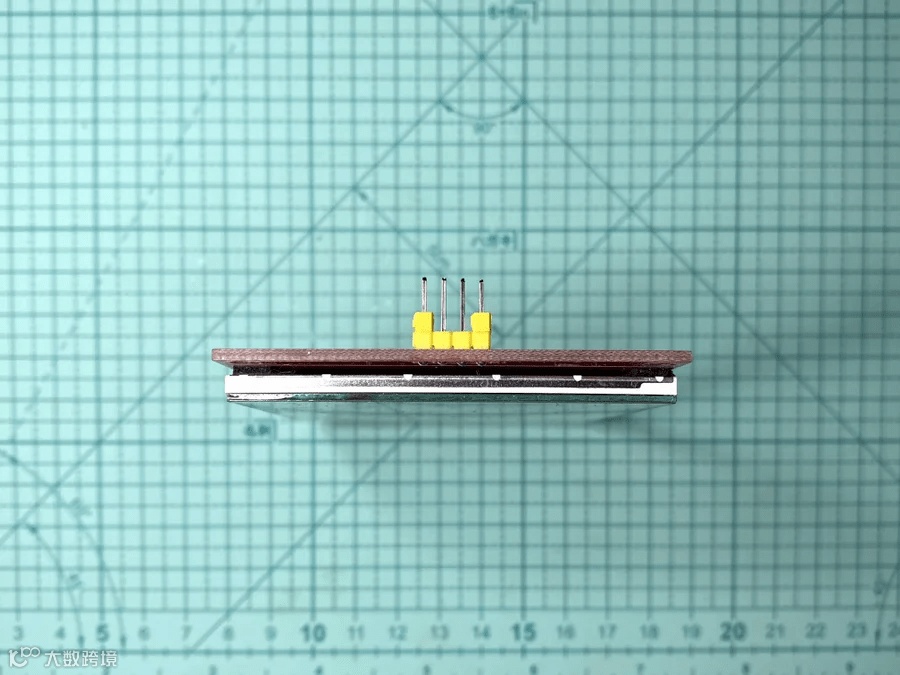

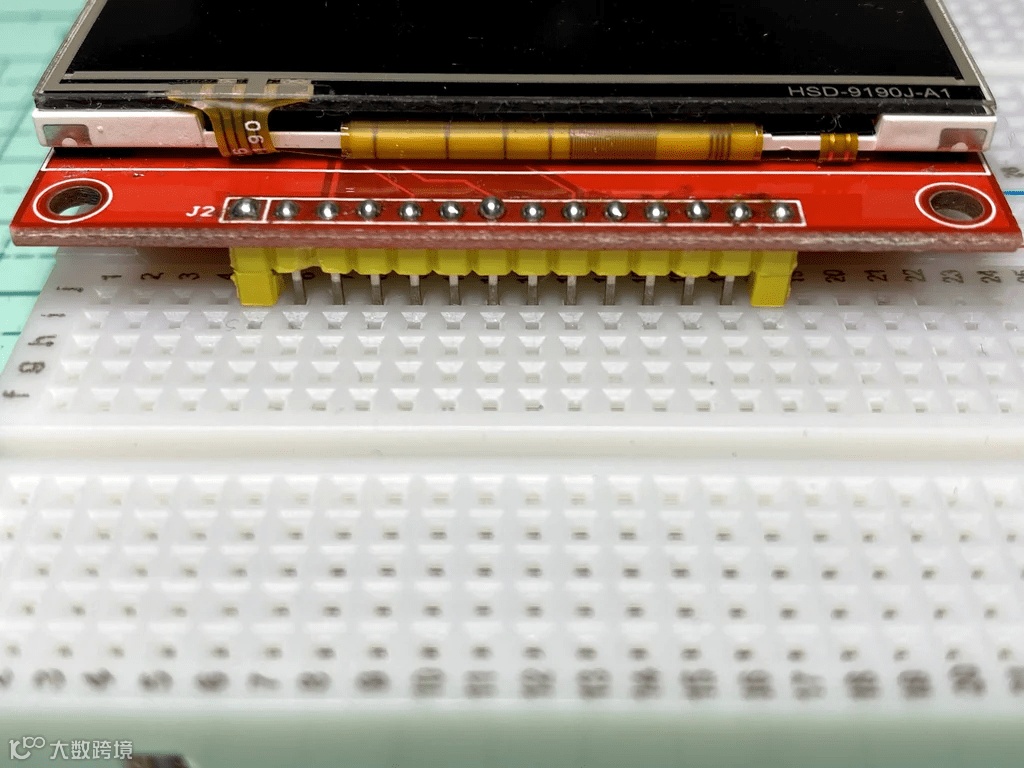

-
焊接SD引脚接头 -
可选操作:重新焊接所有LCD引脚,使引脚稍微伸长到面包板 -
插入额外的塑料隔离片,在面包板和LCD之间预留更多空间
步骤12:固定模拟摇杆
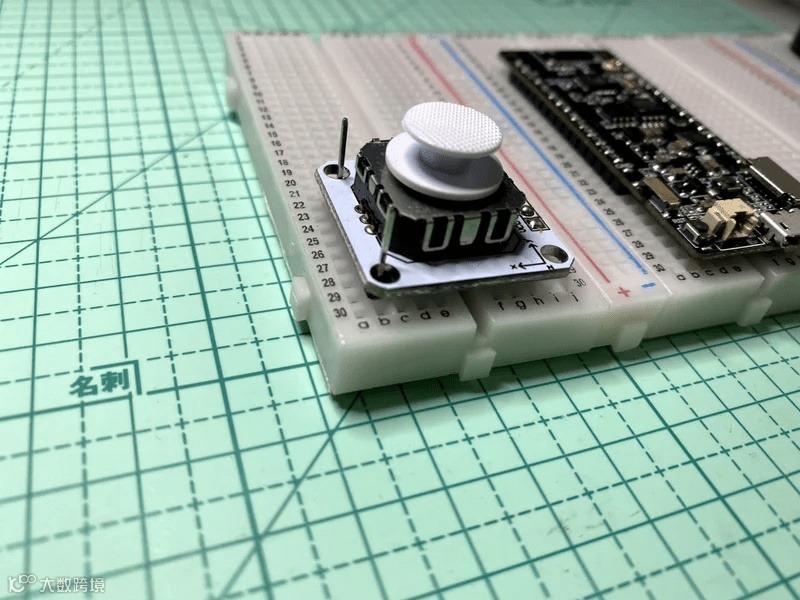
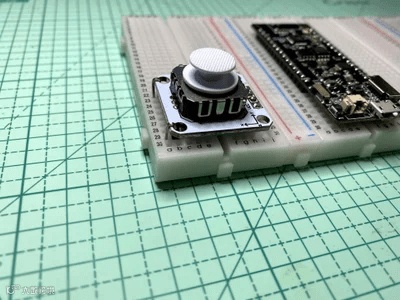
带有引脚的模拟摇杆一侧可以非常好地固定在面包板上,但另一侧需要一些额外的引脚才能固定在面包板上。
步骤13:I2S放大器模块改造
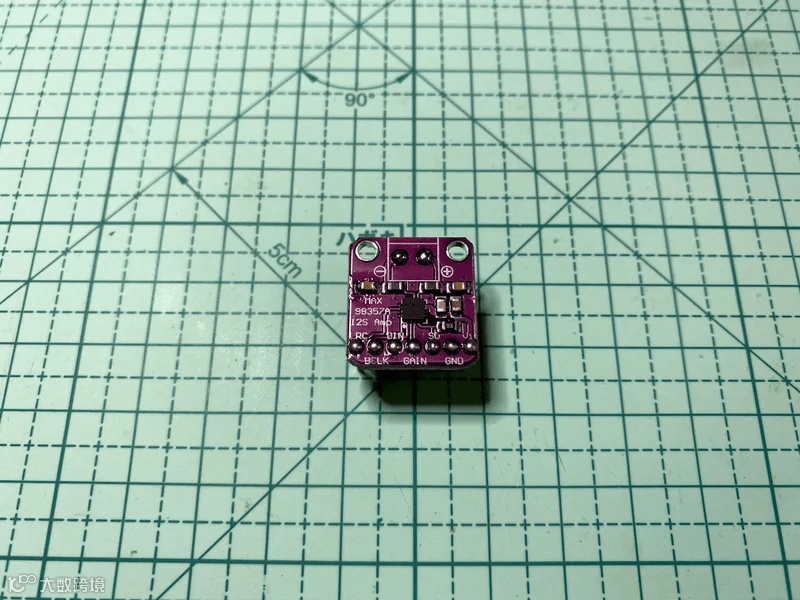
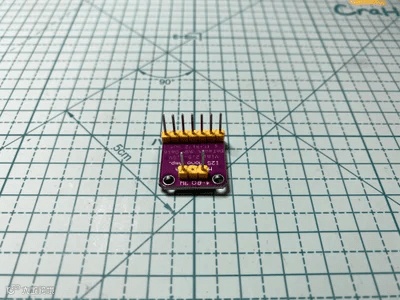
I2S放大器模块的扬声器连接器不是2.54毫米间距(面包板孔的间距大小),需要稍微弯曲引脚接头以方便焊接。
步骤14:布局设计
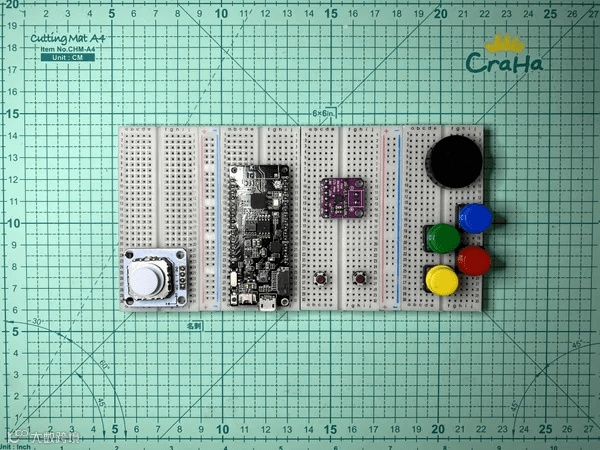
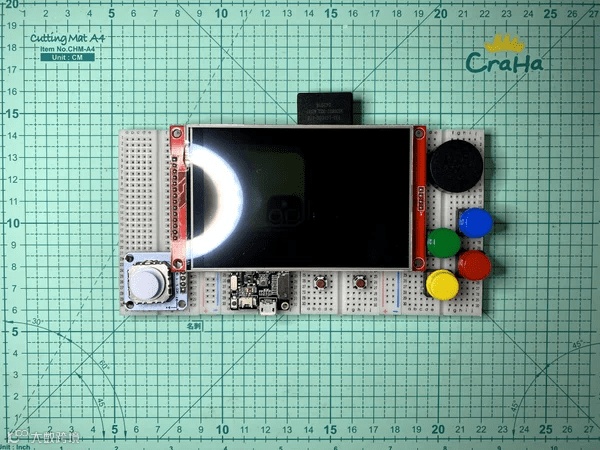
在实际的面包板布线之前,我们首先先设计所有组件的布局,并仔细检查所有组件的位置是否与LCD冲突。
步骤15:引脚映射设计
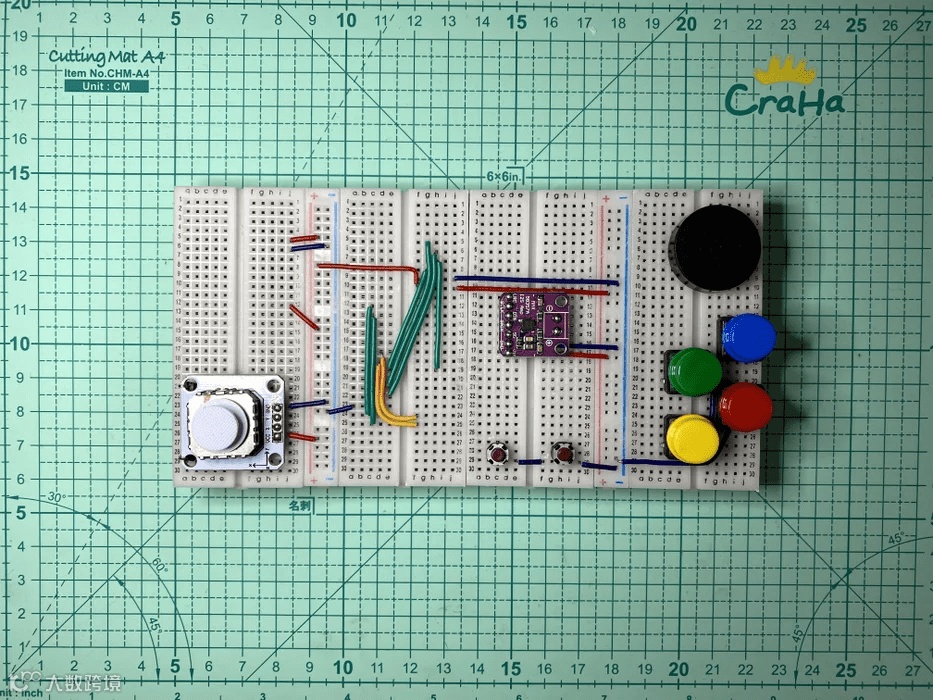
这一步是可选的,只是为了使线路更加整洁(由于所有的线路都隐藏在LCD后面,这并不是必要的)。
大多数ESP32接口可以重新映射到任何GPIO引脚,除了SD_MMC。由于TTGO T8 v1.7已经内置了与SD_MMC接口连接的SD卡插槽,我想重用那些引脚连接到LCD SD卡插槽。
我在开发板下方使用了一些面包板线将一些GPIO重定向到其他面包板条,让整个布局看起来更加整洁:
-
模拟摇杆引脚GPIO 34和35至左下角
-
SD_MMC引脚GPIO 13、15、2和14至右上角
-
开始和选择按钮引脚GPIO 26和27至右下角
-
3v3连接至2个电源条
-
GND连接至电源条
-
模拟摇杆引脚 GPIO 34 和 35 连接到左下方
-
SD_MMC 引脚 GPIO 13、15、2 和 14 连接到右上角
-
开始和选择按钮引脚 GPIO 26 和 27 连接到右下角
-
3v3 连接到两个电源插头
-
GND 连接到电源插头
注意:
SPI显示器通常需要连接7个GPIO引脚,它们是CS、RESET、D/C、SCK、MOSI、MISO和LED。为了把GPIO的使用次数减少到3次,进行了一些安排:
-
CS接地,表示始终使能 -
复位连接到ESP32复位,LCD在ESP32复位时复位 -
MISO不连接,无需从LCD读取数据 -
LED连接至VCC,LCD背光始终100%开启
步骤16:面包板布线
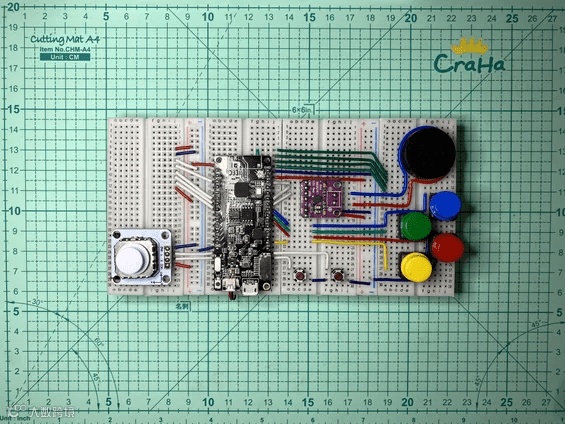
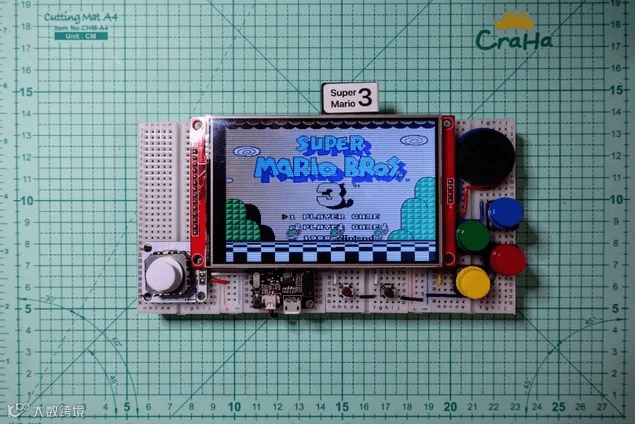
以下是连接汇总:
ESP32
VCC -> LCD VCC & LED, I2S放大器模块VCC,摇杆VCC
GND -> LCD GND & CS, I2S放大器模块GND,摇杆GND,所有按钮GND
RST -> LCD RST
GPIO 34 -> 摇杆上下模拟
GPIO 35 -> 摇杆左右模拟
GPIO 32 -> LCD D/C
GPIO 33 -> LCD MOSI
GPIO 25 -> LCD SCK
GPIO 26 -> 按钮开始
GPIO 27 -> 按钮选择
GPIO 23 -> 按钮X
GPIO 18 -> 按钮Y
GPIO 5 -> 按钮A
GPIO 4 -> 按钮B
GPIO 14 -> SD SCK
GPIO 13 -> SD CS
GPIO 15 -> SD MOSI
GPIO 2 -> SD MISO
GPIO 22 -> I2S放大器模块BCLK
GPIO 21 -> I2S放大器模块WCLK(或称LRC)
GPIO 19 -> I2S放大器模块DOUT(或称DIN)
I2S放大器模块GAIN -> 100欧姆电阻 -> GND(可选15 dB增益)
I2S放大器模块+ve -> 扬声器+ve
I2S放大器模块-ve -> 扬声器-ve
步骤17:可选电池
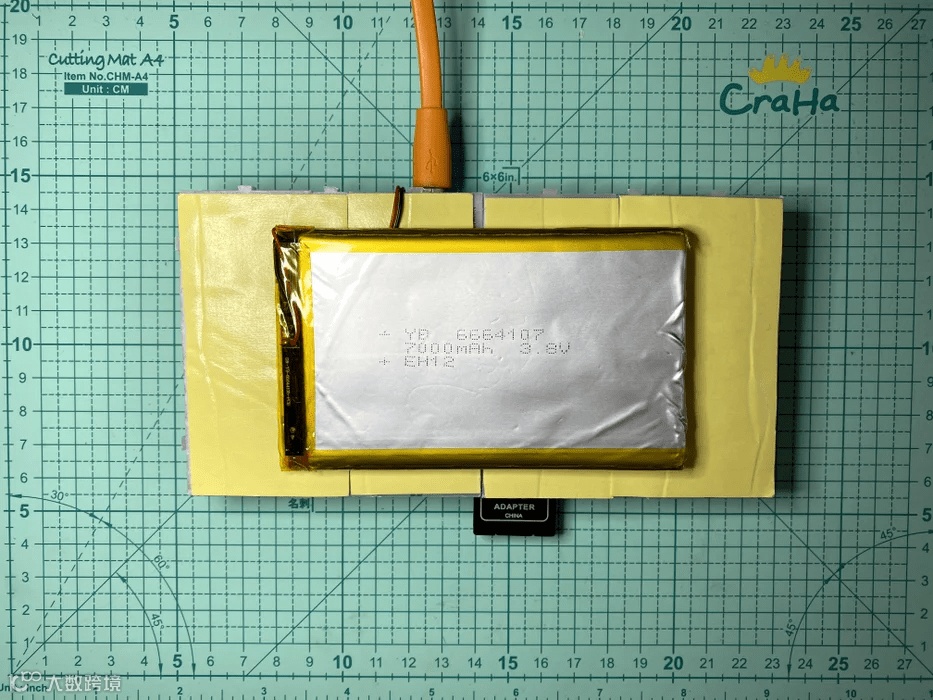
TTGO T8 v1.7开发板内置了锂电池充电和稳压电路。连接一个锂电池可以让游戏机变得更便携式,但对于原型设计来说并不是必要的。
面包板背后有一个很大的平面,可以放置一个非常大的锂电池。
步骤18:程序
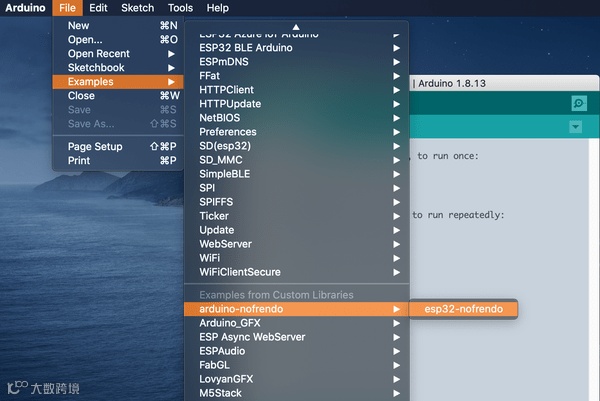
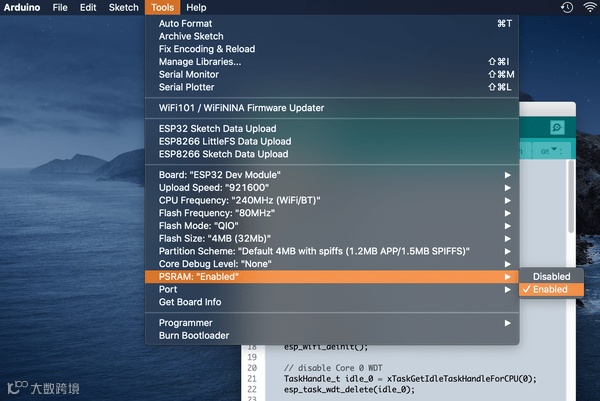
操作步骤如下:
-
连接设备的 USB 线 -
打开 Arduino IDE -
打开 esp32-nofrendo 示例代码("文件" -> "示例" -> "arduino--nofrendo" -> "esp32-nofrendo") -
检查 hw_config.h和display.cpp中的配置参数,默认参数已设置为此面包板的 -
按下 Arduino IDE 的 "上传" 按钮
注意:
有时需要拆卸 SD 卡才能成功上传。
步骤19:ROM
如果你手头没有任何 NES rom 文件,可以在网上找到许多自制的 NES rom,例如:
http://www.nesworld.com/article.php?system=nes&data=neshomebrew
我已经在“最佳自制任天堂娱乐系统游戏[1]”中选择了一个名为“Chase”的简单游戏,用于esp32-nofrendo示例。
注意:
还推荐一个名为 "BLADE BUSTER" 的自制射击游戏,但是 rom 大小不能适用于没有 PSRAM 的开发板。(nofrendo 需要将 rom 文件加载到内存中)
步骤20:上传 ROM 文件
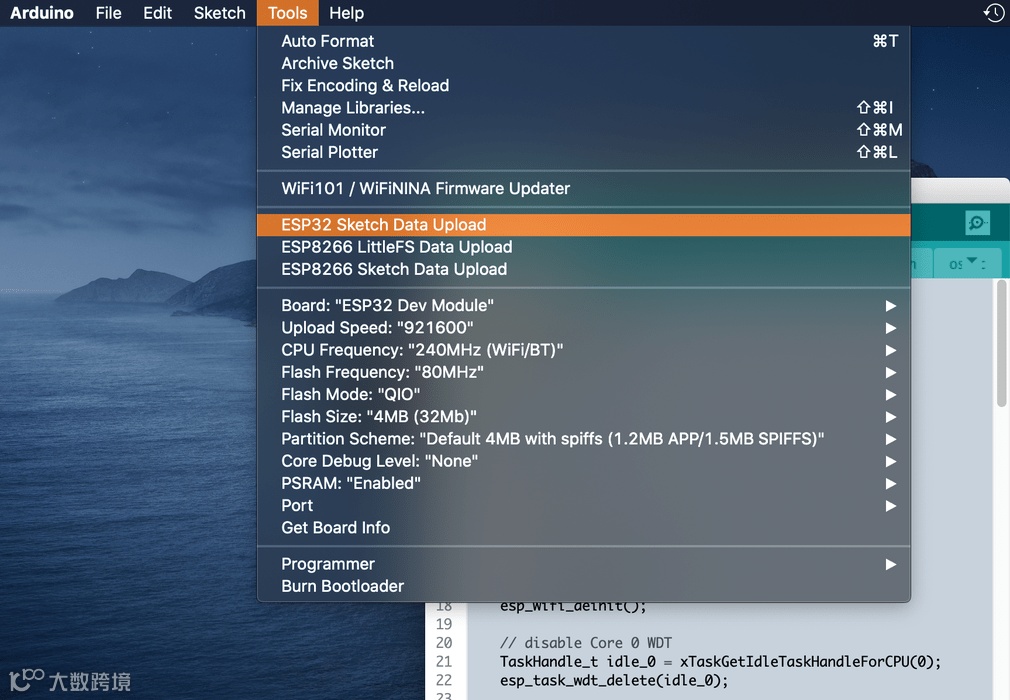
默认的 hw_config.h 参数设置为使用 SD 文件系统,只需将 ROM 文件*.nes复制到 SD 卡中并插入即可使其正常工作。
如果更改为使用 SPIFFS 文件系统,则 esp32-nofrendo 示例已经在 data 文件夹中包含了一个 "Chase.nes" ROM 文件。
只需在 Arduino IDE 中选择 "工具" 菜单 -> "ESP32 Sketch Data Upload" 将 ROM 文件上传到 ESP32 SPIFFS。
你也可以将 ROM 文件复制到数据文件并上传。
注意:
此时,esp32-nofrendo 示例将找到第一个 *.nes 文件并加载它。
步骤21:状态保存和加载
状态保存和加载,也称为无限恢复,是一种简单的作弊技巧,可以帮助你更轻松地玩游戏。
NES没有X和Y按钮,我们要把它们用作状态保存和加载的按钮。
注意:
Nofrendo 设计了 10 个状态保存和加载插槽,目前 arduino-nofrendo 只能使用第一个插槽(插槽 0)。
步骤22:预制的 ESP32 控制台
目前市面上很少有预先构建为游戏机的ESP32开发设备,例如:
-
TTGO T-Watch + Game 模块 -
ODROID-GO -
M5Stack + M5Stack CardKB
步骤23:TTGO T-Watch + Game 模块
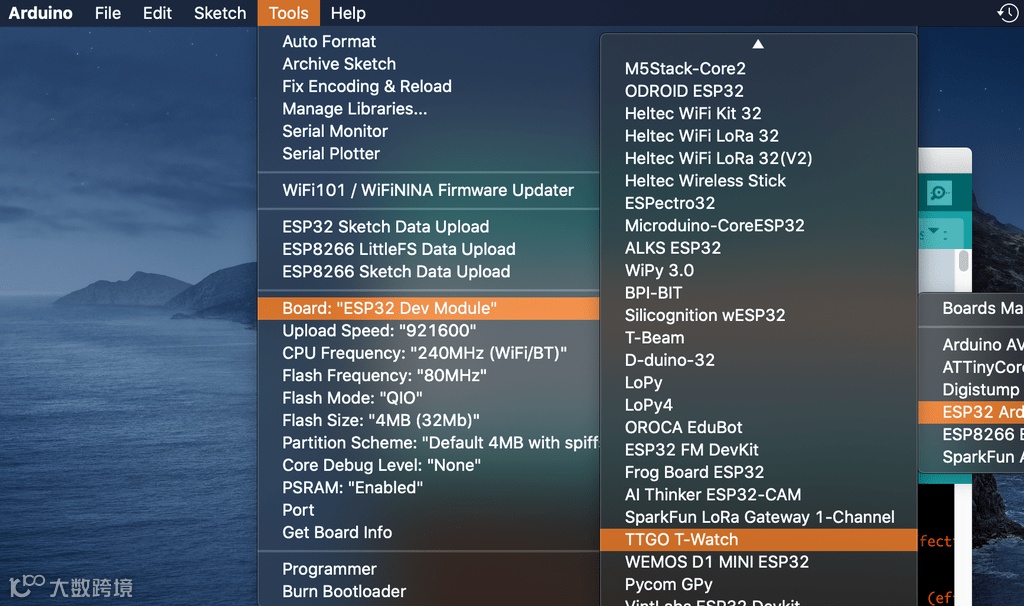
-
打开 esp32-nofrendo 示例代码("文件" -> "示例" -> "arduino-nofrendo" -> "esp32-nofrendo") -
选择 "TTGO T-Watch"("工具" -> "板子" -> "TTGO T-Watch") 按下上传按钮 -
上传数据("工具" -> "ESP32 Sketch Data Upload")
参考:
https://t-watch-document-en.readthedocs.io/en/latest/introduction/index.html
步骤24:ODROID-GO
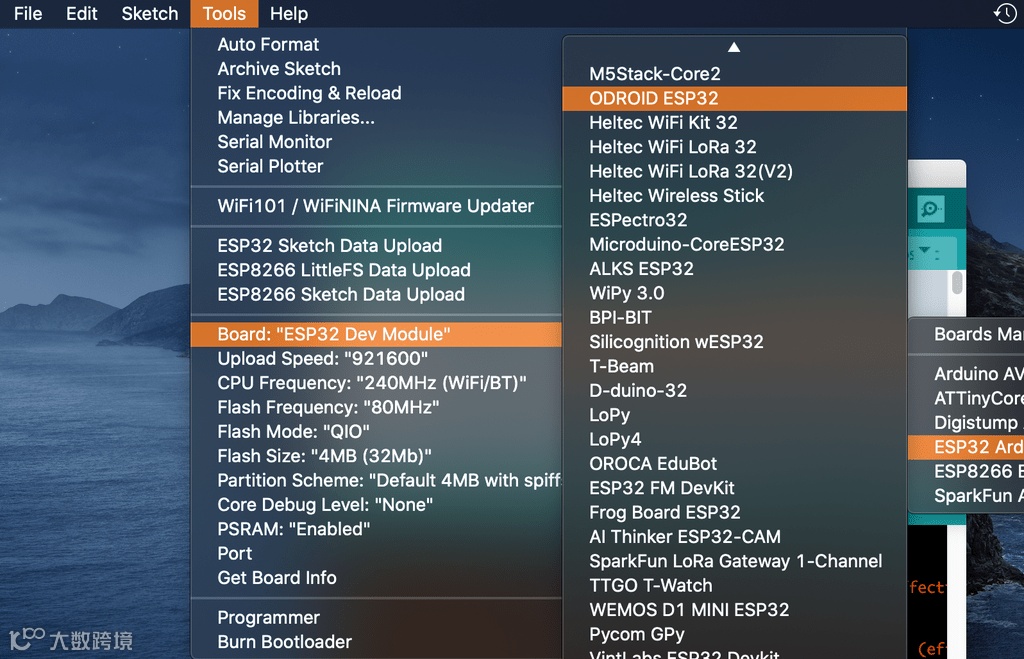
-
打开 esp32-nofrendo 示例代码("文件" -> "示例" -> "arduino-nofrendo" -> "esp32-nofrendo") -
选择 "ODROID ESP32"("工具" -> "板子" -> "ODROID ESP32") -
按下上传按钮
参考:
https://www.hardkernel.com/shop/odroid-go/
步骤25:M5Stack + M5Stack CardKB
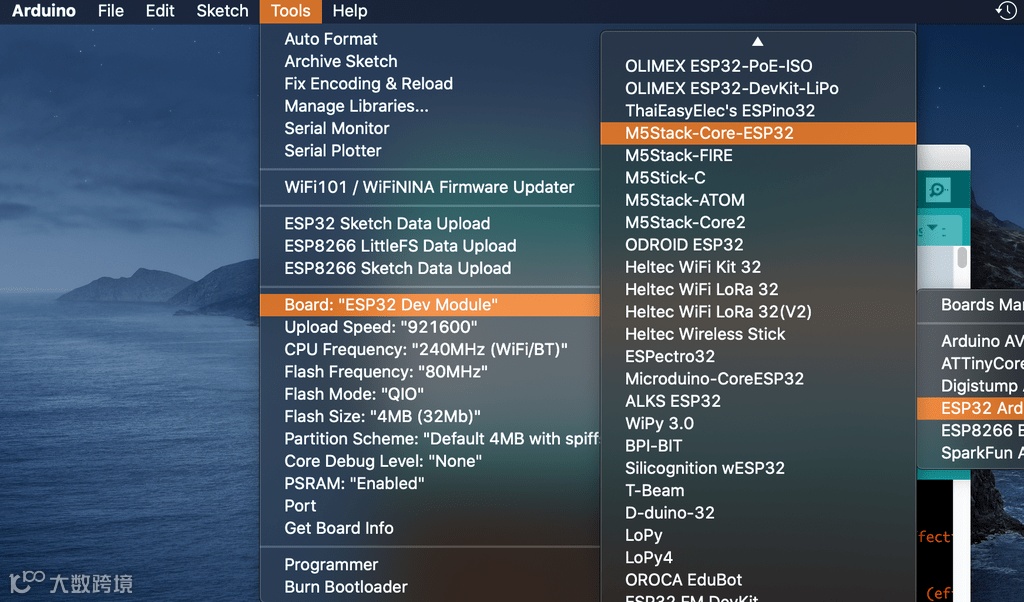
-
打开 esp32-nofrendo 示例代码("文件" -> "示例" -> "arduino-nofrendo" -> "esp32-nofrendo")
-
选择 "M5Stack-Core-ESP32"("工具" -> "板子" -> "M5Stack-Core-ESP32")
-
按下上传按钮
注意:
CardKB 一次只能读取一个按键被按下的信息,适合玩某些特定的游戏。
参考:
https://m5stack.com/collections/m5-core
https://m5stack.com/products/cardkb-mini-keyboard
步骤26:开始享受游戏
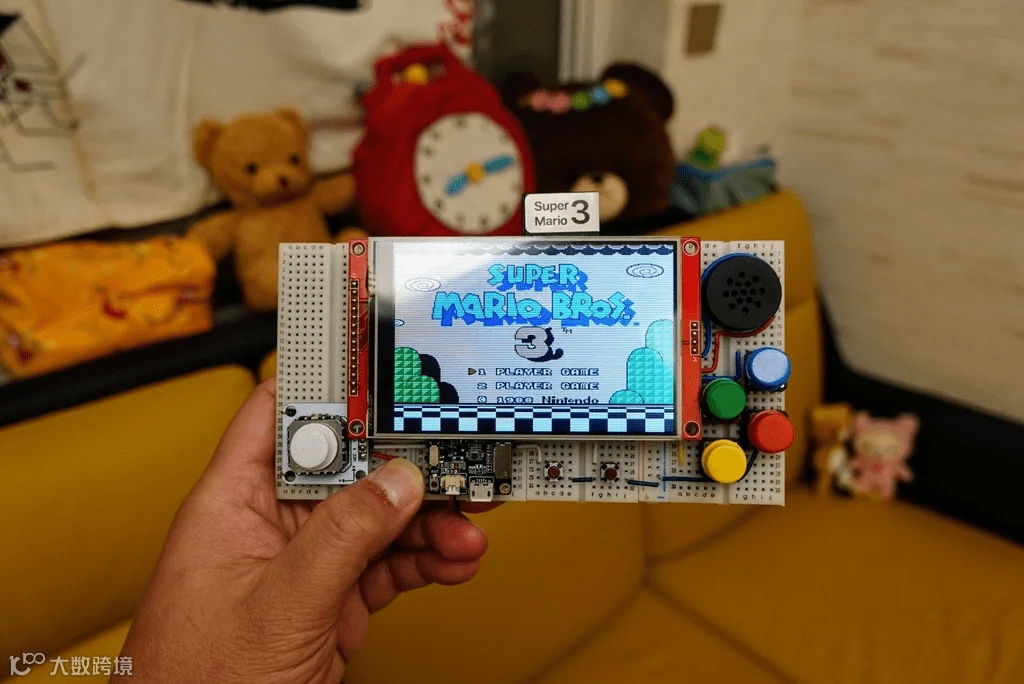
Arduino IDE 是一个非常易于使用的平台。esp32-nofrendo 示例只是一个起点,你可以在其上添加更多的功能,例如:
-
触摸屏 UI -
像 RetroPie 一样的带艺术图像的游戏选择 UI -
玩游戏时进行存档 -
状态插槽选择 -
带存档的状态保存 -
状态浏览和加载 UI,带有存档预览 -
音量设置 -
LCD 背光设置
赶快动手做一个你自己的 Arduino NES 吧!
参考资料
[1]最佳自制任天堂娱乐系统游戏: http://www.nesworld.com/article.php?system=nes&data=neshomebrew_bestof
原文作者:陳亮
原文链接:https://www.instructables.com/Arduino-NES/
译文首发于:DF创客社区
转载请注明来源信息
硬件军火库
点击了解详情👆
大家有什么想说的,欢迎在下方留言!
往期项目回顾
点击阅读👆