



这个项目是一个基于树莓派Zero 2 W的小型AI相机。它使用Coral USB加速器来运行AI模型,并配备了一个彩色显示屏作为取景器。
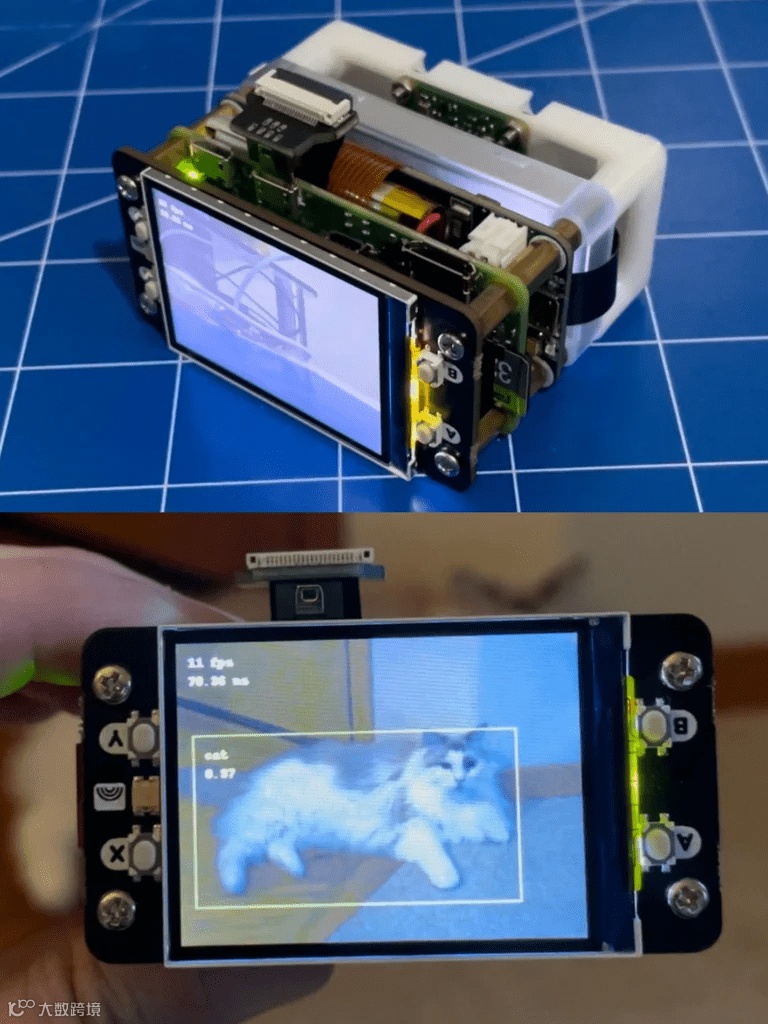
项目背景
这个项目最初完成于2023年9月。从那时之后,AI和计算机视觉领域有了很大进步:
-
树莓派推出了专门的AI套件,性能更强。 -
又推出了更强大的AI HAT+扩展板。 -
树莓派还发布了自己的AI相机,性能与本项目相当,但更加紧凑。 -
NVIDIA的Jetson Orin Nano也有了性能提升,现在甚至可以运行大语言模型。
考虑到兼容性,这个项目将保持原有的软件环境。如果你对这个项目的工作原理感兴趣,那我们接着往下!
所需材料
主要材料清单:
-
树莓派Zero 2 W: 15美元 -
GPIO排针: 1美元 -
树莓派相机模块3: 25美元 -
Pimoroni显示HAT Mini: 21美元 -
Waveshare UPS HAT(适用于树莓派Zero): 24美元 -
Coral USB加速器: 60美元 -
两根特殊USB线: 17美元
总计: 约170美元
其他需要的物品(假设你已经有):
-
各种螺丝、螺母和支架 -
用于安装树莓派系统的设备(电脑、SD卡读卡器、SD卡) -
常见工具(如螺丝刀、焊接工具) -
3D打印机(用于打印相机支架)
步骤1:将操作系统刷入SD卡
-
从官方网站下载并安装树莓派镜像器——Raspberry Pi Imager -
将SD卡插入读卡器,然后把读卡器插入电脑的USB口 -
启动 Imager,选择 RASPBERRY PI ZERO 2 W作为设备 -
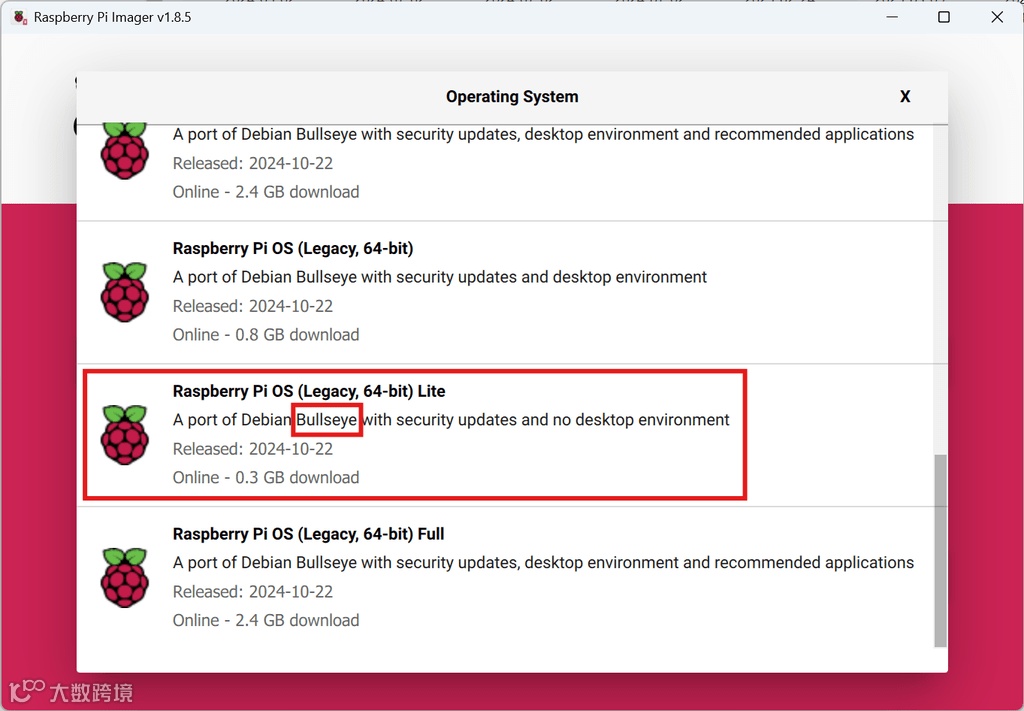
选择64位Bullseye作为树莓派操作系统 -
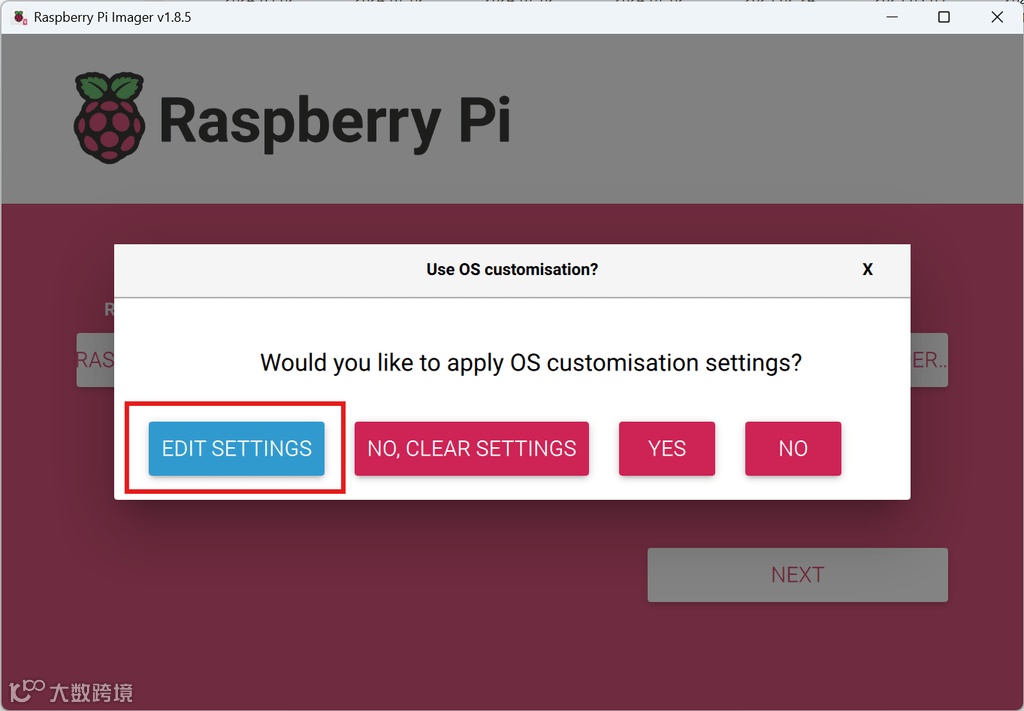
在下一步中配置主机名、用户账户和网络设置,确保首次启动后可以通过SSH连接到系统 -
等待刷写完成的同时,继续进行下一步
步骤2:打印相机支架
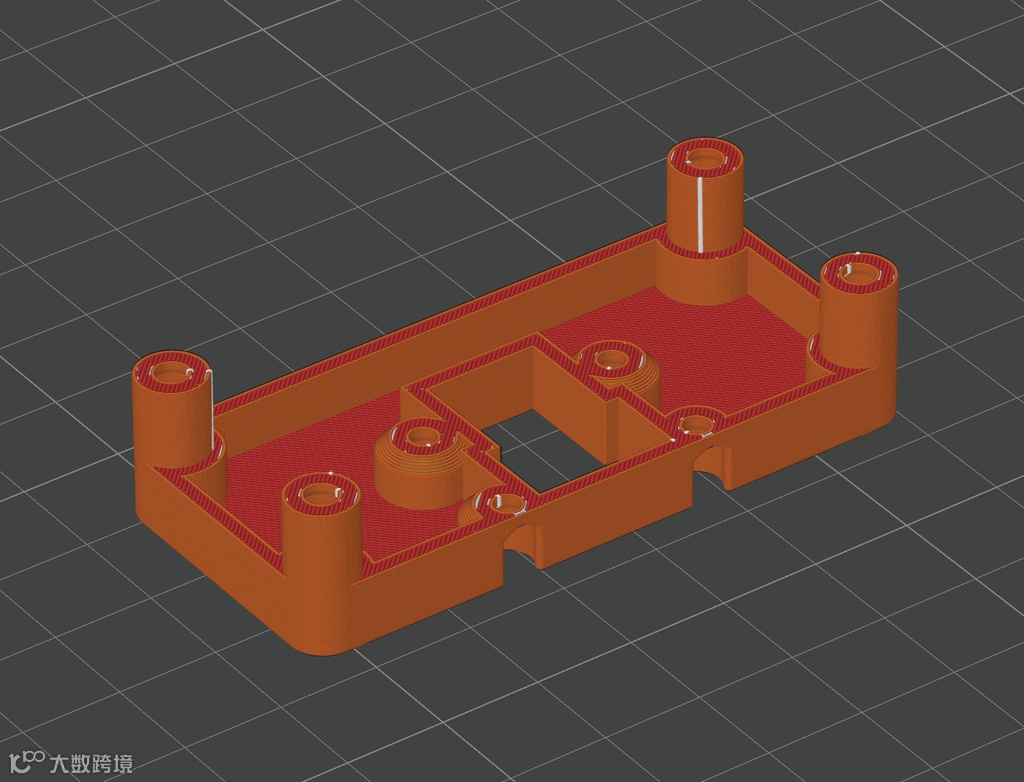
从MakerWorld下载并打印相机模块支架:https://makerworld.com/en/models/1193250-rpi-camera-module-3-mount-plate-for-rpi-zero#profileId-1205414
步骤3:组装组件
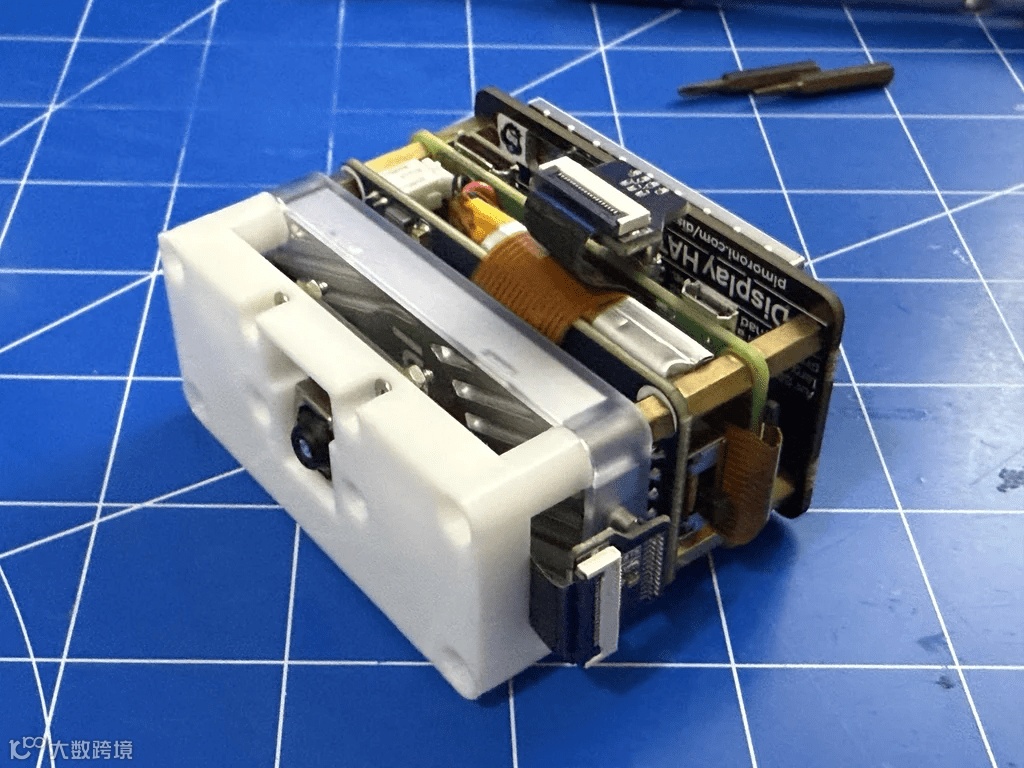
先把GPIO引脚焊到树莓派上。
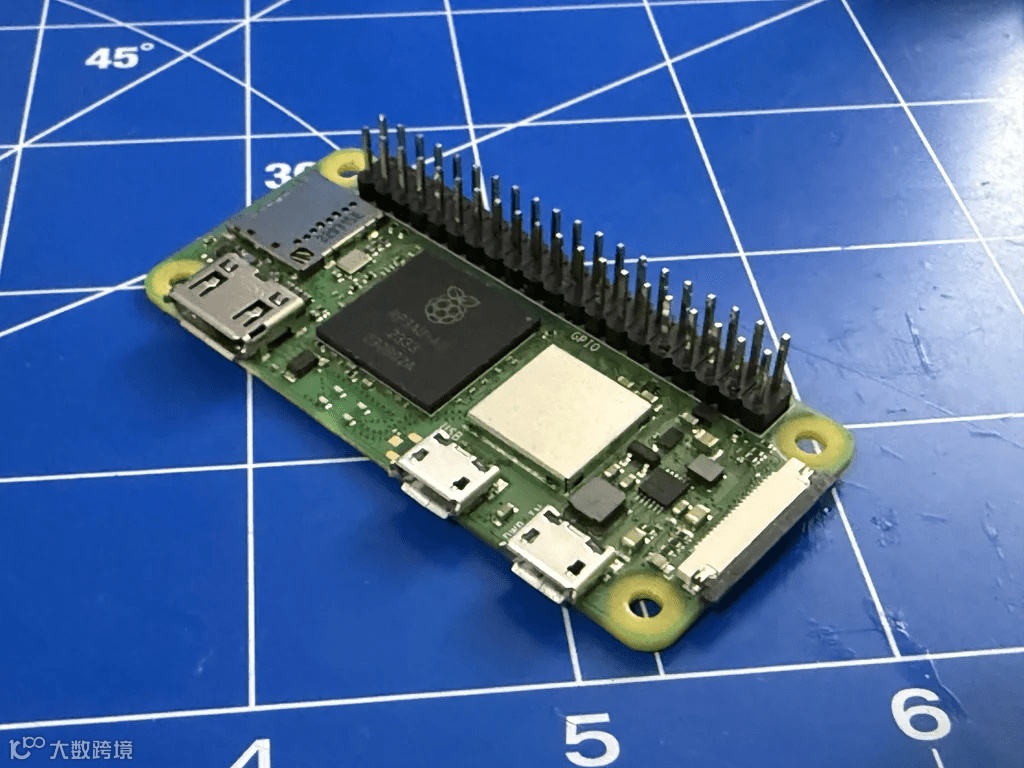
把Display HAT Mini接到树莓派上。
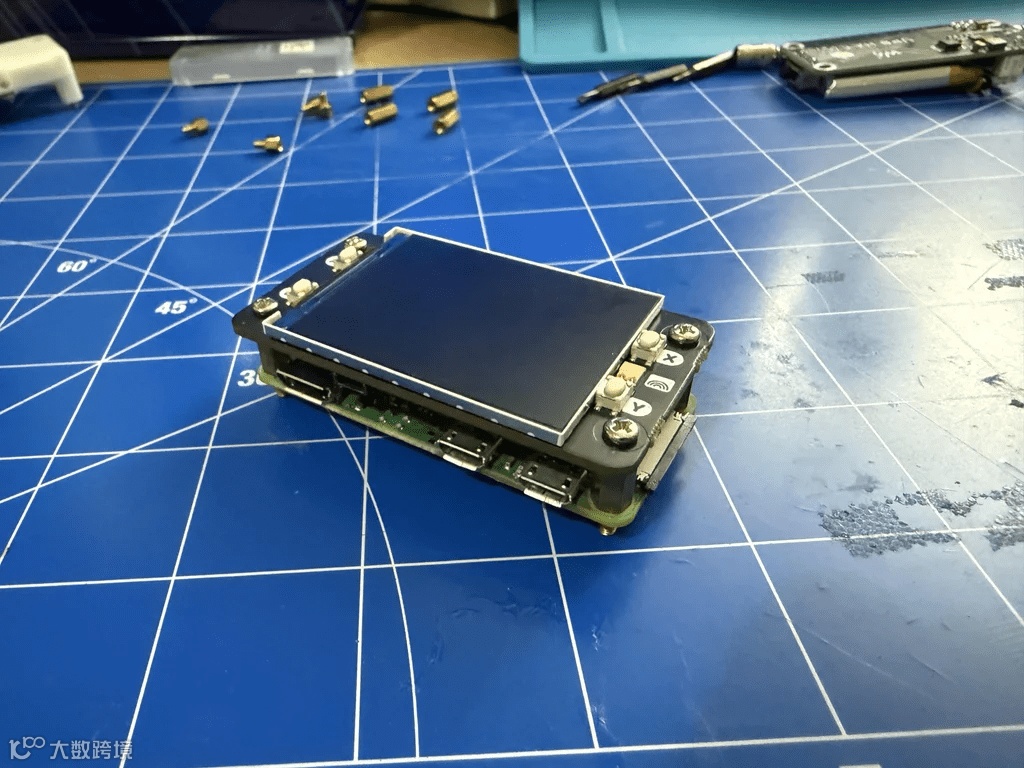
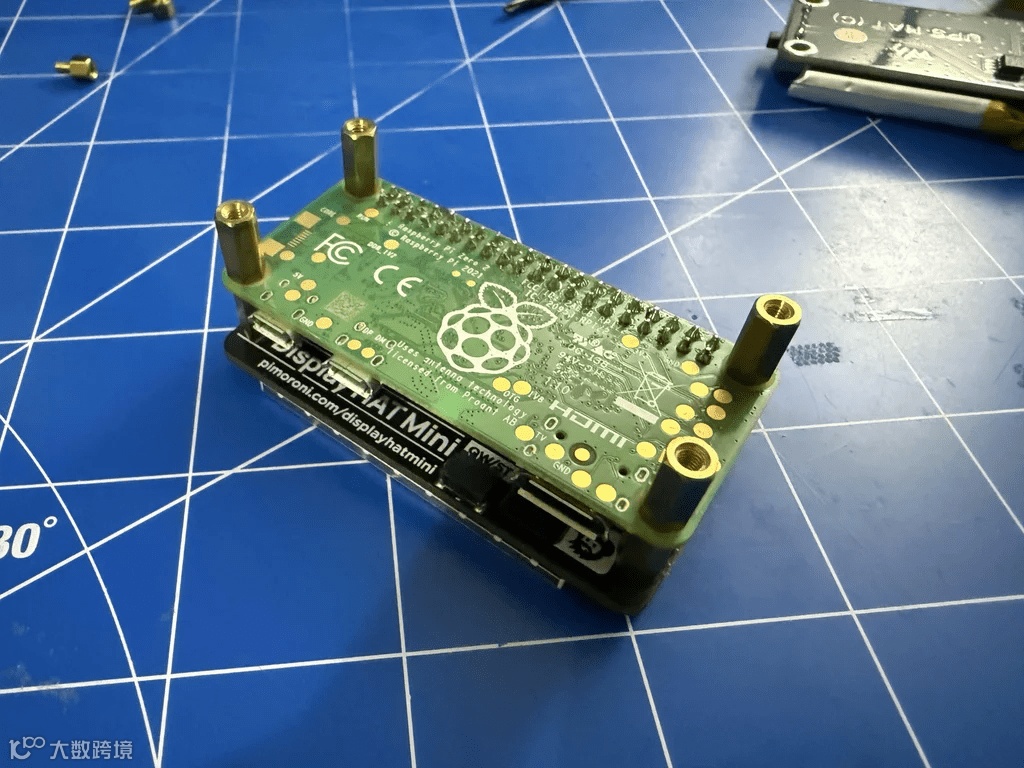
用UPS的支架把显示屏和树莓派固定好。
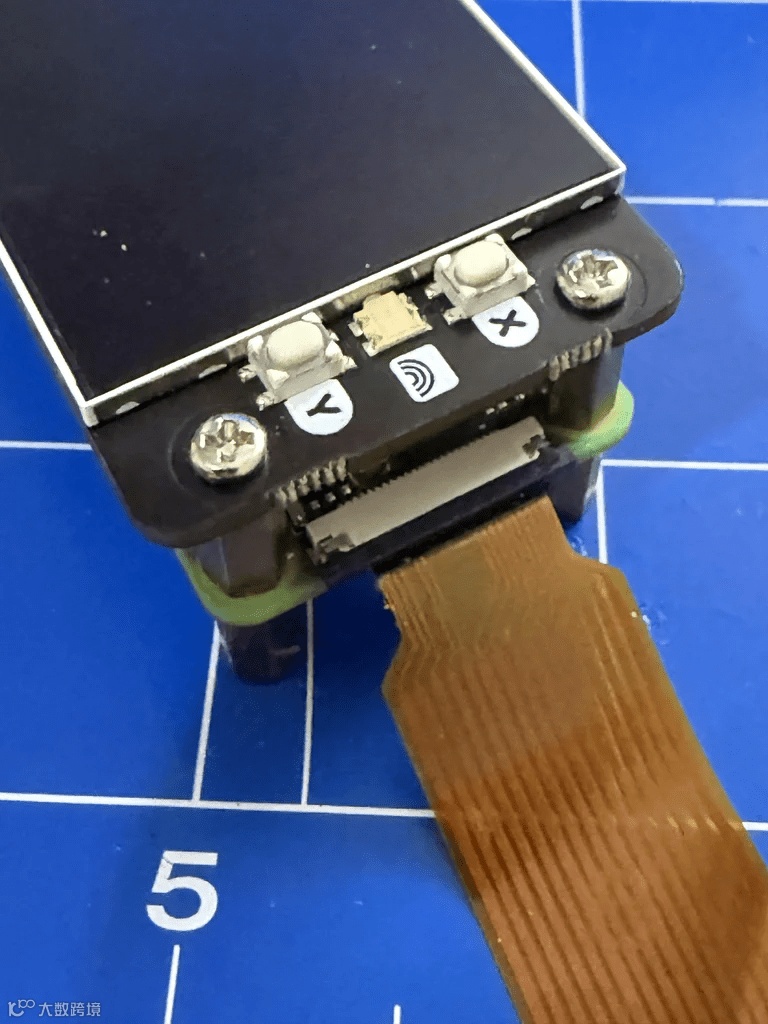
把CSI线插进树莓派,金色那面要对着树莓派主板。小心点啊,CSI接口特别容易坏,手轻点!
准备USB FFC线:把Micro USB头和USB Type-C头连起来,做成一根Micro USB转USB Type-C的线。
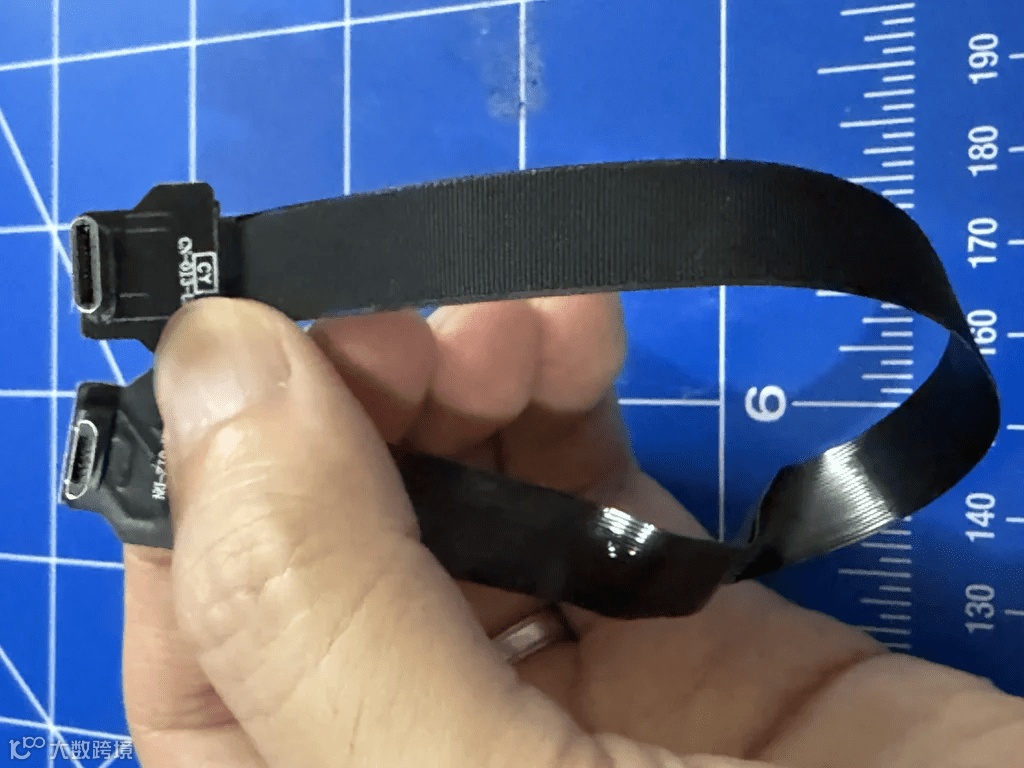
把这根线插到树莓派的Micro USB OTG口上。
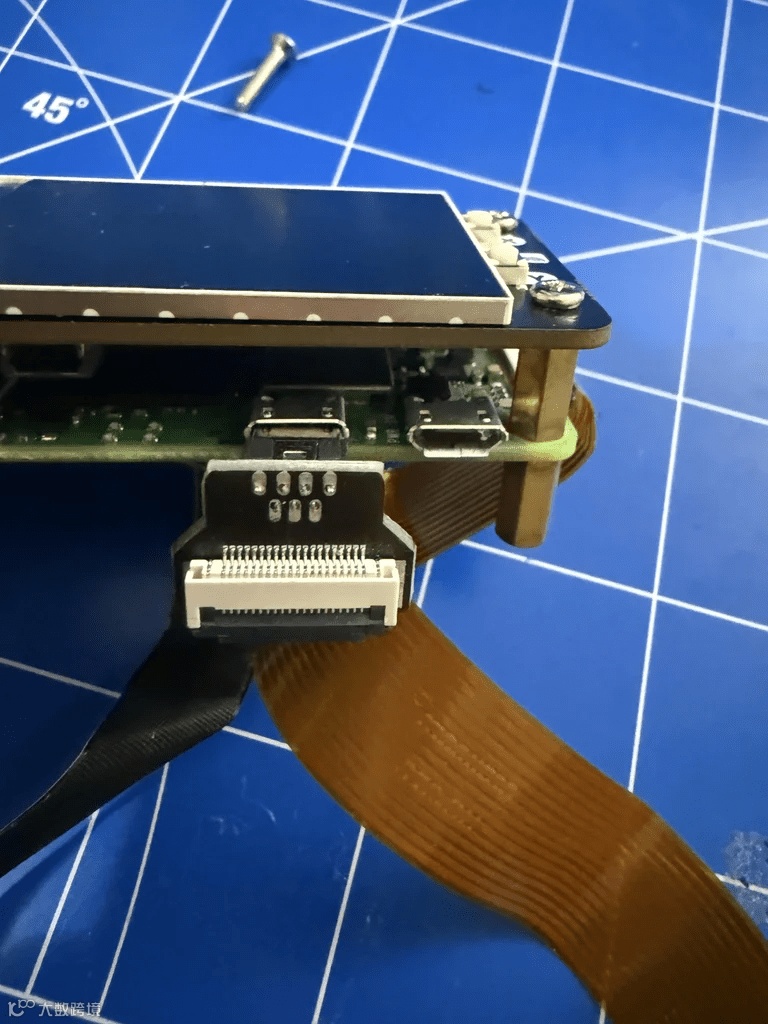
按图上那样整理好CSI线和USB FFC线,然后装上UPS HAT。
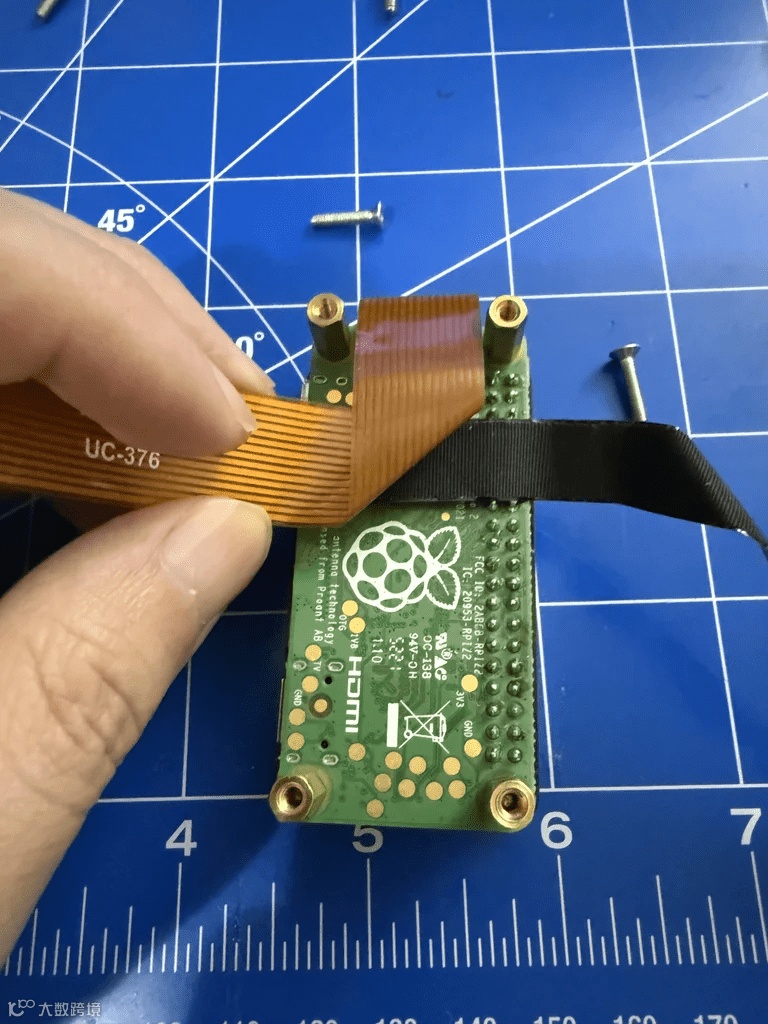
确认POGO引脚接触没问题,再用支架固定住。
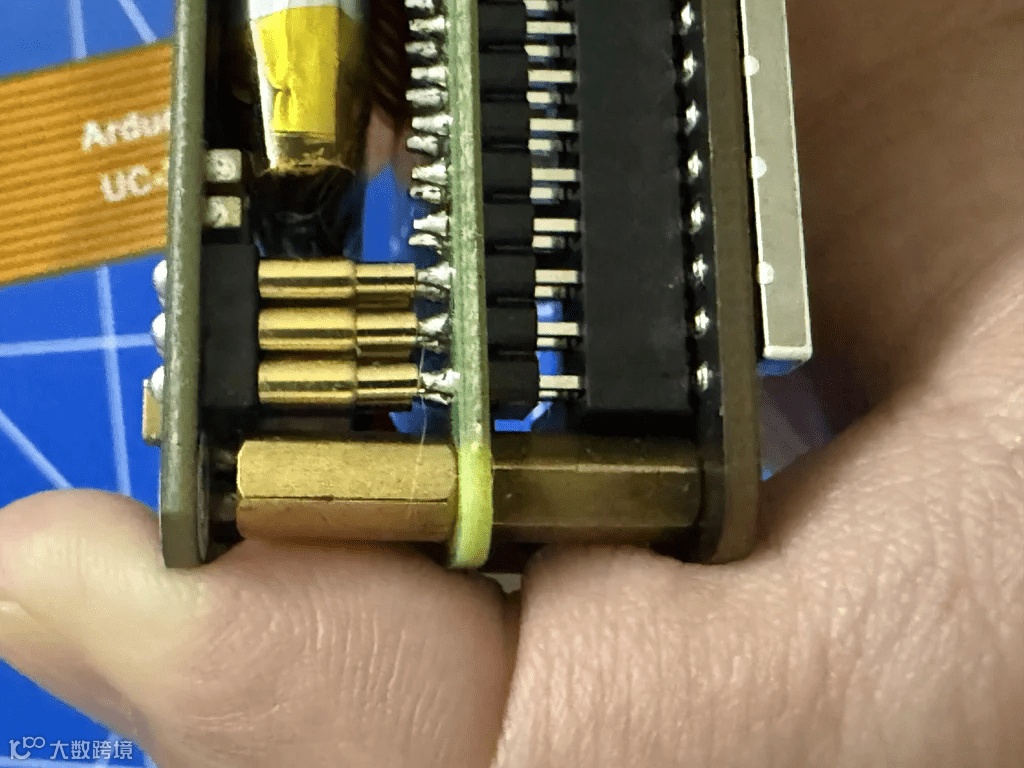
按图上那样折好USB线,接上Coral TPU。
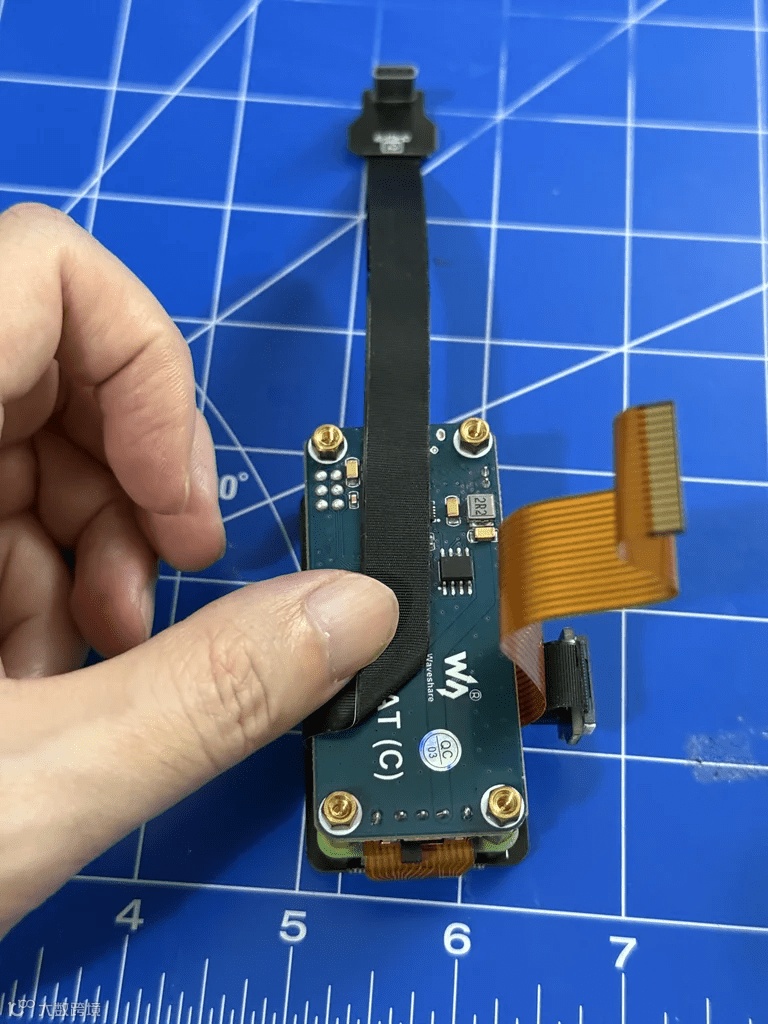
把CSI线折一下,用TPU盖住。
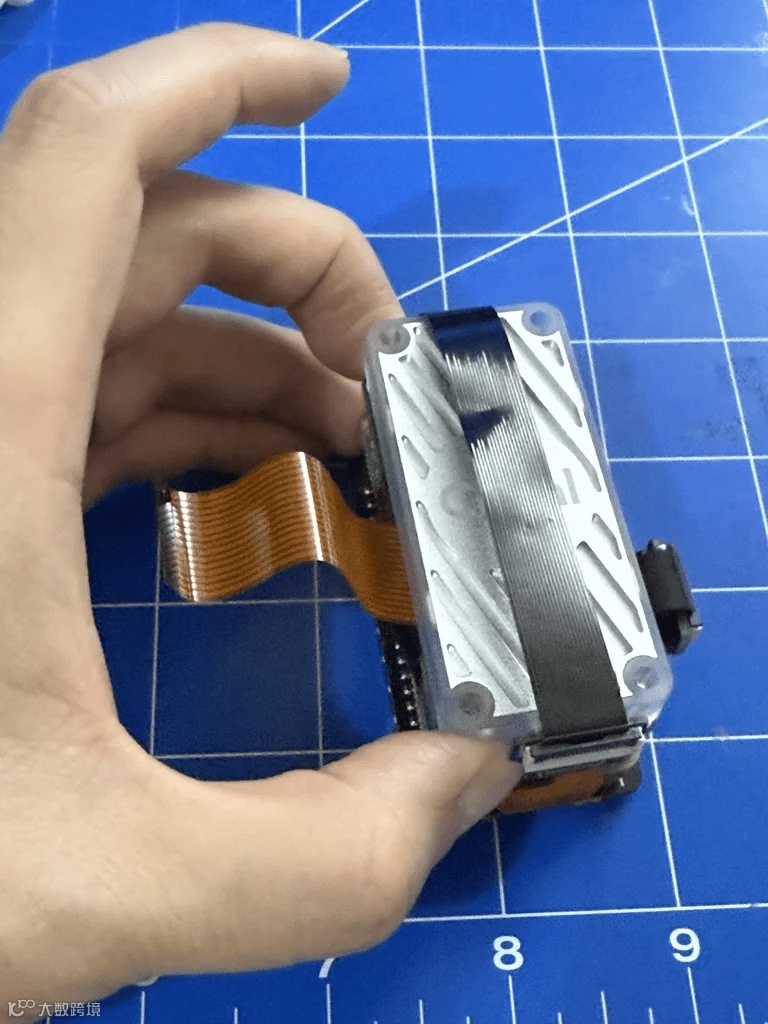
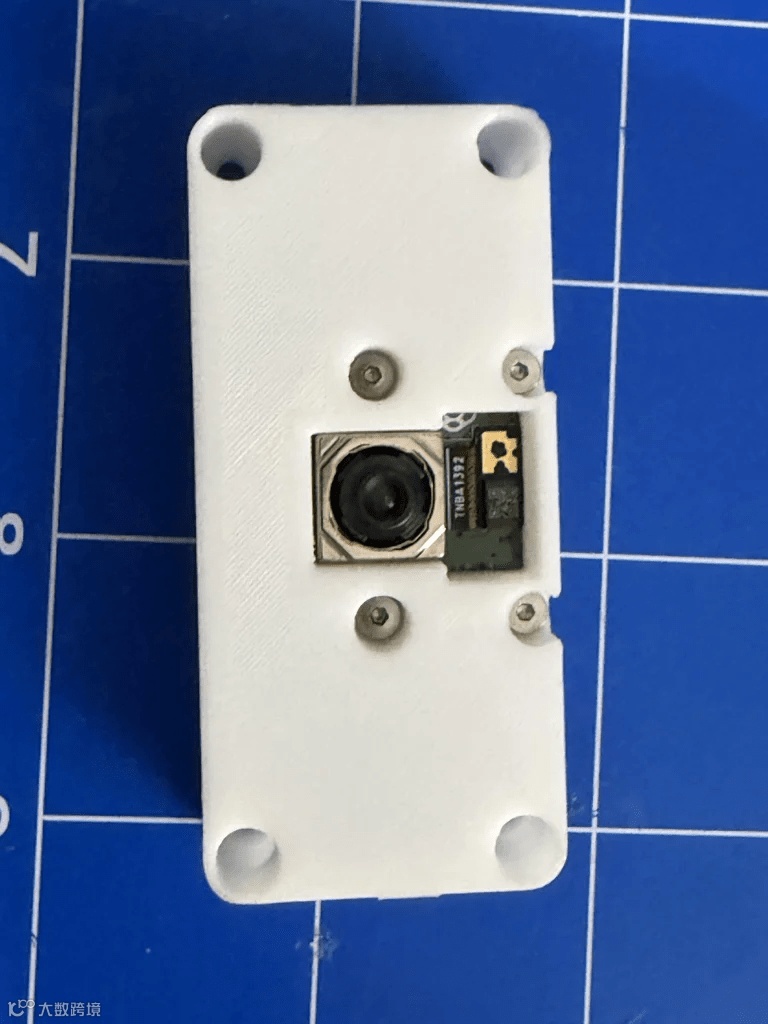
用M2螺丝和螺母把树莓派相机模块3装到前面板上。
把CSI线插进相机模块里。
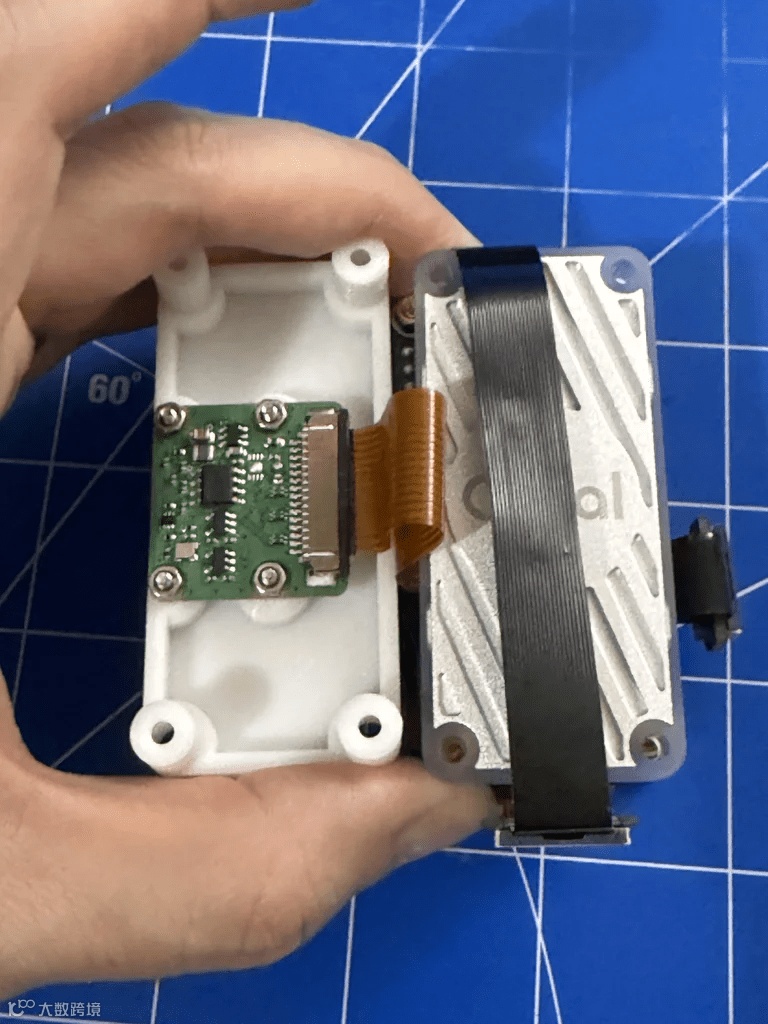
最后,用四颗M2.5螺丝把相机前面板、TPU和机身其他部分拧紧。
步骤4:准备库文件
把microSD卡插进树莓派,等它启动完成。然后通过SSH连上Raspberry Pi Zero。
第一件事,先更新系统软件包,拿到最新的安全补丁:
sudo apt update
sudo apt upgrade -y
接着,按步骤装显示屏的驱动程序。简单来说,就是运行这几条命令:
sudo raspi-config nonint do_spi 0
sudo apt install python3-pip -y
pip install displayhatmini
然后,按照说明装Coral TPU运行环境和USB加速器的pycoral库。用这几条命令:
echo "deb https://packages.cloud.google.com/apt coral-edgetpu-stable main" | sudo tee /etc/apt/sources.list.d/coral-edgetpu.list
curl https://packages.cloud.google.com/apt/doc/apt-key.gpg | sudo apt-key add -
sudo apt update
sudo apt install libedgetpu1-max
sudo apt install python3-pycoral -y
最后,把NumPy库降到2.0.0以下的版本,解决二进制兼容问题:
pip install "numpy<2.0.0"
步骤5:设置AI相机程序
先装git:
sudo apt install git -y
克隆代码仓库:
cd ~
git clone https://github.com/Alitzlan/PiZeroAiCam.git
运行安装脚本。这个脚本会从Coral仓库下载MobileNet v2模型,并在CRONtab里加个开机自动运行的设置:
cd PiZeroAiCam
bash install.sh
重启设备,就搞定啦!
sudo reboot now
你的DIY AI相机就可以使用了!
原文地址:https://www.instructables.com/RPi-Compact-AI-Camera-Feat-Coral-USB-Accelerator/
项目作者:AustinY-DIY
译文首发于:DF创客社区
转载请注明来源信息
硬件军火库
长按扫码了解详情👆

DFRobot官方品牌店 https://dfrobot.taobao.com/
DFRobot官方旗舰店 https://dfrobot.jd.com/
大家有什么想说的,欢迎在下方留言!
往期项目回顾
如何制作一个手机用的电动3D扫描转盘
【实战指南】用FireBeetle ESP32-S3自制AI血氧仪,解锁健康监测新技能!
【实战指南】低成本+低门槛玩转ESP32边缘AI视觉相机!
校园卡太丑?做一张透明的IC校园卡!
基于Arduino Nano自制一个沙画绘图仪
点击阅读👆