最近收到了晶珩电子的朋友寄过来的树莓派 500+,这边简单和大家来开个箱。
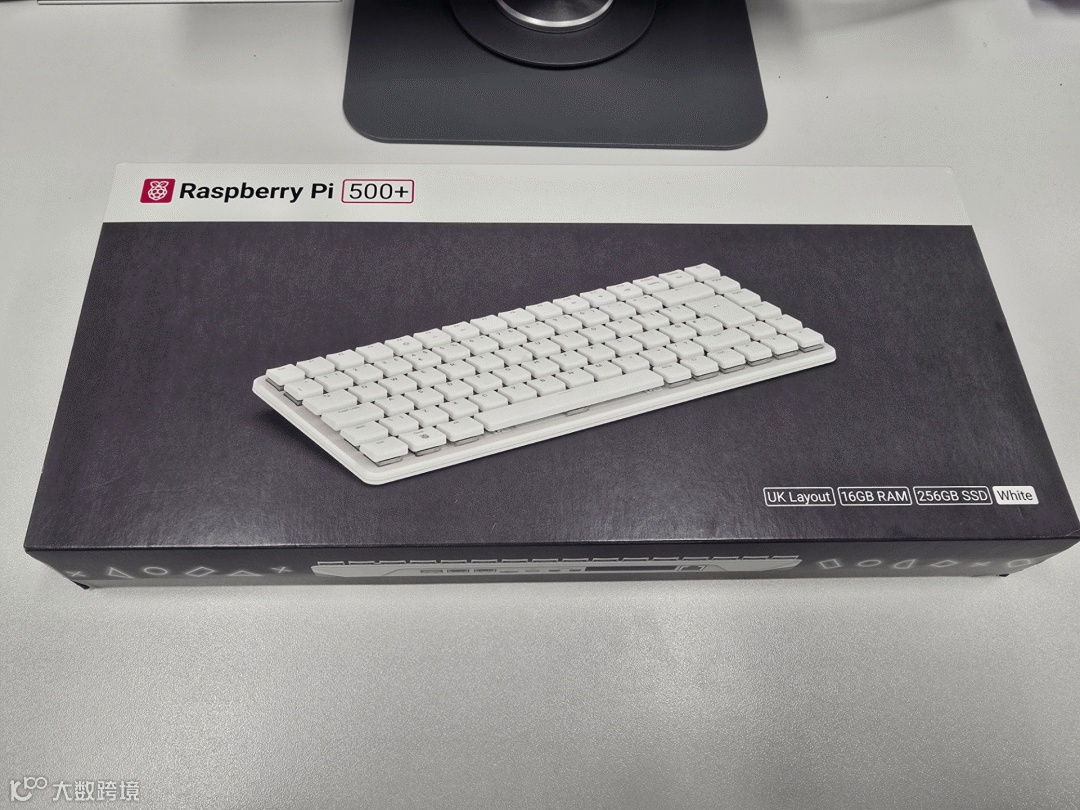
这次我只拿到了树莓派 500+ 单机。
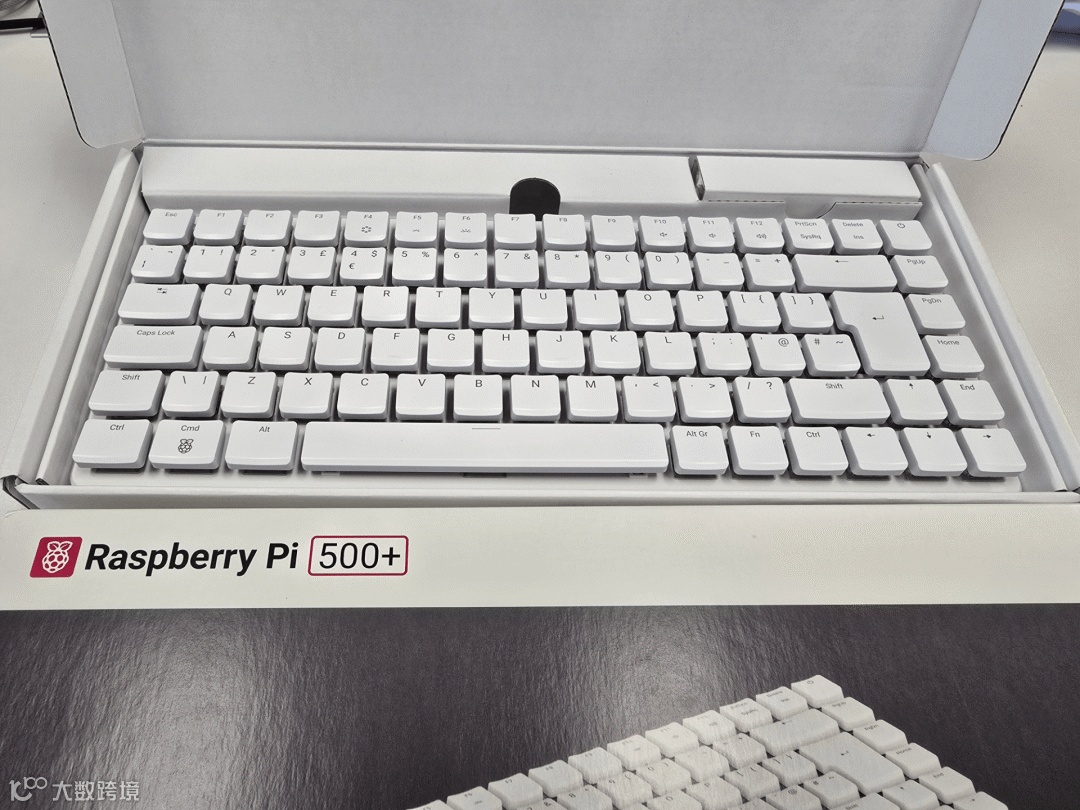
一个结实的纸板盒装着 树莓派 500+ 和一个配件包(包含一个塑料撬棒,用于拆卸外壳安装或更换 NVMe 硬盘,以及一个键帽更换的工具)。没有 Type-C 的线以及充电头。
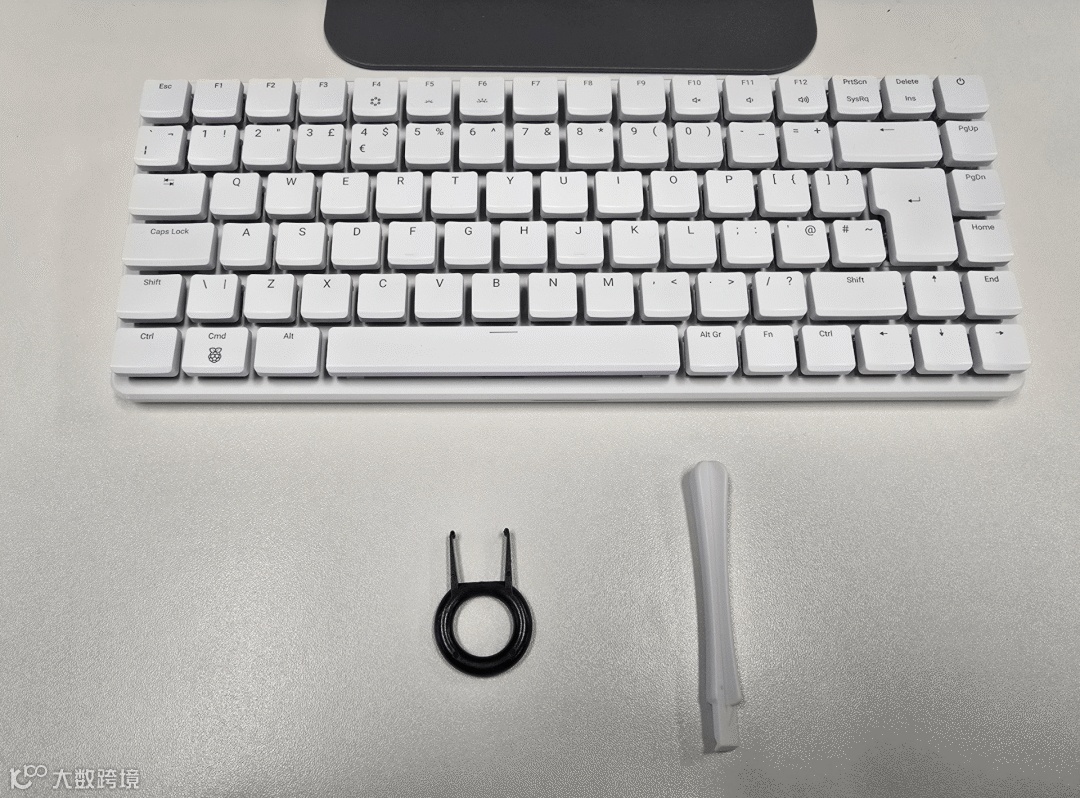
这次树莓派 500+的官方售价为 $200,基本相当于一台低配二手笔记本电脑的价格。花这笔钱,可以得到与树莓派 500 和 树莓派 5 相同的 SoC,不过 RAM 增加到 16GB,并配备 256GB NVMe SSD,以及一个机械键盘。
树莓派 500+ vs 树莓派 500 参数对比
|
|
|
|
|---|---|---|
|
|
|
|
|
|
|
|
|
|
|
|
|
|
16GB LPDDR4X-4267 |
|
|
|
预装 256GB NVMe SSD |
|
|
|
|
|
|
|
|
|
|
|
|
|
|
|
|
|
|
|
|
|
|
|
|
|
|
|
84, 85, 88 键 RGB 机械键盘 (Gateron Blue KS-33 低位轴) |
|
|
|
|
|
|
|
312 x 123 x 35.76 毫米 |
|
|
|
$200 |
|
树莓派 500+ 设计
树莓派 500+ 最抢眼的无疑是键盘。它的外观布局和 Keychron K2 很相似。键帽下方是 Gateron Blue KS-33 低位机械轴,作为“青轴爱好者”,我感觉还不错,属于是一块可以日常使用的键盘。
除了键盘,500+ 背部的接口与 500 完全一致。包括依然是祖传 micro HDMI……
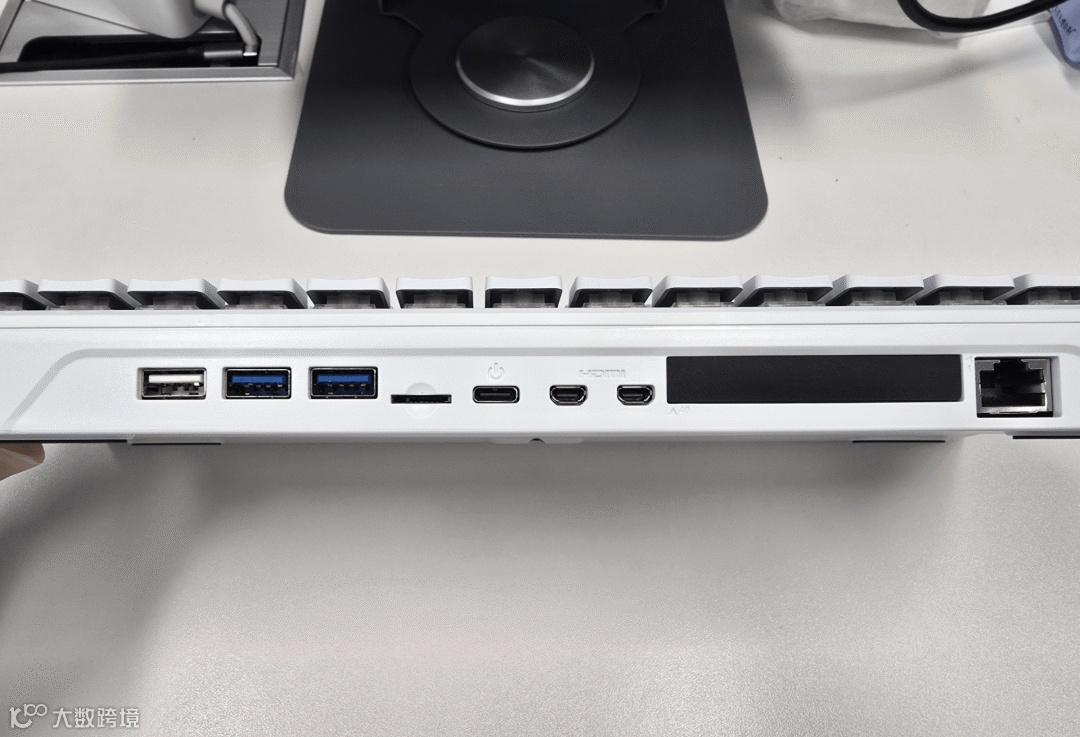
树莓派 500+ 和之前的 500 沿用了全白色方案,虽然实用但略显单调。
它摆在桌面上还是很好看的,不过我个人更喜欢树莓派 400 的“树莓色加白色”配色。
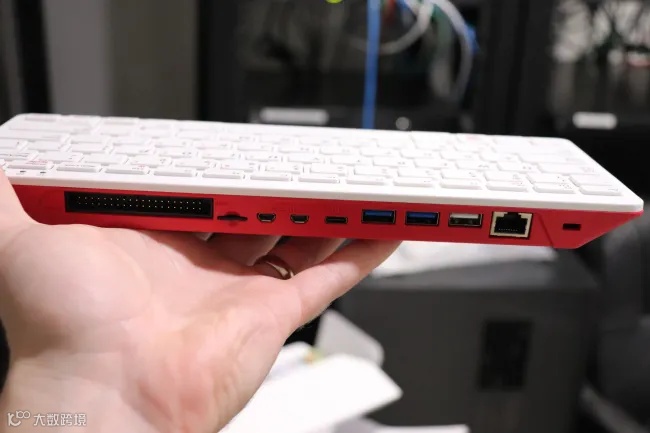
树莓派 500+ 比 Pi 500 更大,无论是长度还是高度。底盘更深,键盘更长。
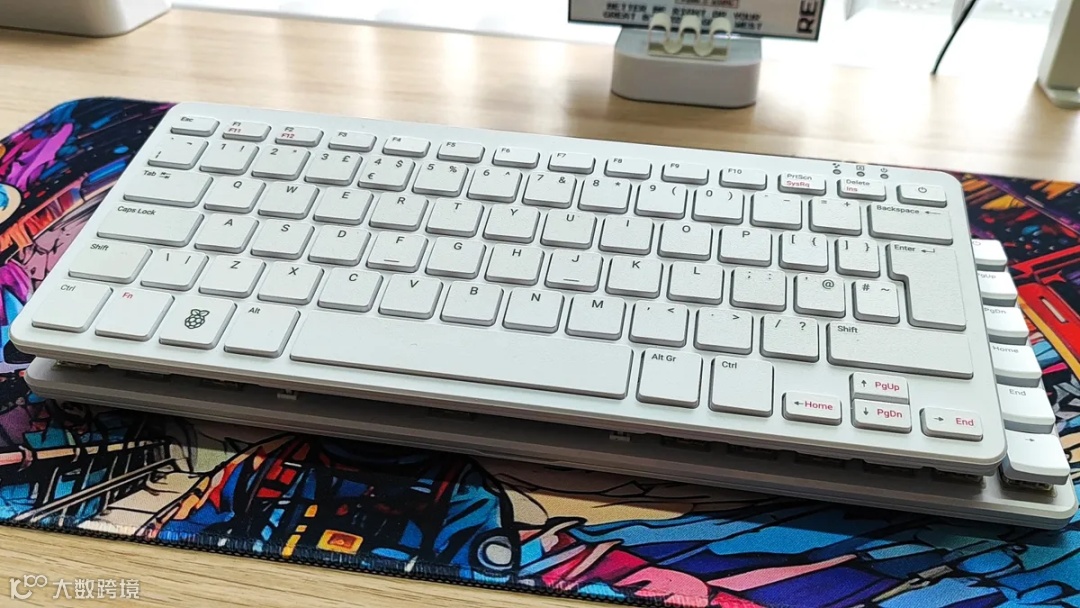
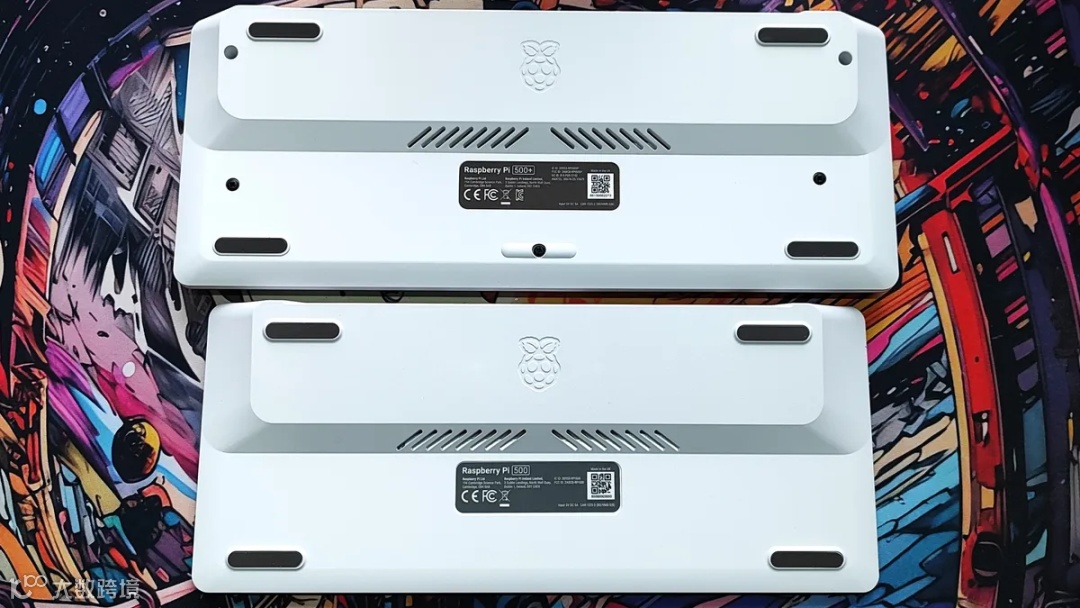
高度增加很可能是为了容纳 NVMe SSD 的空间,因为轴体都位于机身上部。长度差异则是为了使用标准键帽。
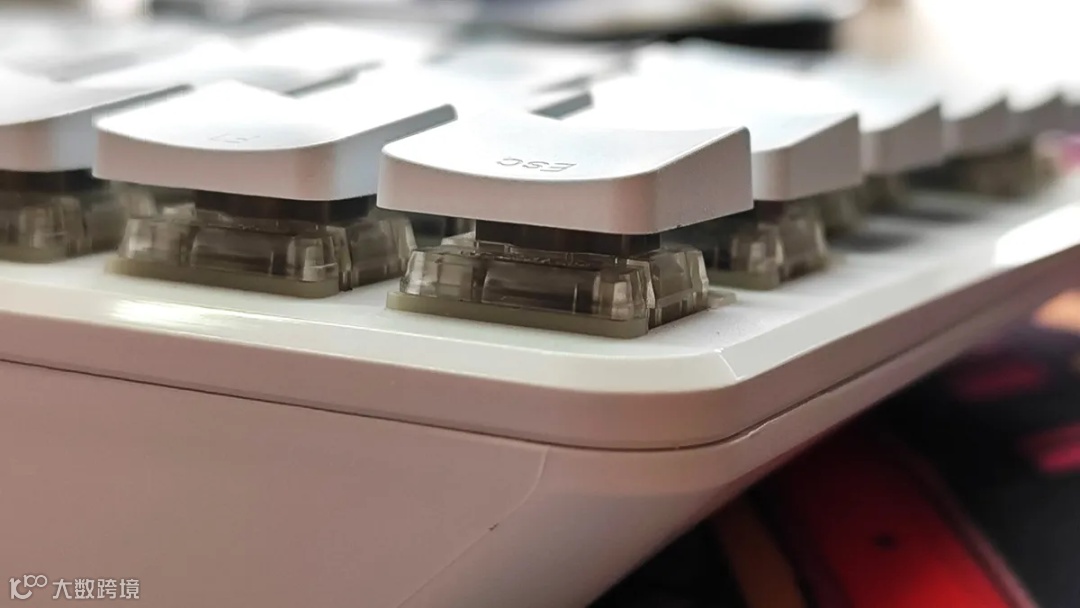
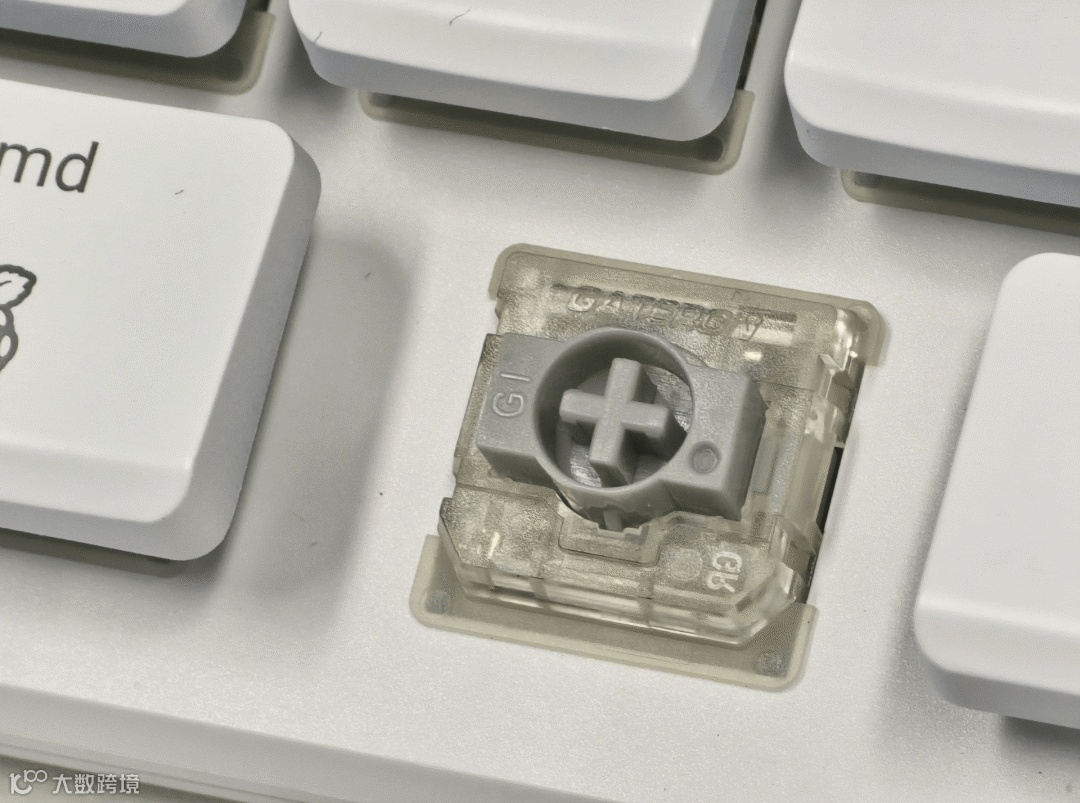
没错,如果你愿意,可以更换键帽。
这次树莓派 500+是 RGB 键盘,只需按下 FN 和灯光键即可切换灯效。有静态颜色(白、红),动态彩虹效果,感应式按键灯(蓝色或红色),以及关闭选项。
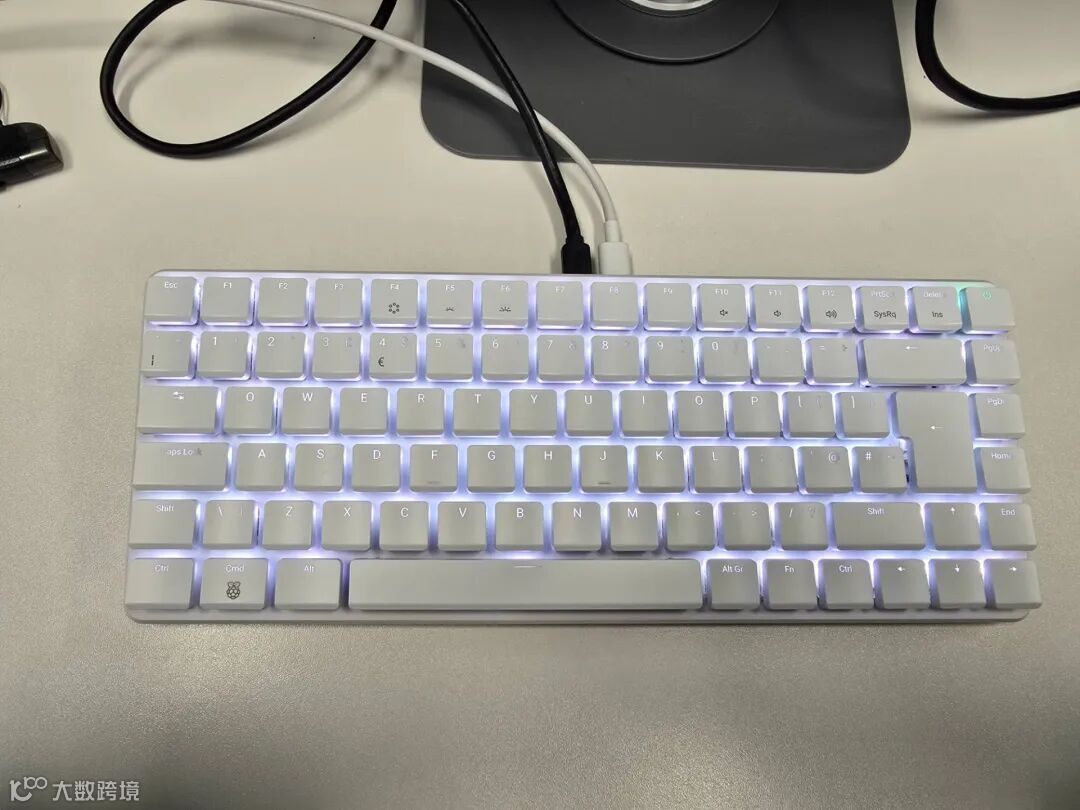
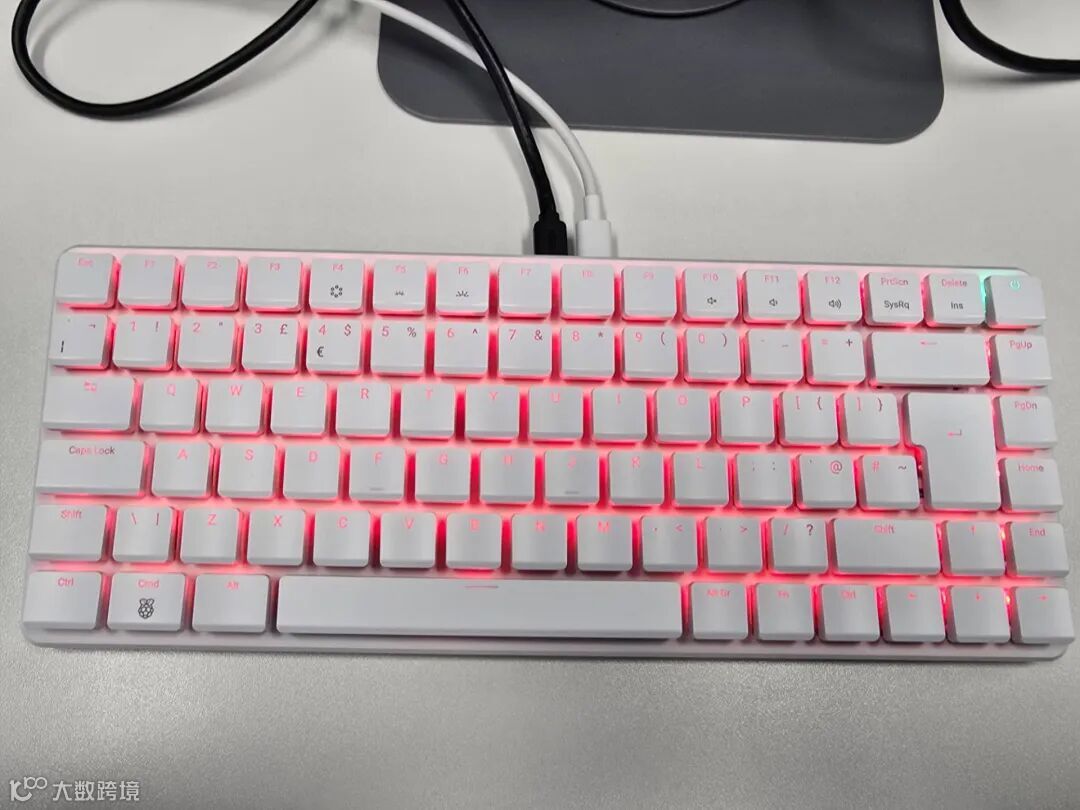
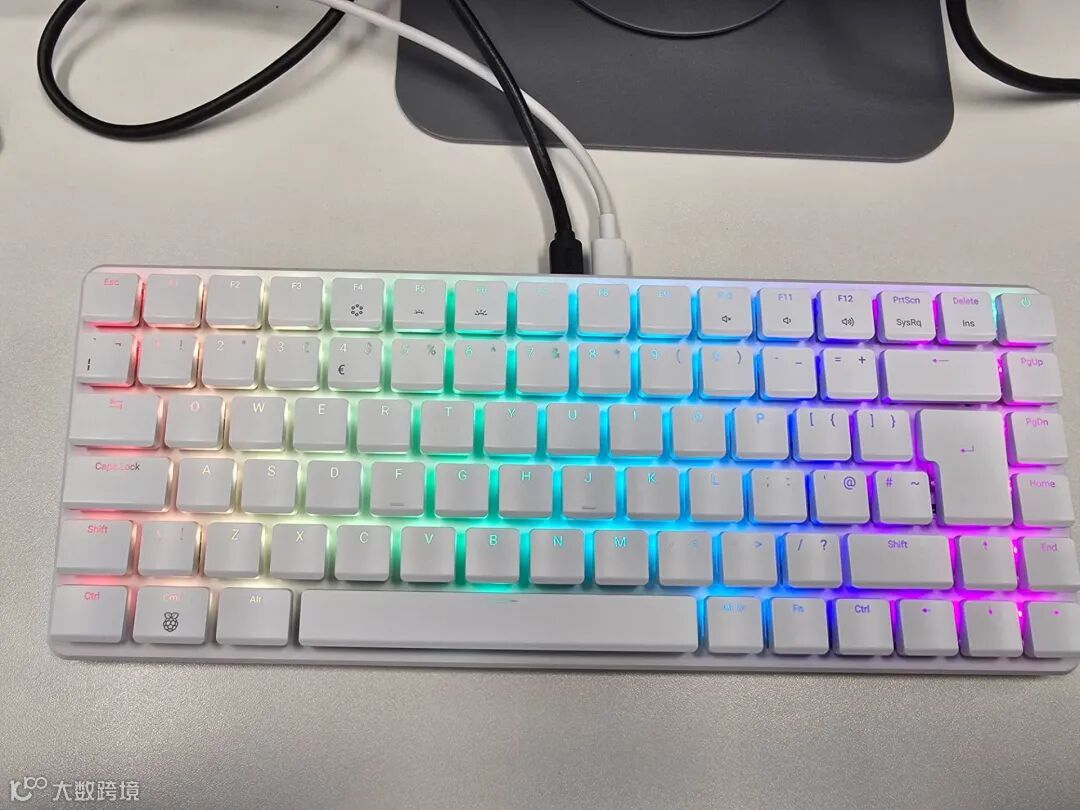
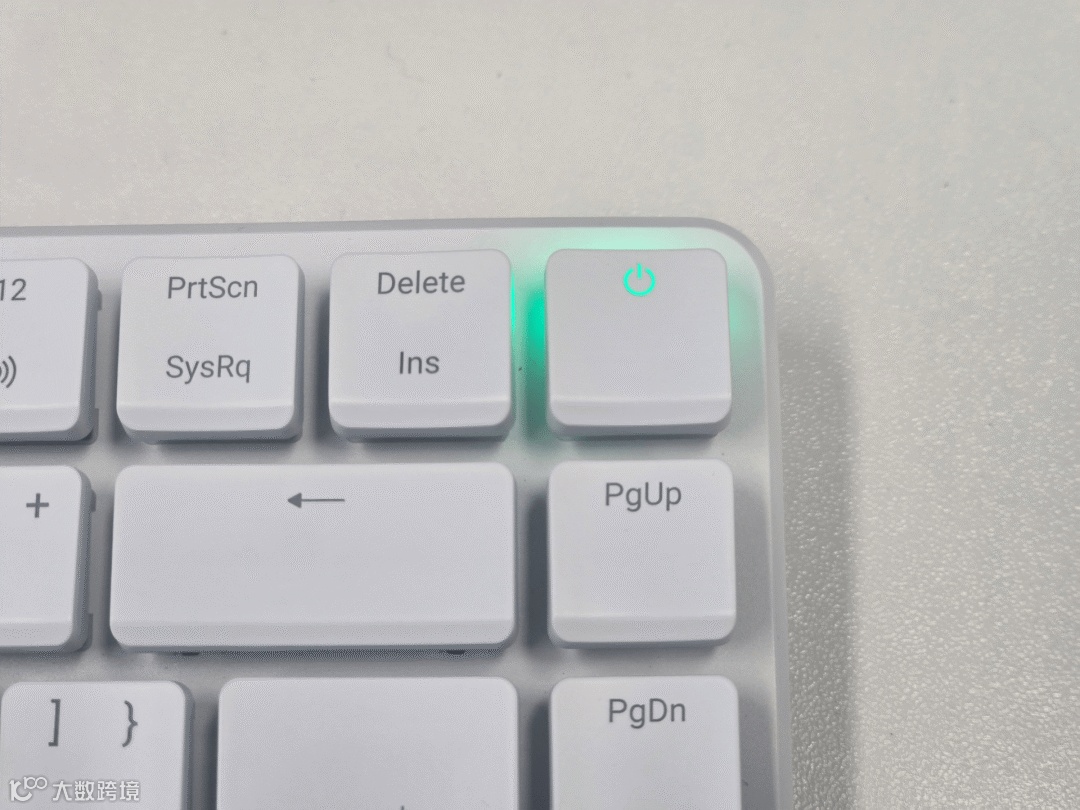
电源键在开机时亮绿色,待机时亮红色。
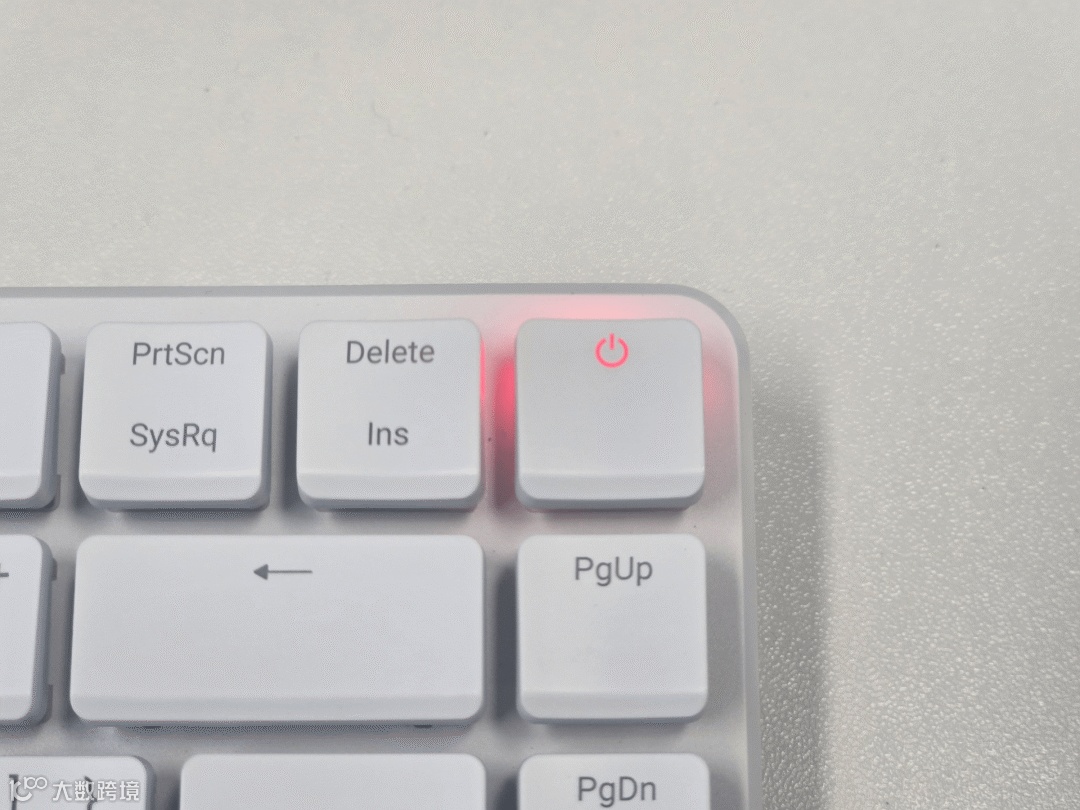
为了控制 RGB LED,树莓派发布了一个 Debian 软件包形式的配置工具。这个软件包既是一个命令行工具,也是一个 Python 模块,这意味着我们可以编写自己的代码来控制 LED 灯。
因为树莓派 500+ 沿用了之前的键盘楔形设计,它没有提供 CSI(摄像头)/ DSI(显示屏)接口。如果你非要用摄像头,可以换个 USB 摄像头。
至于显示屏,有两个支持 4K60 的 micro HDMI 端口,完全够用,只是你可能还是得准备一个 micro HDMI 转 HDMI 的线……
树莓派 500+ 拆解
树莓派 500+非常容易拆开,因为我们可能需要更换 NVMe SSD。用官方提供的一个白色撬棒,可以比较轻松撬开塑料外壳。我从空格键下方的小开口处开始,沿着接缝滑动撬棒,卡扣就弹开了。
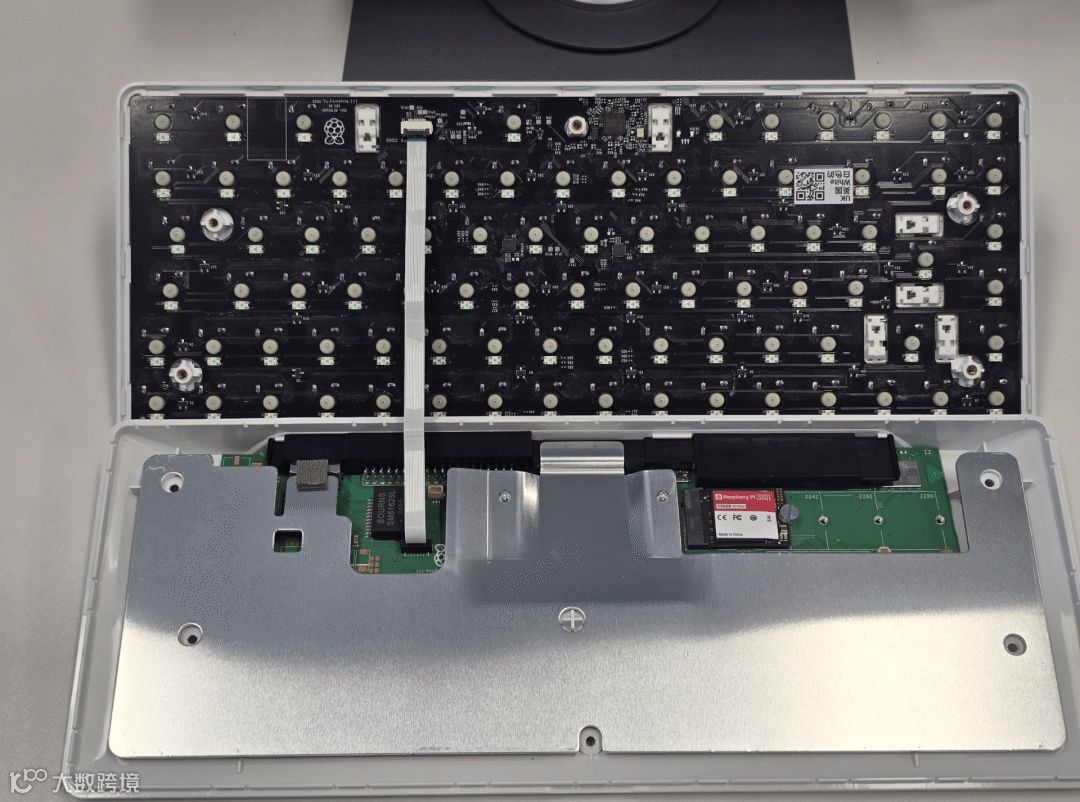
(注意拆开后小心展开)拆开后,看到了外壳的两个主要部分。
底盘部分包含主板,主板被一个大尺寸的铝制散热片覆盖,只为 M.2 NVMe SSD 留有一个切口;另一部分是定制的键盘电路板,它由树莓派 Pico 的 RP2040 而不是新款 RP2350 驱动。考虑到 RP2040 仅作为 USB 接口使用,使用新款芯片也没必要。
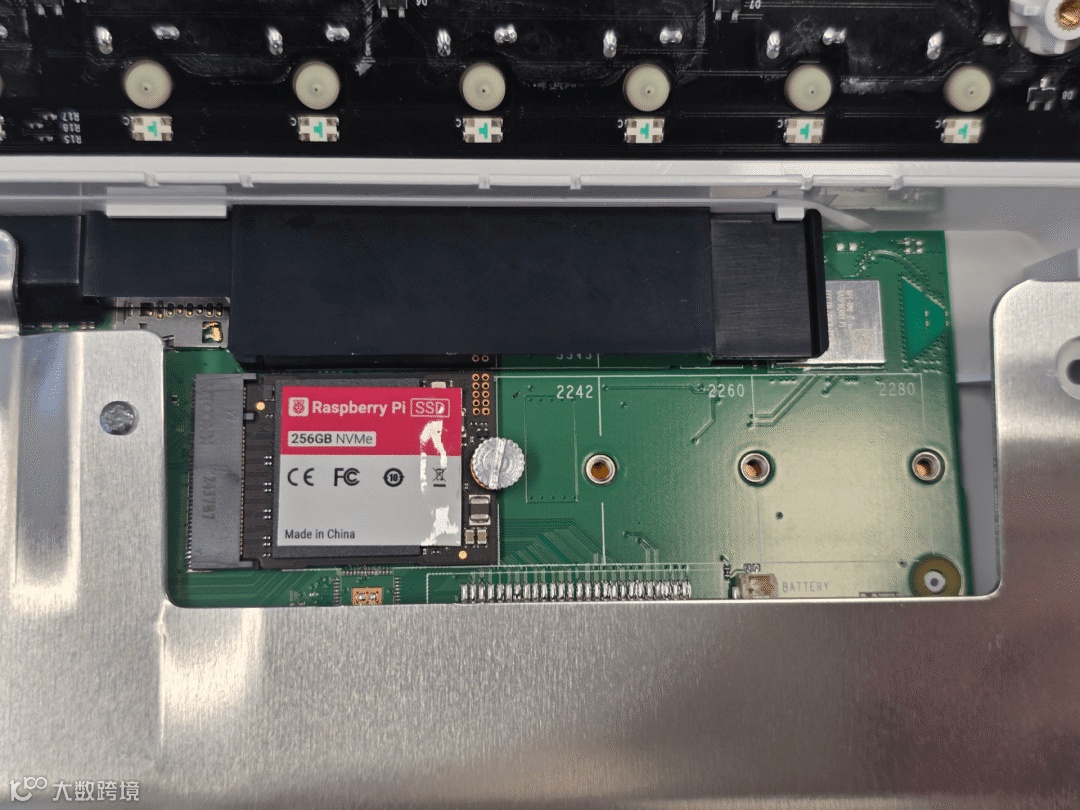
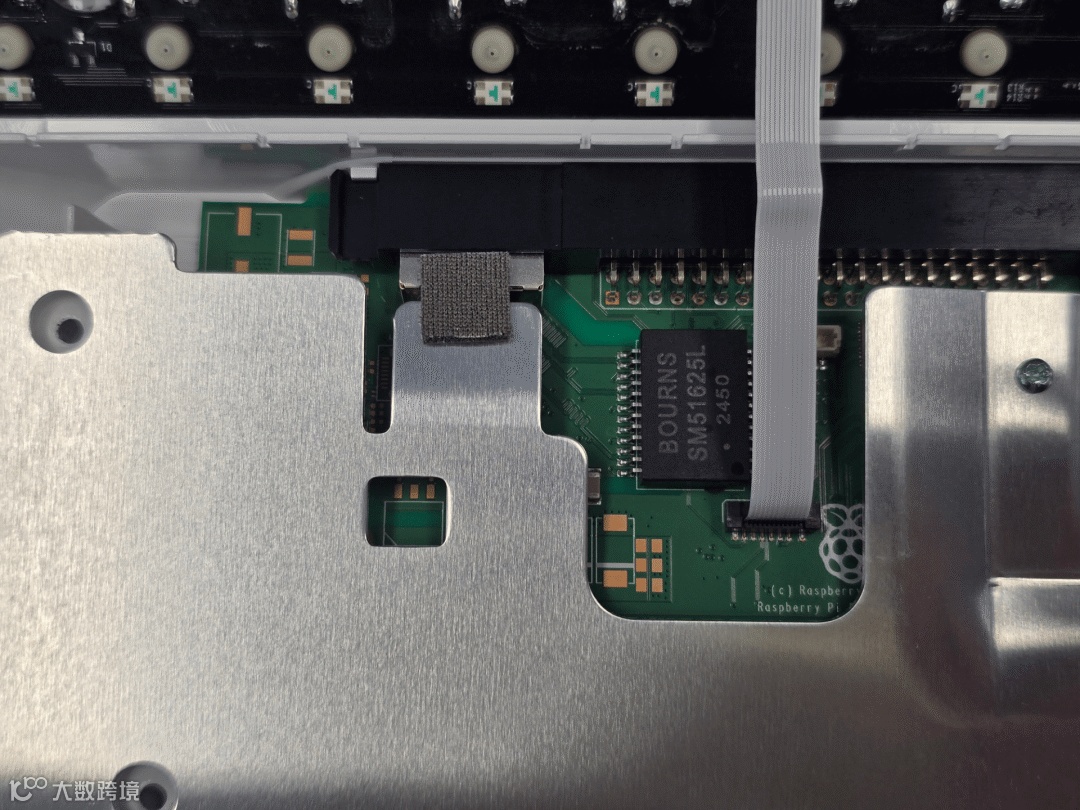
乍一看,树莓派 500+ 和 500 几乎一模一样,实际上,丝印版本号都相同。树莓派 500+ 上唯一的主要区别是 NVMe 接口,以及键盘连接器从较大的扁平排线(FFC)改为较小的排线。RP2040 位于键盘 PCB 上,有理由猜测 RP2040 负责处理键盘和 RGB 灯光控制。
点亮树莓派 500+
要使用树莓派 500+,需要:
-
一个显示器 -
一个有线鼠标 -
一根 micro HDMI 的线 -
Type-c 接口的电源
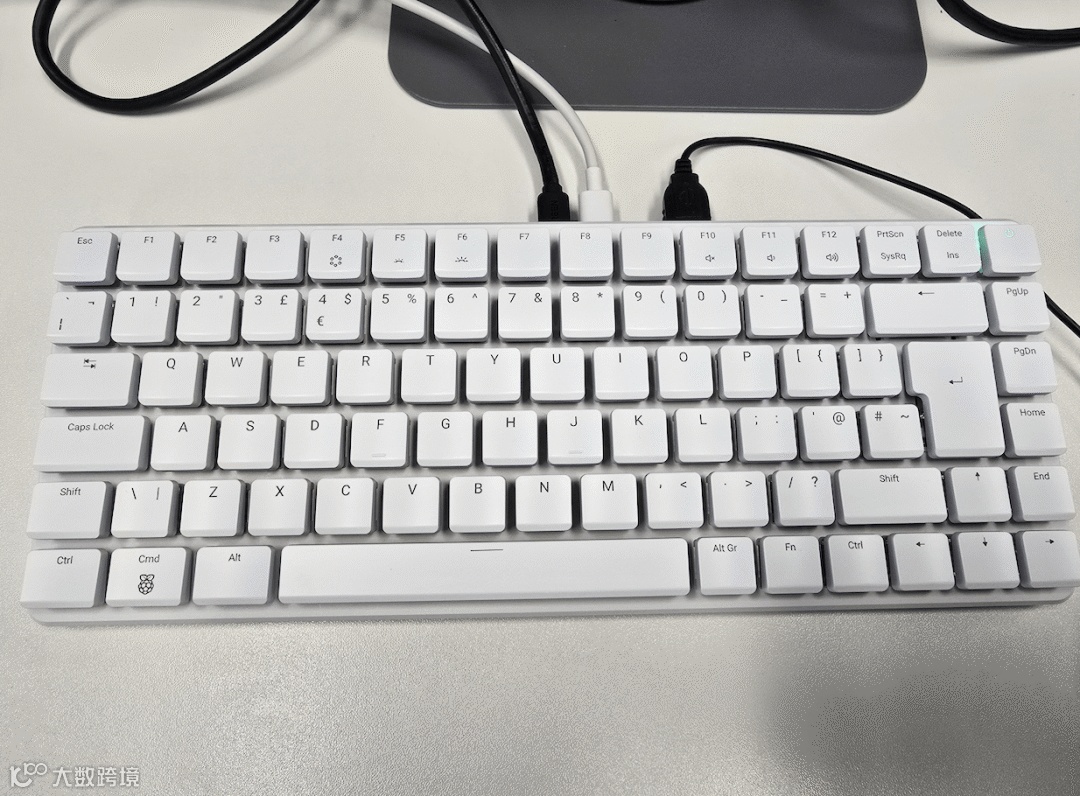
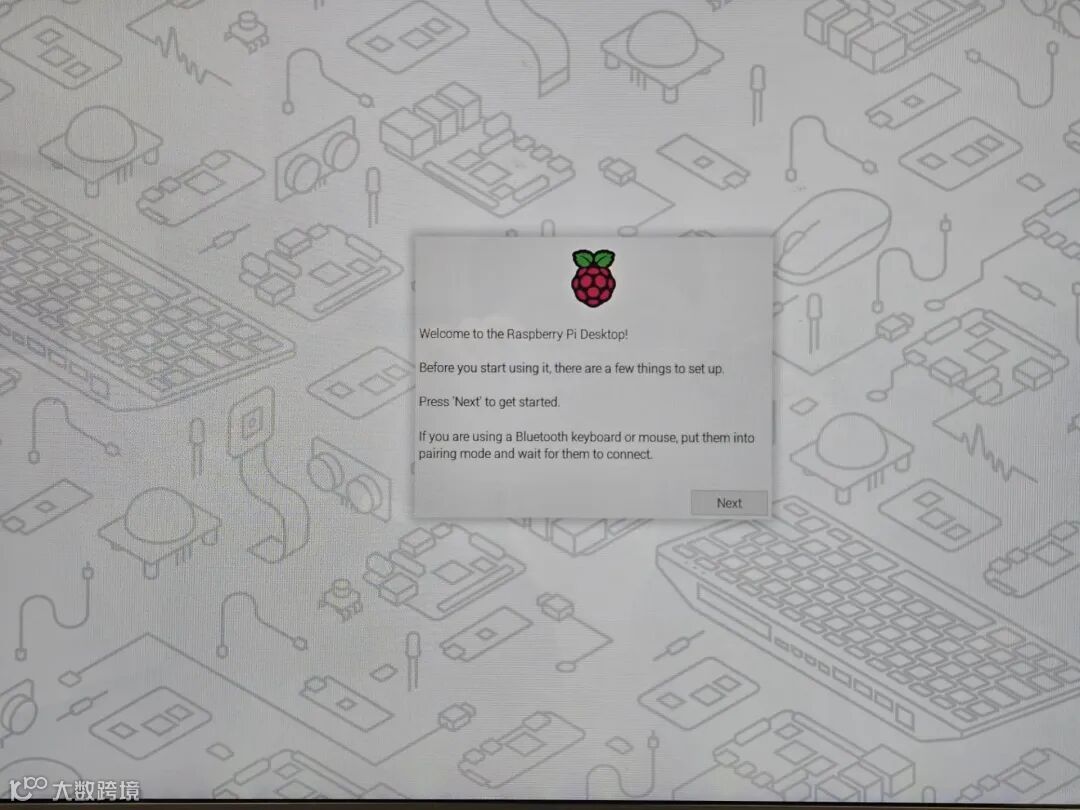
细心的会发现这个键盘是英版的,
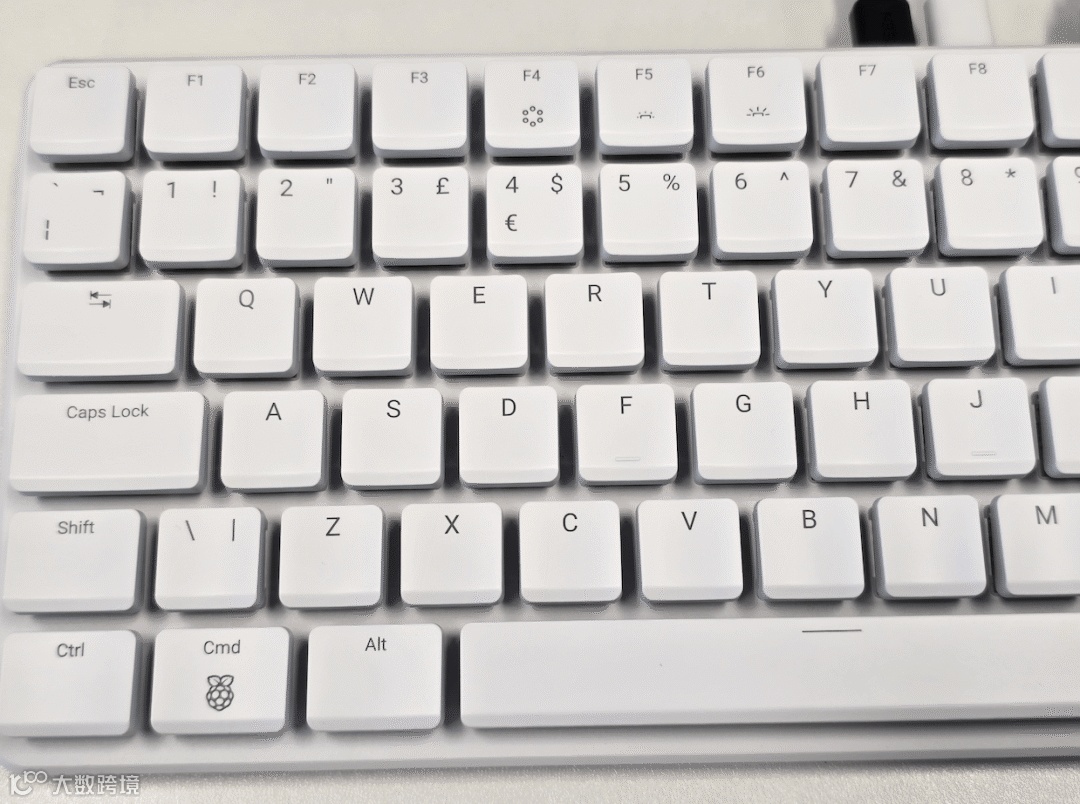
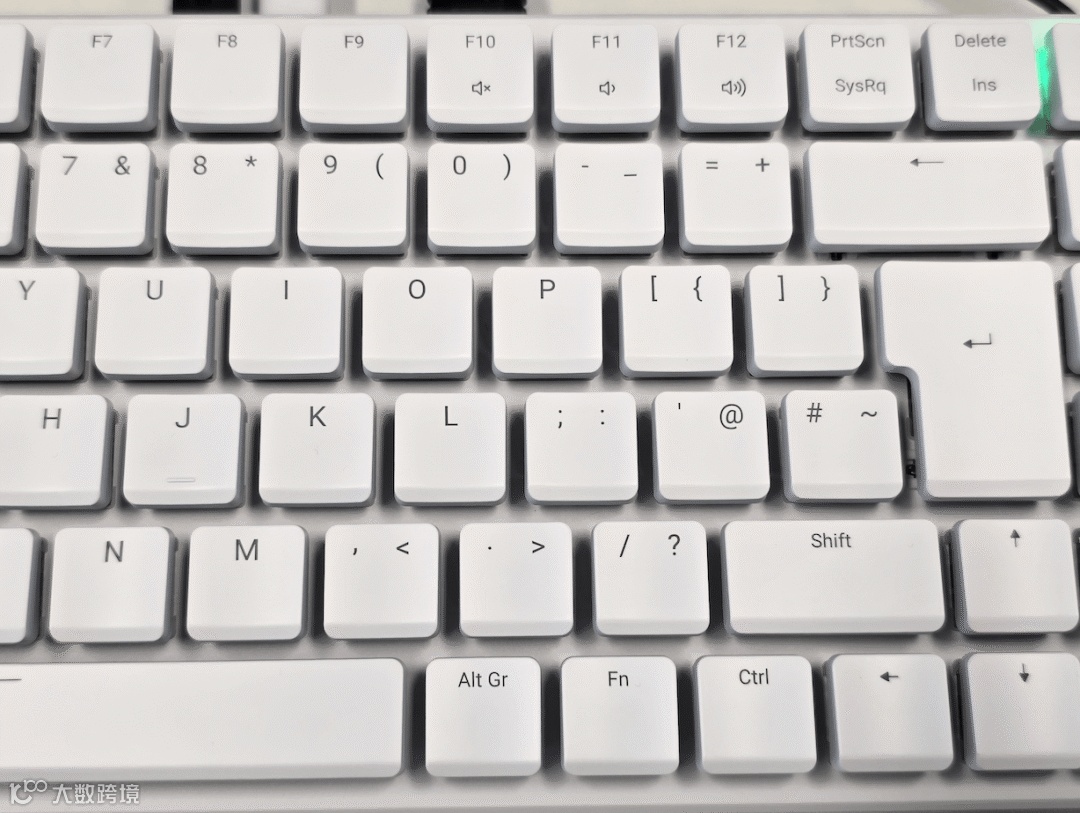
我的Wi-Fi密码里有一个@,导致在输入的时候搞了好久,后来发现其实按我们正常的输入即可,shift+2 还是输入的@
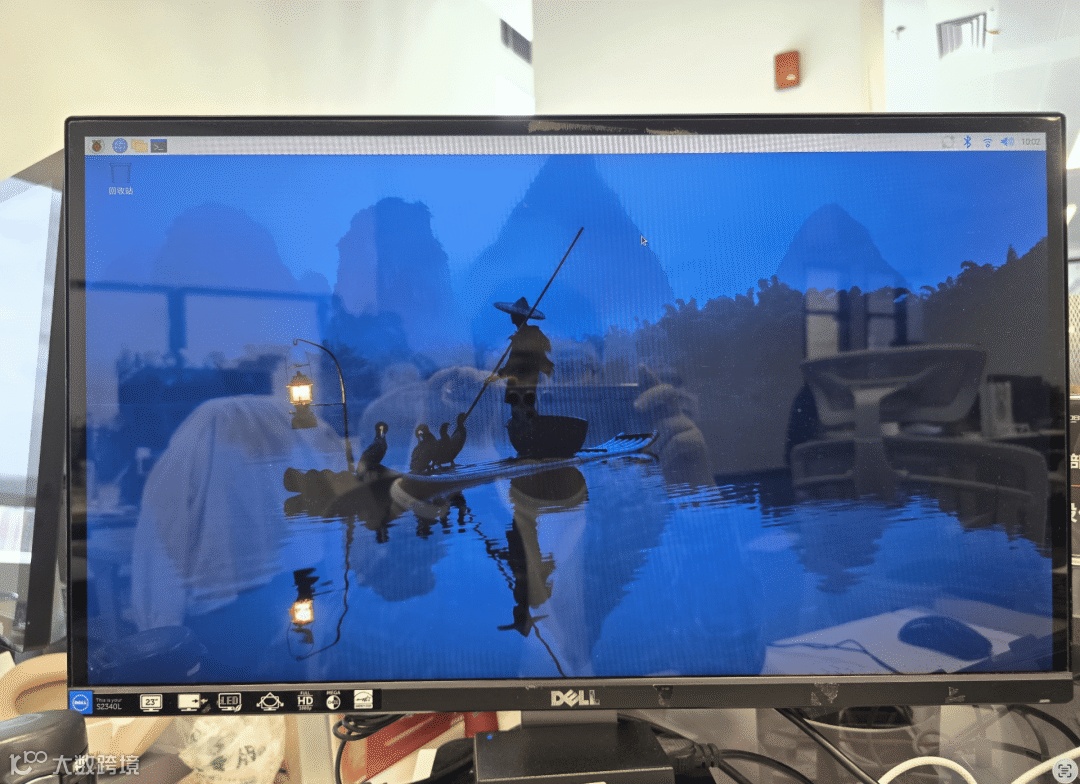
成功登录桌面:
NVMe 性能测试
使用随机器一起的 256GB NVMe SSD 测试,根据 lshw 显示,它是一款 Samsung PM991a PCIe Gen 3 NVMe SSD。
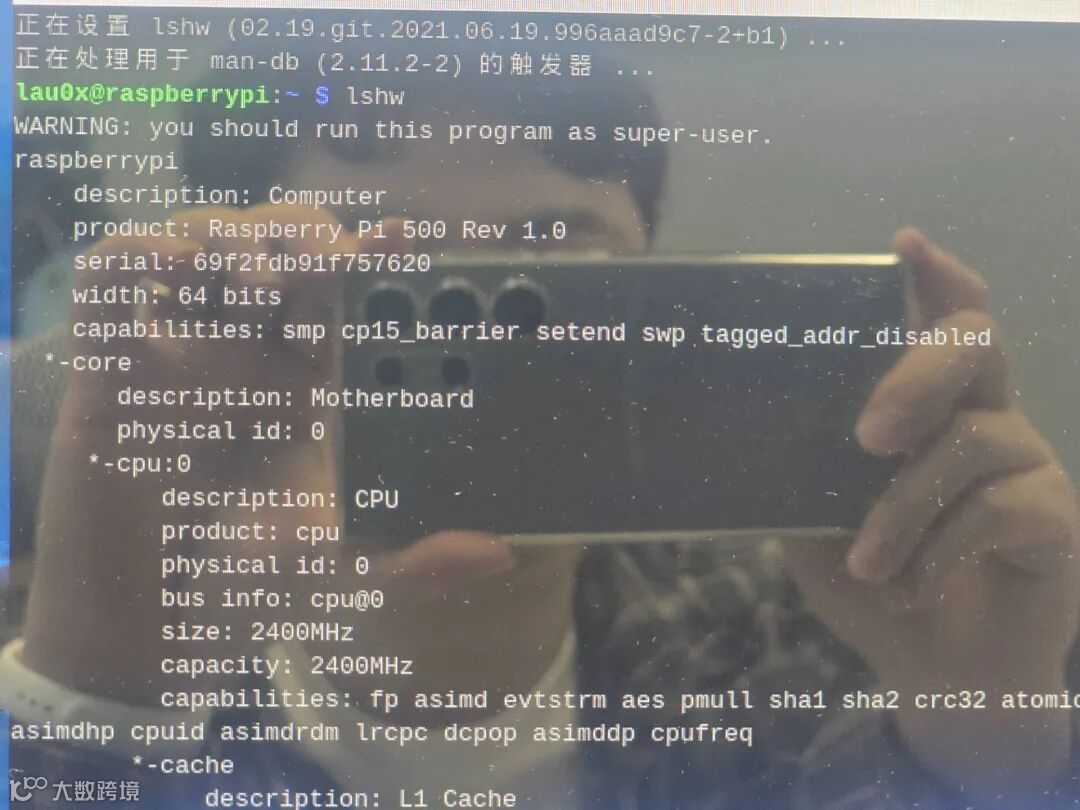
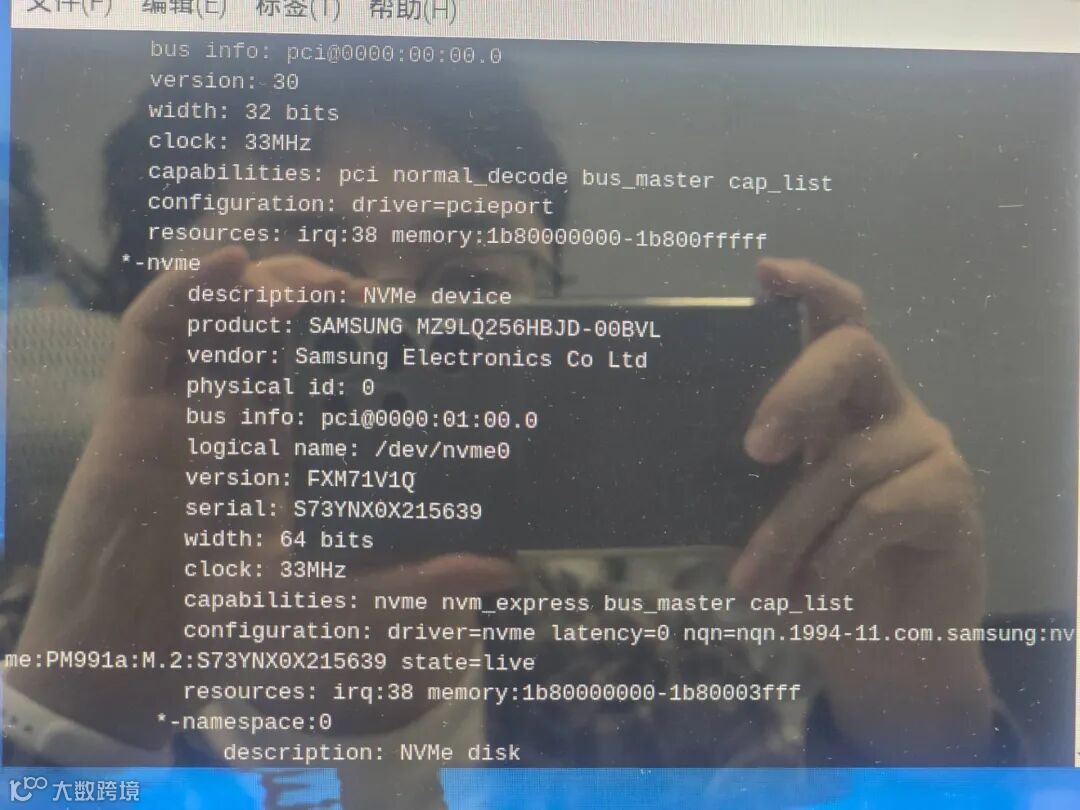
输入 lsblk 查看一下位置:
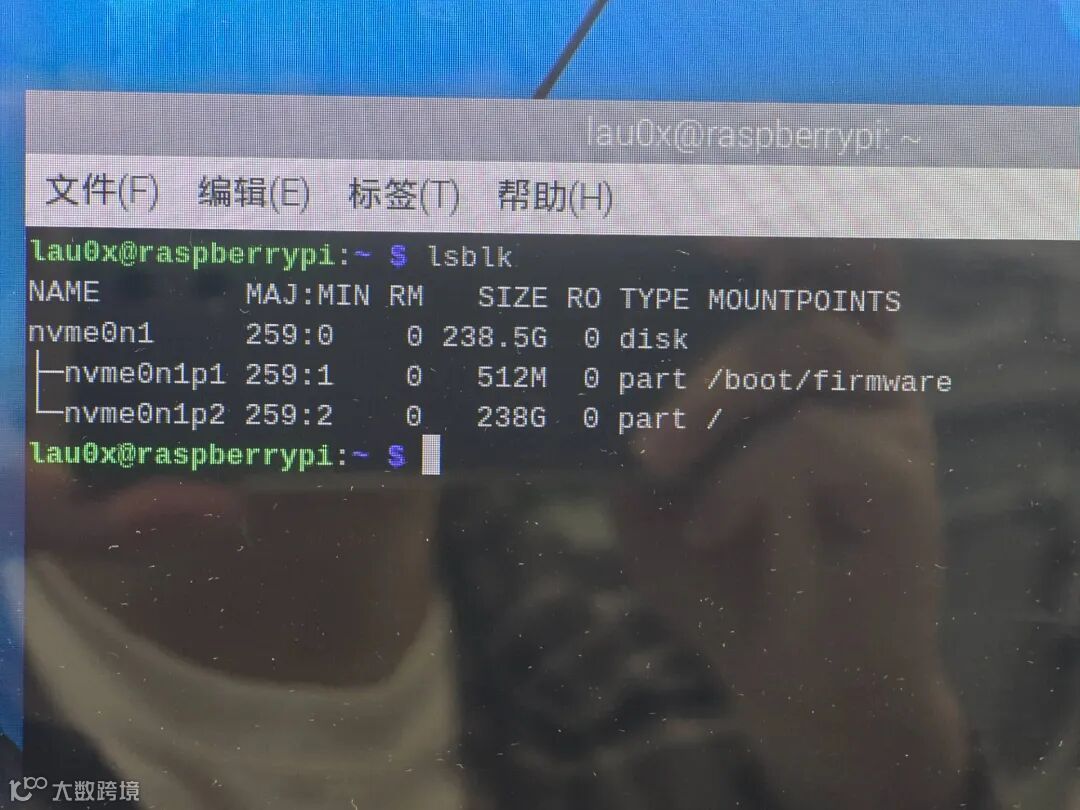
直接测试:
sudo hdparm -t --direct /dev/nvme0n1
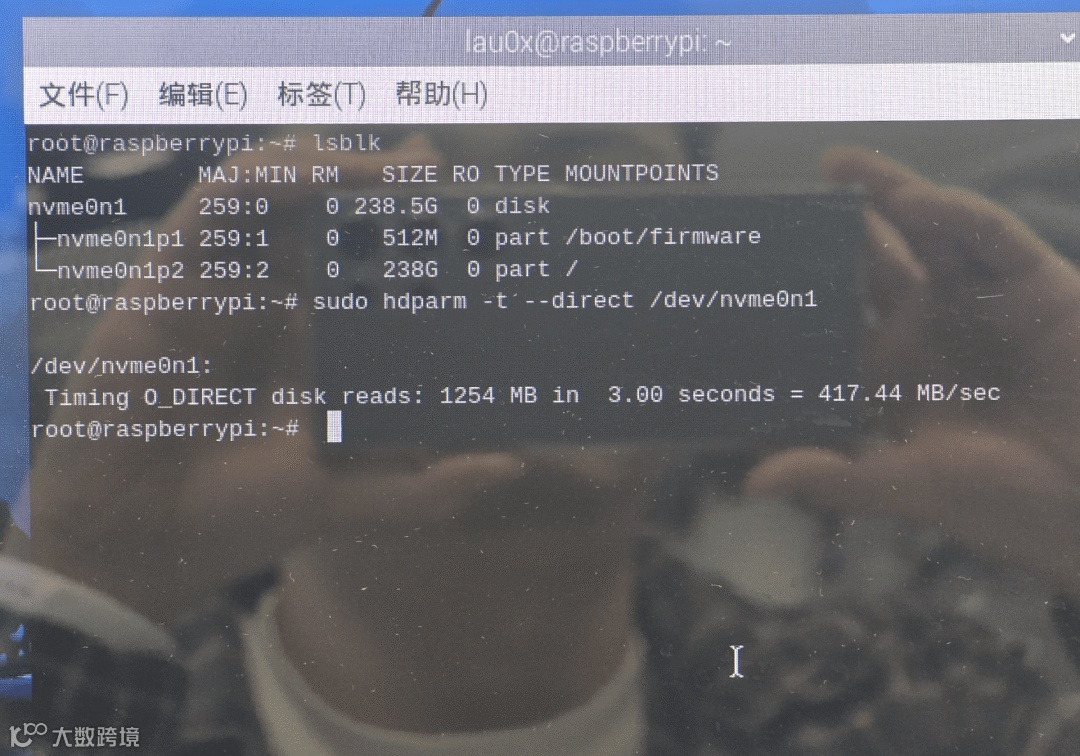
默认状态下的顺序读取速度约为 417.44 MB/秒
这是因为 Pi 500 + 默认将其单通道 PCIe 接口运行在 PCIe 2.0 的速度上(这是该接口的额定速度)。
我们可以通过修改配置文件,强制接口运行在 PCIe 3.0
sudo nano /boot/config.txt
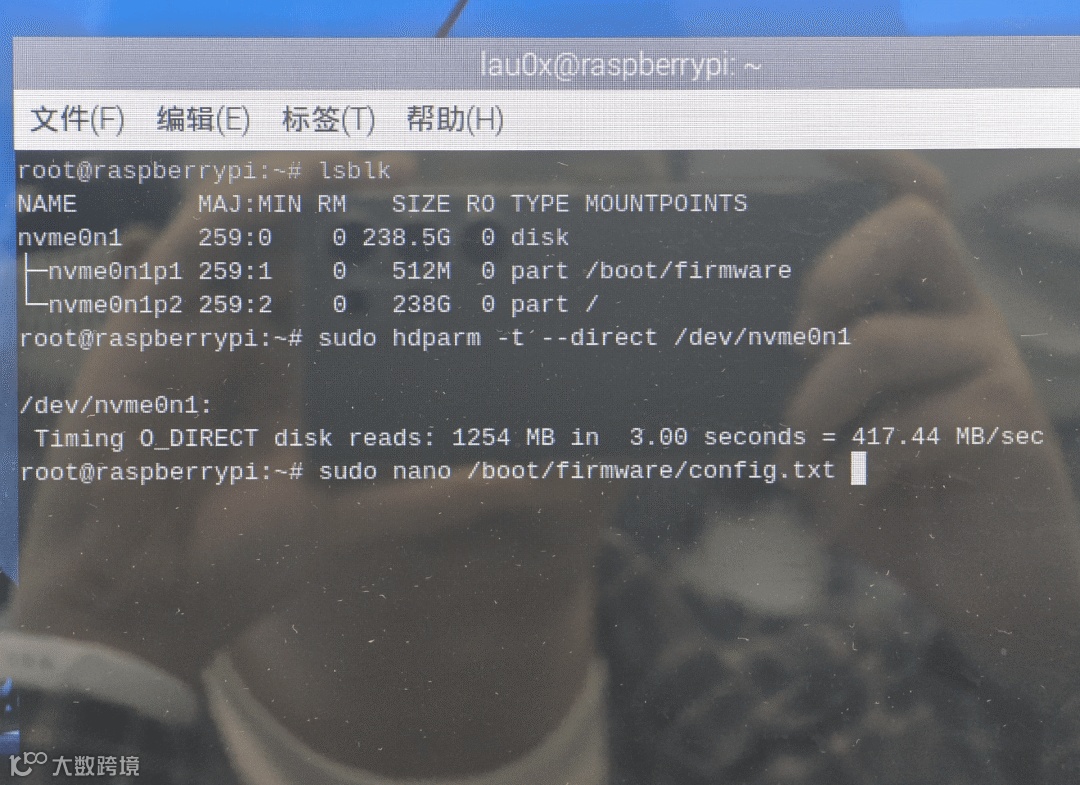
在文件的底部([all] 部分下),添加以下两条命令:
dtparam=nvme
dtparam=pciex1_gen=3
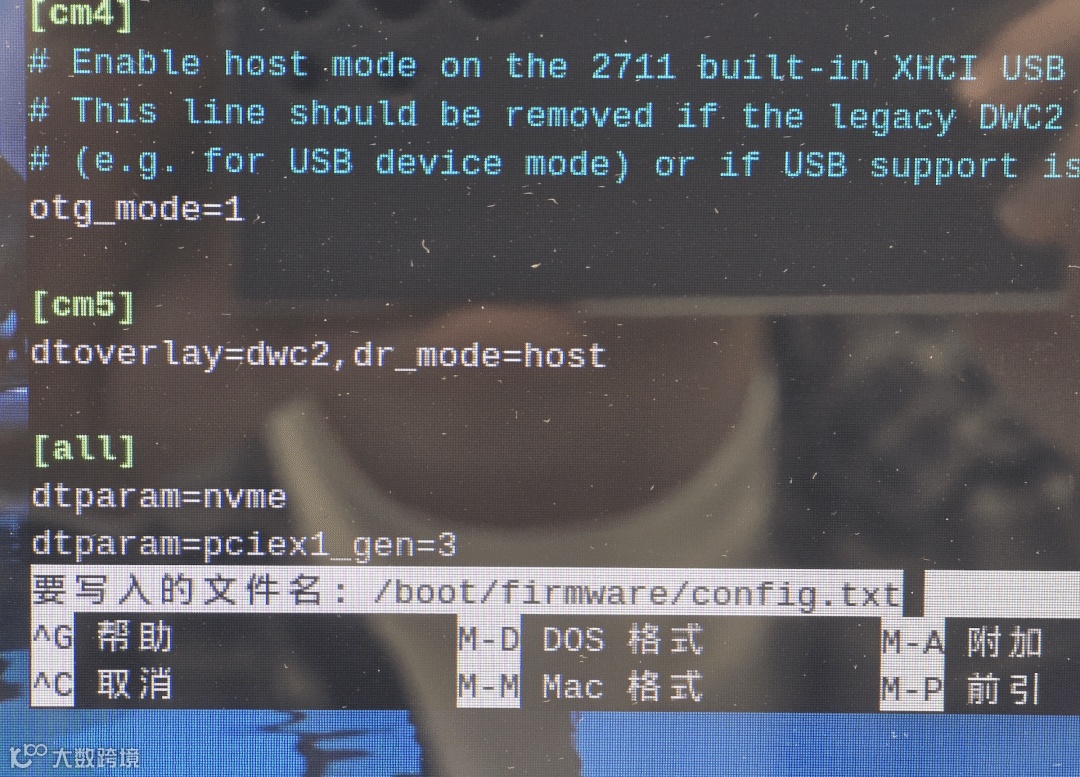
-
dtparam=pciex1_gen=3: 强制 PCIe 接口以第 3 代(Gen 3)速度运行。
保存文件并重启。
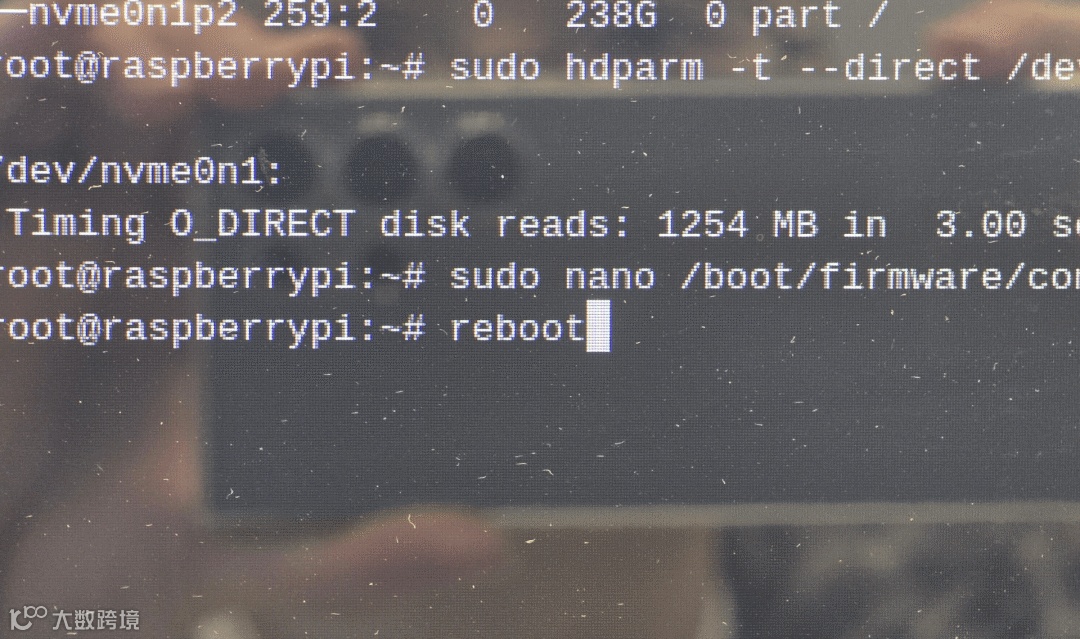
再次运行 hdparm 命令进行测试,结果如下:
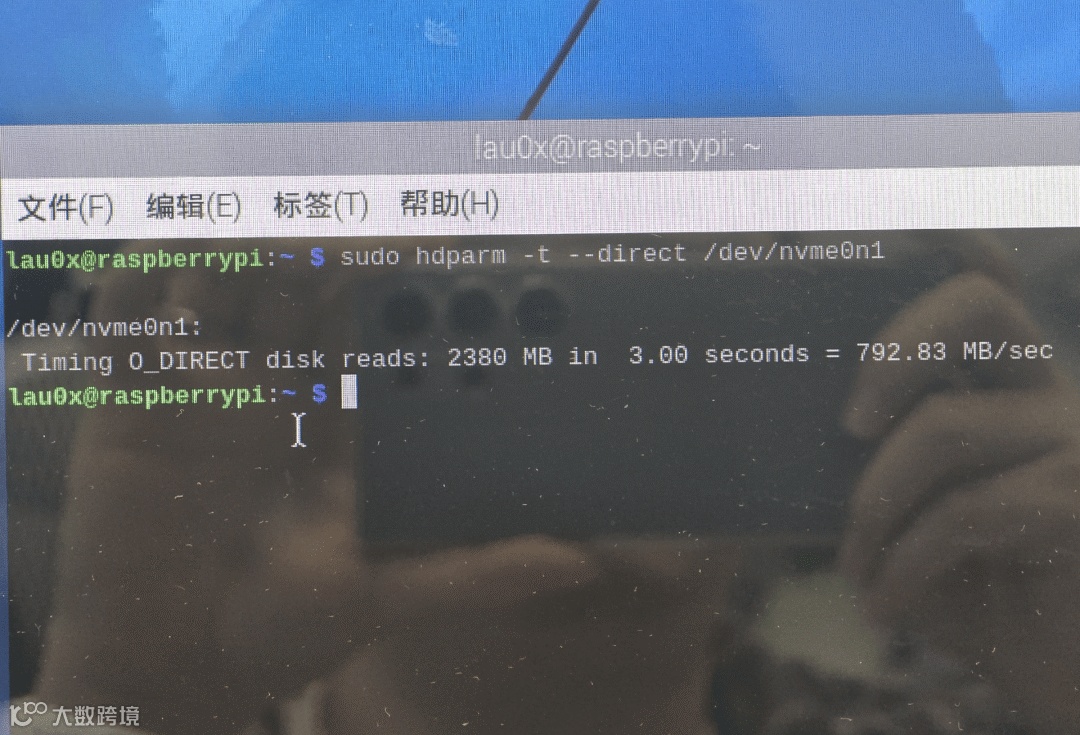
顺序读取速度提高到约为 792.83 MB/秒,舒服了。
树莓派 500+ 散热和功耗性能
散热性能
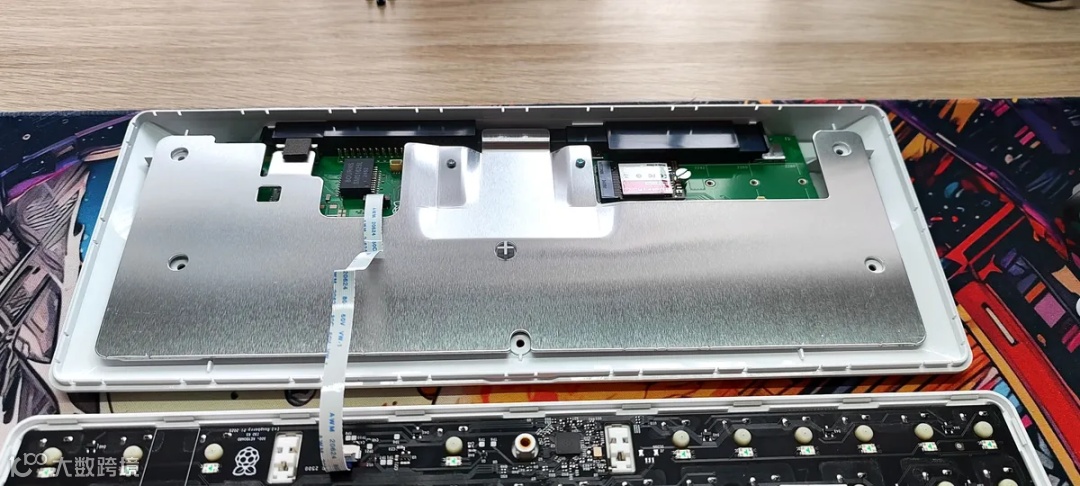
和之前一样,树莓派 500+ 配备了巨大的铝制散热片来被动冷却 Arm 架构 SoC。这保证了它的运行温度将远低于初代树莓派 5。运行常用的测试脚本:记录一分钟待机温度,然后对所有核心进行五分钟压力测试,最后记录系统降温后的待机温度。(这部分数据非实测,来自Tom's Hardware的测试数据)
树莓派 500+ 运行温度略高于 Pi 500,尤其是在待机时,高了近 4°C。在压力测试下,500+ 只比 500 高 1.7°C。这种温差可以归因于 NVMe SSD,它会在机箱内部产生额外的热量。
|
|
|
|
|---|---|---|
|
|
|
|
|
|
|
|
功耗性能
|
|
|
|
|---|---|---|
|
|
|
|
|
|
|
|
树莓派 500+的功耗比 Pi 500 略低,这一点很有意思,因为它内部还配备了 NVMe SSD。根据树莓派联合创始人 Eben Upton 的说法,较低的功耗是因为该芯片采用了 D0 stepping,去除了“所有非树莓派专用的逻辑电路”,同时在功能上与之前的芯片完全相同。
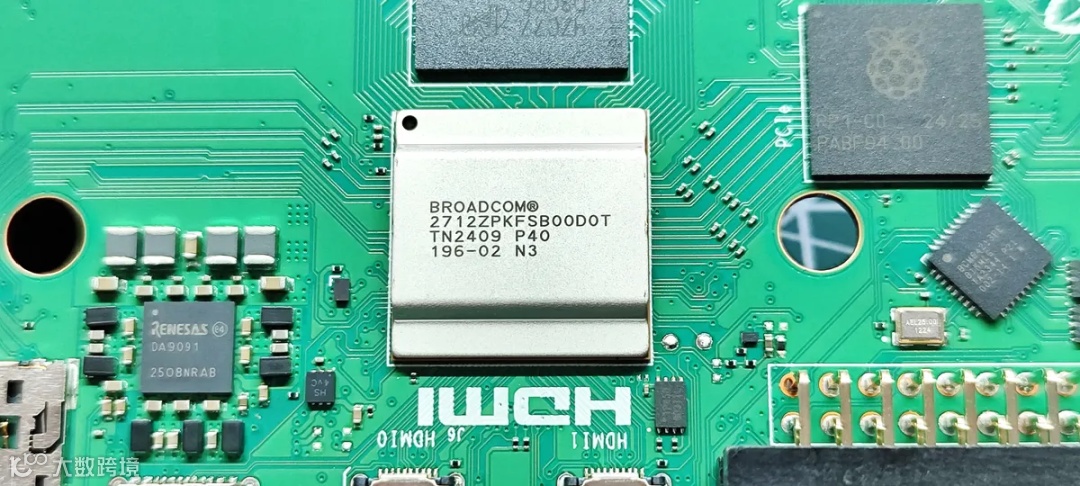
去除非 Pi 逻辑使芯片面积减少了 33%,这是通过移除以太网和 USB 逻辑实现的;现在这些功能由 RP1“南桥”处理。这与树莓派 5 2GB 和 16GB 型号相同。
树莓派 500+ 可以超频吗?
可以,目前已经看到有网友测试可以超频到 2.95GHz。
树莓派 500+ 的使用场景
树莓派 500+ 基本就是 Pi 500 的内存更大、增加了 NVMe 存储的版本,这本身很棒,但成本也高了,而且高的有点多。
谁会使用 树莓派 500+ 呢?我能想到的,可能是对于不需要超高性能 PC 的又要用 Linux 系统的创客,或者是想要学习编程的小朋友。
总结
总的来说,树莓派 500+ 性价比不高,$200 的售价你完全可以购买一台便宜的二手笔记本。
其实一台 Intel N100 / N150 迷你 PC 和一个 树莓派 Pico 2 W,也能以相似的价格提供相同的体验。
如果你是树莓派的忠实粉丝,又不喜欢自己的桌面太过杂乱,或许可以支持一波。
首发于DF创客社区
转载请注明来源信息
硬件军火库
点击了解详情👆

DFRobot官方品牌店 https://dfrobot.taobao.com/
DFRobot官方旗舰店 https://dfrobot.jd.com/
文中涉及的文件,可以点击阅读原文,到DF创客社区论坛下载,大家有什么想说的,欢迎在下方留言!
往期项目回顾