



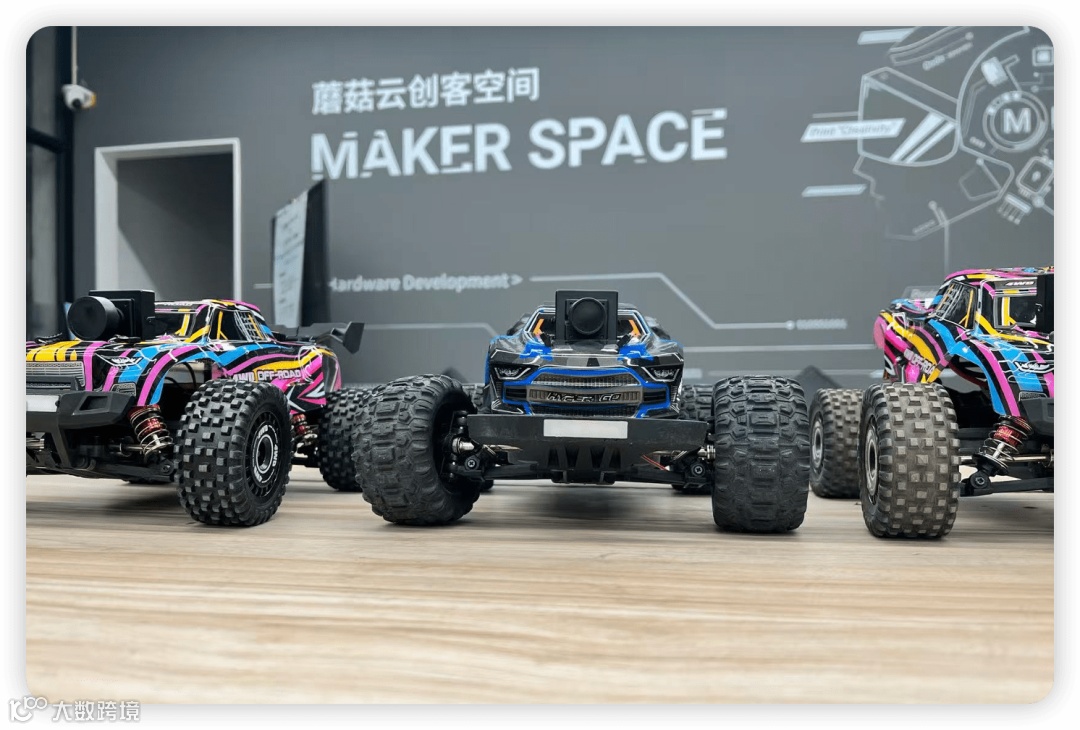
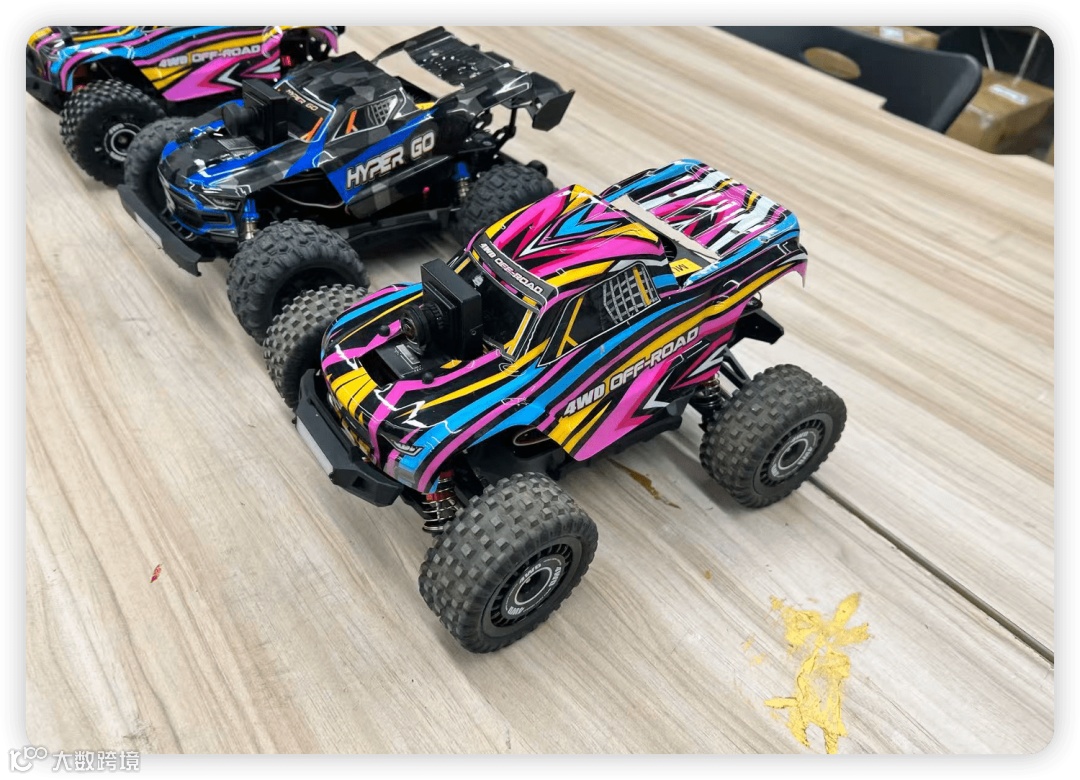
漂移驴车从成立到现在,经历起起伏伏好多年,当初是树莓派,然后是 LattePanda 一代,接着是 LattePanda 3 delta, 现在迎来了 LattePanda MU, 我们的驴车不断见证着 LattePanda 的发展,设备也是越来越精致。从原先的一整板,到现在的片上核心模组,一代代的变化让人有无限遐想。
趁着 LP MU 价格没涨的时候,我从大佬昊男手里买过一片,现在就以非常激动的心情给大家分享一下我的使用心得。
什么是 LattePanda Mu ?
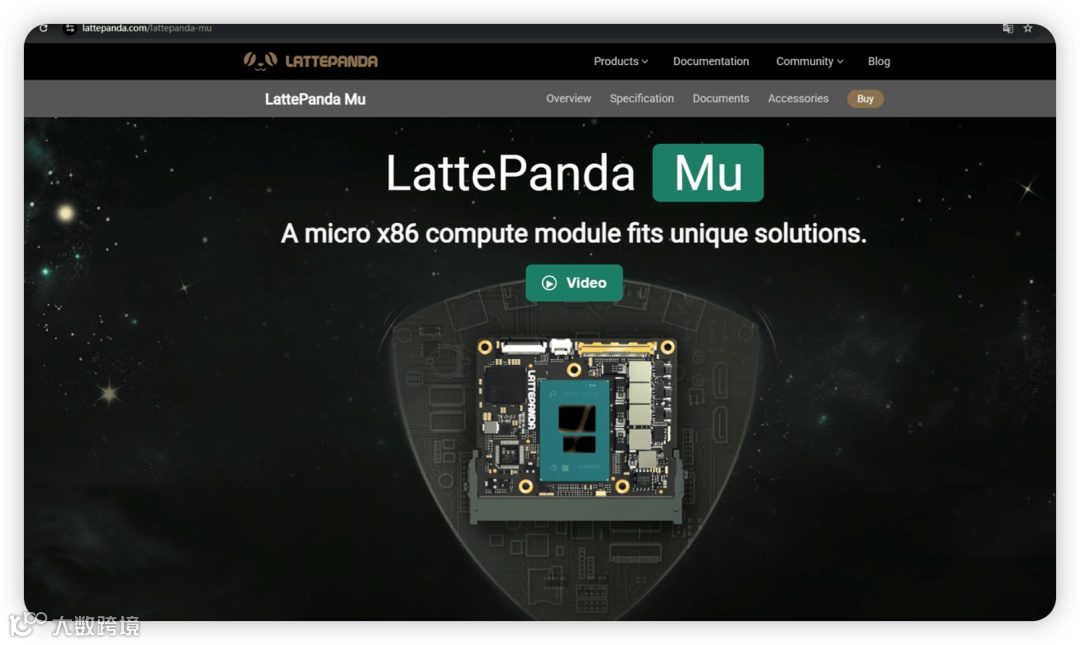
你就理解成一个 X86 的核心板,能够跑 windows,Linux 系统的非常强大的主机就行。
特性
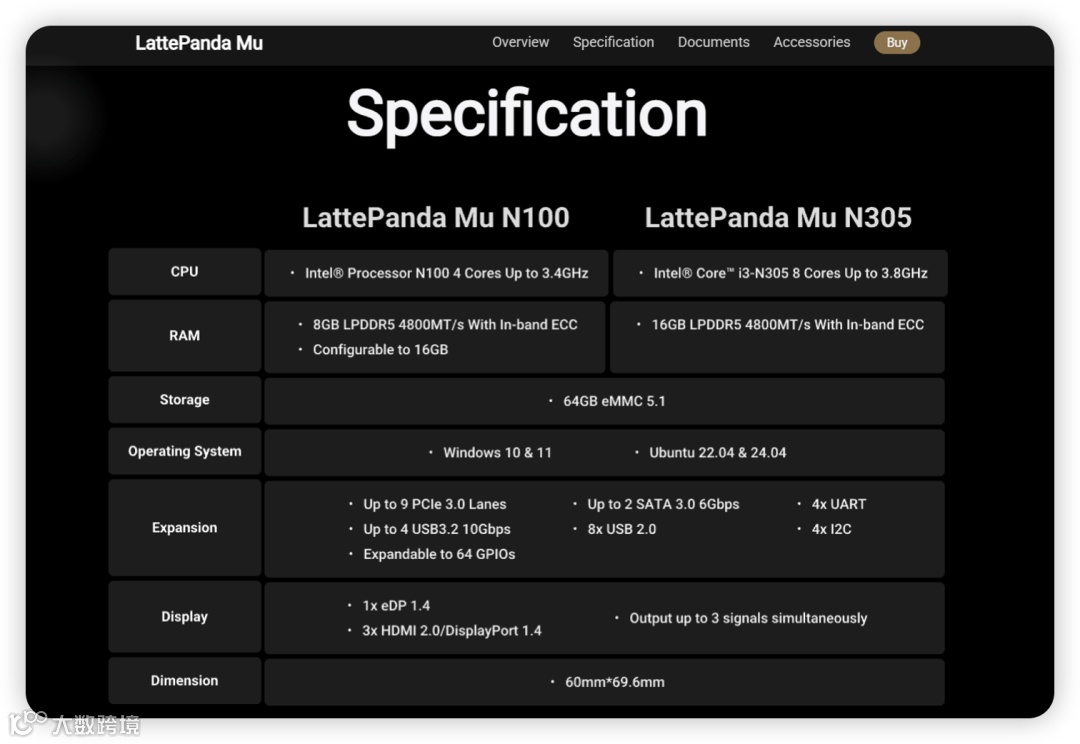
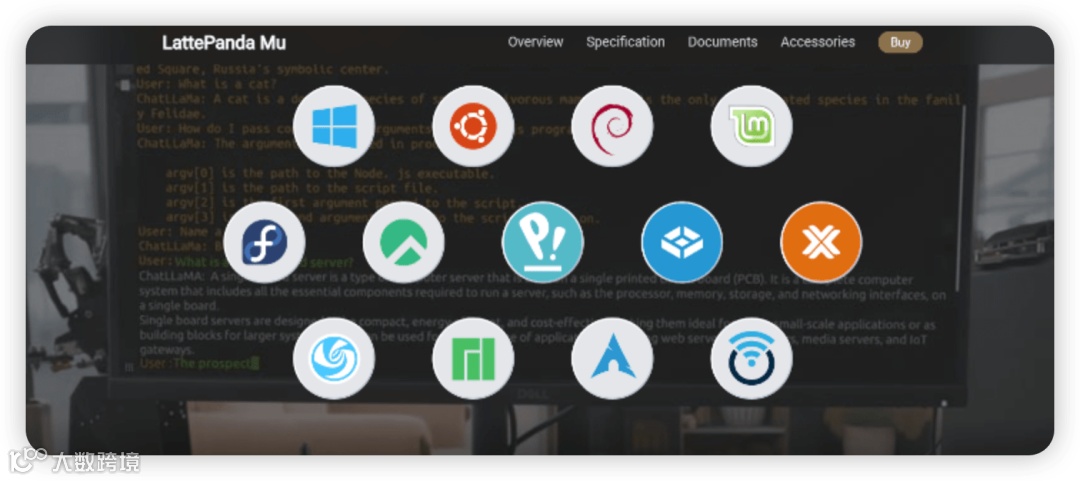
官方支持的系统就很棒,能够做很多应用了。
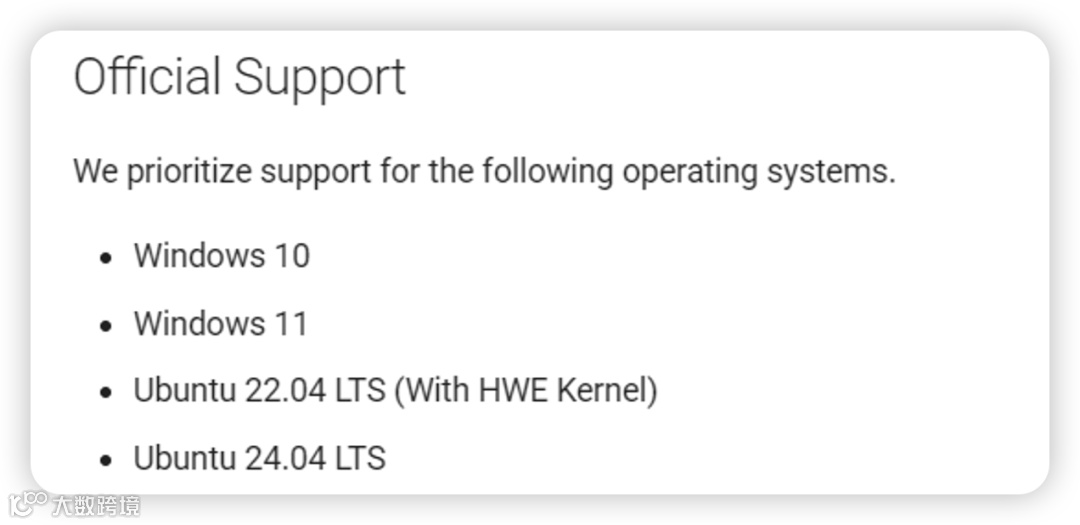
我比较喜欢 Linux,所以我决定安装 Ubuntu 25.04, 虽然 25.10 也已经发布了,我还是觉得 25.04 先试试,没问题再换最新的。
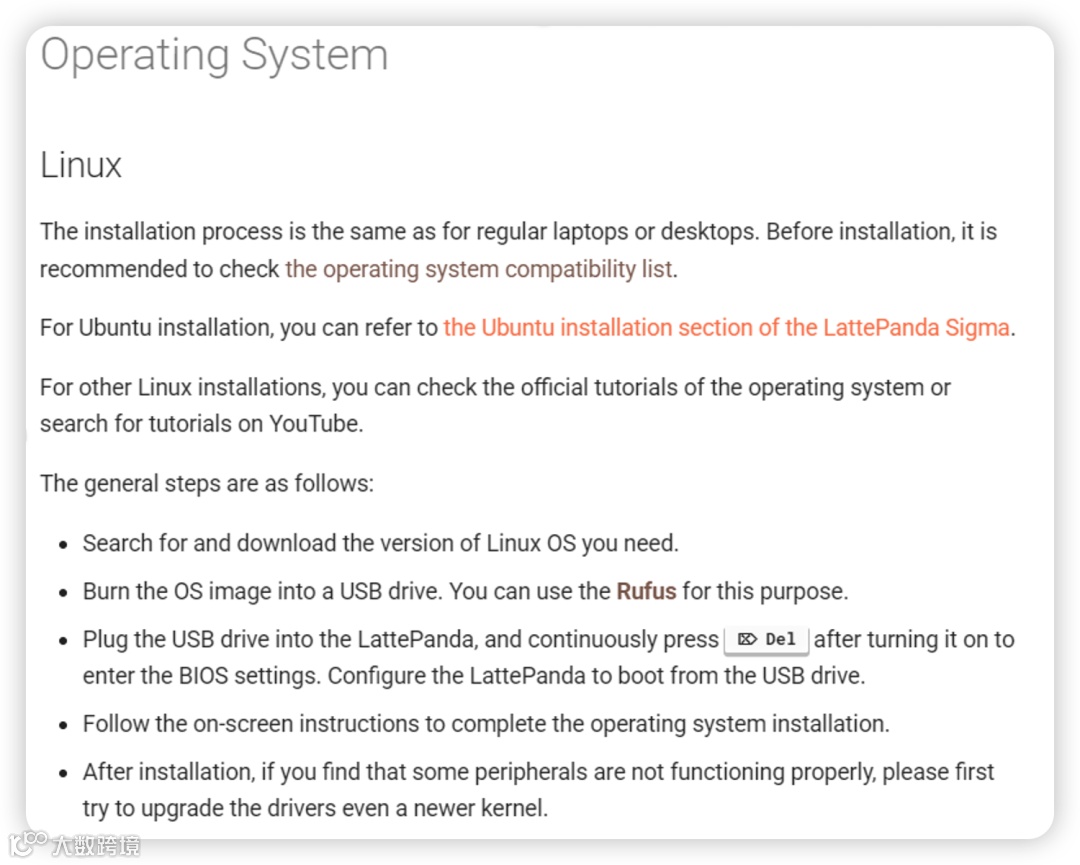
烧录镜像
使用的方法非常简单。
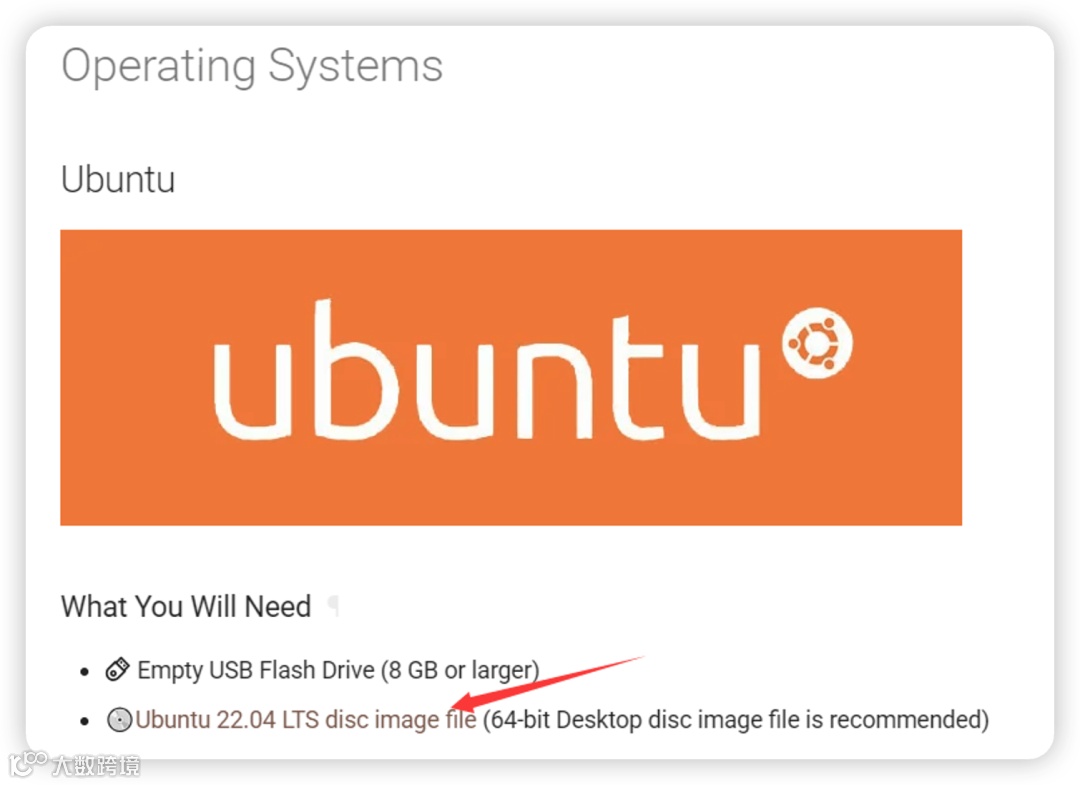
1、找一个 U 盘或者 SD 卡,8GB 朝上的容量就够。
2、下载 ubuntu 官方系统镜像文件
我是从这里下载的:https://releases.ubuntu.com/25.04/
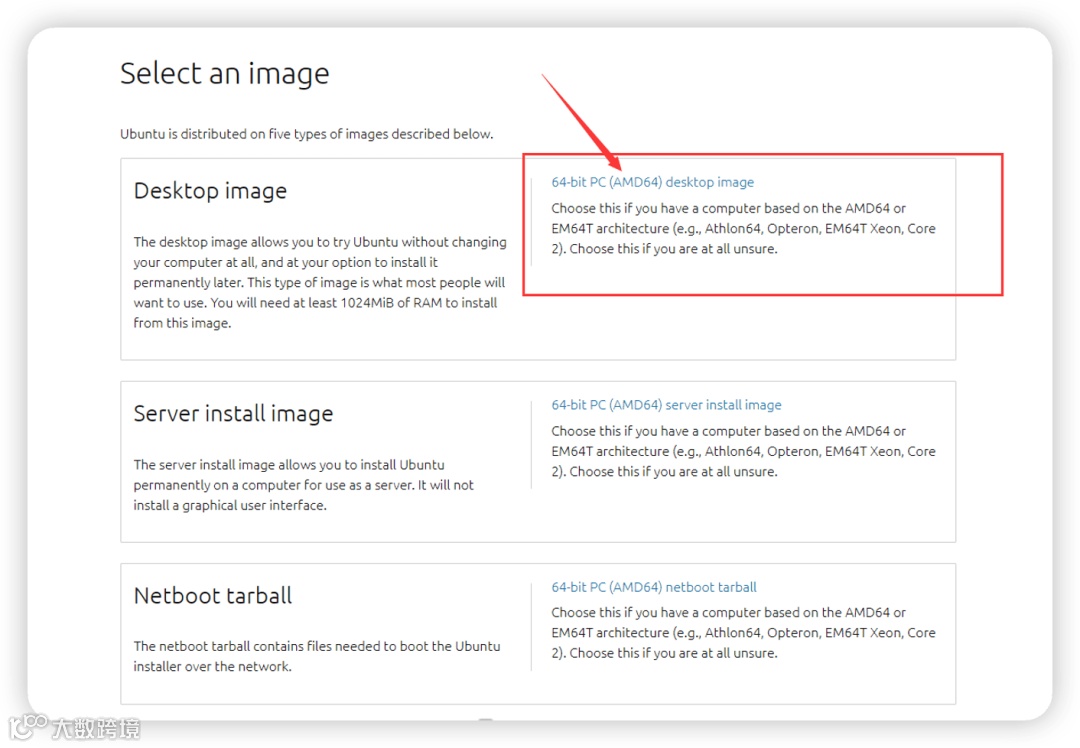
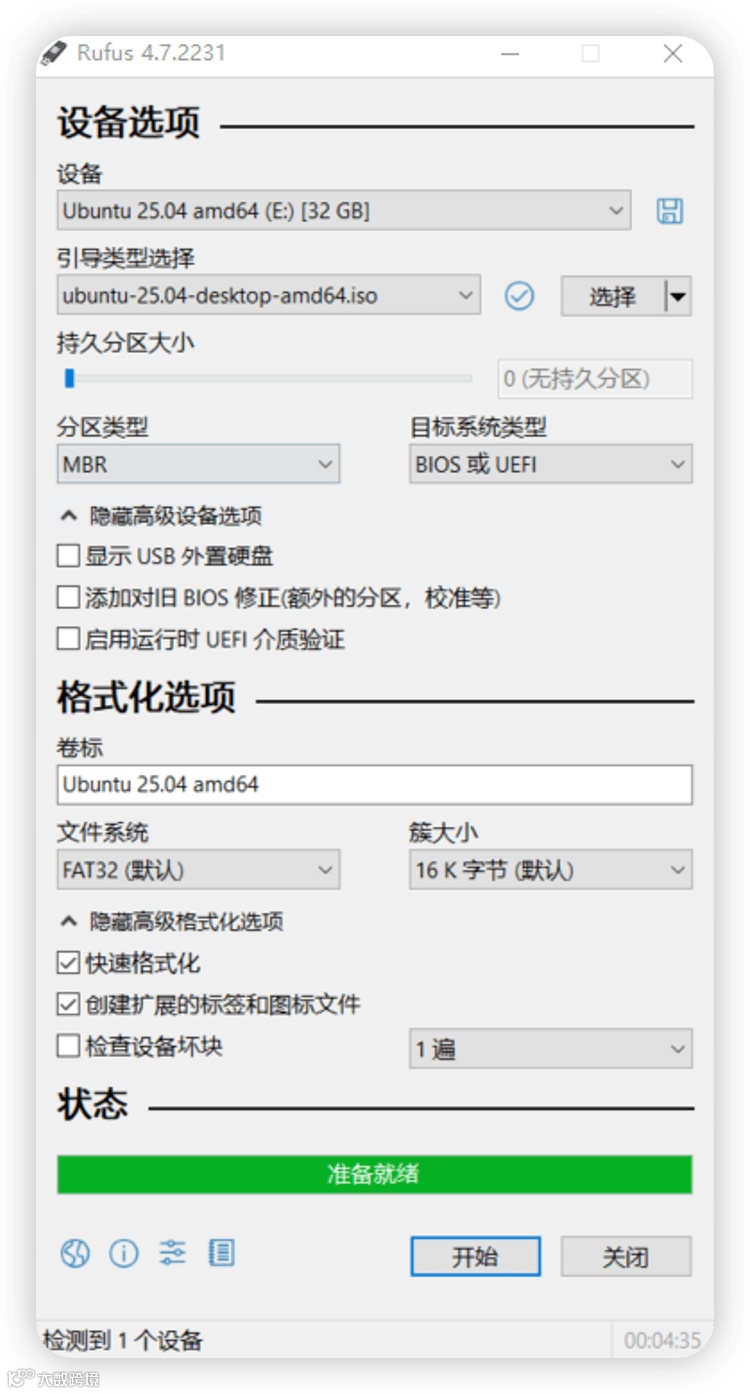
然后用一个叫 rufus 的工具将镜像烧录到 SD 卡或者 U 盘,我是用 32GB 的 SD 卡烧录的,所以用了个读卡器。
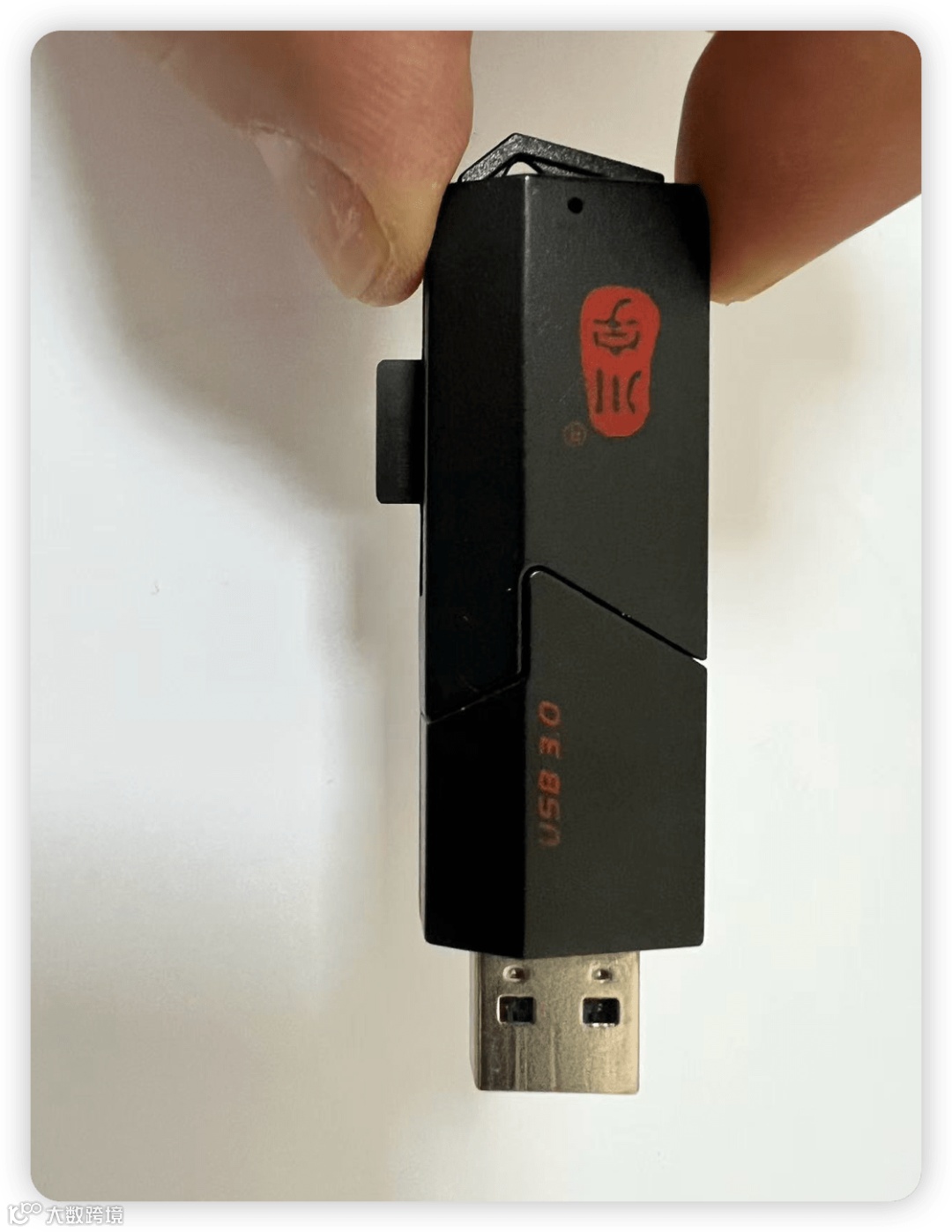
然后打开 rufus 后如下:
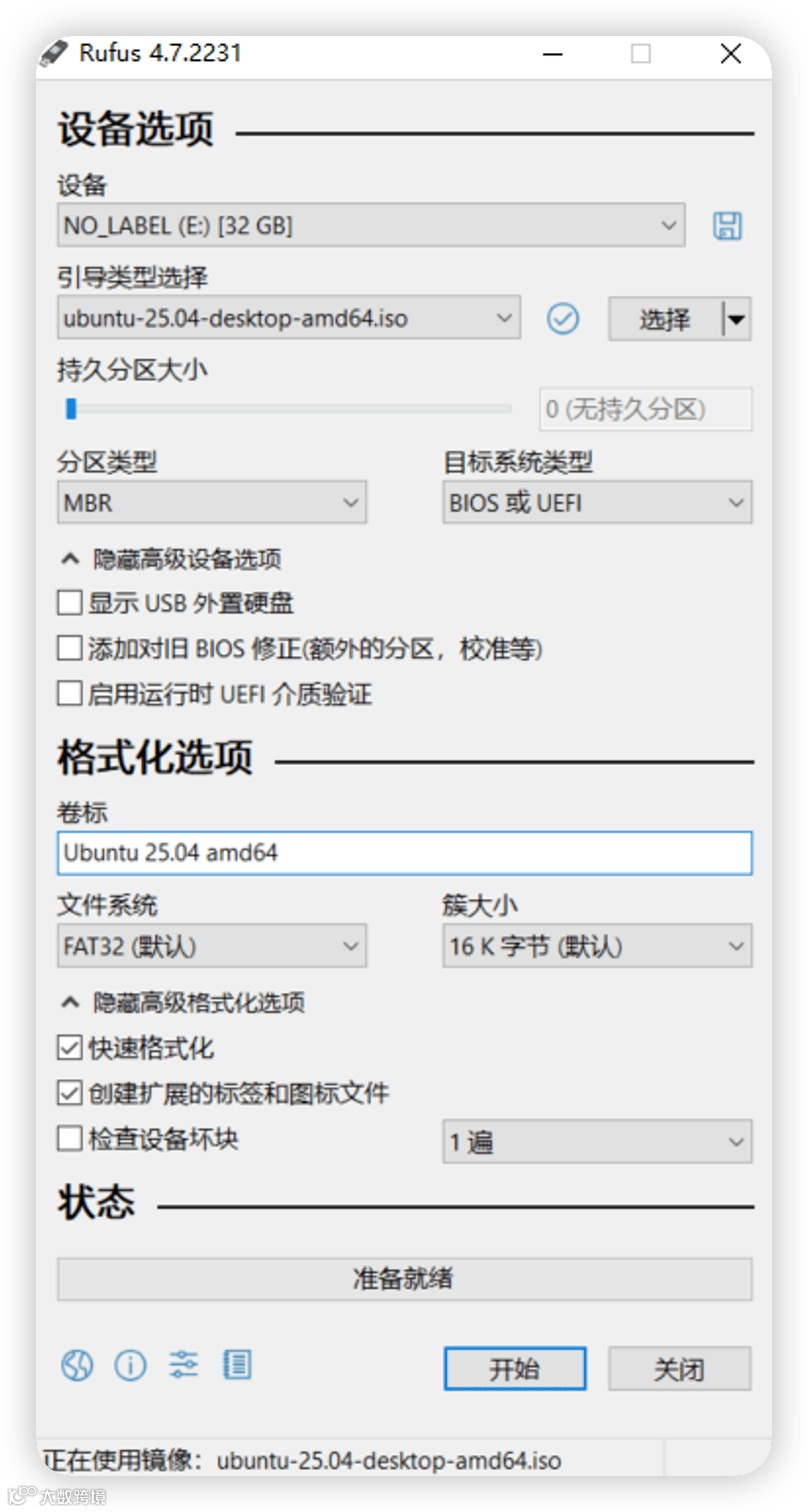
选择镜像到你下载的镜像文件就可以了,其他的部分都不用动。
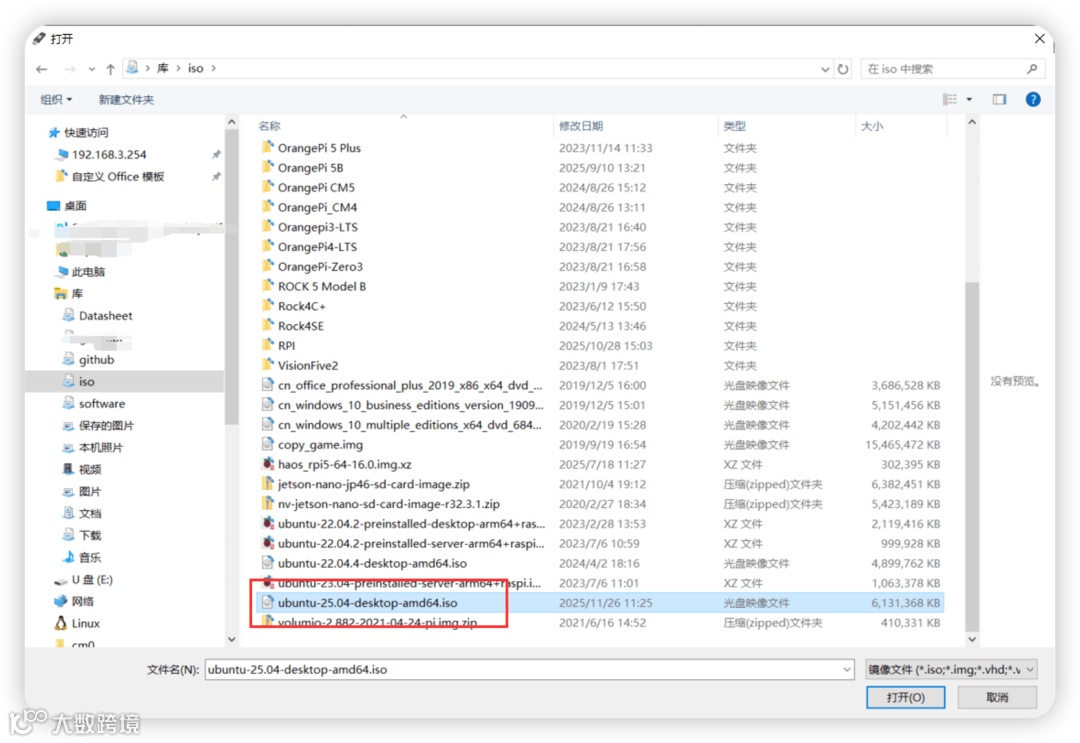
然后点开始就可以等待完成了。
是不是简单到无法无天?
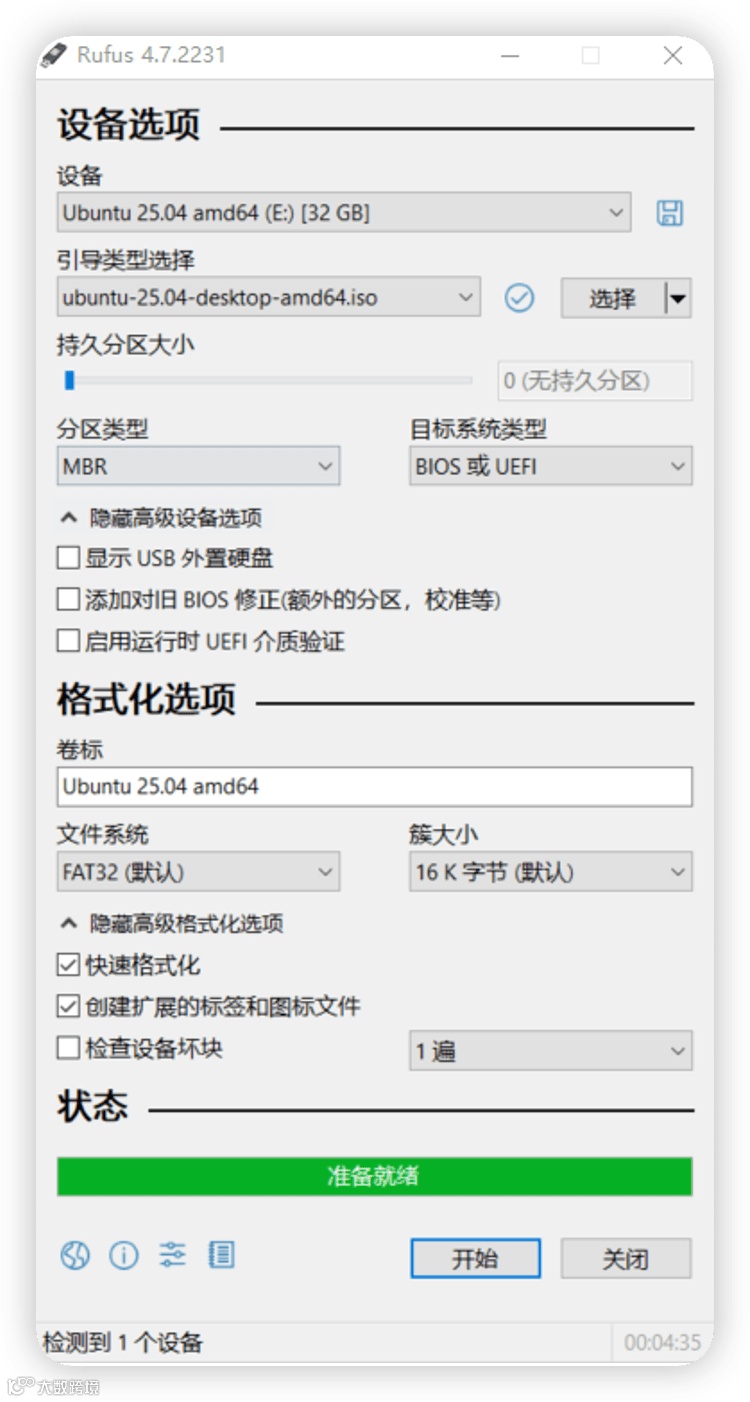
默认一路 ok 就行。 基本上实现的方法就是将镜像烧录到 SD 卡,然后通过读卡器插入到 LattePanda MU 的 Lite Carrier for LattePanda MU V1.0 扩展板上,如果没有这个 IO 扩展板,你的这个核心模块很难工作,除非你有我们制作的驴车底板,所以还是有点儿门槛。
拆箱 MU 主板
趁着烧录的过程,我们来拆箱我的 mu 主板……
正面:
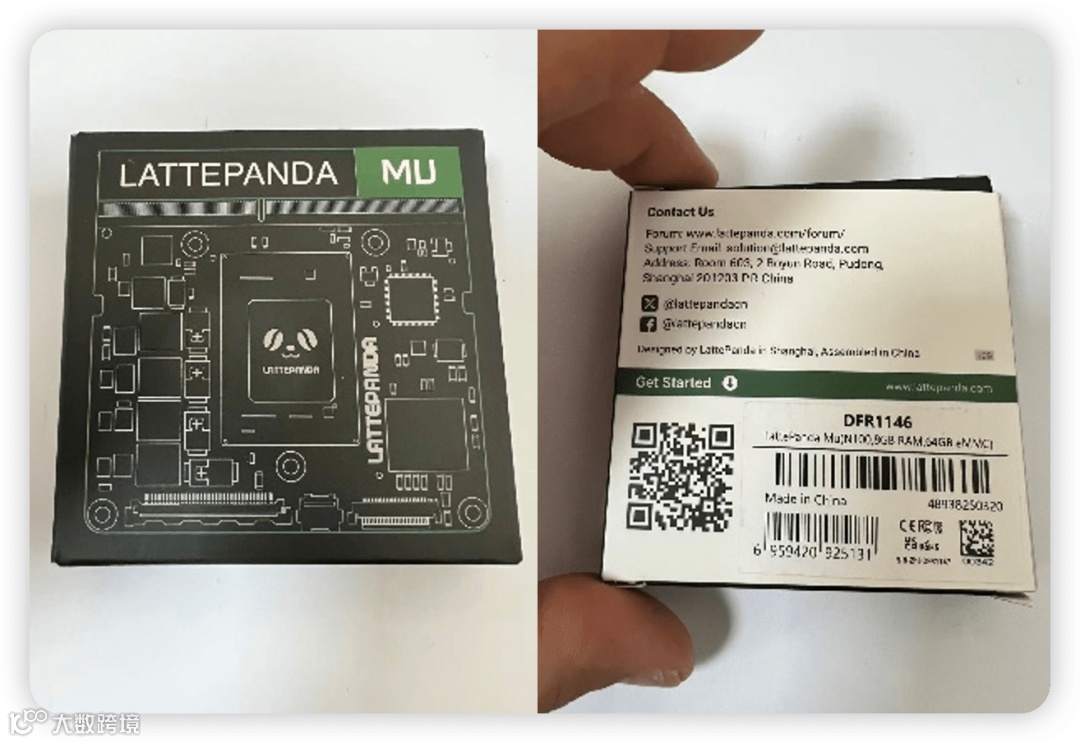
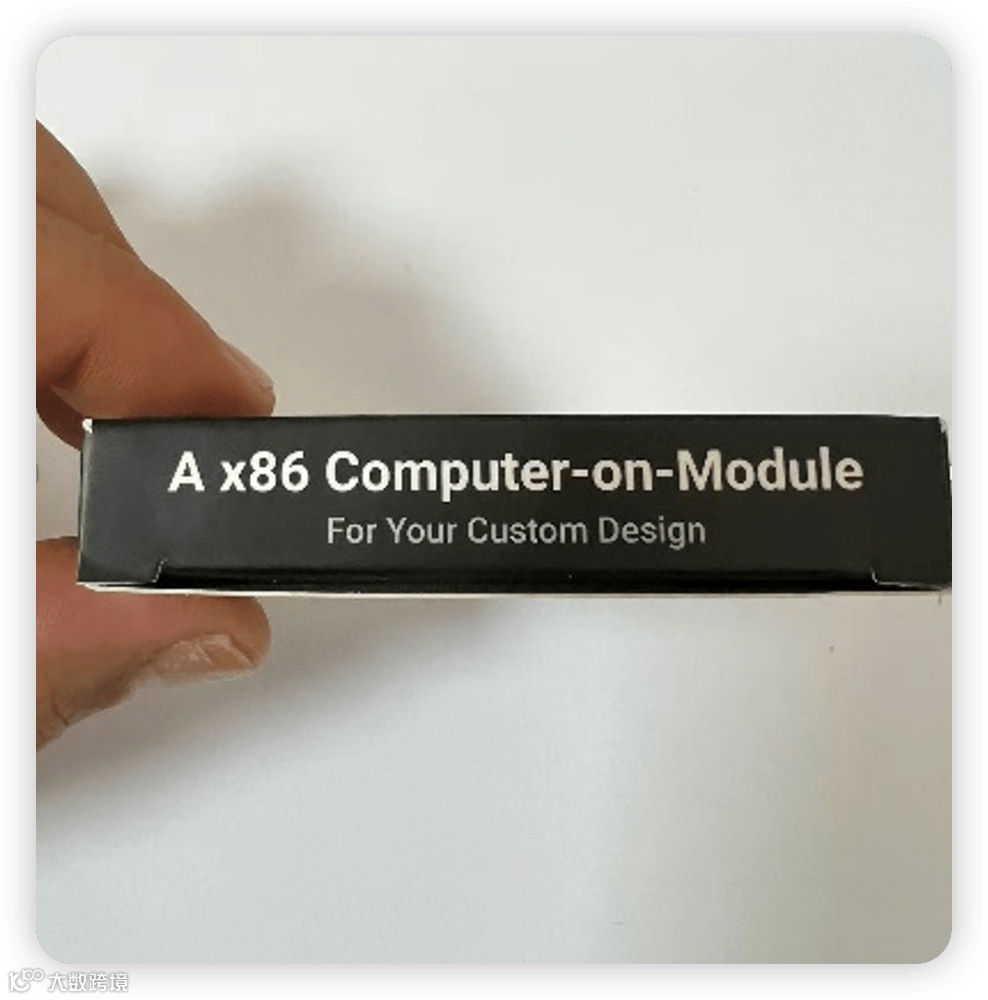
侧面看起来超级薄:
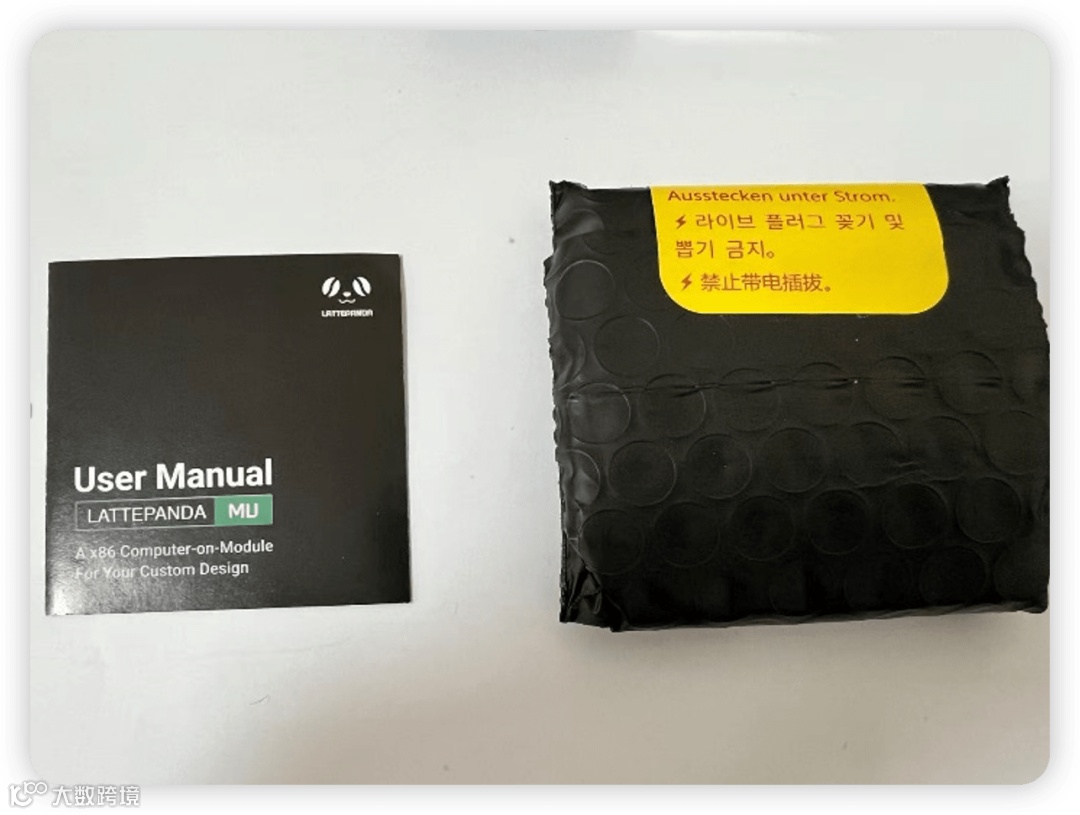
说明书:
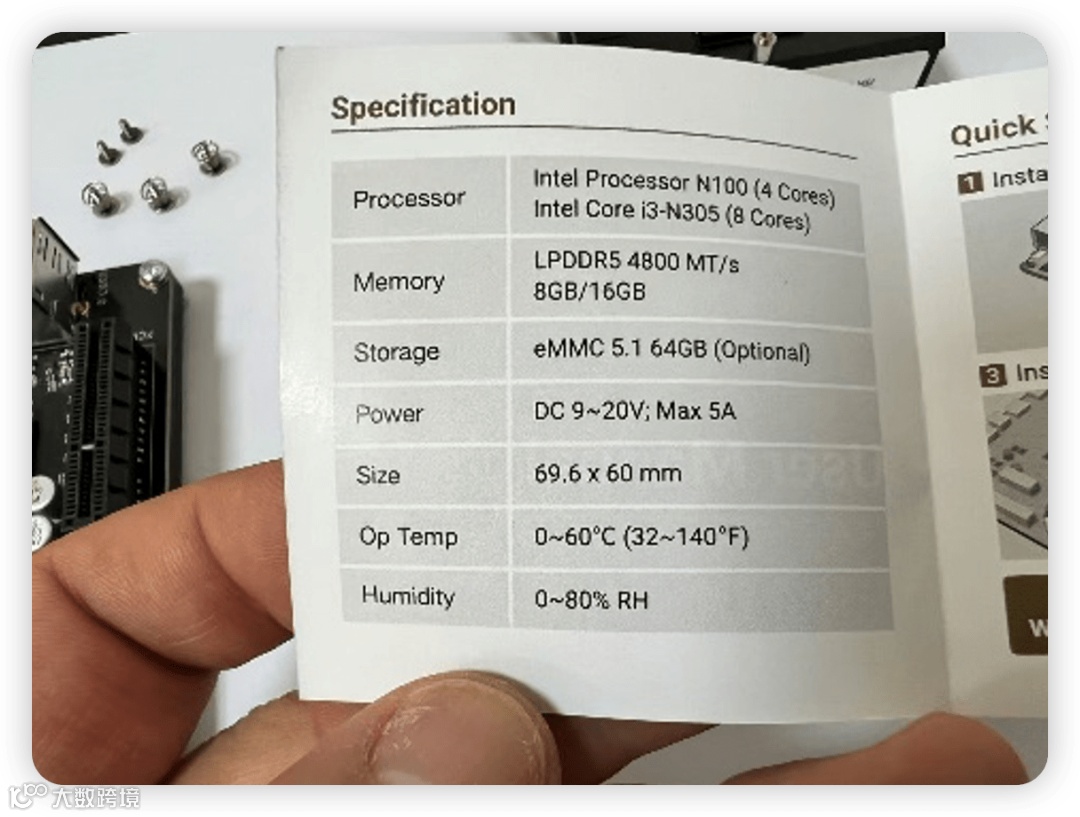
你需要个 lite carrier for LattePanda MU v1.0 的 IO 扩展板才方便操作。
官方风扇太骚气,我已经迫不及待要安装到核心板上了。
背面安装风扇的孔:
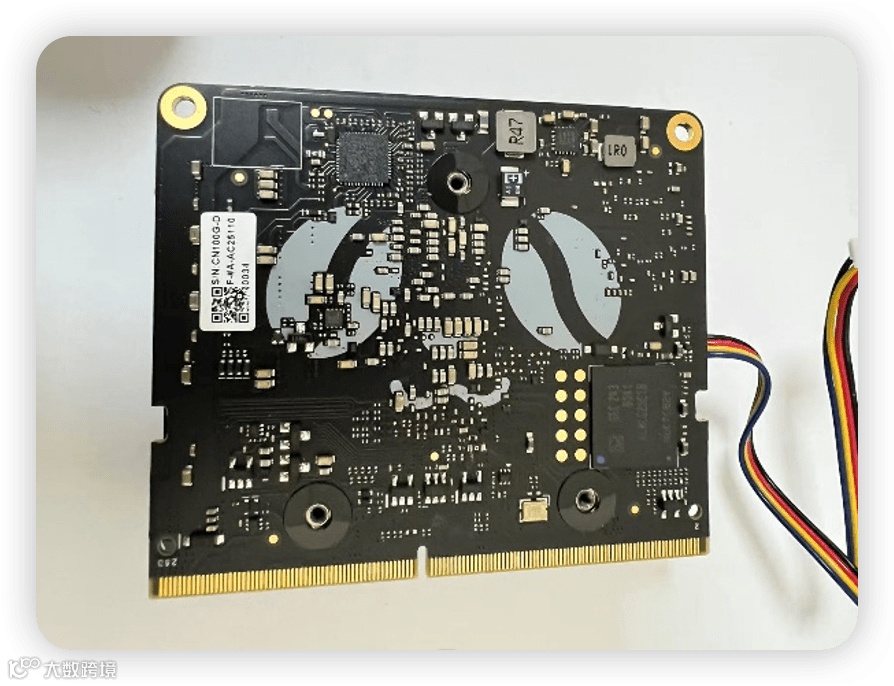
我迫不及待的安装了散热器,官方散热器太帅了,我喜欢这个涡轮造型,看上去就 cool~
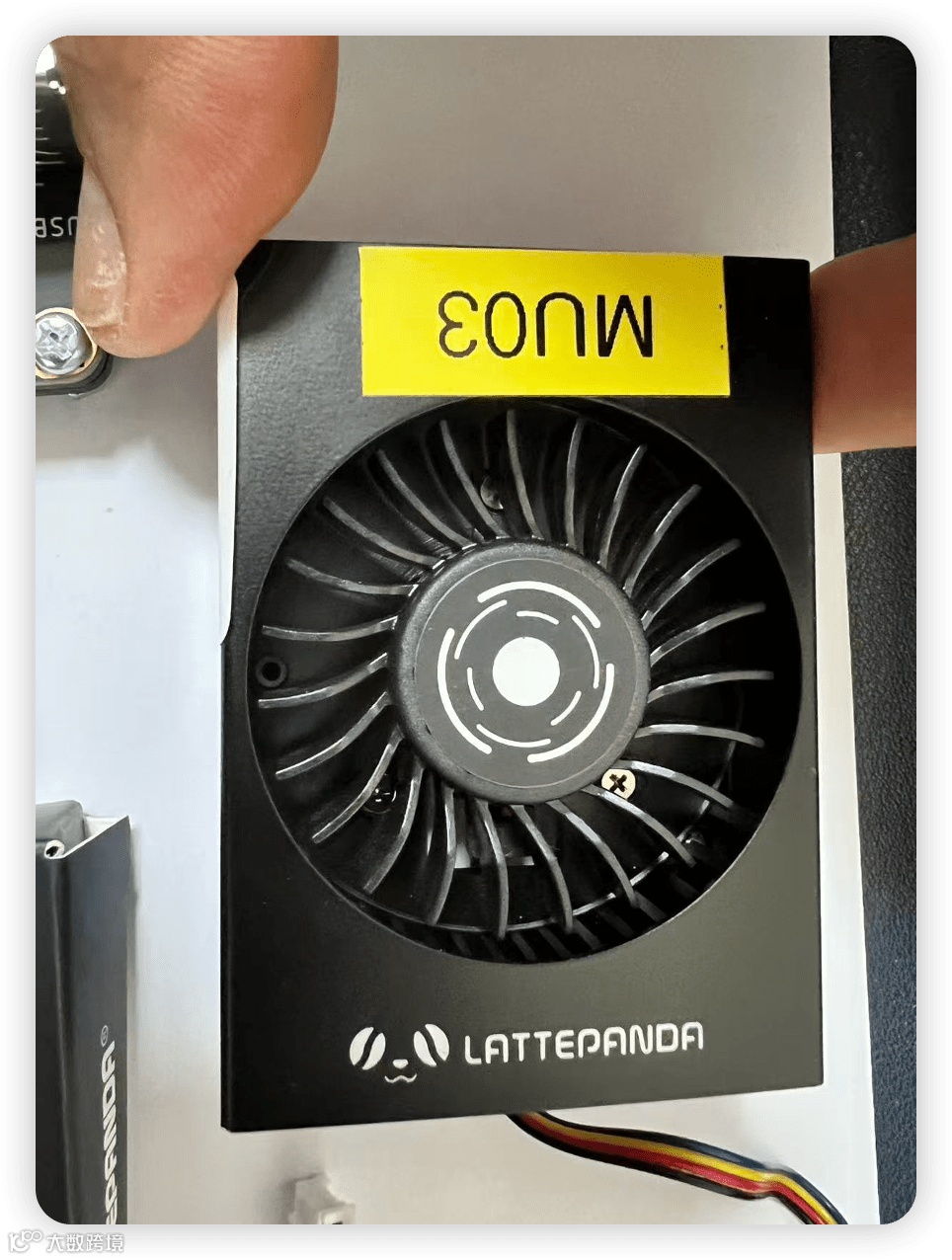
接着我要祭出我的官方底板,我想先烧录程序调试好放驴车上。
记得核心板需要斜着 45 度插入,
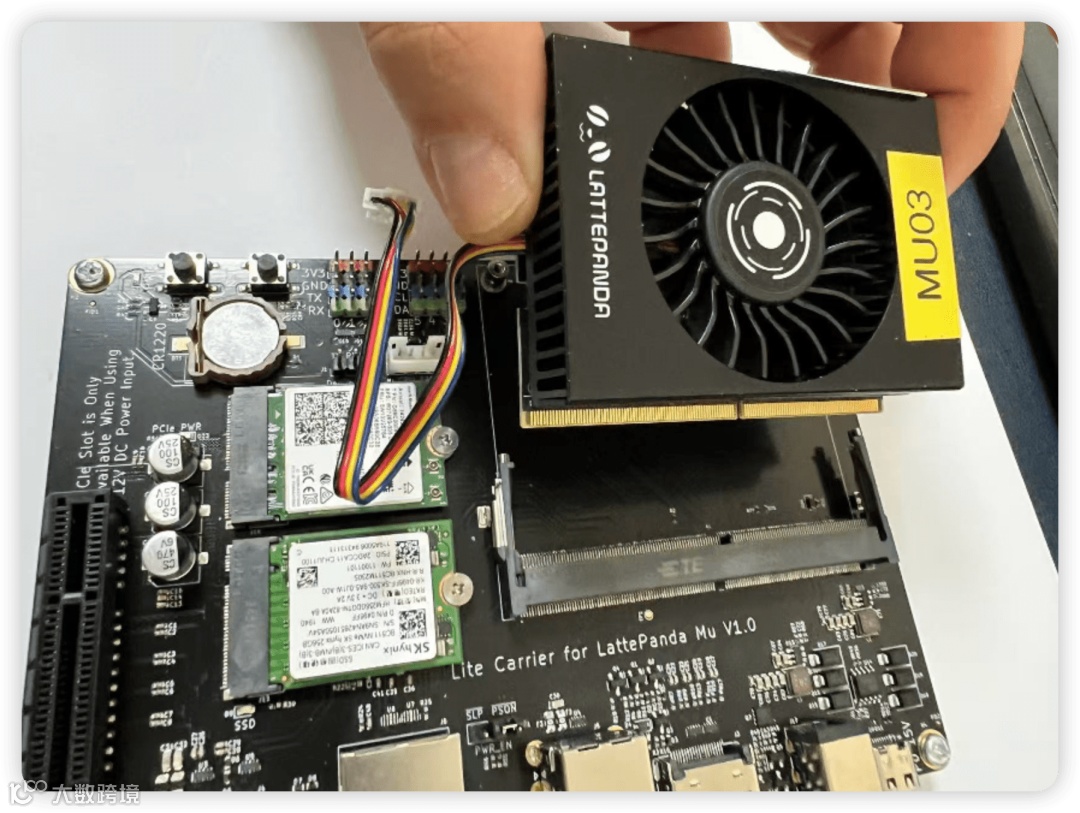
轻轻压入。按下的时候会咔哒一声卡住。
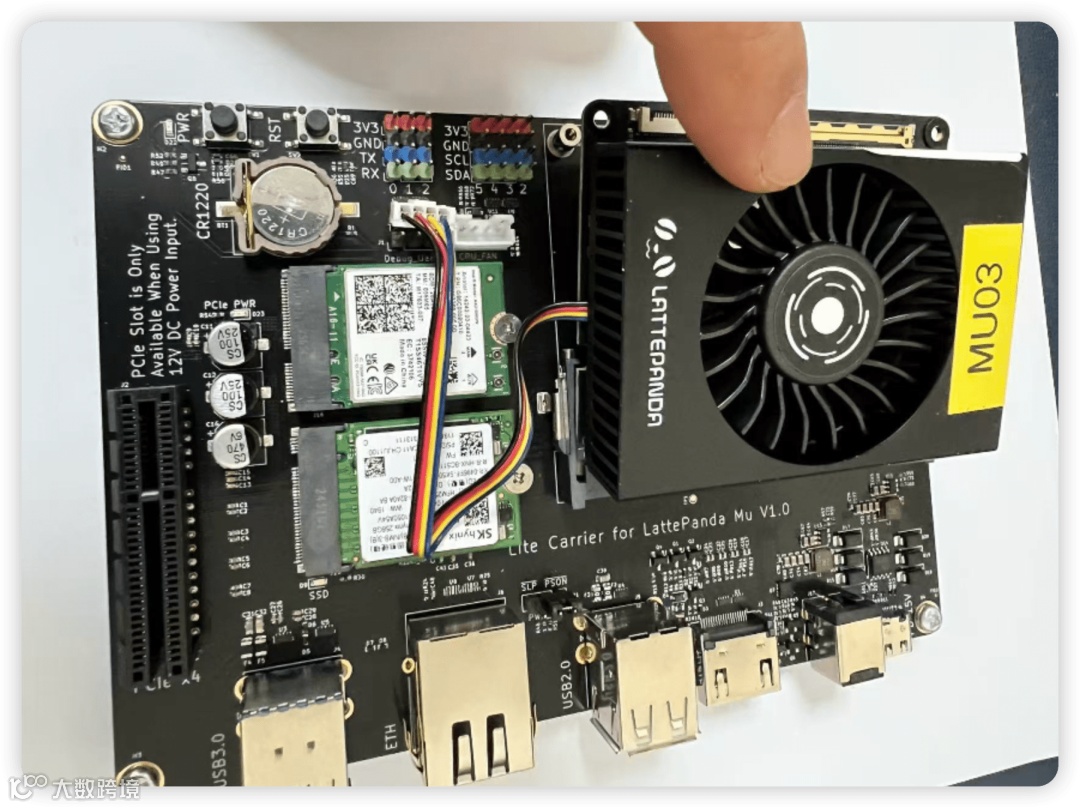
然后安好就这样了:
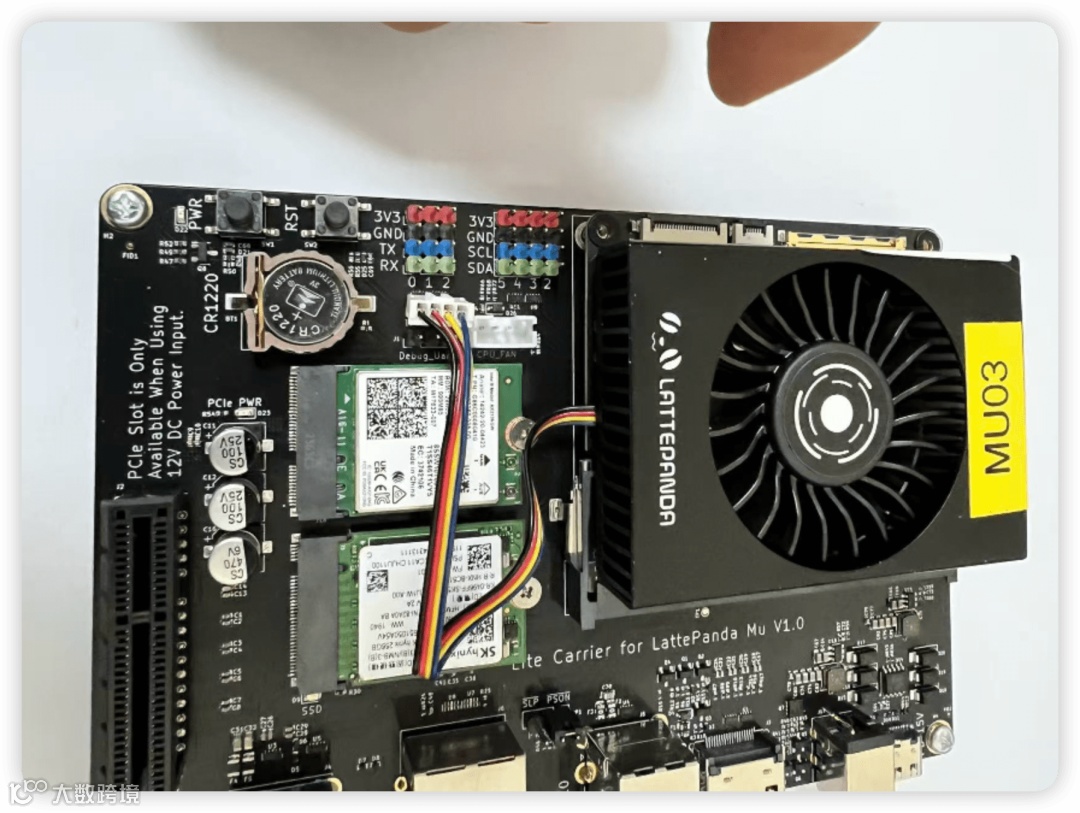
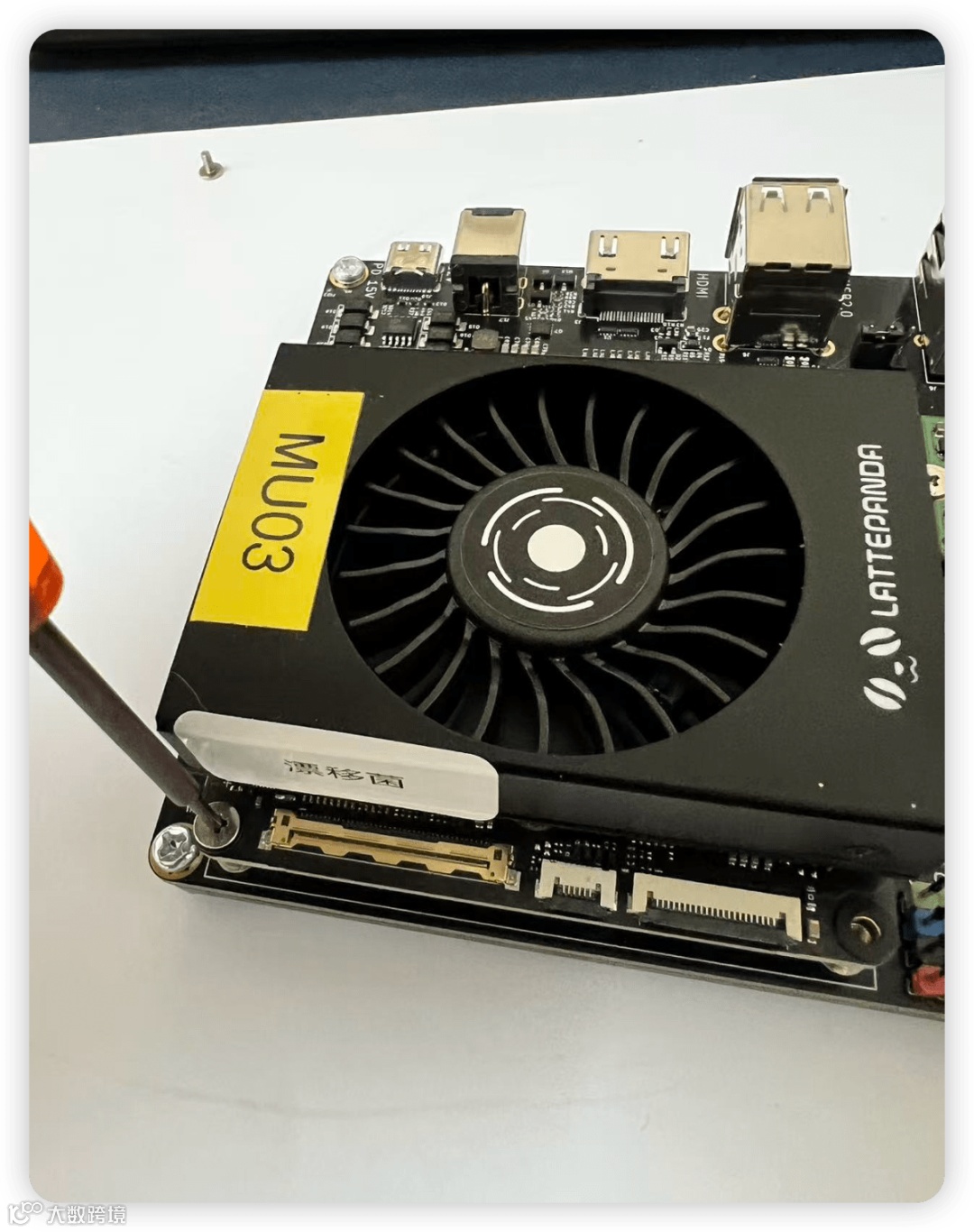
为了固定好它,我用了 2 个平头螺丝,M2.5 规格的固定在固定柱上。然后他就安静的停留在 IO 扩展板上了。接着我们用螺丝固定一下,这个螺丝我用了两个平头的 M2.5 的螺丝固定的。为了防止和别人弄混,我还贴心的打印了编号和名字。
然后记得准备一个 CR1220 银锌电池来给 BIOS 供电。
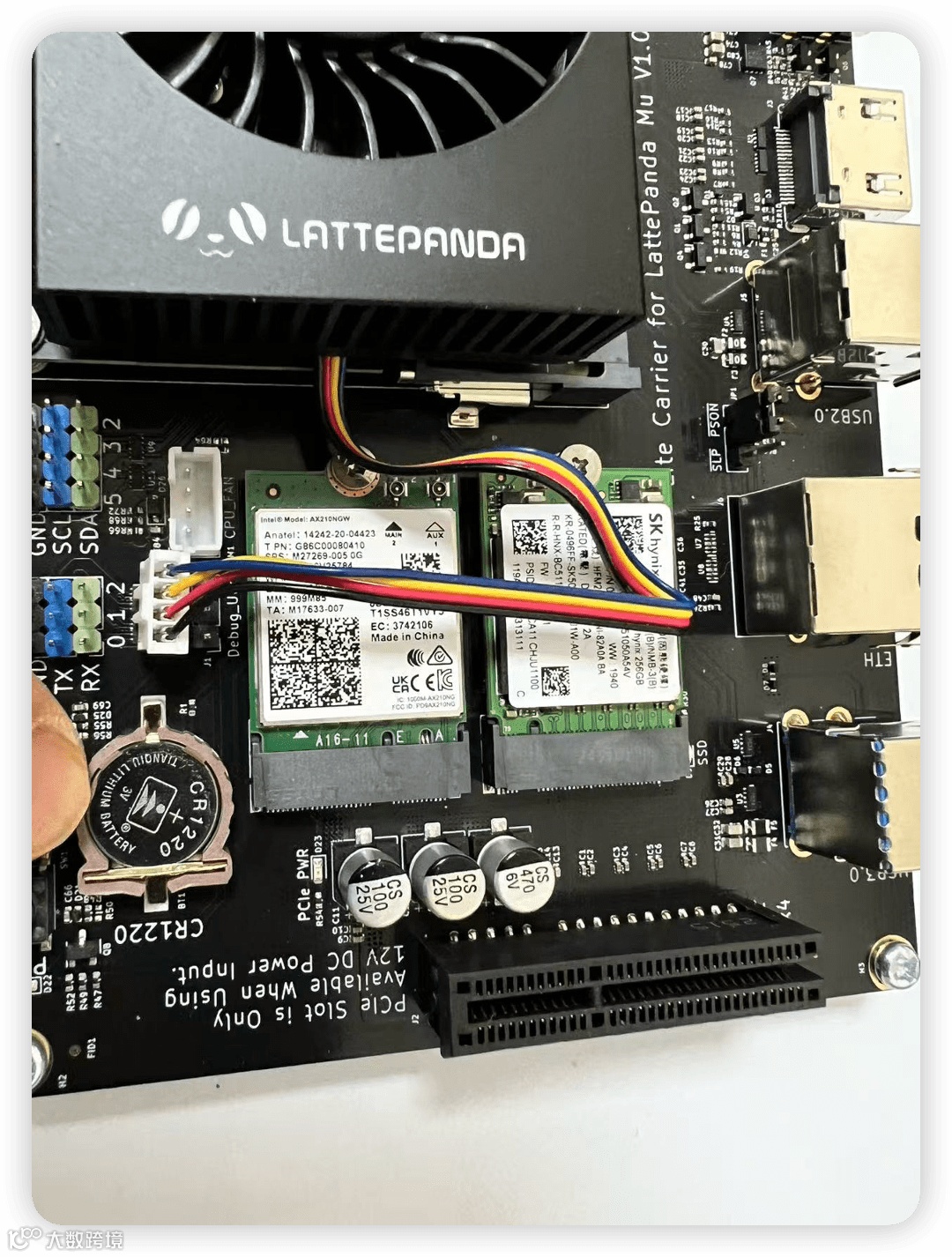
一般建议大家准备一个 CR1220 的纽扣电池为 BIOS 供电,当然,如果你买了 IO 扩展板套件的话,风扇和纽扣电池都会在包裹里,非常的 nice~ 上面的电池规格 CR1220 ,别买错。
接入风扇的电缆,信号和电压都从板子上获取,风扇会根据实际 CPU 温度自动调节。非常酷~
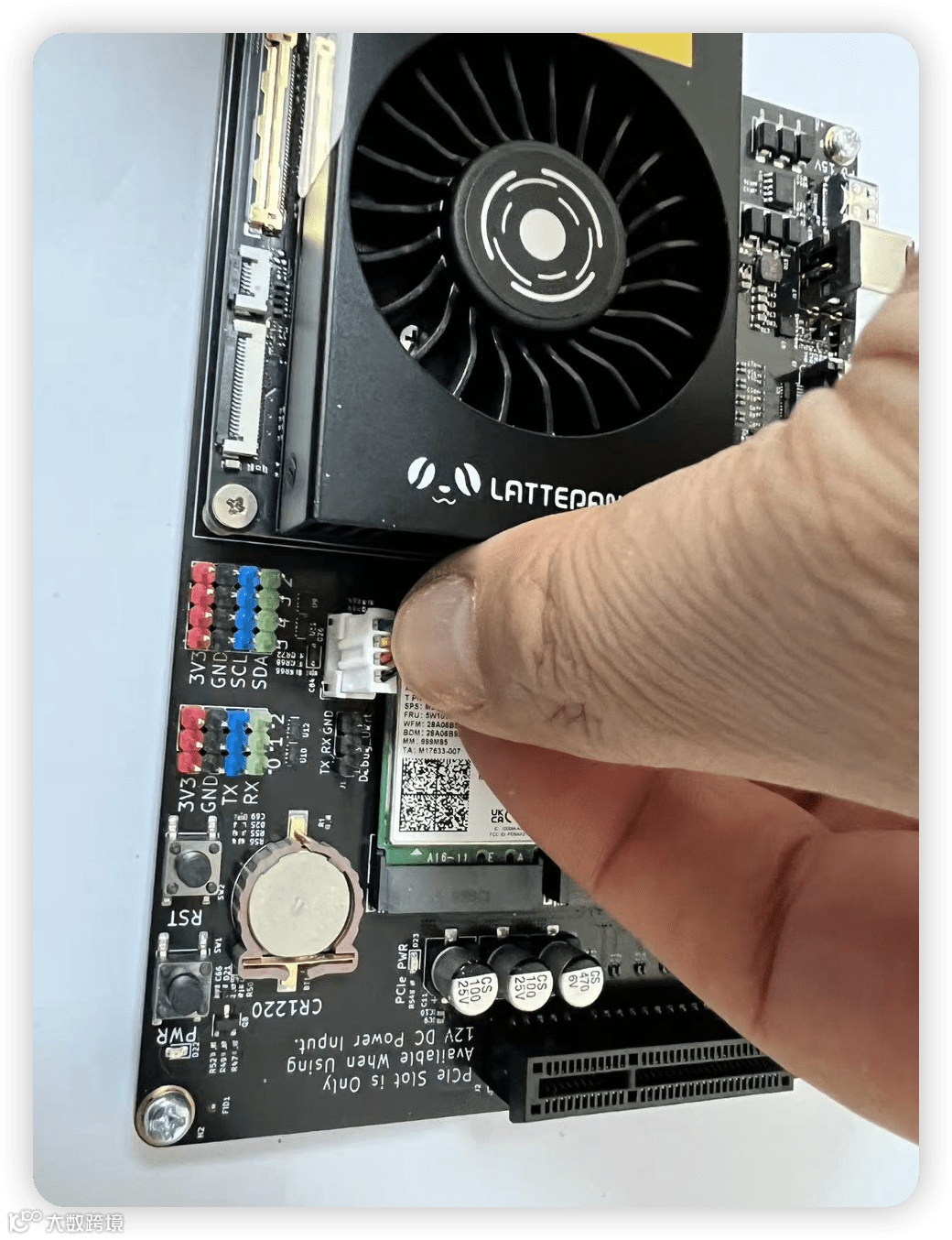
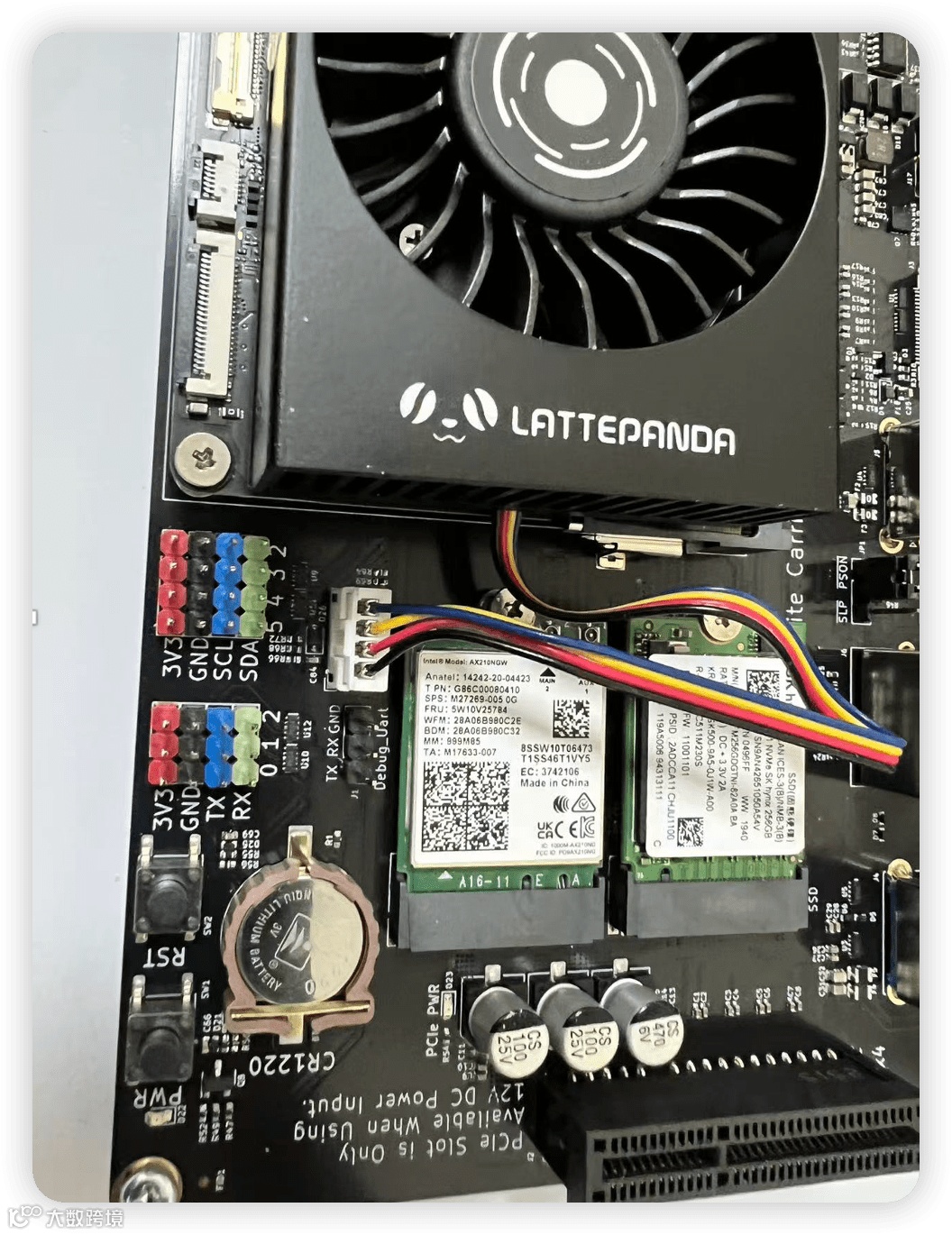
防呆设置非常不错!
而官方底板上,我购买了 Intel 的 AX210NGW 网卡,还有昊男送的一片 SKhynix 的 256GB 的 SSD, 规格 2230 , M.2 M-key 接口的,又小巧,又可爱。
安装上去整整齐齐,哈哈!
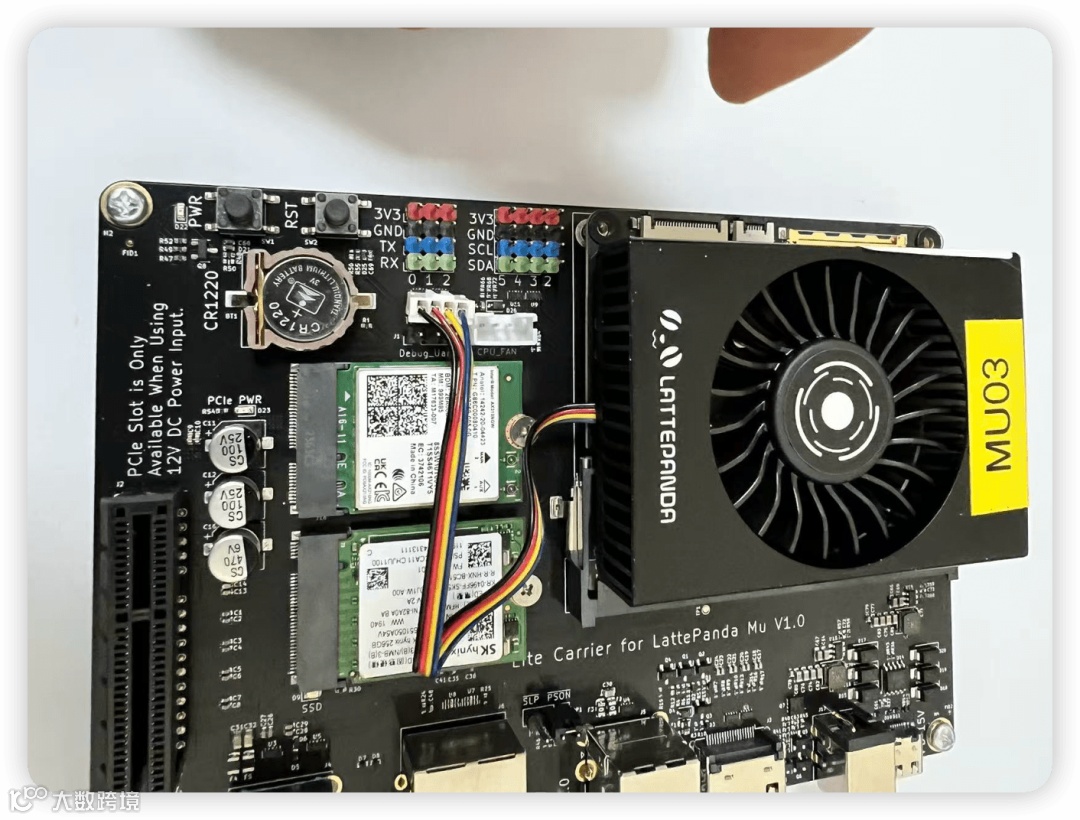
擦电~ 开机~
如果没有 IO 扩展板,记得去我们驴车社区申购驴车底板哦。
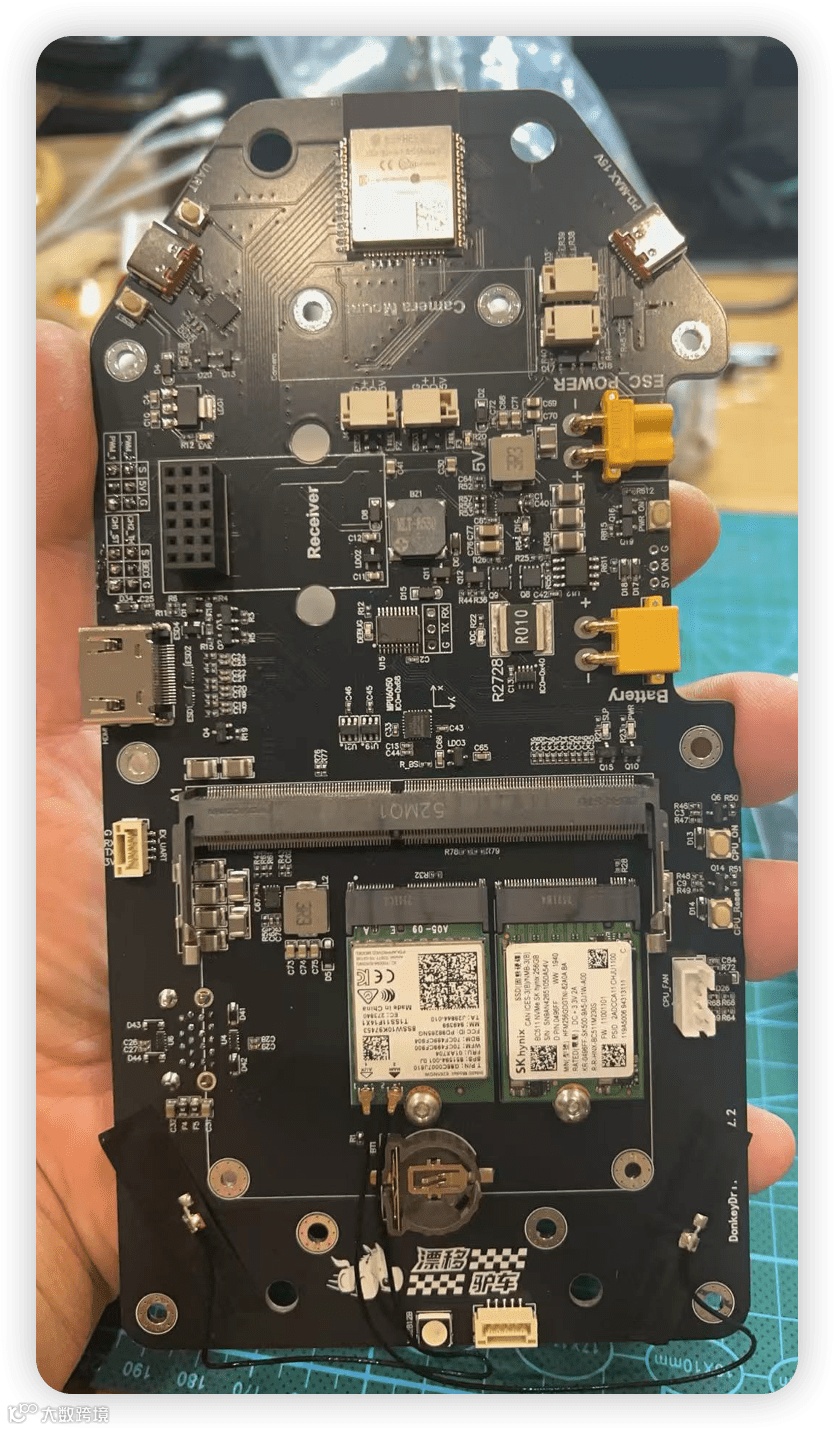
你就说帅不帅吧!
唯一你需要准备的可能就是键盘鼠标,U 盘和显示器,HDMI 线缆, 如果你有个 Xreal ONE Pro 的 AR 眼镜的话,那会更爽。
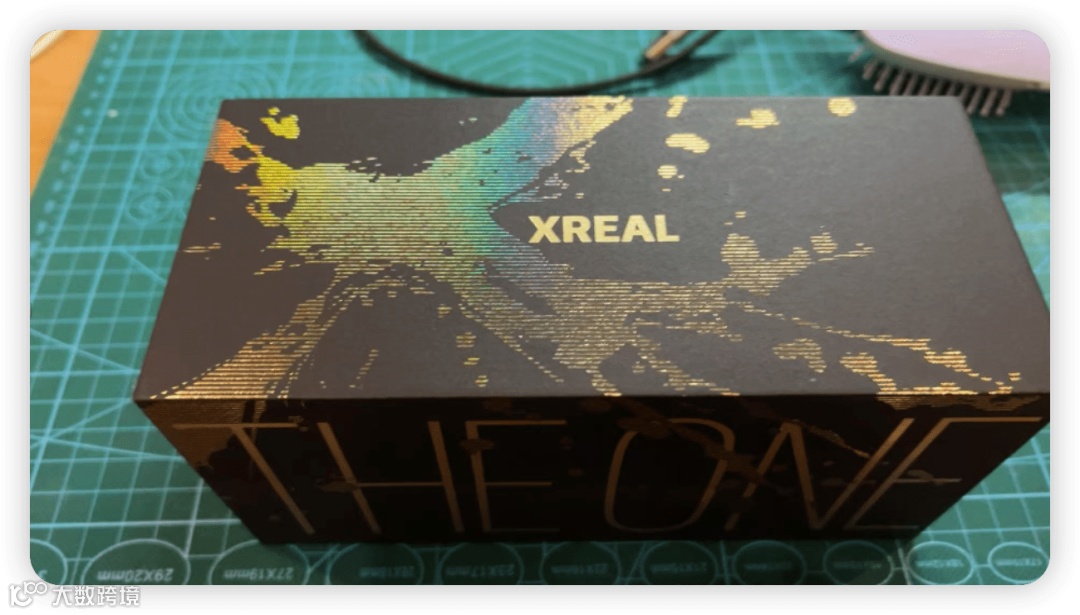
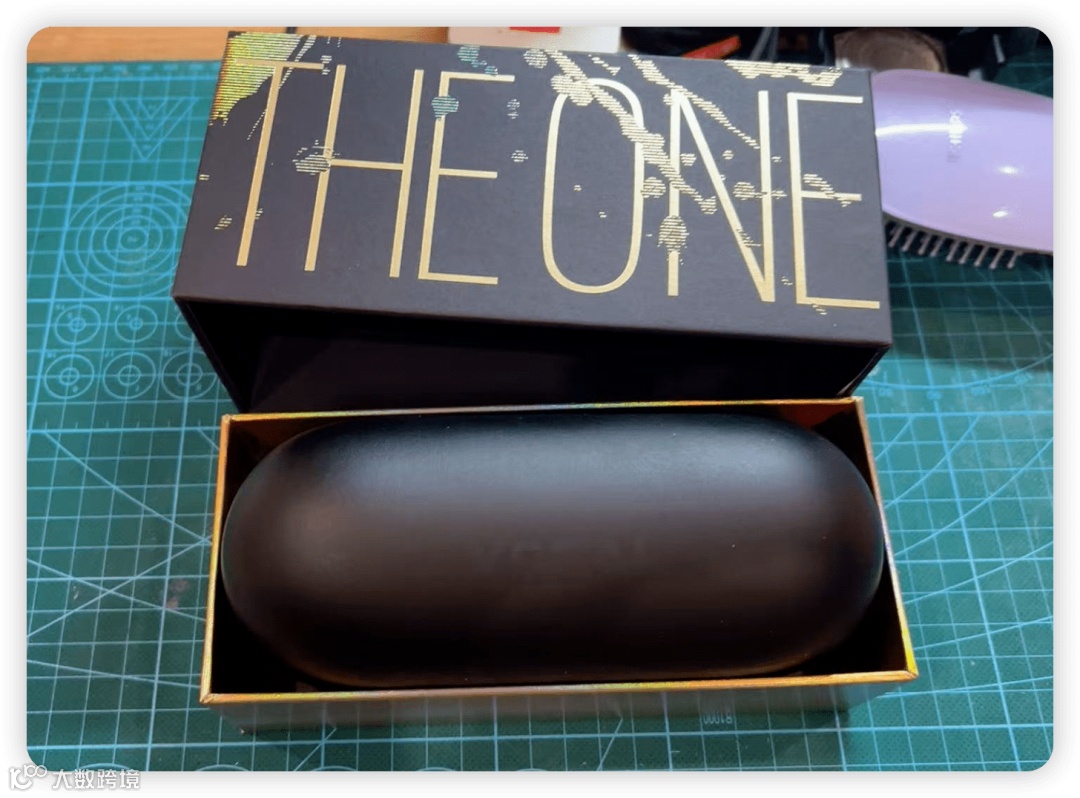
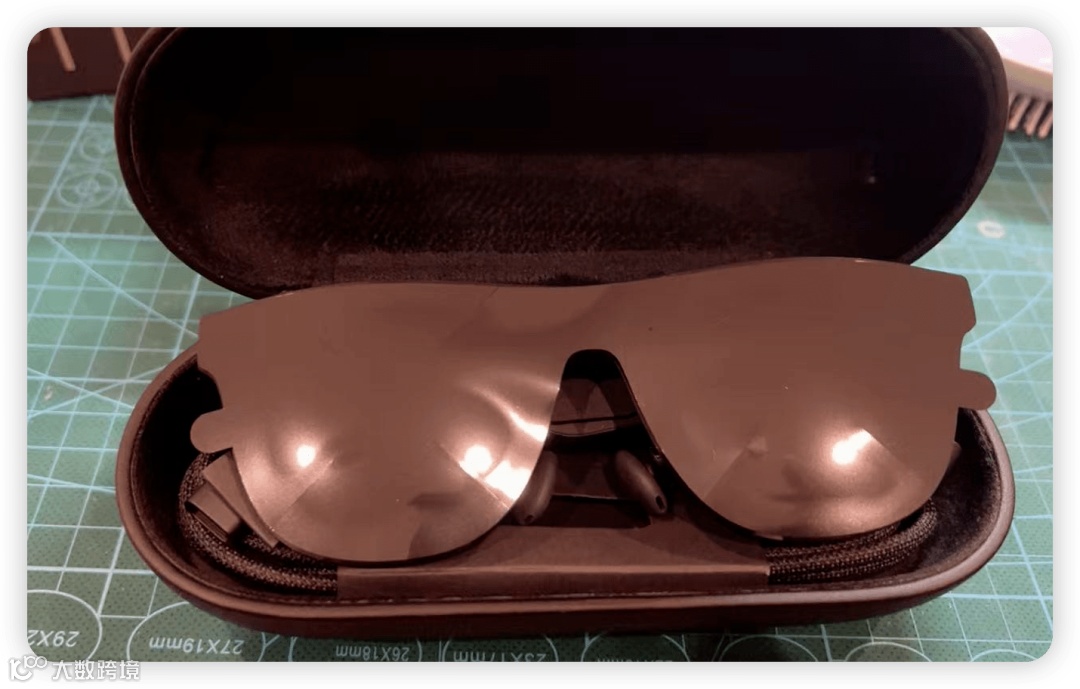
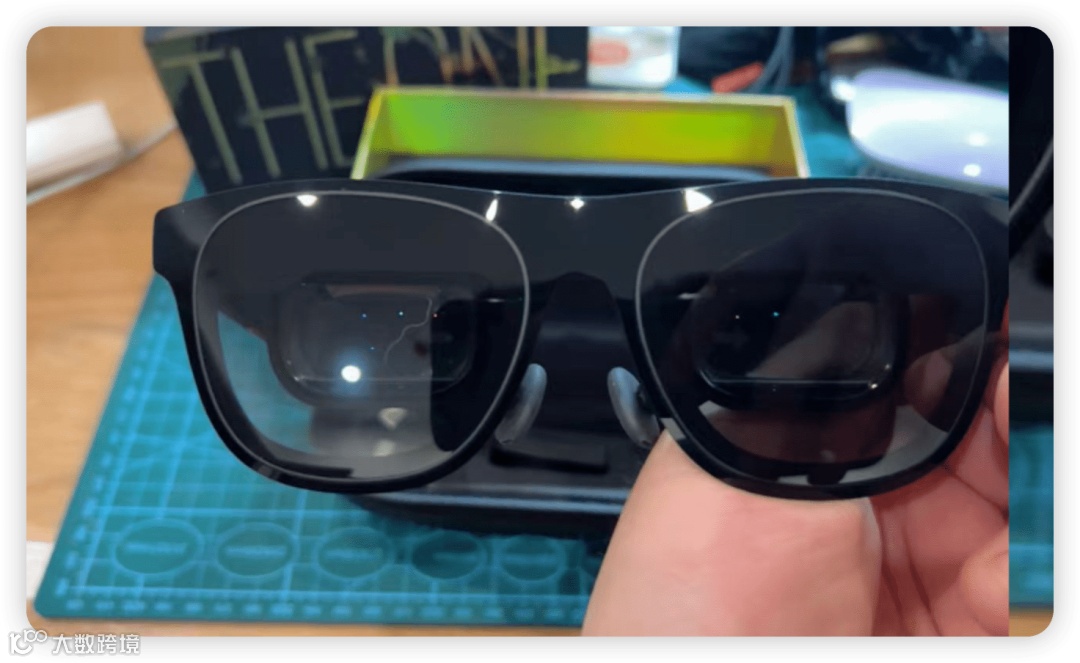
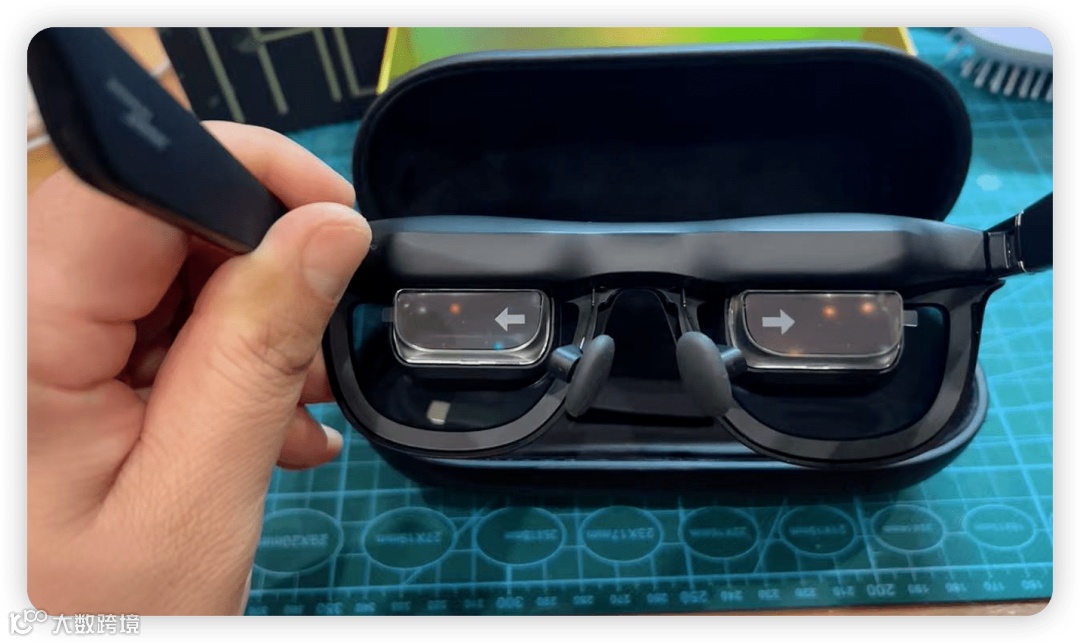
就拿这个眼镜当显示器哈哈,不要算我打广告啊,我只是真心推荐,有这个眼镜你会发现躺着写代码的乐趣~ 哈哈
就我这扯犊子的几分钟,系统就烧录好了,我们准备去给 MU 注入灵魂了~
安装系统
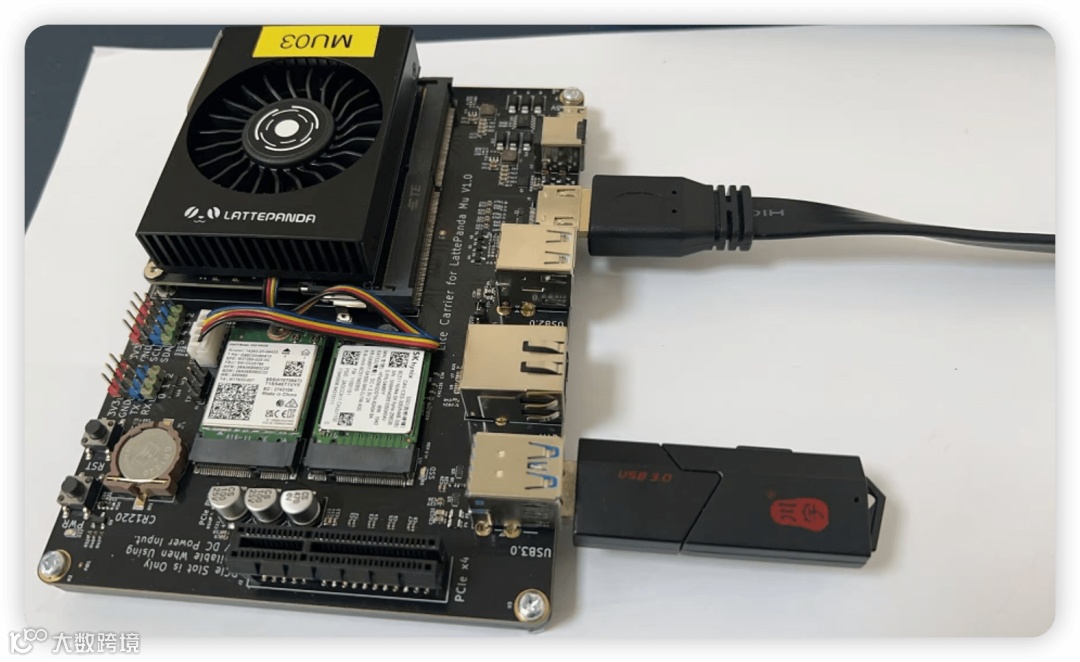
将 SD 卡和 USB 读卡器一起插入到 LP MU 上:
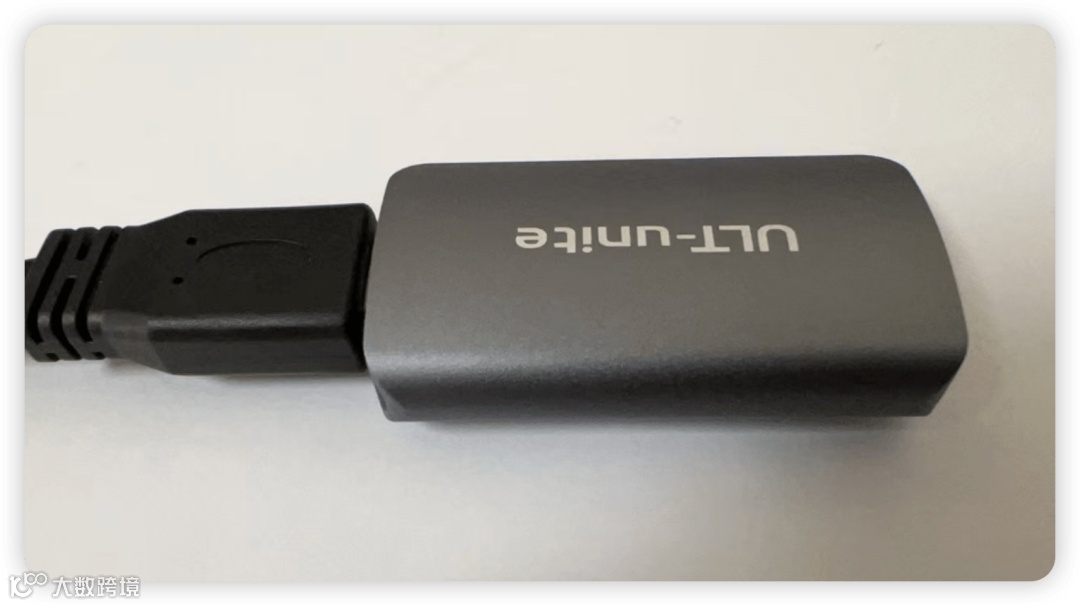
接上 HDMI 线, 然后接个视频采集卡, HDMI 转 DP 的设备,
再接上 Xreal ONE PRO 的眼镜,
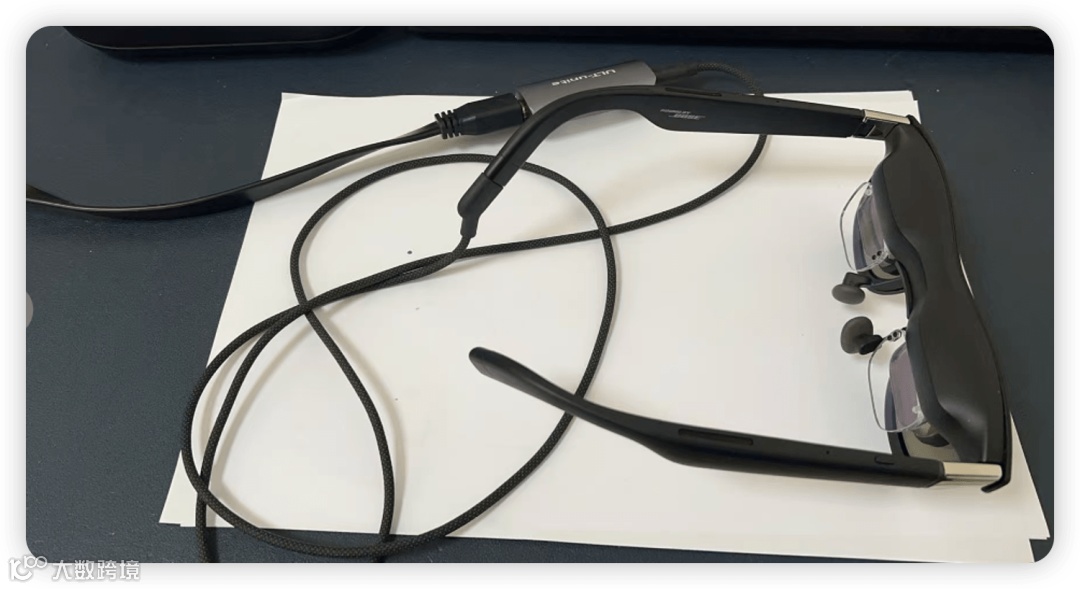
对了,鼠标键盘也可以接入。
然后就找个电源,我用了一个的 100w 的 PD 电源。 开机后要狂按 DEL 键,进入 bios 设置 USB 盘启动。 当你开机看到这个熊猫头像的时候,快速看 del 键哦
然后就进入 bios 了,
一看系统时间不对,赶紧改掉。
然后看看 ssd 是否识别。
没问题。
调整一下启动顺序。
保存配置并从 USB 接口启动。
默认启动项回车进入 USB 提供的系统环境。
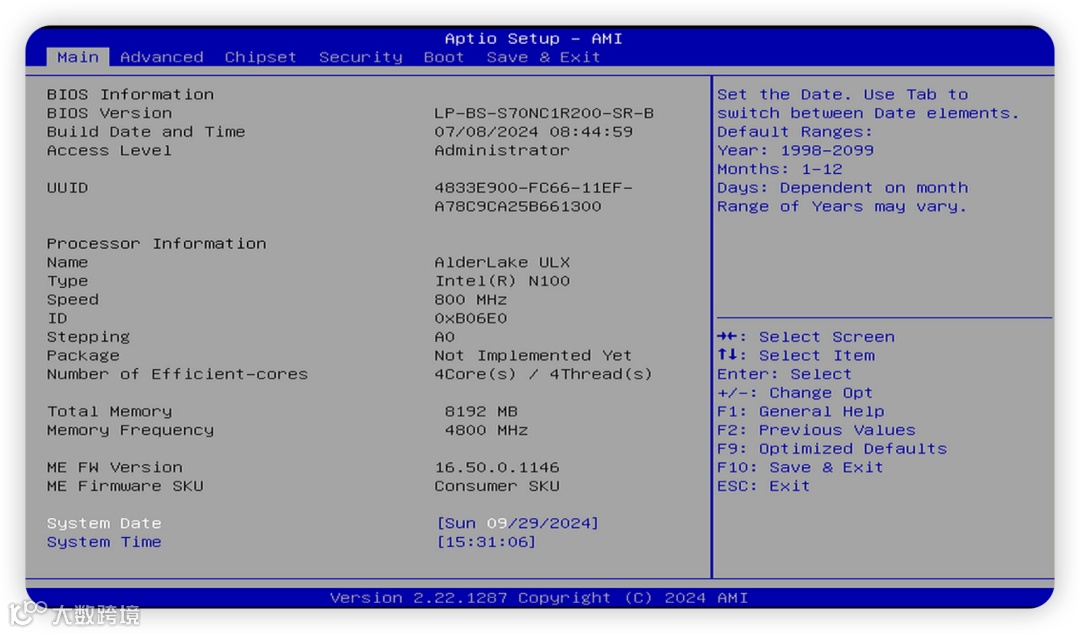
日期不对,调整一下日期:
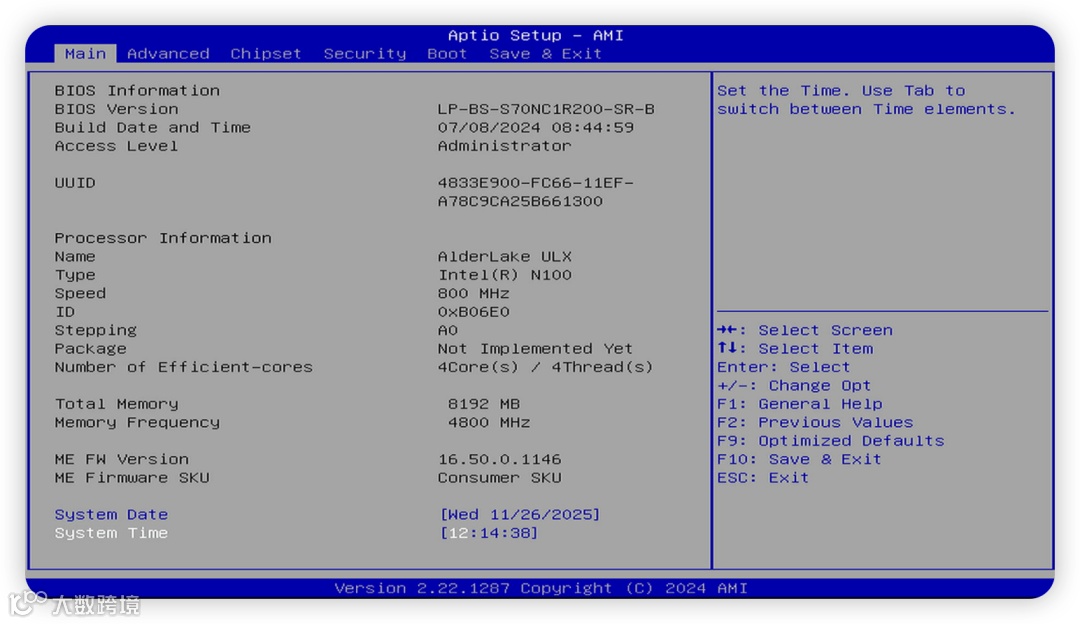
然后看看磁盘识别的情况:
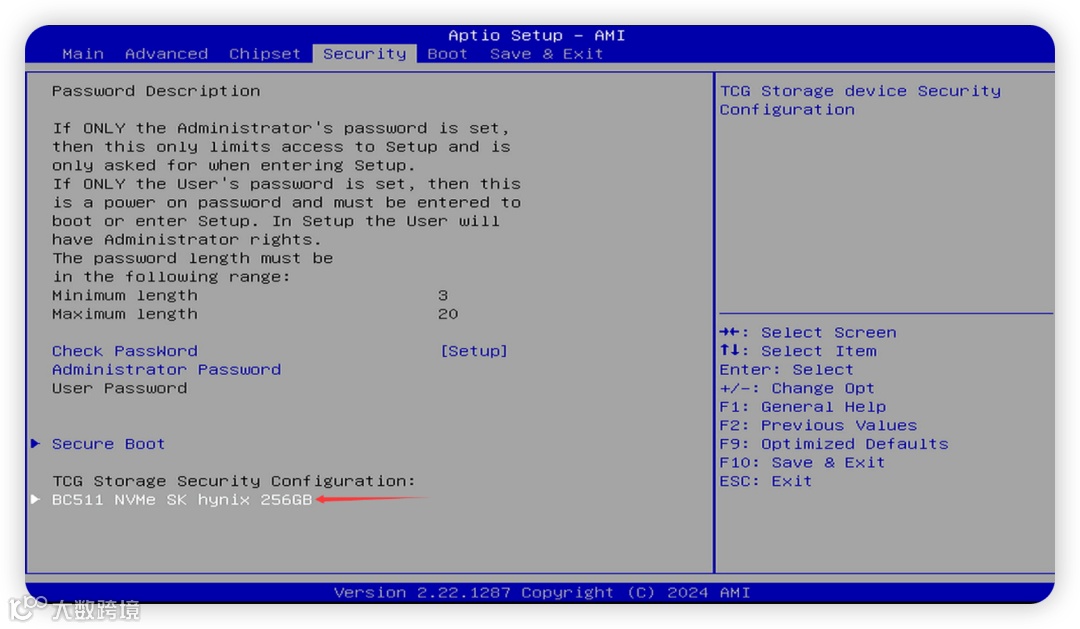
嗯,识别正常。
然后配置启动选项,通过+号切换顺序:
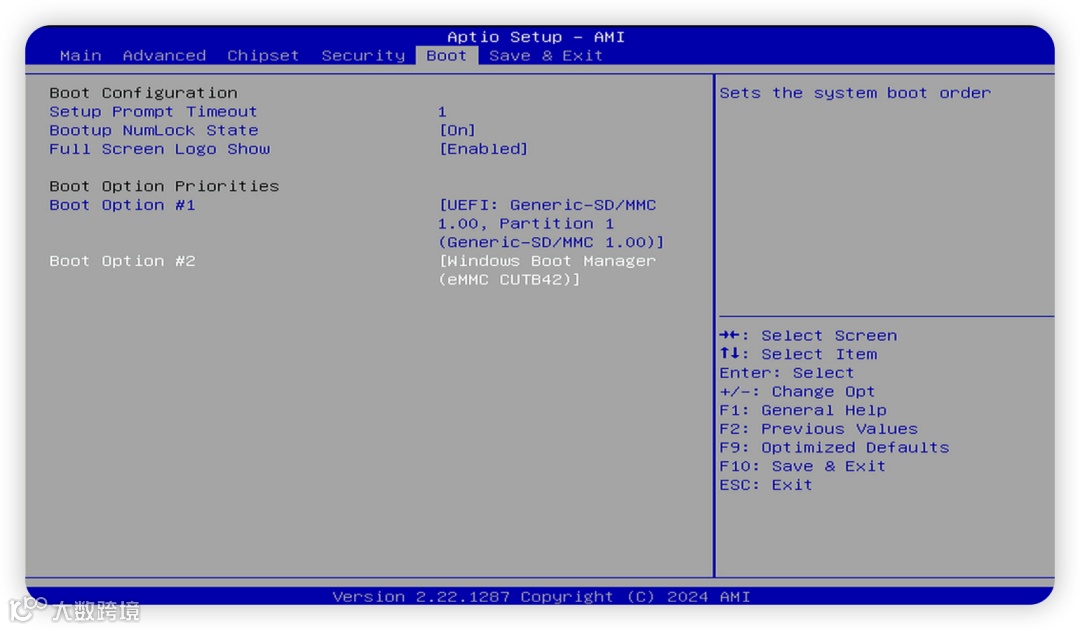
然后保存:
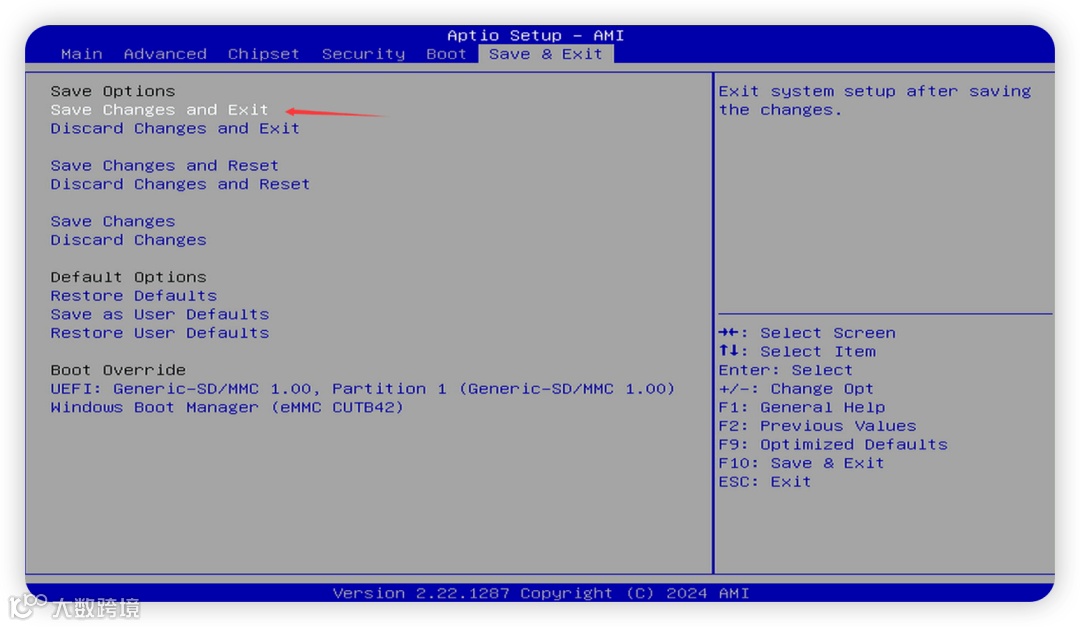
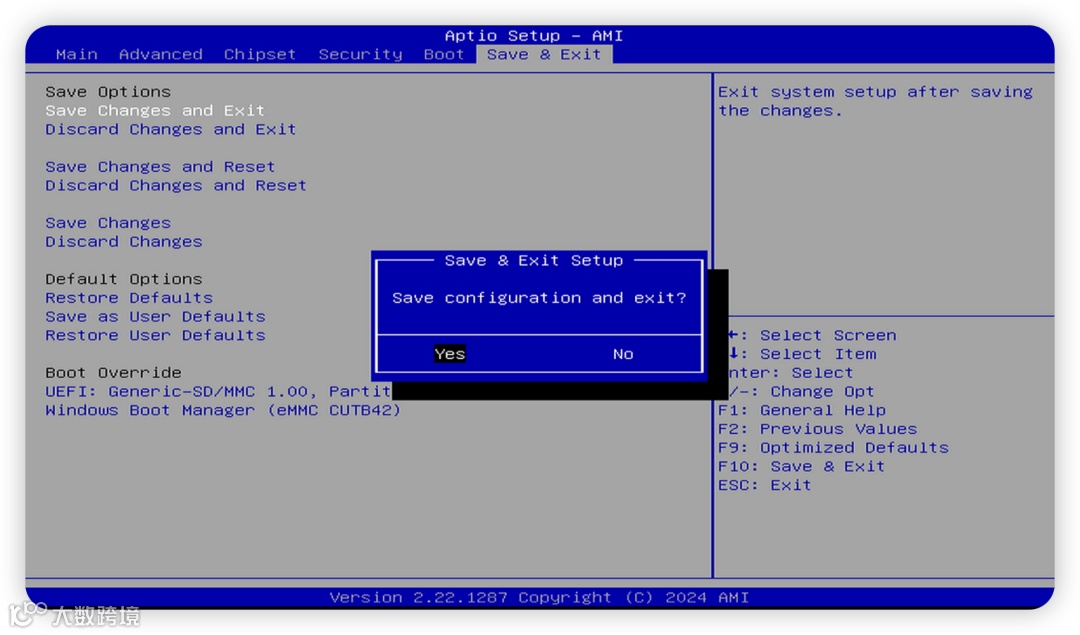
然后重启就看到:
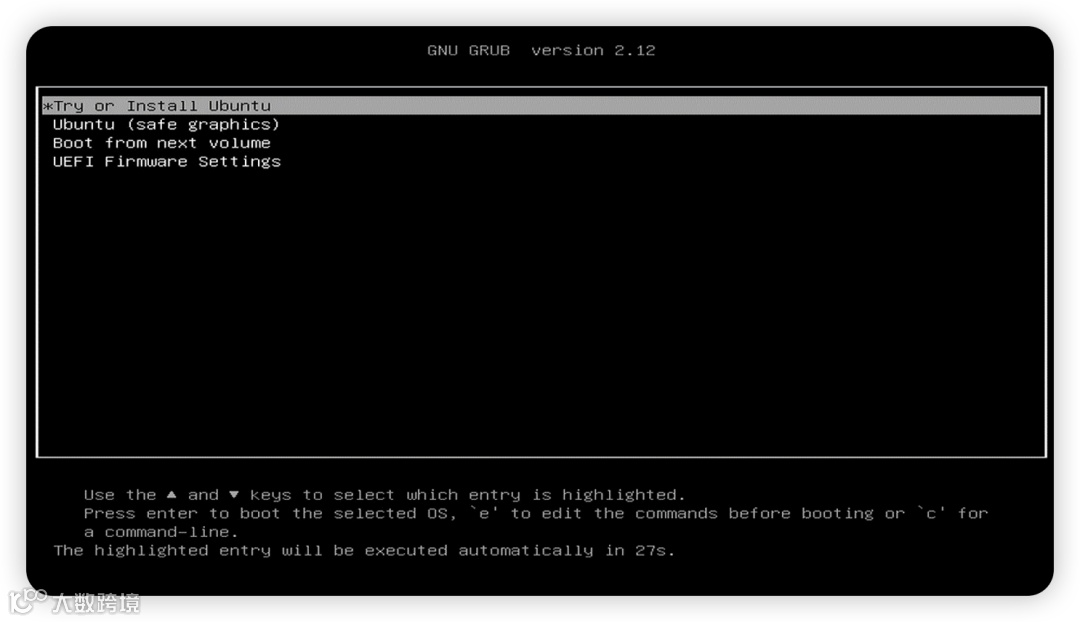
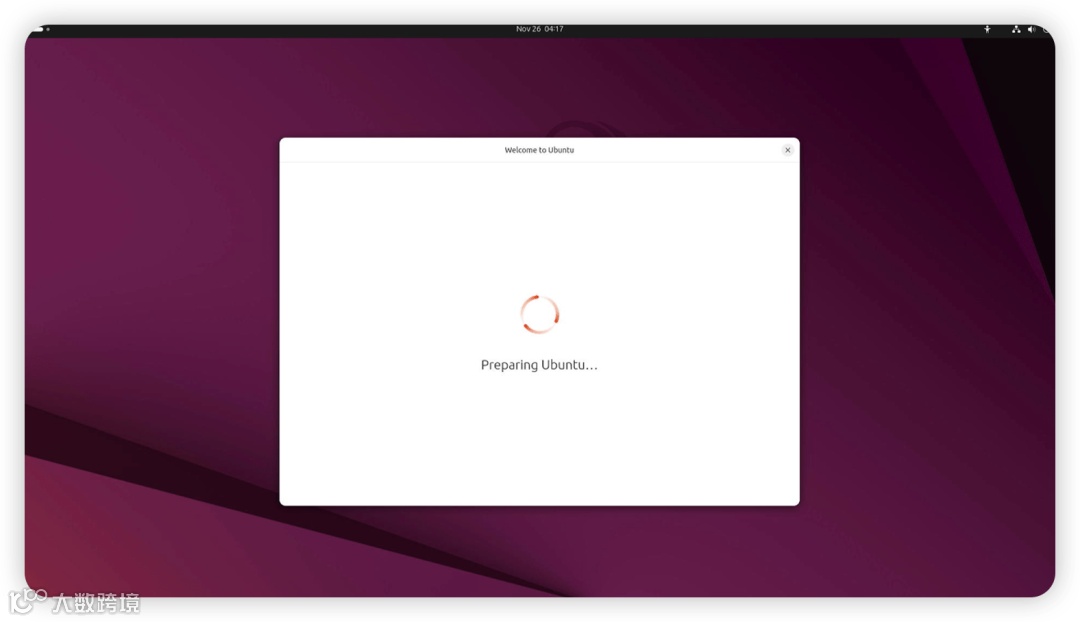
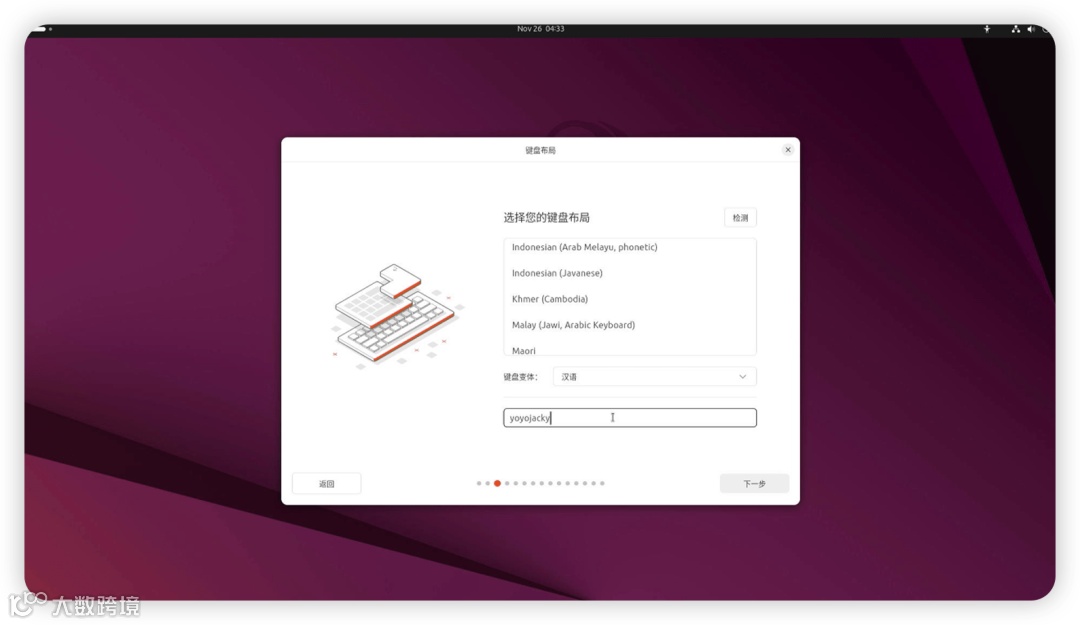
进入系统了,按照提示一步步配置初始的信息。
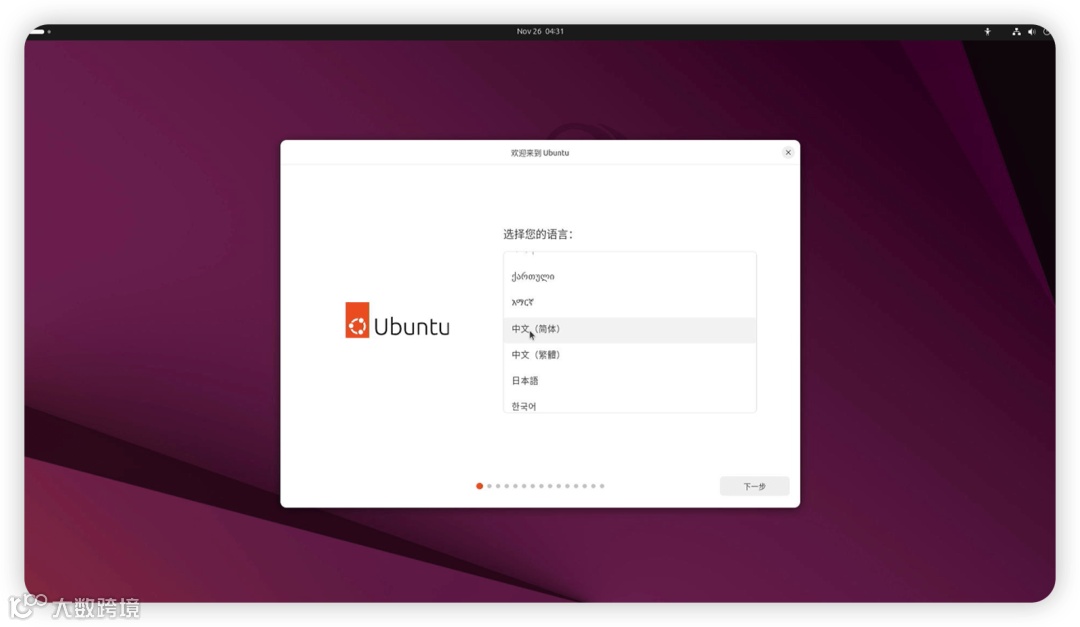
可以选择中文:
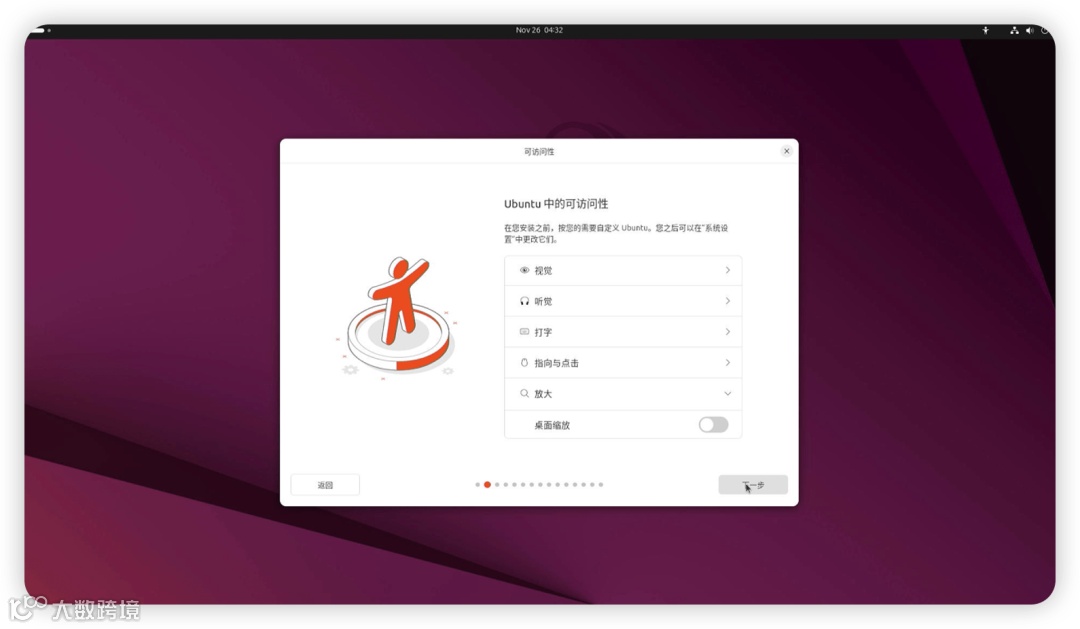
默认一路到底。
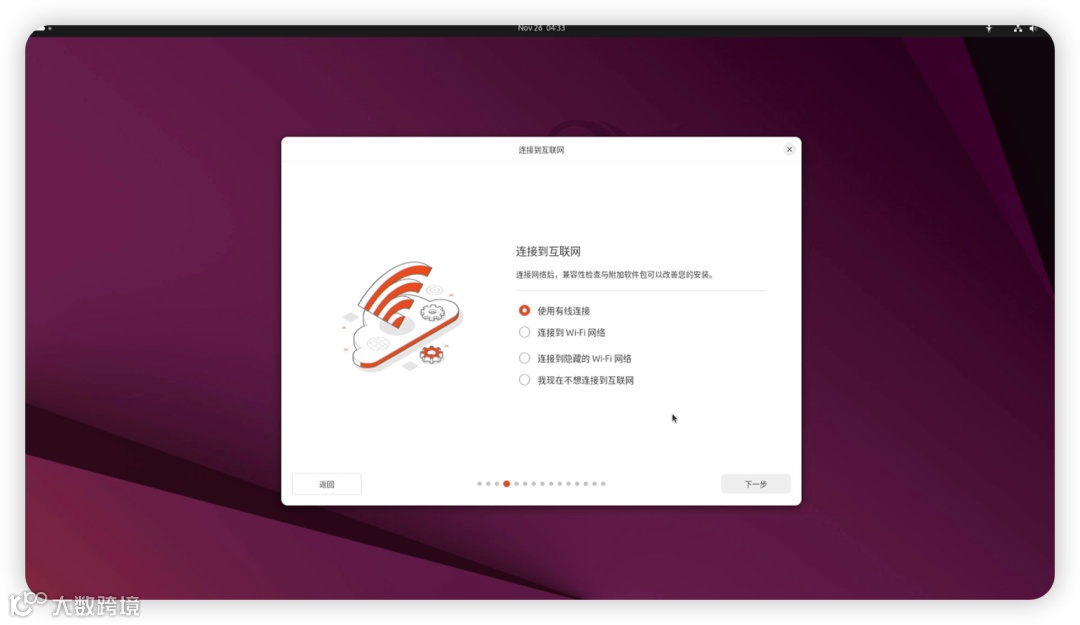
配置网络,我接入了有线网络,你如果有无线网卡也可以选择无线。
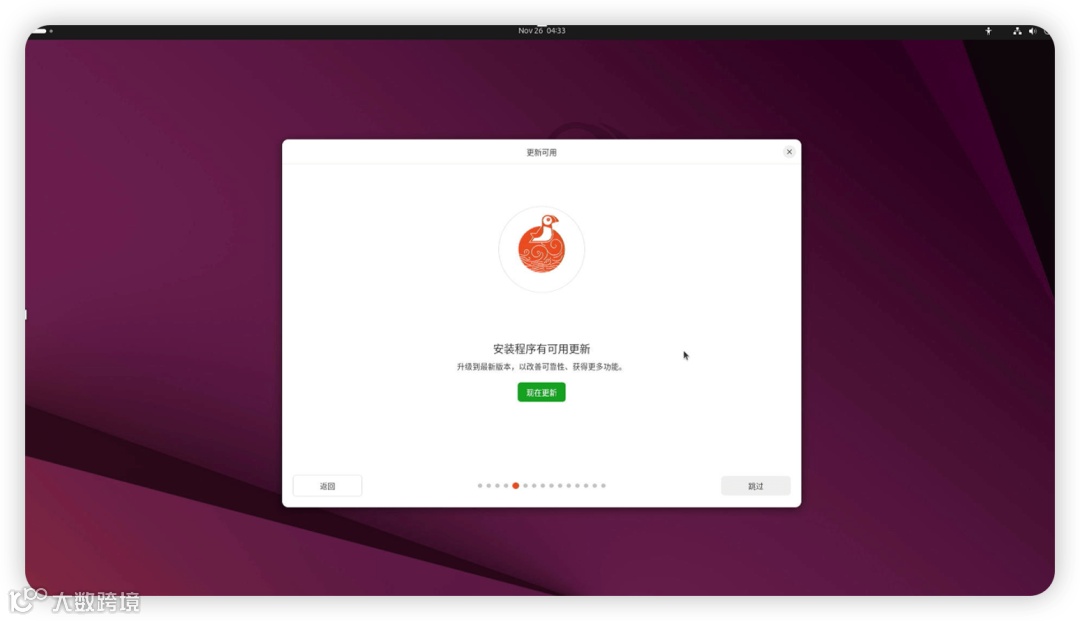
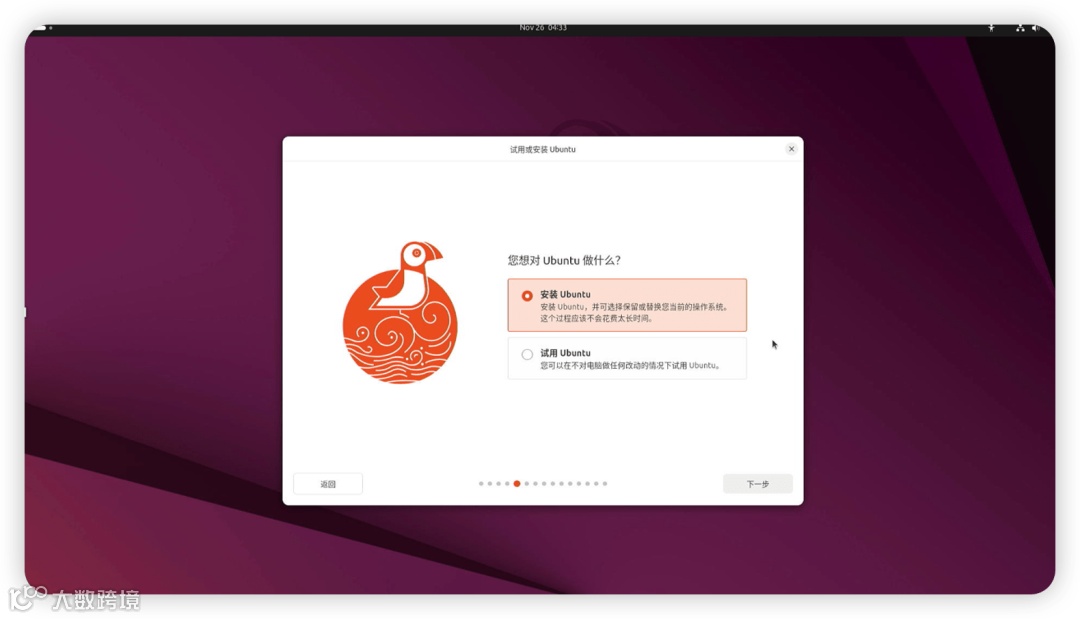
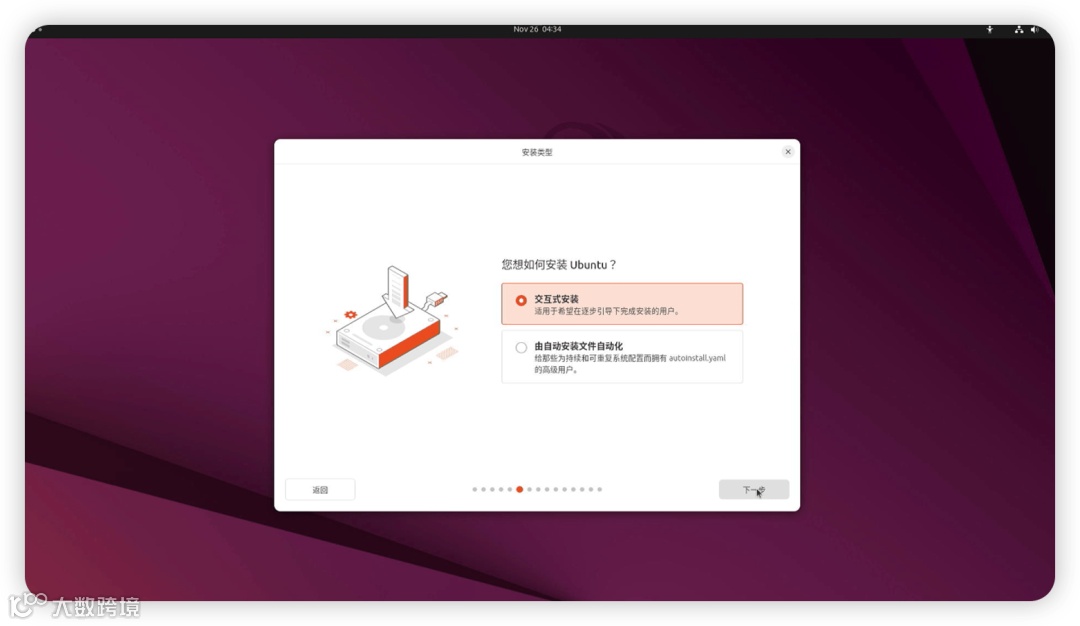
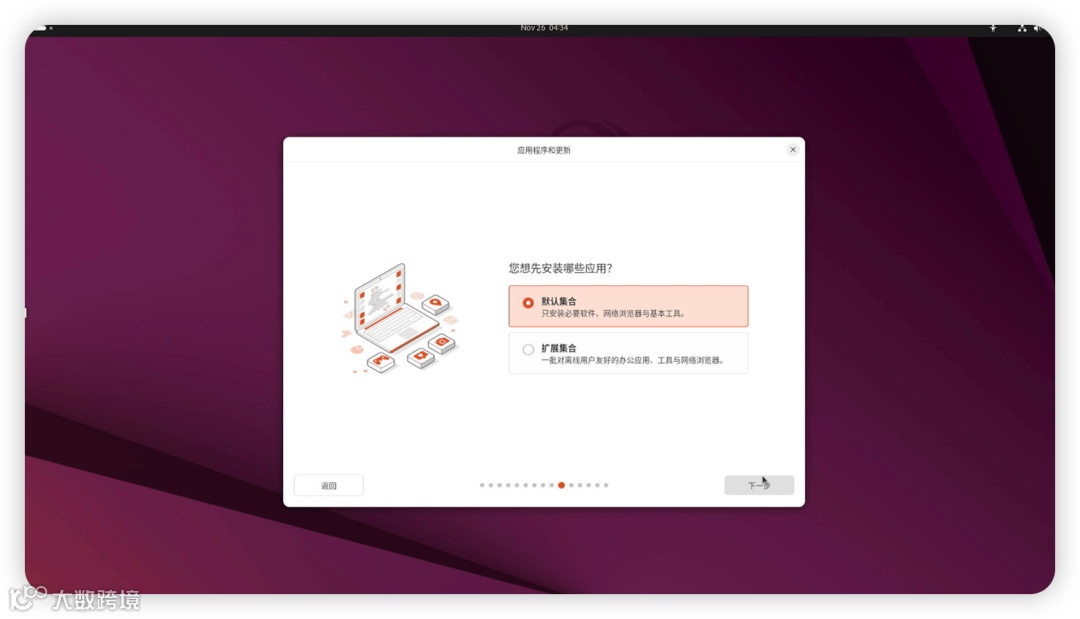
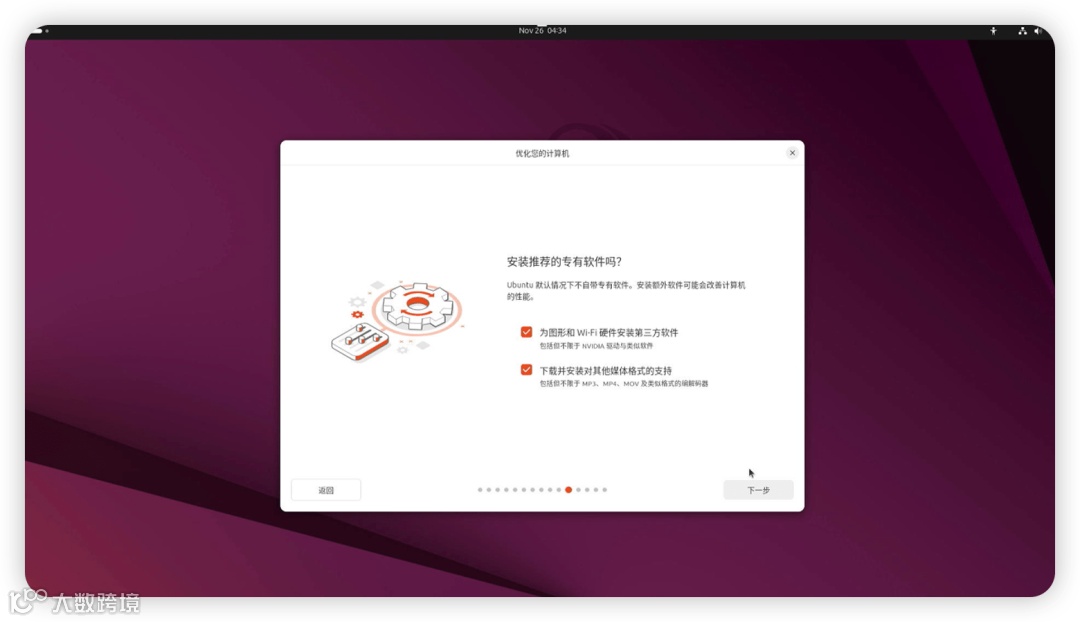
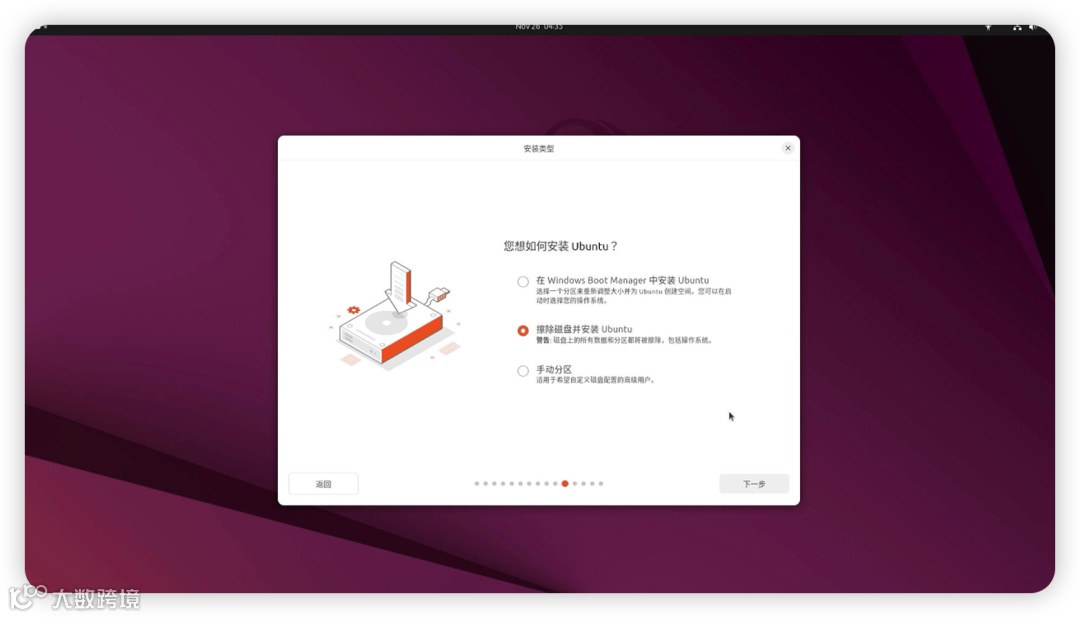
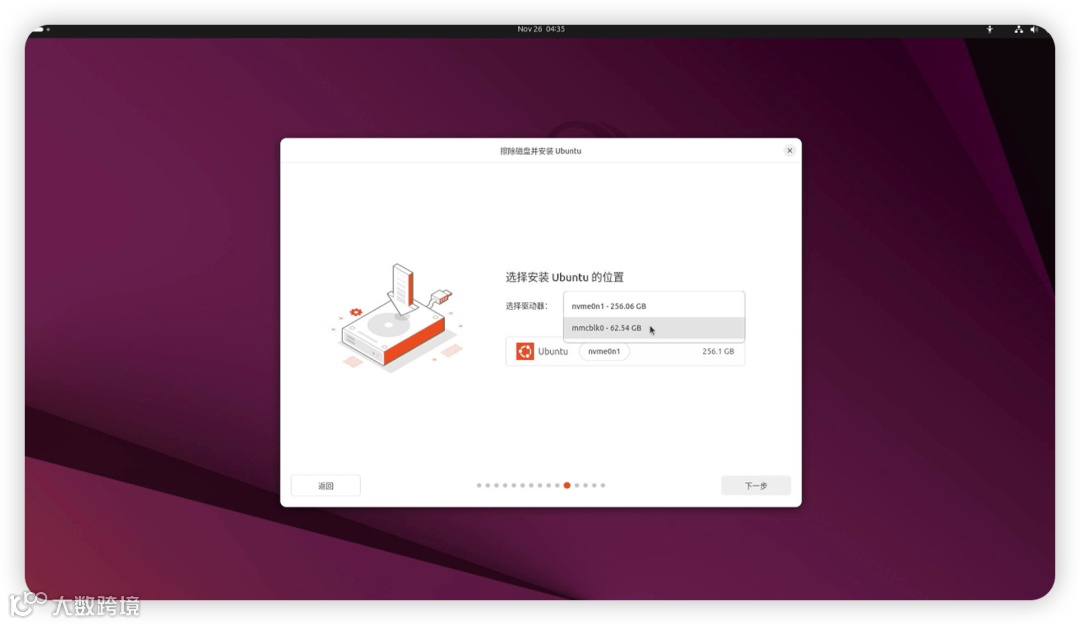
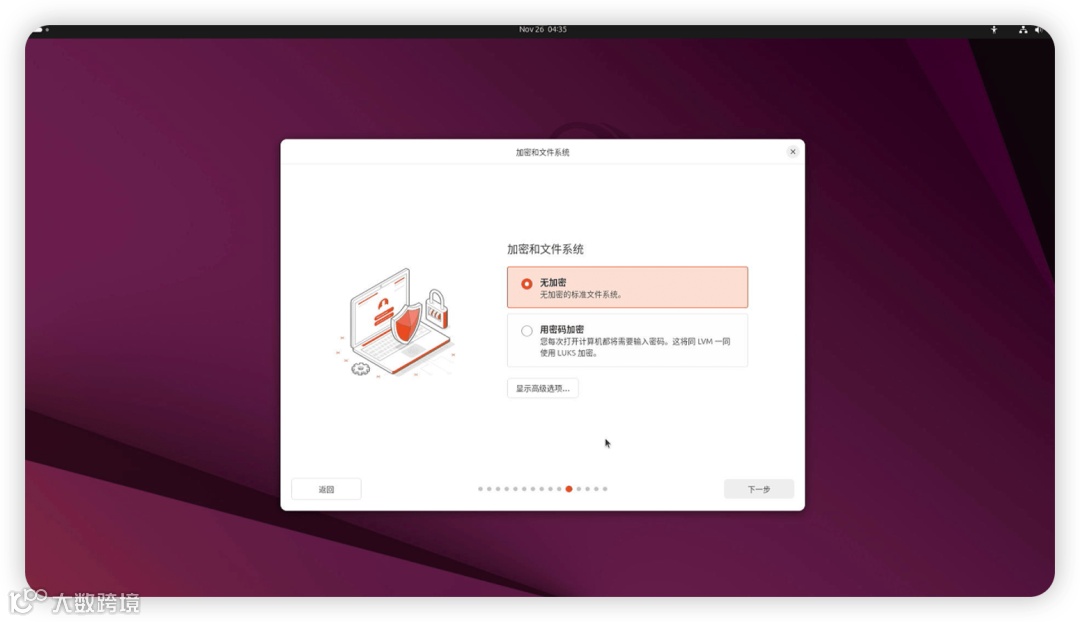
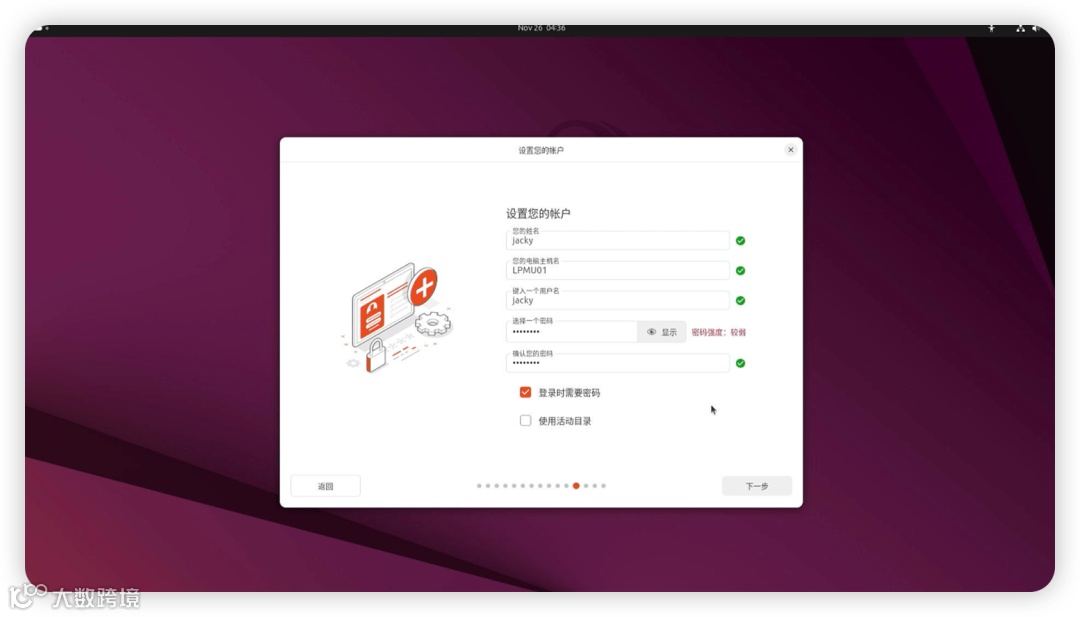
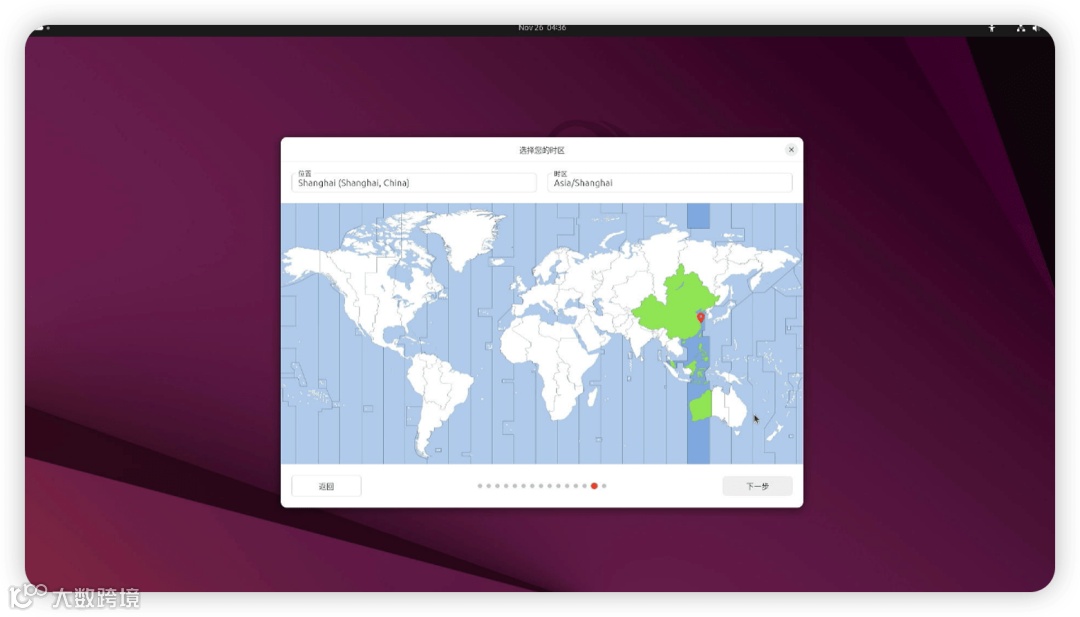
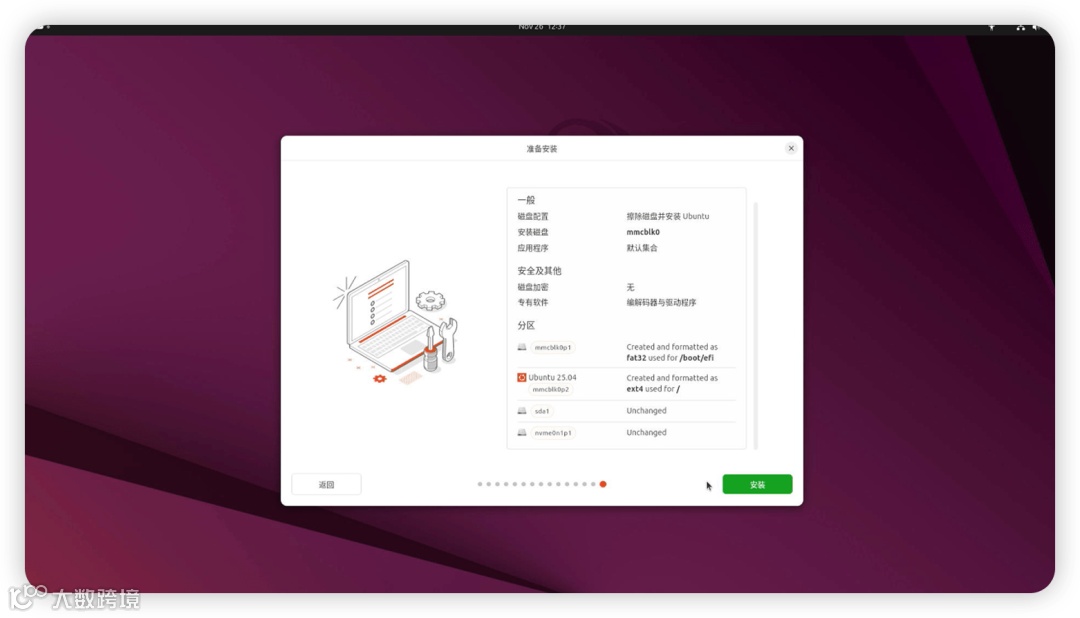
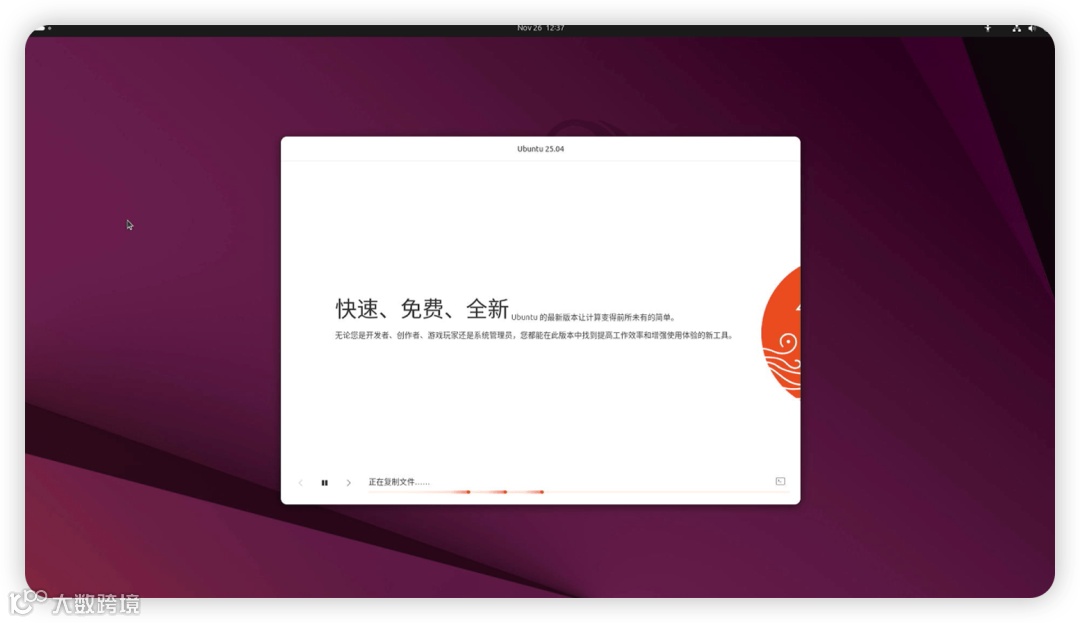
然后开始安装后就去喝杯茶~
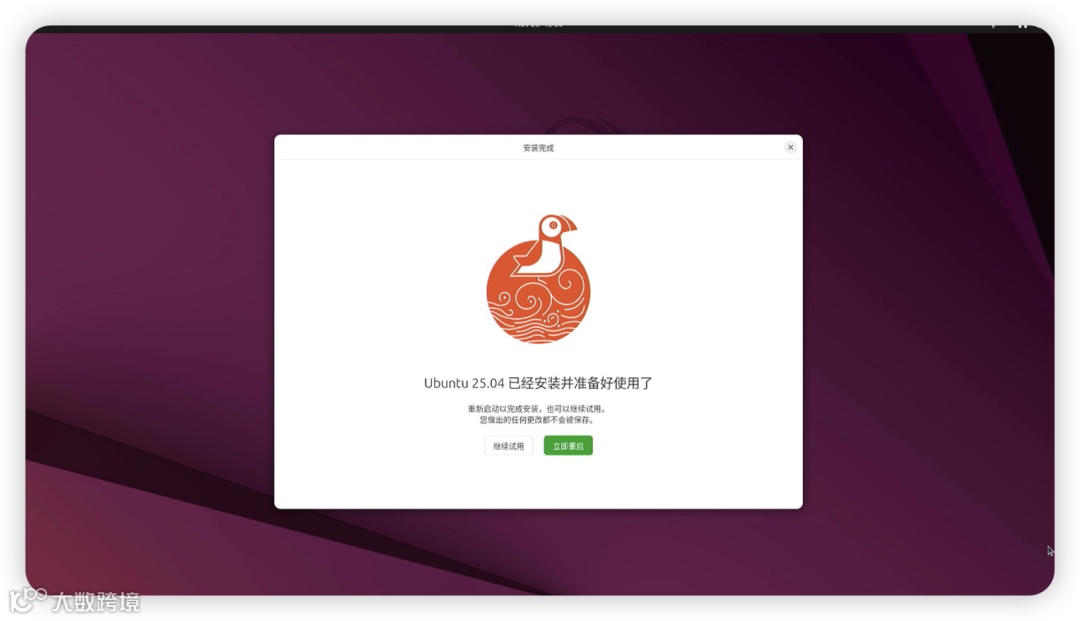
完成后初始化一下:
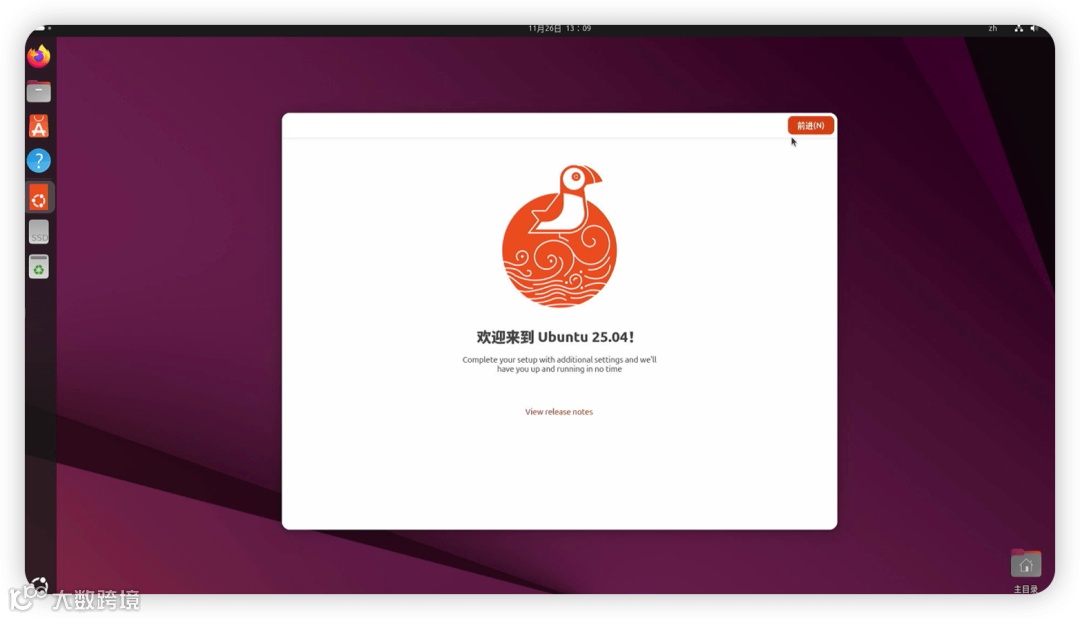
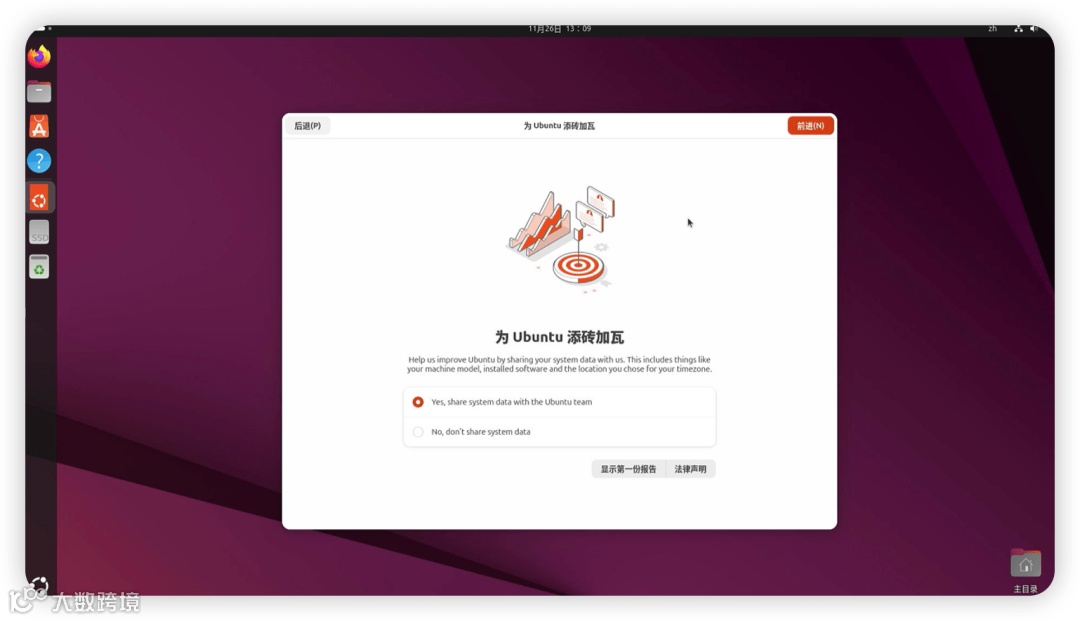
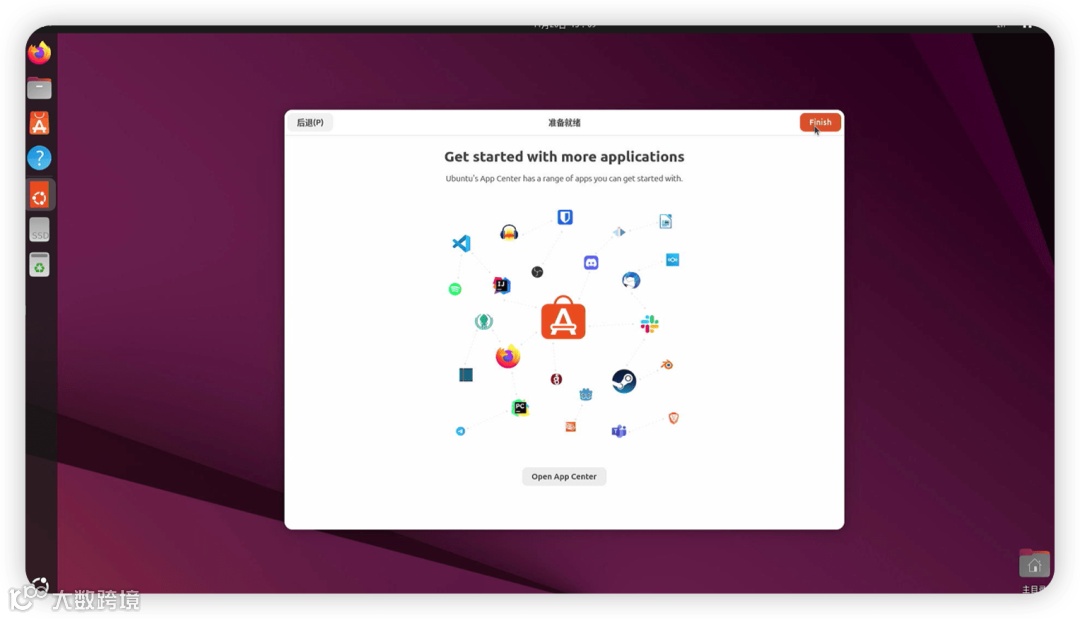
一路就默认都行。速度杠杠滴~
安装完成后选择一下,是否支持 ubuntu 发展啥的。默认就行。
初始化环境
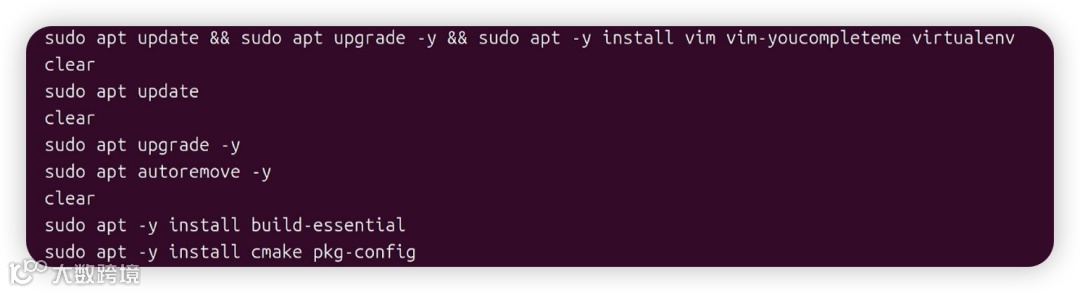
到这里就以开始初始化环境了,安装自己喜欢的软件包,打开一个终端,然后更新一下软件仓库,和安装一下更新,我安装一些常规用的软件包,例如 vim, virtualenv,net-tools 和 curl 等。
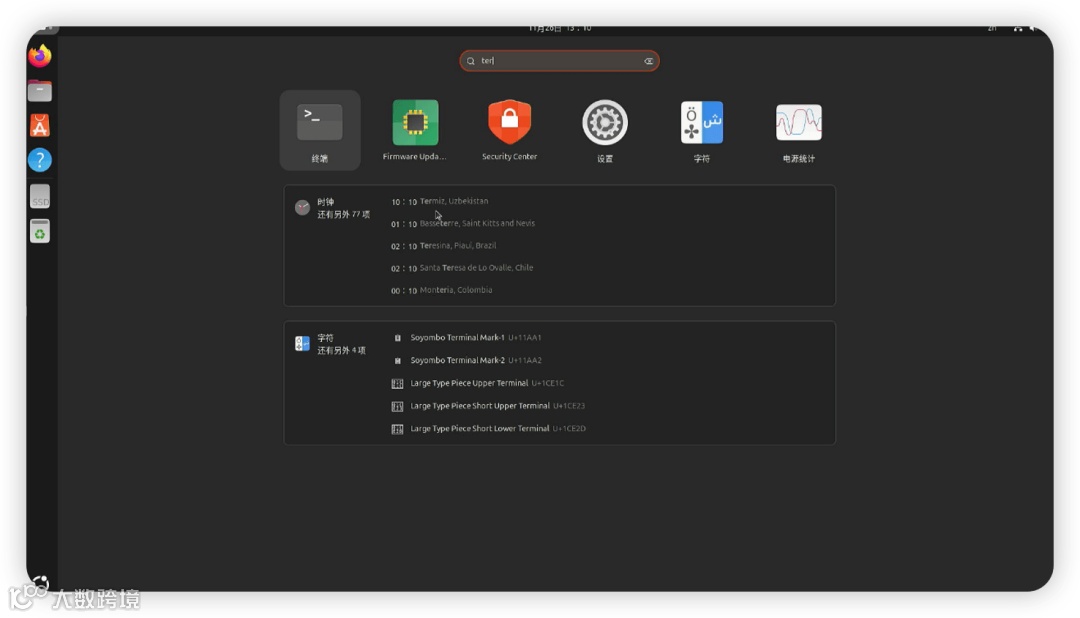
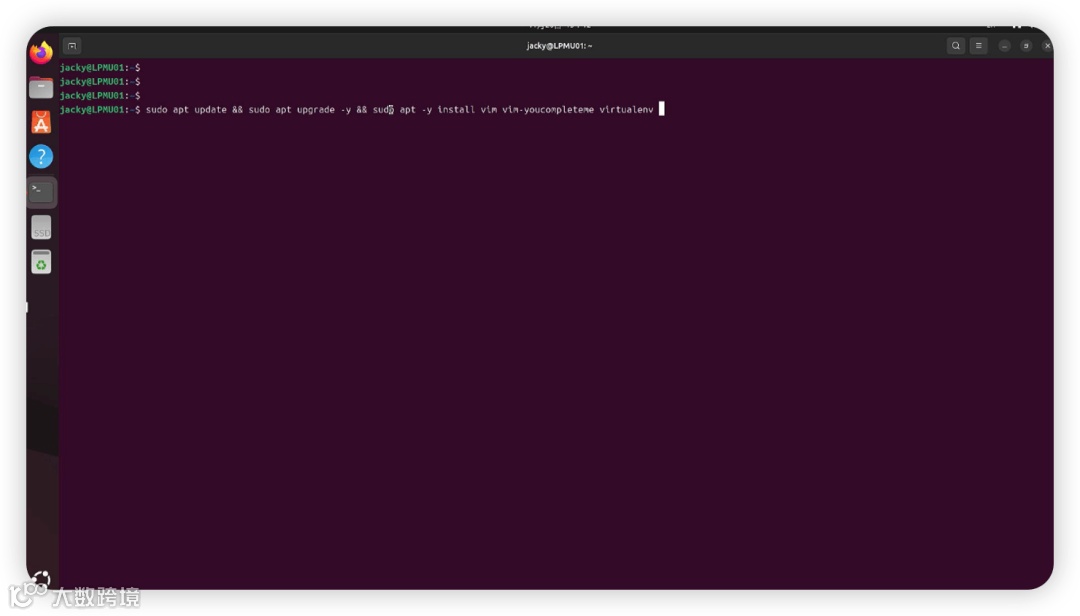
我这里简单给大家看看我的历史记录简单的创建了虚拟环境,然后安装对应的 python 库。
然后 finish。 就可以打开一个终端进行基本配置了!
我就简单更新了一下系统的软件仓库,安装了一些我常用的软件包,包 virtualenv 的环境,vim 软件包相关的,还有 openssh-sever,开启了远程 ssh 的配置,并且安装一些常用的库,例如:opencv-python, opencv-contrib-python, scikit-learn, donkeycar, numpy , mediapie-rpi4 等等。
驱动摄像头
接下来尝试驱动摄像头,看看是否能够正常使用,为驴车的装配做单元测试。
插入 USB 摄像头,我用的是我从垃圾堆里面翻出来临时用一下的。
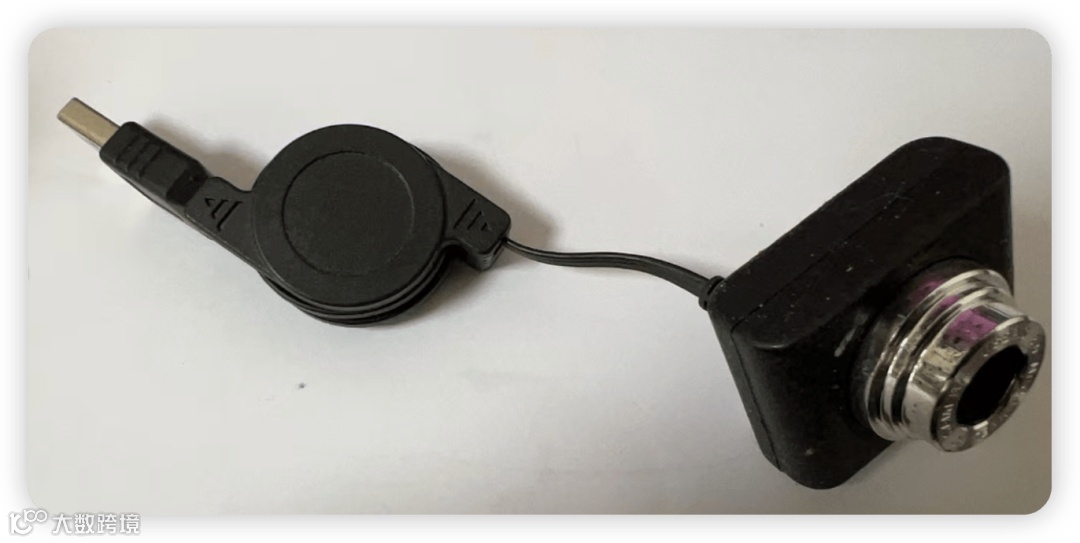
看一下设备识别情况:
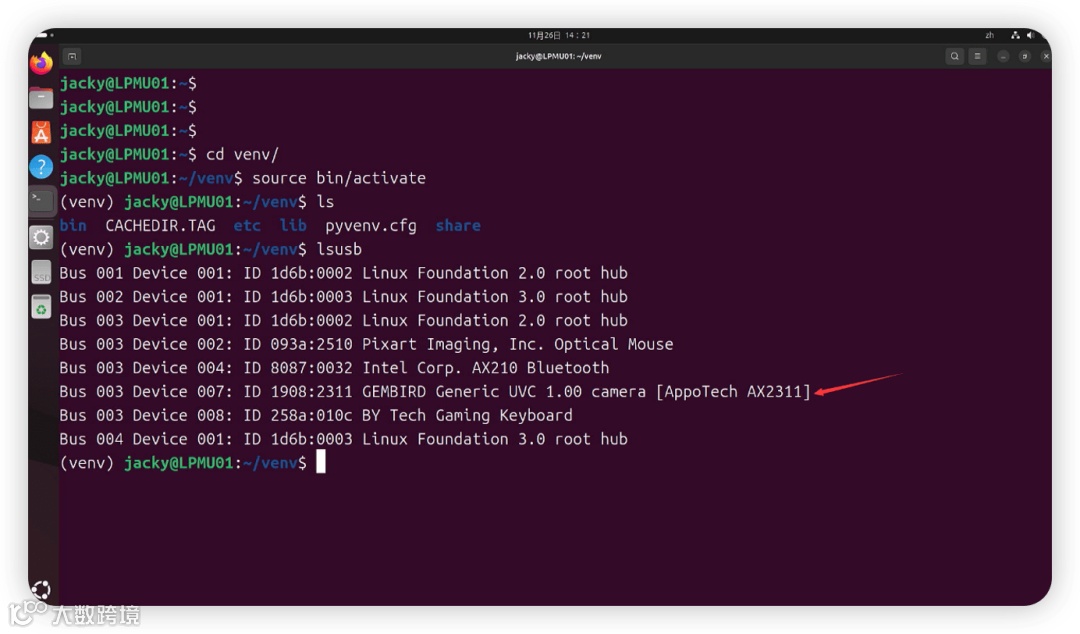
UVC 的摄像头就是容易使用。直接默认就识别出来了。
下面写段代码测试一下摄像头:
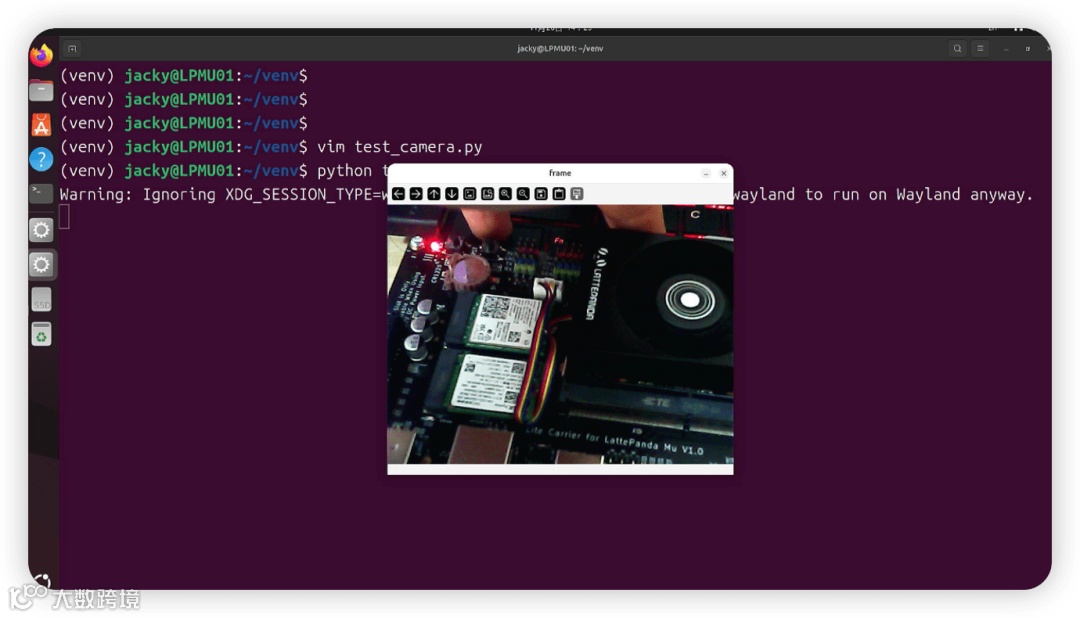
代码如下:
import cv2

cap = cv2.VideoCapture(0)

while True:
    ret, frame = cap.read()

    cv2.imshow("frame", frame)

    if cv2.waitKey(1) & 0xFF == ord('q'):
        break

cap.release()
cv2.destroyAllWindows()
到这里,我们的基础系统环境就已经搭建好了,下一期我们讲解如何安装驴车的环境,并挂载磁盘。
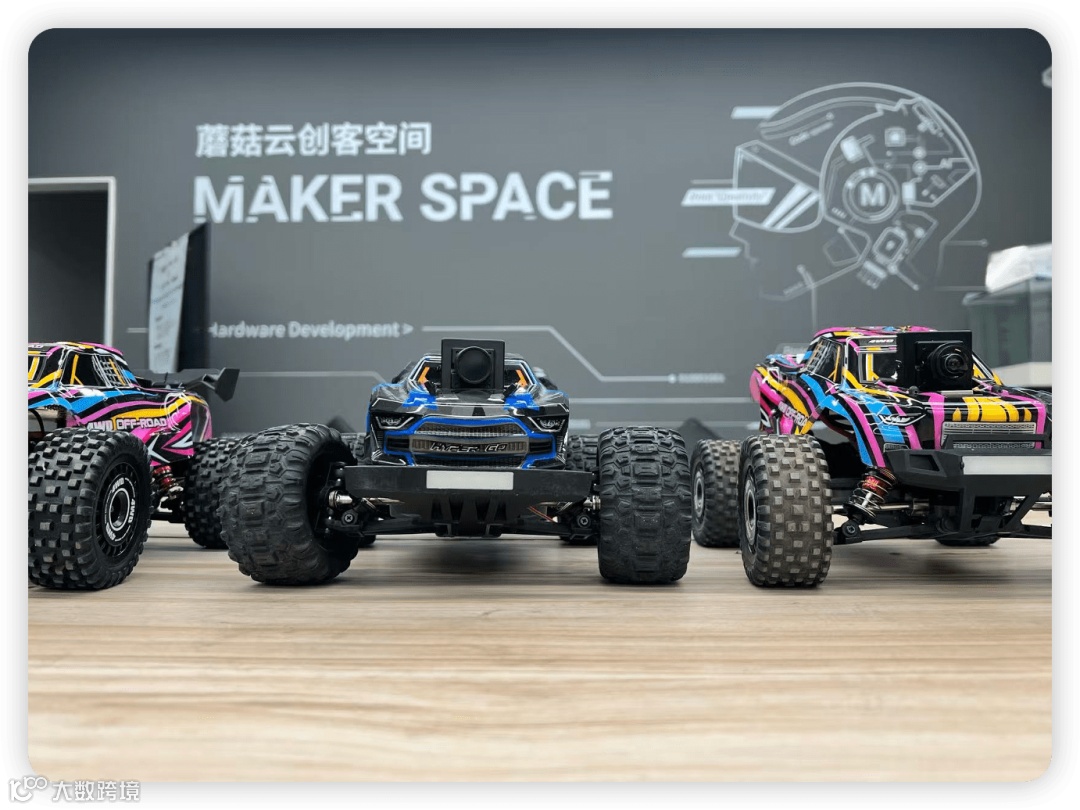
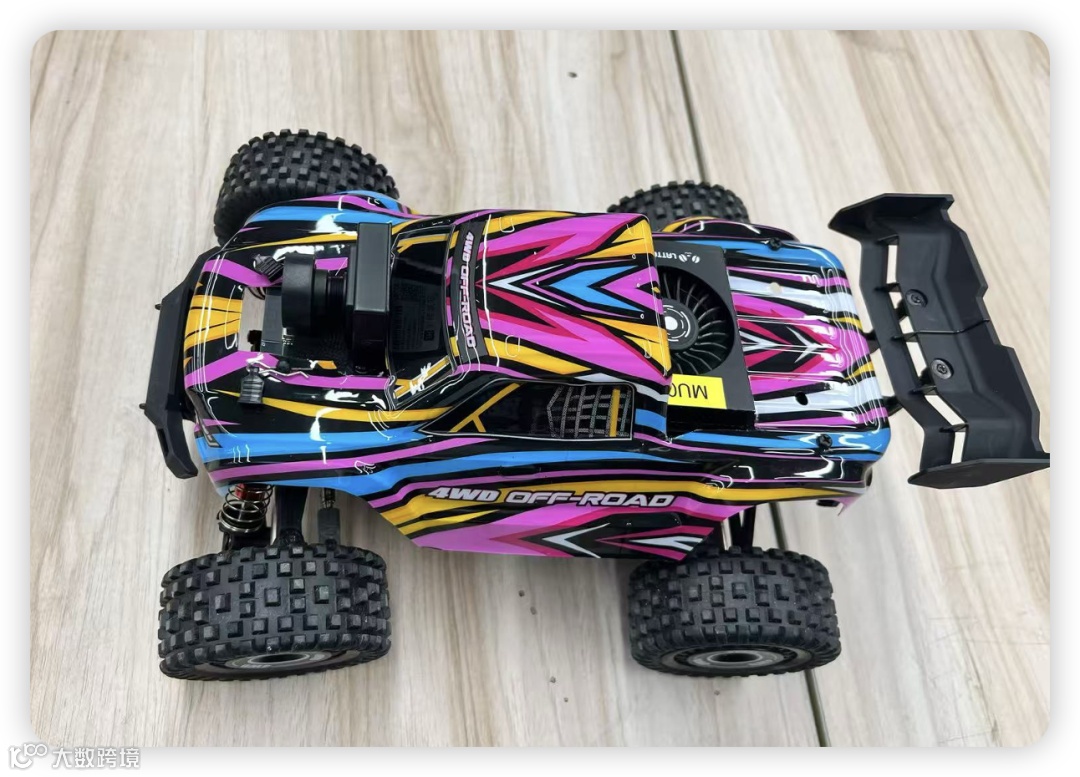
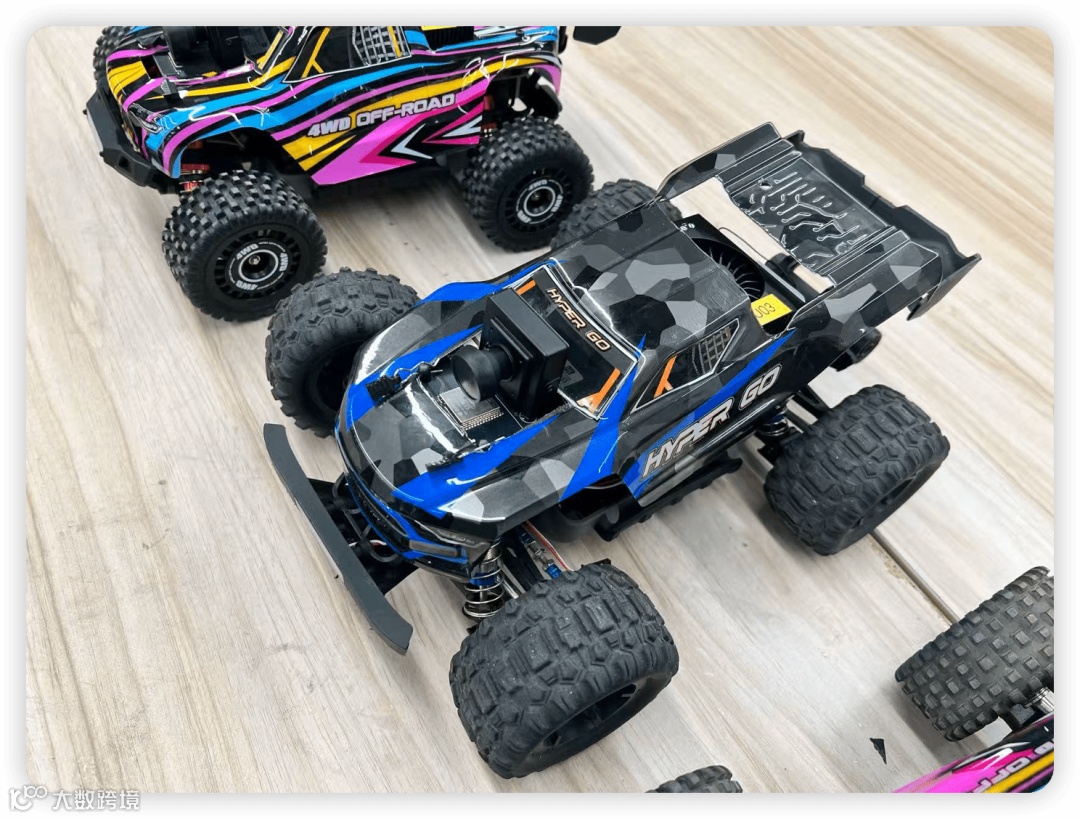
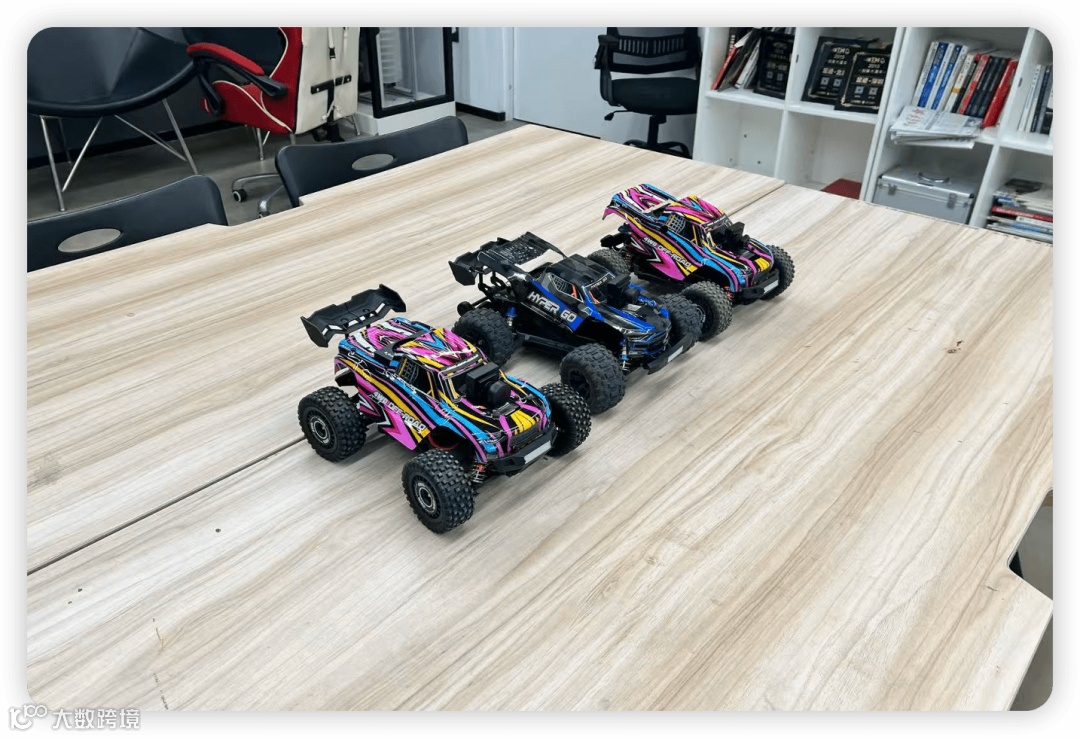
最后给大家看看我们安装好的驴车外观:
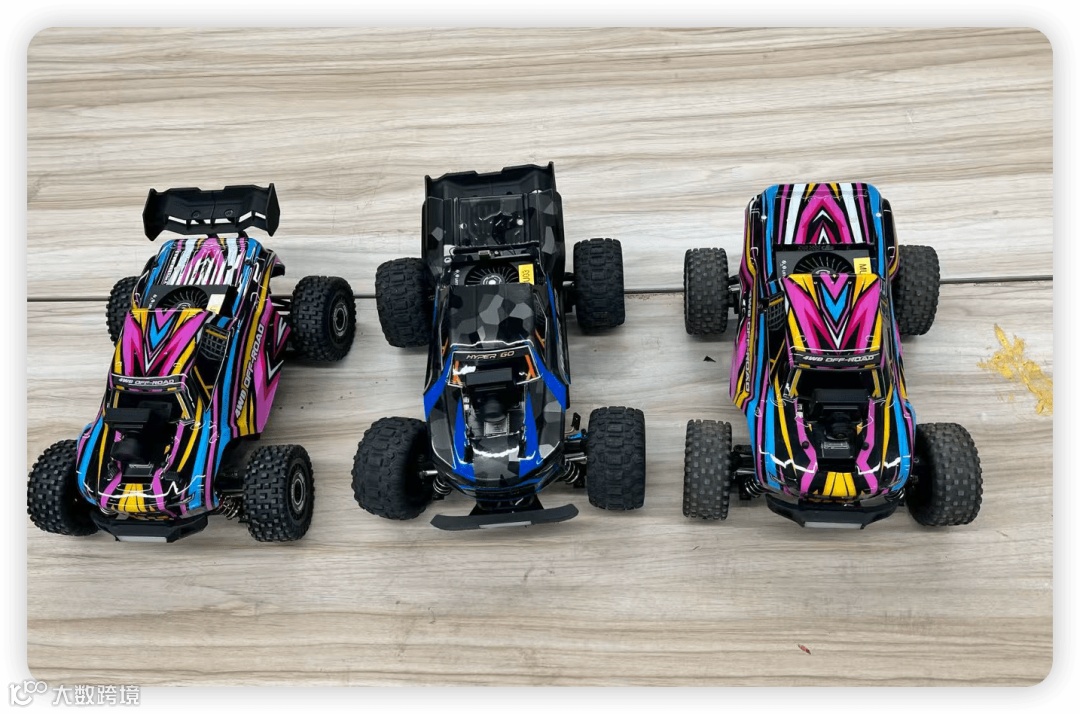
好了,最后期待你的加入!我们一起搭建漂移驴车社区~
我是骑驴玩儿漂移的漂移菌~谢谢~
转载请注明来源信息
硬件军火库
点击了解详情👆
DFRobot官方品牌店 https://dfrobot.taobao.com/
DFRobot官方旗舰店 https://dfrobot.jd.com/
大家有什么想说的,欢迎在下方留言!
往期项目回顾
点击阅读👆