

北鼻们~晚上好,前两天一个朋友发来啦妹一个Word文档,让啦妹帮忙转换成PPT形式的,说是老板让他做个产品功能讲解。啦妹看了这个文档好几遍,倒腾来倒腾去,都没转换成,问度娘,步骤也稀里糊涂的,太抓狂!!
如果只有 1、2 页文档还好说,但如果文档内容很多,在 PowerPoint 里反复进行复制、粘贴、分页、调整格式的操作却又低效且繁琐。
有没有办法将 Word 文档直接转换成 PPT 呢?答案是肯定的,且操作起来并不复杂。
鉴于这种情况,啦妹决定了,好好的找高人学习下之后,再给大家出一个教程,让北鼻们不会出现啦妹这样的苦恼!

第一步:首先,我们需要对 Word 文档做一些修改:
选中需要在 PPT 中作为标题的部分,在「样式」中选择「标题 1」。
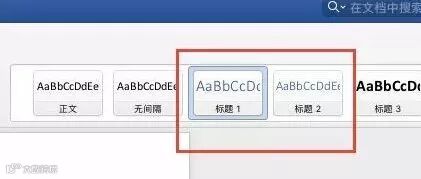
选中需要在 PPT 中作为正文的部分,在「样式」中选择「标题 2」。
Windows 版的 Word 可直接保存,Mac 版本需要将该文档另存为 rtf 格式。
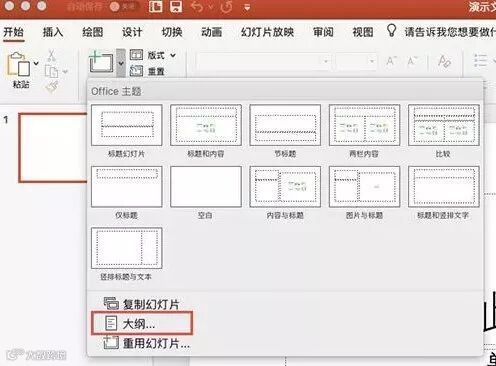
第二步:打开 PowerPoint,点击「新建幻灯片」左侧的下拉按钮,选择倒数第二个按钮「幻灯片(从大纲)」(Mac 的选项是「大纲…」)。
在插入大纲的对话框中找到我们前面调整好的 Word 或 rtf 文档,插入即可。
若未对 Word 文档做样式设置,PowerPoint 将为内容中的每个段落创建一个幻灯片。
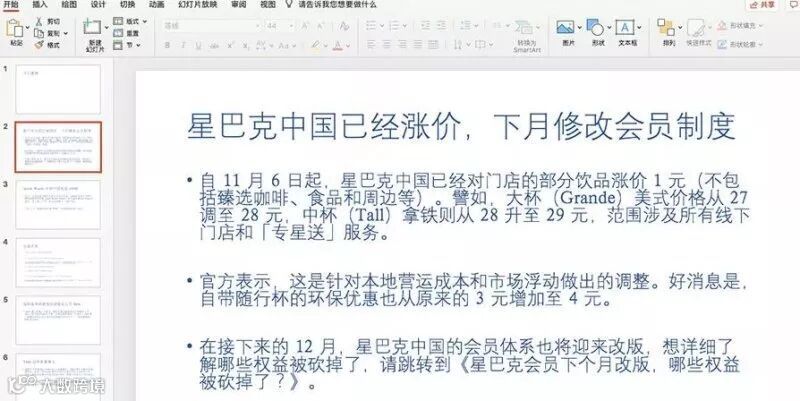
第三步:生成的 PPT 可能会出现若干空白页,删除即可。
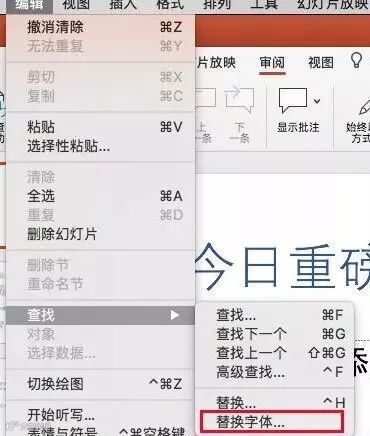
若是对字体不满意,可以通过「替换字体」功能一键更改字体,具体路径如下:
Windows:「开始」-最右侧「替换」-「替换字体」。

Mac:左上角「编辑」-「查找」-「替换字体」
以上就是今天要分享给大家的word转换成ppt的方法啦,很简单吧。

更多生活类小技巧,尽在114啦APP~
快来跟啦妹一起下载吧!