一、账号注册
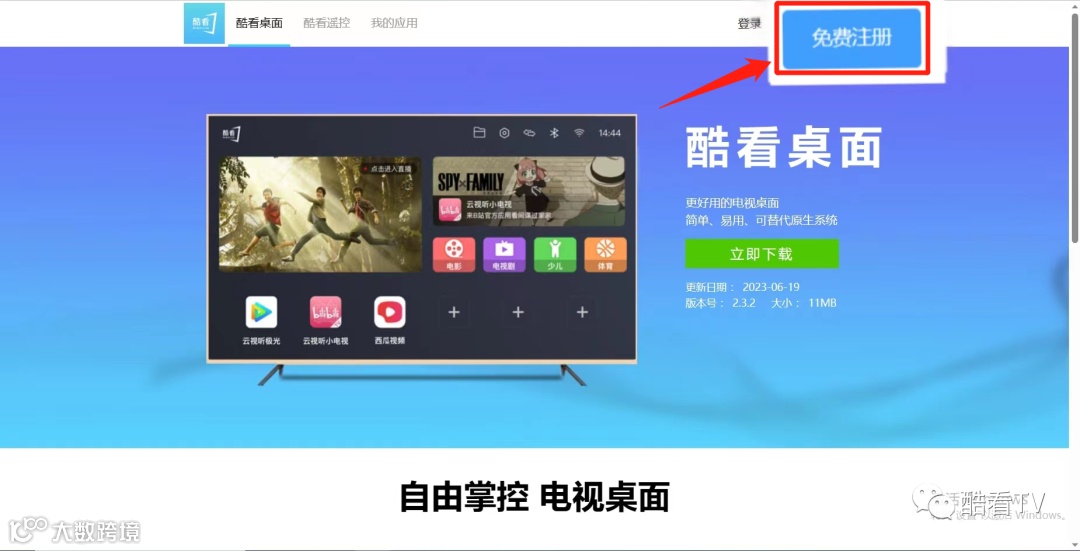
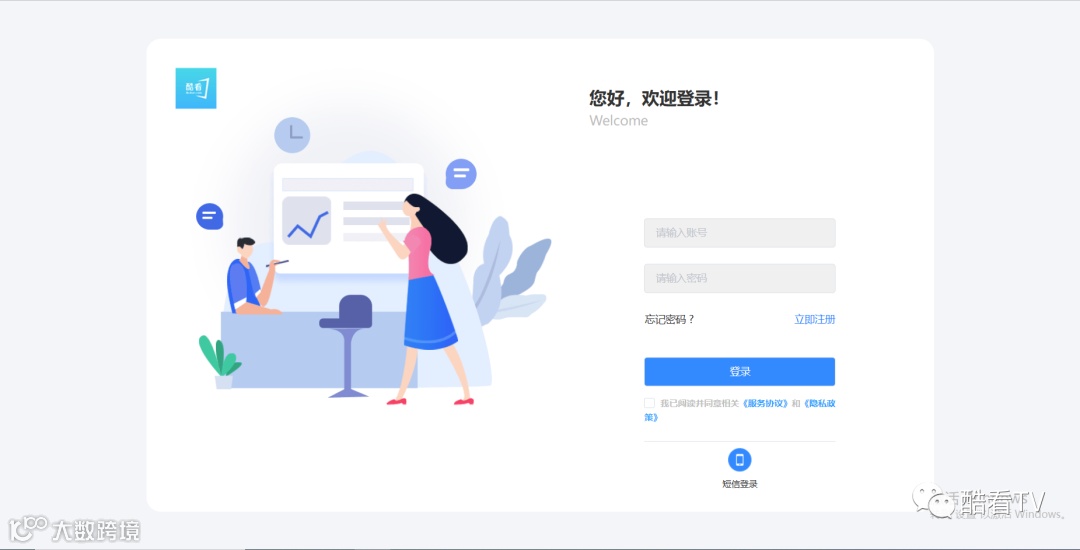
在酷看官网(http://www.ikukan.com/)点击【免费注册】,按照流程完成账号的注册,注册成功之后即可登录。(手机号信息注册之后即默认建立了新的账号,可以进行登录。)
二、渠道管理
1、如何新建渠道包
登陆成功后,点击左侧导航栏的【渠道管理】-【新增渠道】,输入“渠道名称”和“渠道号”,点击保存后渠道建立完成。
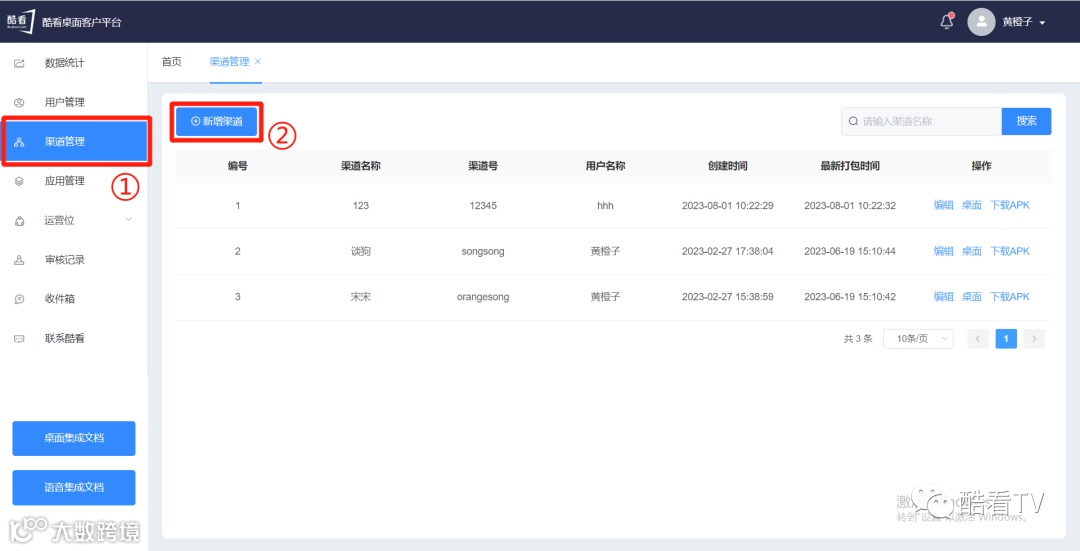
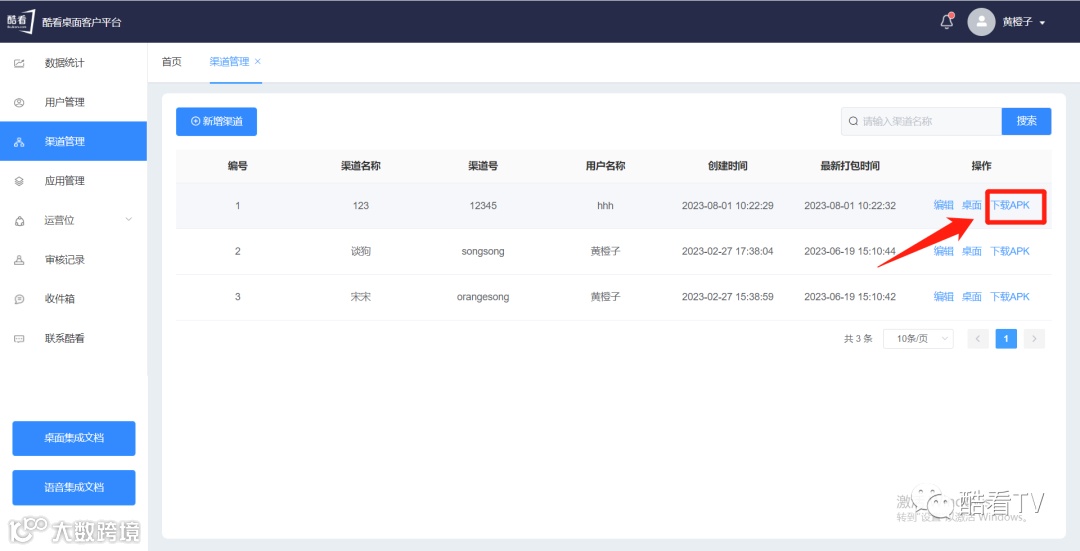
渠道建立完成后,在对应渠道号的操作下选择【下载APK】即可下载对应配置的安装包。
2、如何配置渠道包
建立完成渠道且获得渠道包后,可在桌面配置平台中配置相应的logo、背景、应用和关于的信息。
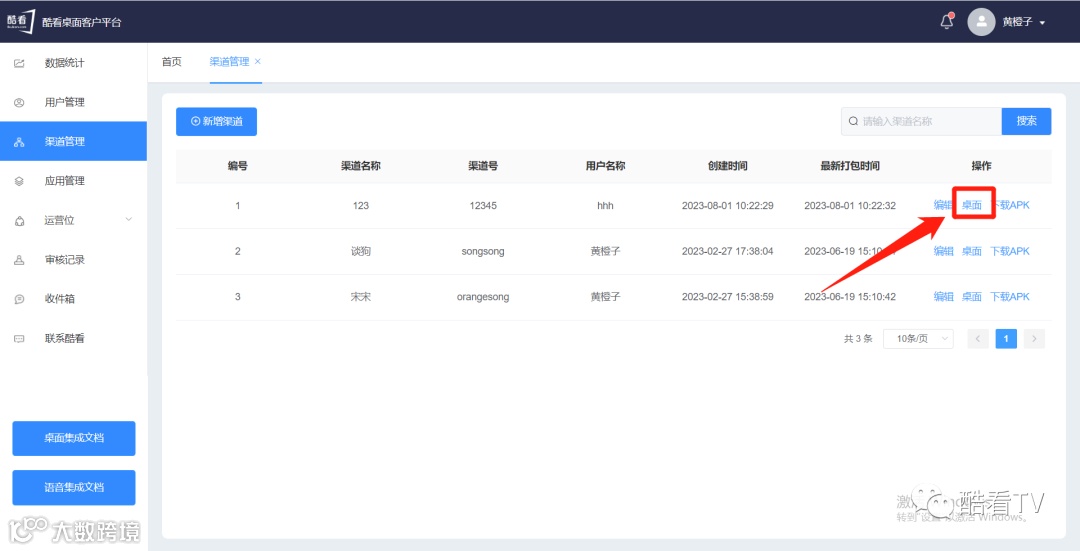
配置方式:点击对应渠道操作栏中的【桌面】进入。
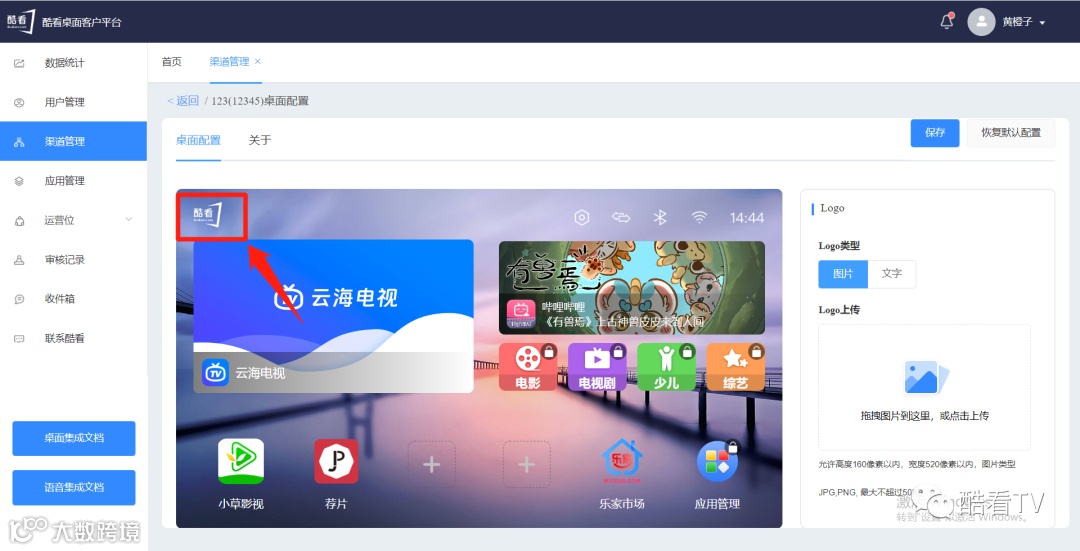
① logo替换
点击logo区域即可进行logo替换。
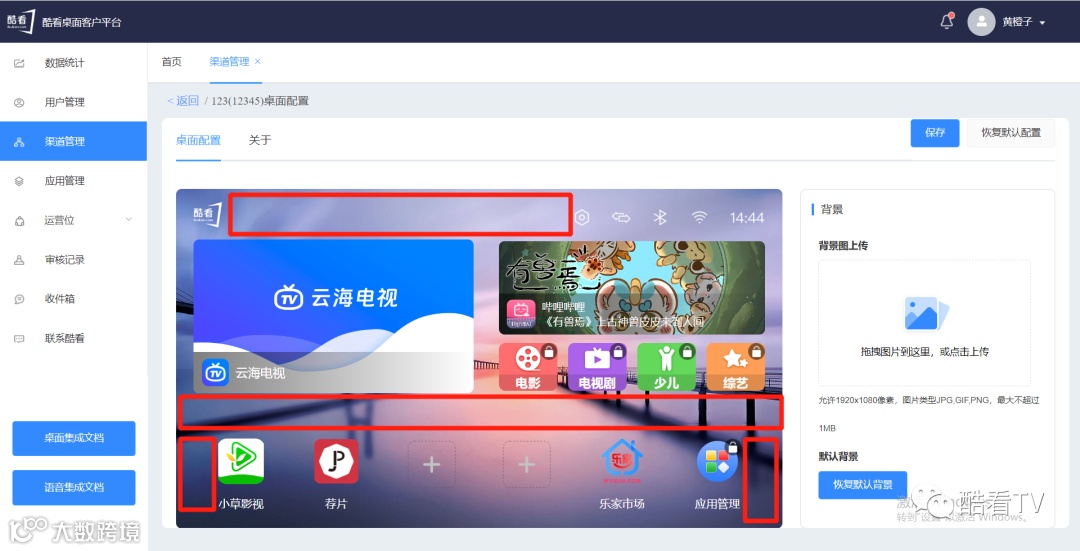
② 背景替换
点击桌面空白区域即可进行背景替换。
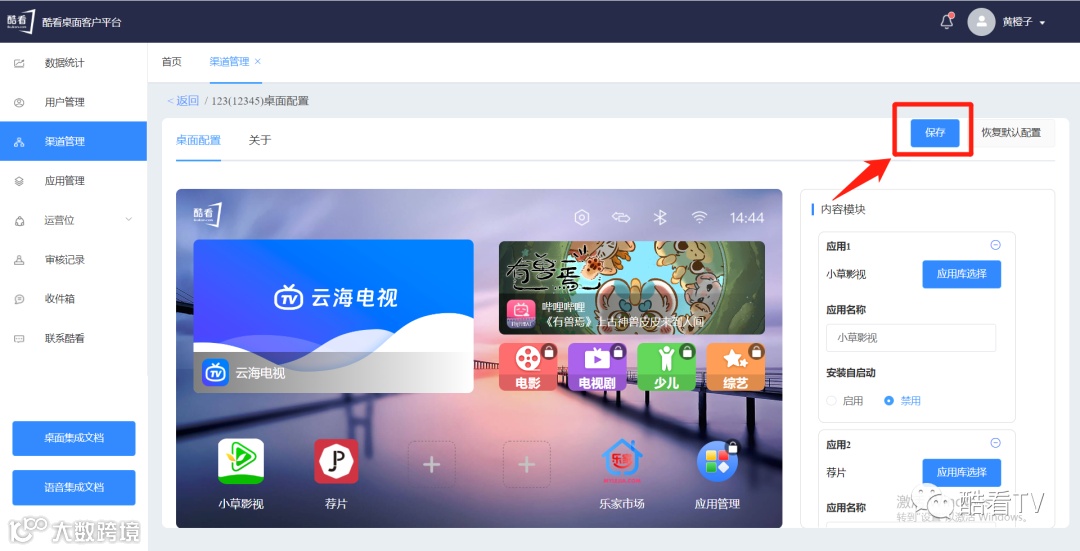
③ 应用配置与替换
a、开放应用栏配置
选择需要替换的位置点击【应用库选择】选择应用。(应用在【应用管理】中上传成功后才会显示在应用库内)
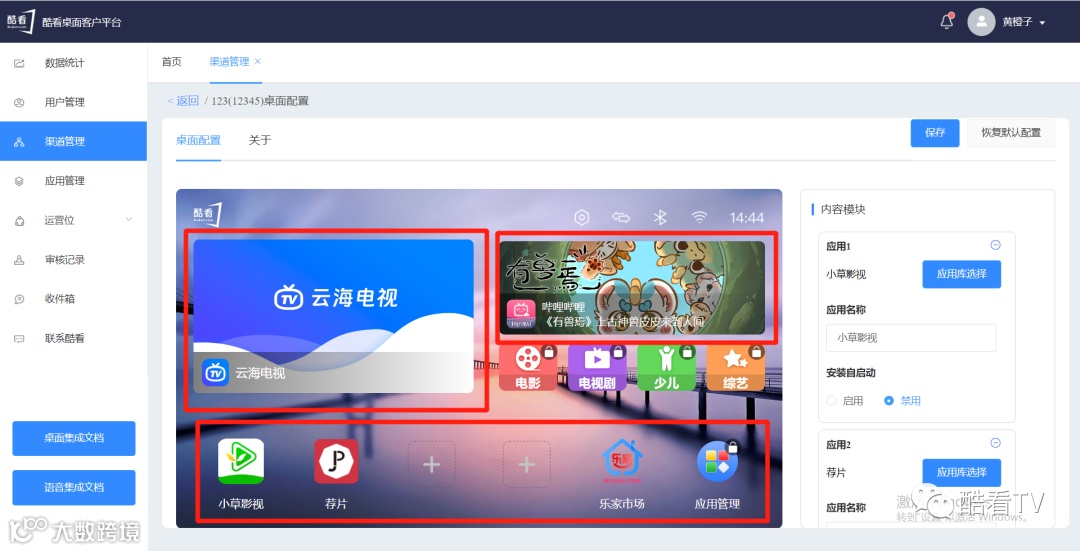
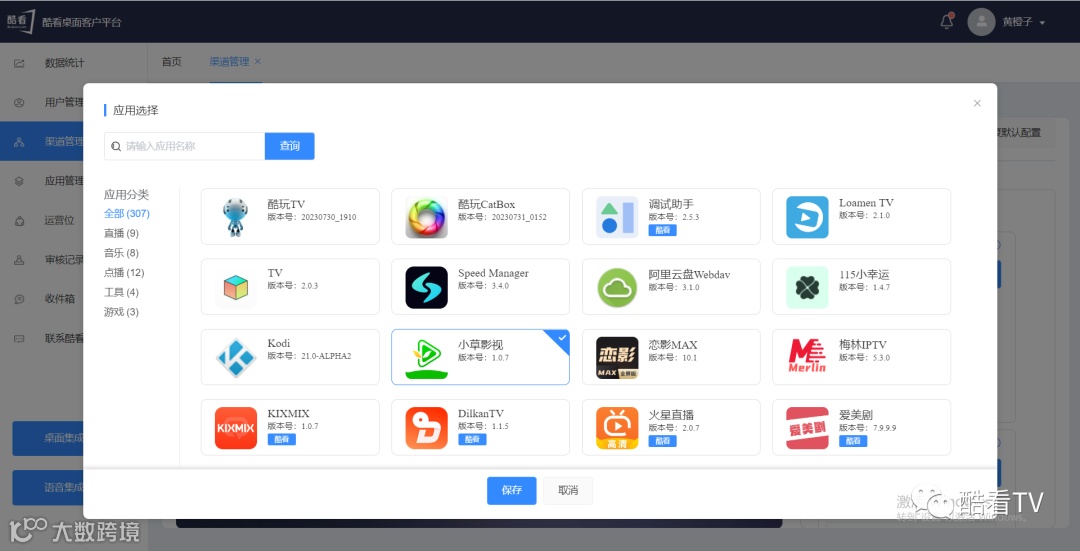
如需取消应用栏某个应用,点击操作配置中的【㊀ 】
鼠标长时间不动点击应用,可拖动应用左右替换位置,拖动位置区域只在底部应用区域中
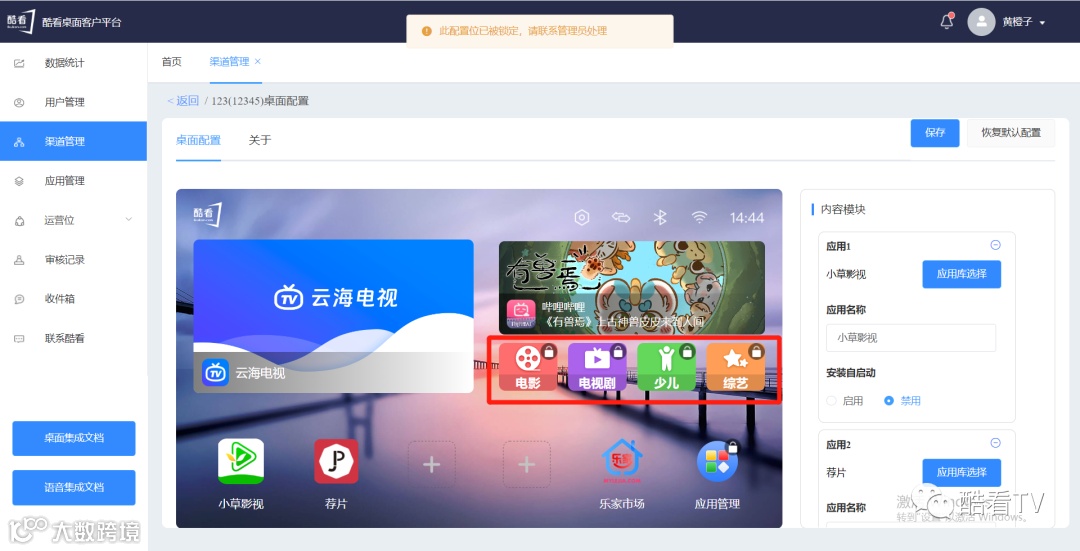
b、应用宣传位设置
红框选中区域内为应用宣传位,如需坑位编辑需联系我们开放应用位权限,应用位权限开放后可自行配置。
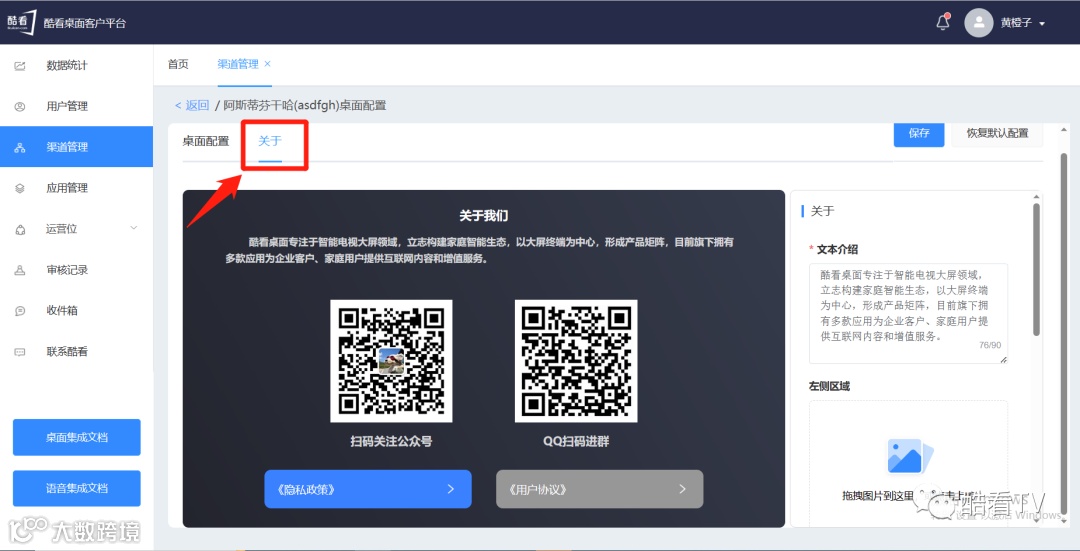
④ 关于
点击【关于】,可修改关于我们的文本介绍,以及上传关于我们的公众号或微信群的二维码图片。
⑤ 配置生效
在任何配置页面上只要点击上方【保存】后,所更改的配置会立即上传,因防止配置时产生误操作,所以会有一个10分钟左右的等待生效期,根据网络等特殊因素的影响等待生效时长会有一点变化,等待生效期结束后重新启动电视或盒子届时您的电视桌面上就可以看到最新的配置。
三、应用管理
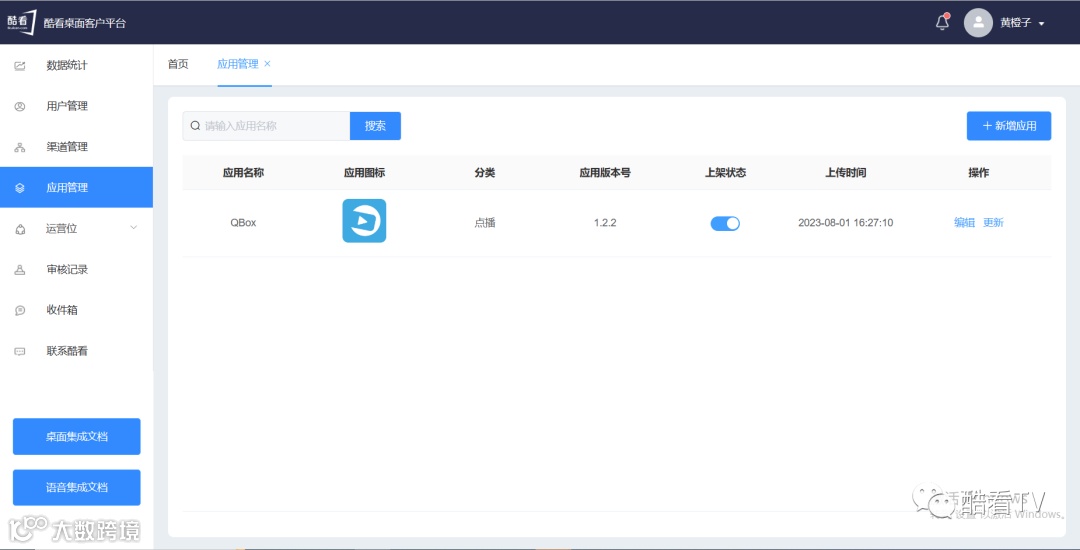
【应用管理】可进行应用的上传、管理、更新及删除操作。
(操作栏中的【编辑】可上传同版本的应用,用于应用包的损坏后替换使用)
四、运营位
1、跑马灯
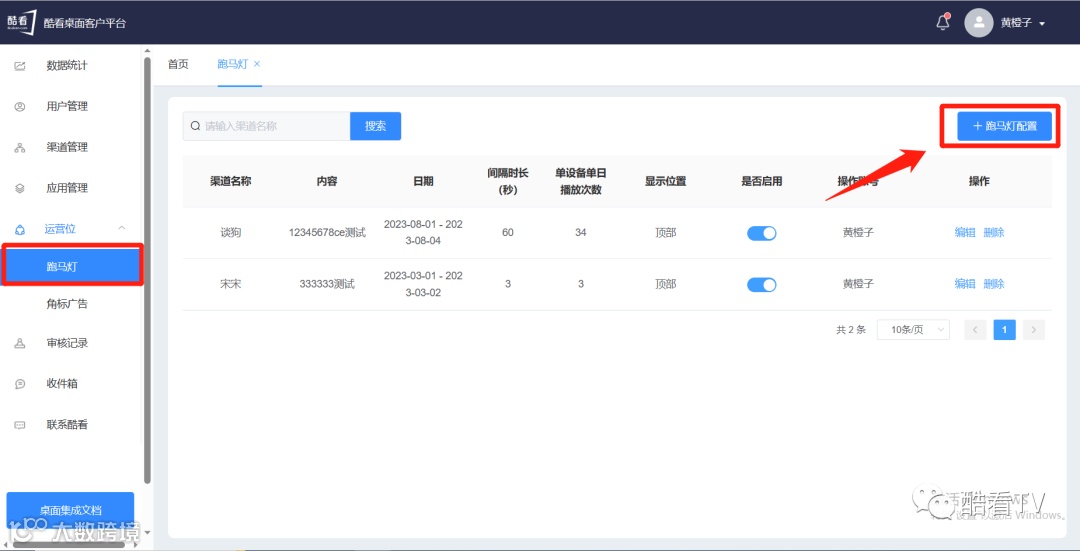
① 新建跑马灯
点击【跑马灯】-【跑马灯配置】即可配置跑马灯,配置完成后会提示进入审核,时间为1-10分钟,管理员审核通过后,跑马灯生效;若审核不通过,则需要重新对跑马灯进行编辑。
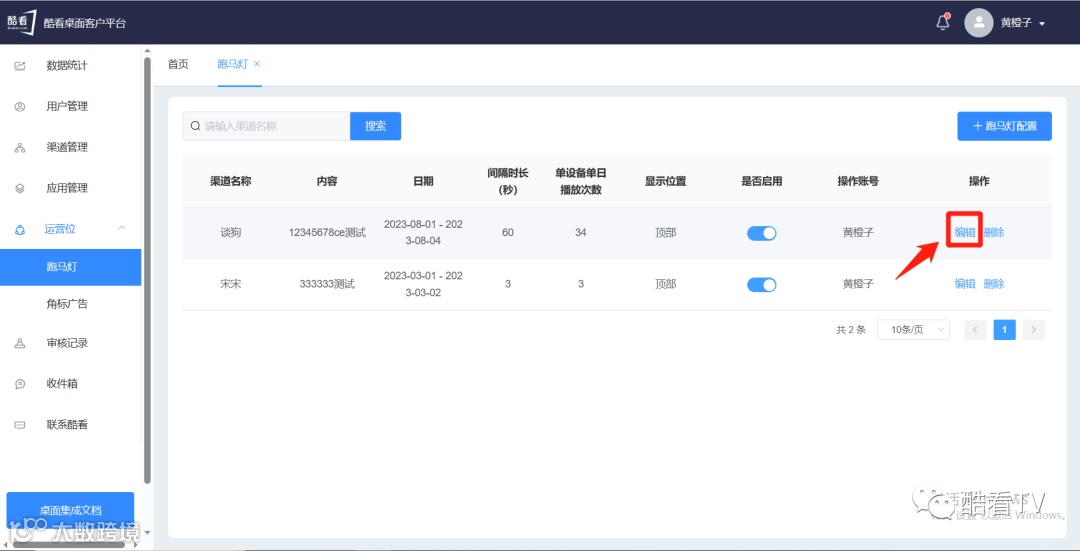
② 跑马灯的信息修改
点击操作栏的【编辑】,即可进行信息修改。
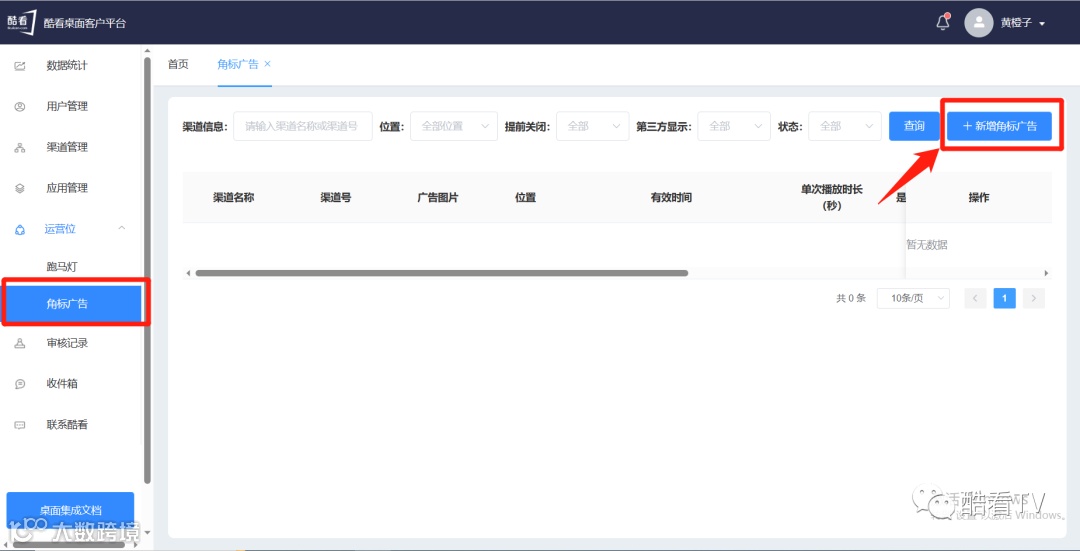
2、角标广告
桌面四个角任意一个位置配置一个角标广告图片,一个渠道只可配置一个。
五、审核记录
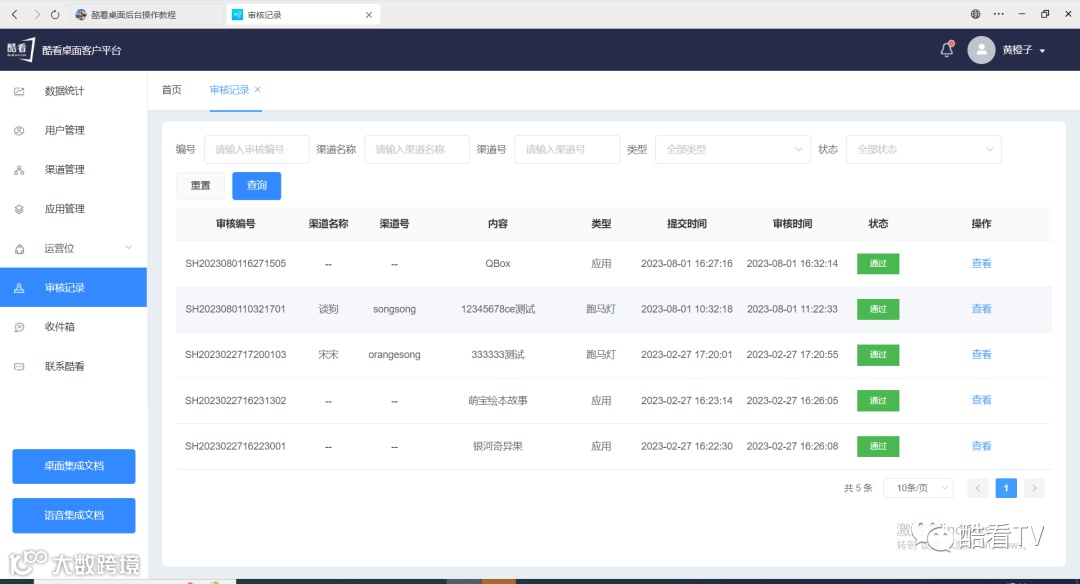
可查看上传的应用、配置的跑马灯以及角标广告的审核状态。
(审核若不通过则点击【查看】,查看审核不通过的具体原因,进行修改后重新上传进行审核,通过后则可正常使用)
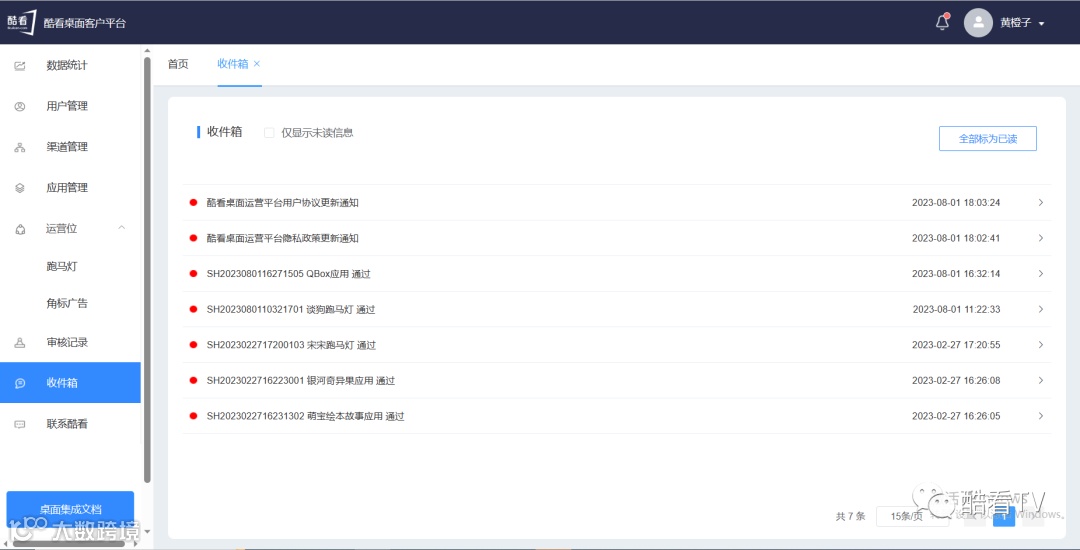
六、收件箱
可及时查看上传的应用、跑马灯、角标广告的审核信息。
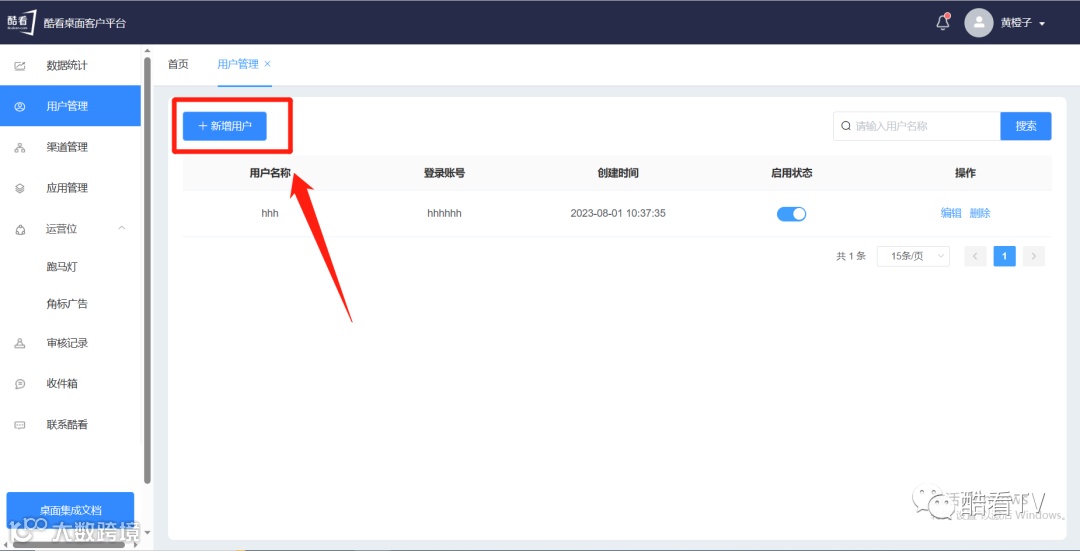
七、用户管理
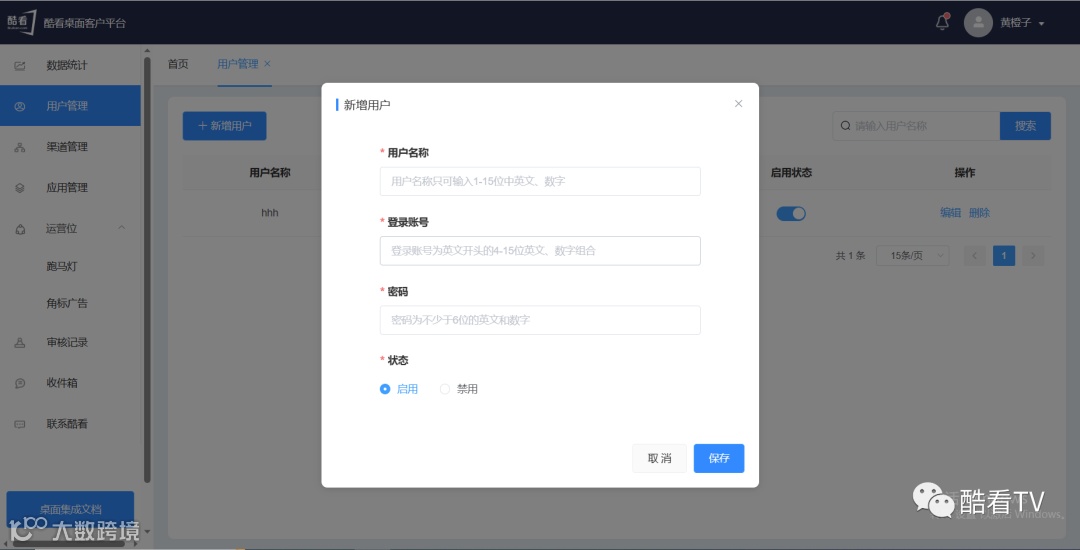
用户管理用于客户在提出自己想配置桌面的需求上,可给对方建立运营平台的登录账号,且对该客户的账号进行用户名称、登录状态的更改做调整,通过渠道用户建立的客户账号没有该项功能。
用户(子账号)的登陆地址也是酷看官网(www.ikukan.com )
八、用户与渠道的关联
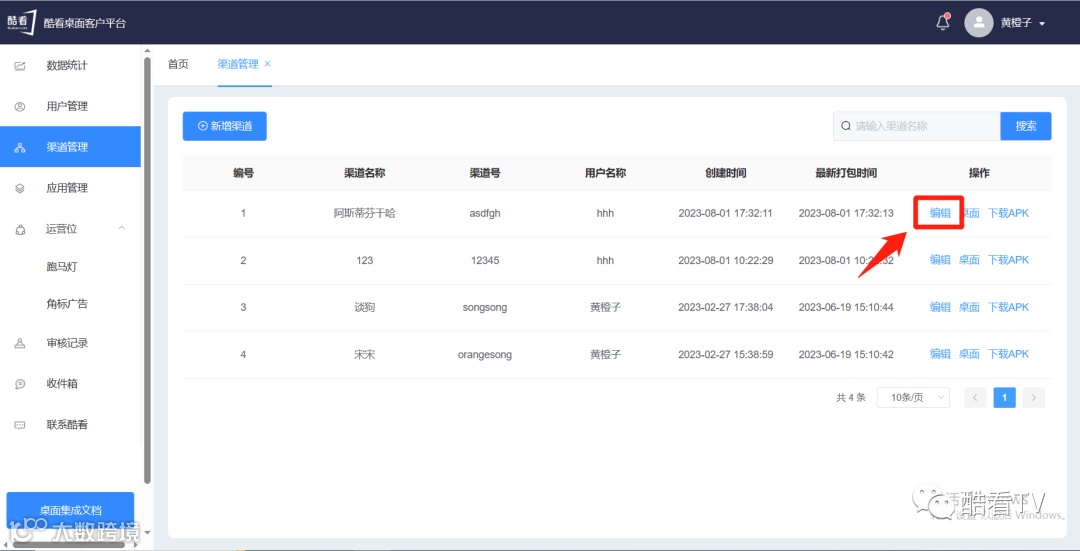
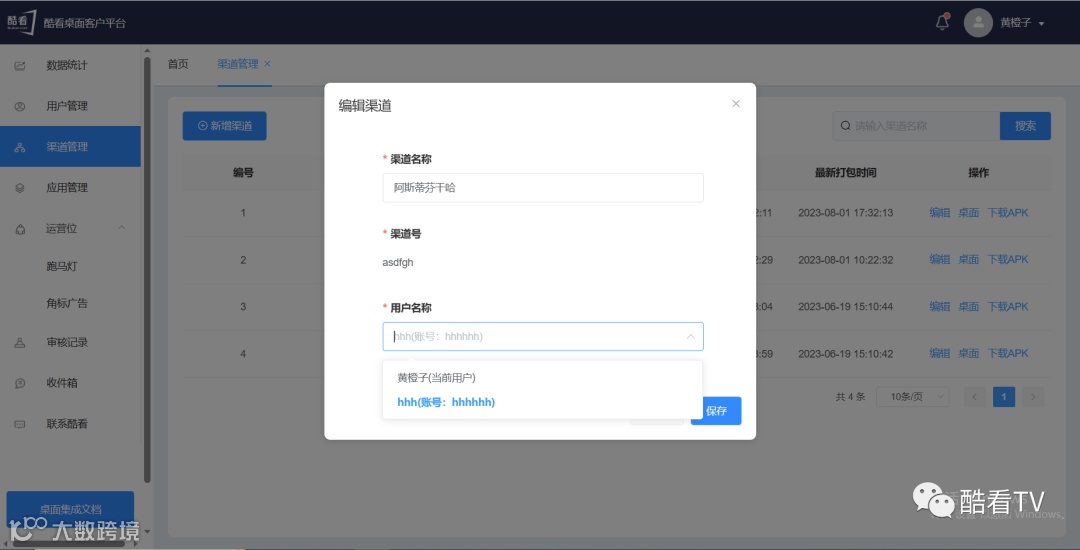
1、已有渠道关联
已有渠道点击【编辑】选择用户名称,在用户选择中选择用户名称,即可关联用户。
2、新建渠道关联
点击【新增渠道】用户关联可关联自己(当前账号),也可关联已创建账号。
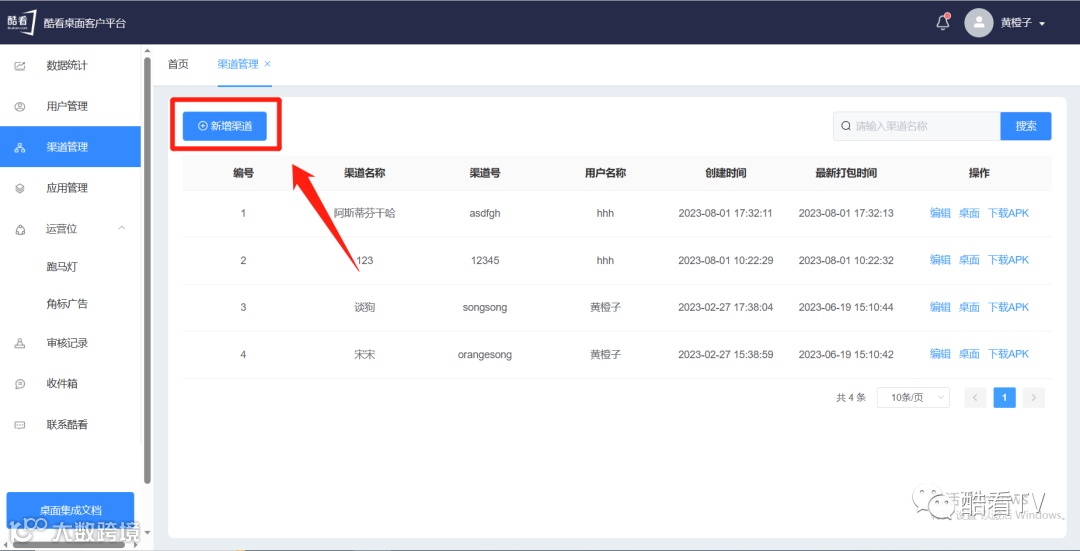
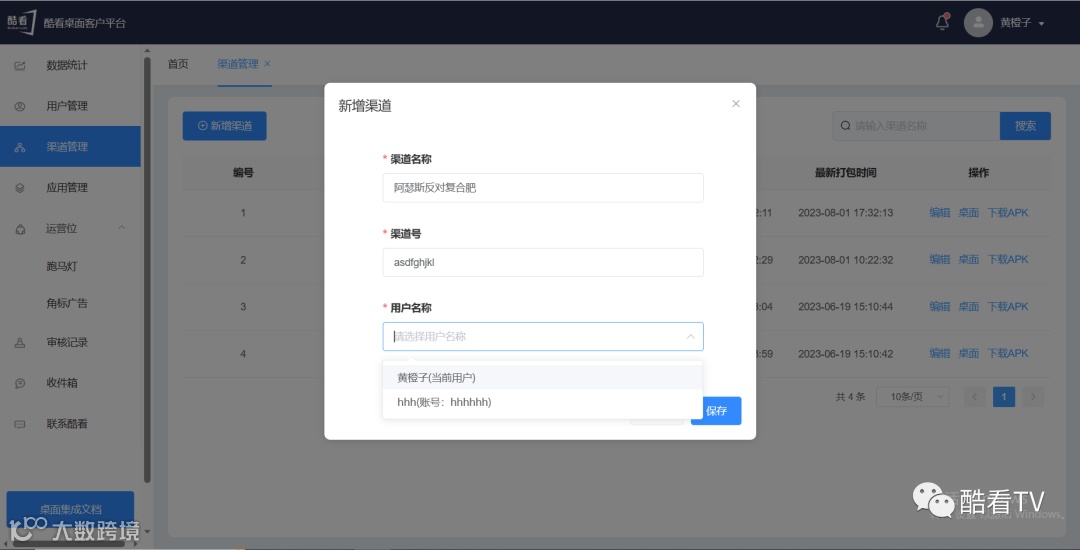
未给用户账号关联,用户登录后在渠道管理中看不见已创建的渠道。
九、数据统计
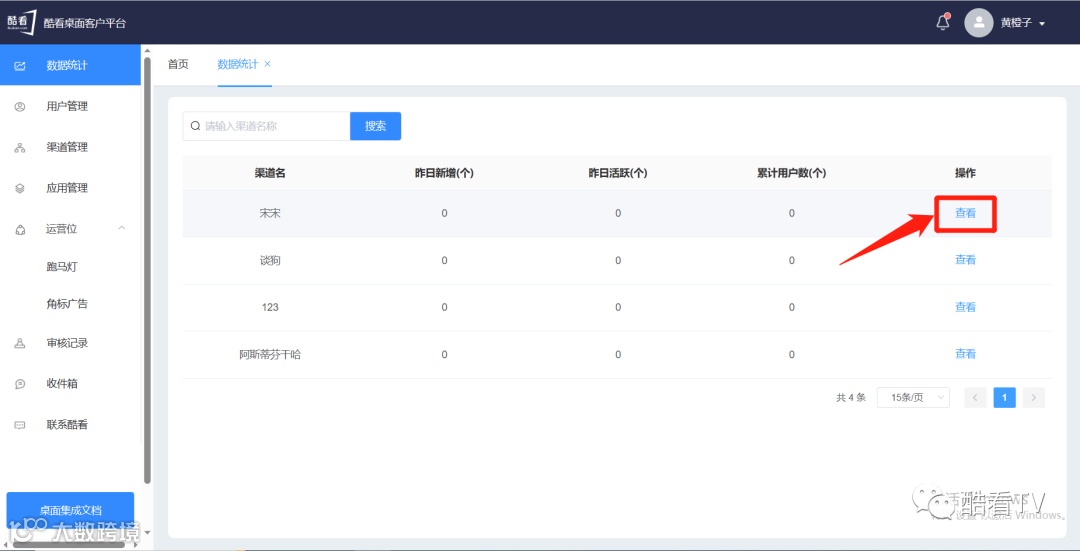
点击【数据统计】即可查看对应渠道的数据详情,最短可查询时间为1天最长为31天。