
在这个高速运转、信息充斥的时代,Ctrl+C和Ctrl+V的复制粘贴功能几乎人人都会。但你是否真正洞察了这一日常操作的全部奥秘呢?
以表格文档的高级粘贴功能为例,其中有六大复制粘贴的技巧,说不定就有你尚未涉猎的领域。快来一起学习进步吧!

一、复制单元格中的内容
一、复制单元格中的内容
在复制表格文档中的单元格内容时,默认情况下格式也会被一并复制过去。但如果你只需要单元格中的纯文本内容,粘贴时可以选择“值”来进行纯文本粘贴。
此外,这个功能还允许你将单元格的其他格式转换为数据格式。例如,当你将包含公式的计算结果粘贴为数值格式后,所复制的内容将固定不变,不再受原公式影响。
功能入口:选中目标内容,Ctrl+S复制,然后选择【开始】里面的【粘贴】,然后选择【值】即可。

二、复制单元格中的格式
当你遇到心仪的表格文档格式时,无需繁琐地完全复制后再手动删除数据。
复制粘贴功能中提供了“仅复制单元格格式”的选项,我们来看一个例子:
功能入口:选中目标内容,Ctrl+S复制,然后选择【开始】里面的【粘贴】,然后选择【选择性粘贴】里面的【格式】即可。

三、复制单元格中的公式
若要在表格的多个单元格中快速输入相同的公式,你可以通过复制该公式并直接粘贴来实现。
不过需要留意的是:粘贴过程中,公式中的相对引用会自动进行相应调整,以确保公式的正确性。
功能入口:选中目标内容,Ctrl+S复制,然后选择【开始】里面的【粘贴】,然后选择【选择性粘贴】里面的【公式】即可。

四、批量运算数据
这项功能可谓选择性粘贴中的一项高级技巧,常被运用于批量数据处理中。它能够实现对复制的数据进行批量的“加”、“减”、“乘”或“除”某个固定数值的操作。
具体操作为:首先,在空白单元格内输入你希望进行运算的数值,并将其复制。接着,选定需要进行批量运算的单元格范围,执行“选择性粘贴”指令,并在弹出的对话框中选择所需的运算方式。
例如:将所有数据统一减去1,只需按照以下步骤操作即可轻松实现。
功能入口:在空白单元格内输入要运算的数值,并对其Ctrl+S复制,接着选中目标内容,然后选择【开始】里面的【粘贴】,然后选择【选择性粘贴】里面的【数值】即可。

五、跳过空单元格粘贴
当复制包含空白格的表格数据时,粘贴操作往往会覆盖原有的单元格数据,无法智能地跳过空白格。这时候,我们可以利用选择性粘贴功能中的【跳过空单元】选项,则会保留原单元格的数据。
这一功能在整合两个相似表格的数据时尤为实用。例如:当你已经制作好一份表格,但缺少部分数据时,一旦相关人员补充了这些缺失的数据,你就可以利用此功能快速地将这些数据添加到原表格中,同时确保不会覆盖原表格中非空白单元格的数据。
功能入口:选中目标内容,Ctrl+S复制,然后选中要粘贴的目标内容,选择【开始】里面的【粘贴】,然后选择【选择性粘贴】里面的【跳过空单元】即可。

六、让表格换个姿势
若想要实现表格中行列的互换,粘贴过程中就能轻松完成。只需在粘贴时选择“转置”功能,便能轻松将行变为列,将列变为行。
功能入口:选中目标内容,Ctrl+S复制,然后选中要粘贴的目标内容,选择【开始】里面的【粘贴】,然后选择【转置】即可。
以上就是本篇的所有内容啦!希望介绍的表格批量处理小技巧,可以帮助你提升处理表格的效率。

学会了怎么使用表格的样式和布局
我们的工作效率是不是大幅提升呢?
当然
WPS中还有许多实用的功能和快捷键
如果你想让工作更高效、求职更轻松
不妨了解下KOS认证
👇
金山办公技能认证(Kingsoft Office Specialist,简称:KOS)由官方推出的“学、练、考、评”一体化办公技能认证平台,旨在为学生及职场人士等所有使用Office软件的用户,对其掌握WPS Office软件应用技能的熟练程度和专业程度的权威测评,是金山办公认可的Office办公软件应用技能认证。
主要是为了提升职场人的办公软件使用技能,让工作更高效,求职更轻松~
-
系统性视频课程学习,实操课程培训
-
模拟日常办公场景的题库系统,实操练习巩固所学
-
线上考证平台,考取WPS技能证书
KOS认证的课程难度目前分为中、高级两种难度,共5个科目。
中级科目:表格中级、文字中级
高级科目:表格高级、文字高级、演示高级
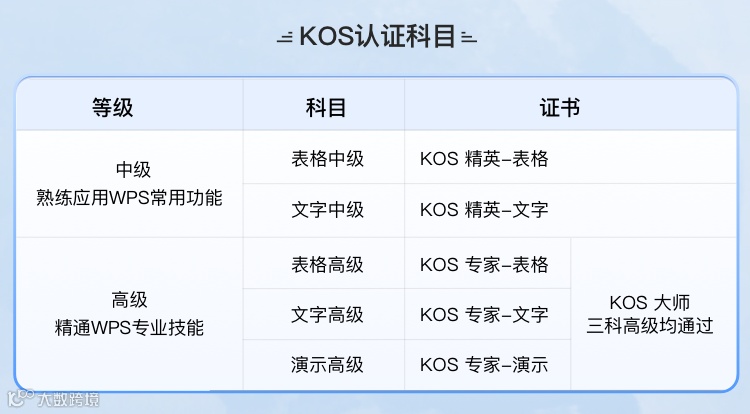
通过对应的科目学习与考试,即颁布指定科目的官方认证证书。
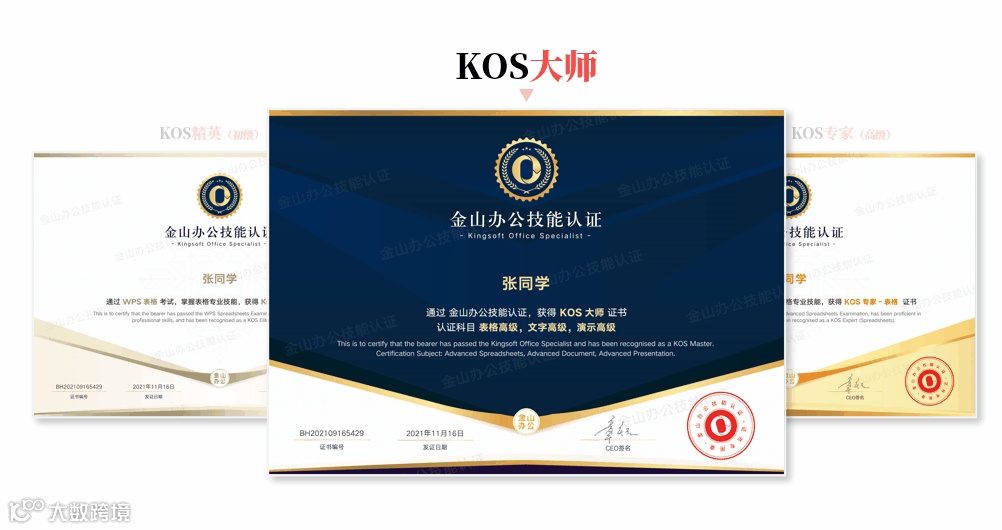
KOS官方会定期推出不同批次的考试时间,且不同科目的考试时间单独设立。
报名者不受年龄、职业、学历等限制,可根据自身学习情况和实际能力选考一科或多科考试;
单科¥399
三科联报¥999 (原价¥1197)
限时活动:现在报名,在2024年12月30日前可以享受1分钱补考多门科目。
有疑问请扫码咨询!