



WPS PDF 的界面介绍
PDF 是一种非常稳定绝无乱码的格式,适用于打印,公文发送等多种场合,深受广大办公人士的好评。
WPS PDF 工具支持 PDF 文件内容编辑、图片编辑、多格式互相转换等多项实用的办公功能。那么,应该如何操作使用呢?
新建或打开 PDF 文件后,可直接进行编辑与处理。点击“开始”可以放映/阅读 PDF 文件及转换格式,在“插入”中可以插入各种选项及批注内容,在“编辑”中可以进行编辑 PDF 文件、设置页面等便捷操作。
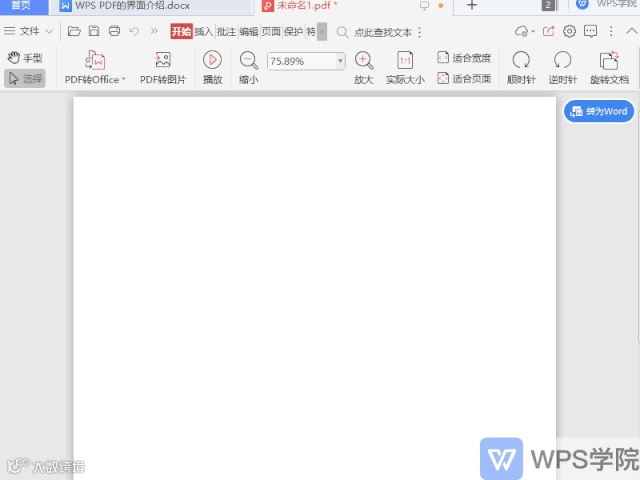
如果想要了解更多使用介绍,可播放上方视频。我们为大家进行了详细的总结,快来一起学习吧。
高效编辑 PDF 文件里的文字
PDF 是人们生活和工作中常用的文件格式,要想修改 PDF 文件上的内容,该怎么操作呢?
你只需要用 WPS 打开 PDF 文件,使用“形状批注”,在文件中框选所想删除的段落内容,就能快速遮盖掉 PDF 文件上的内容了。
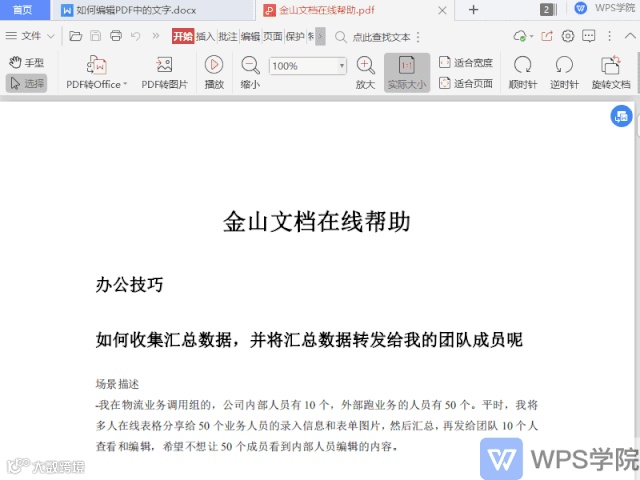
点击「编辑-文字」进入“文本编辑”模式,更是可以进行修改 PDF 内容、拖动文本框、变更文本位置、复制粘贴或接剪切删除等多种编辑操作。
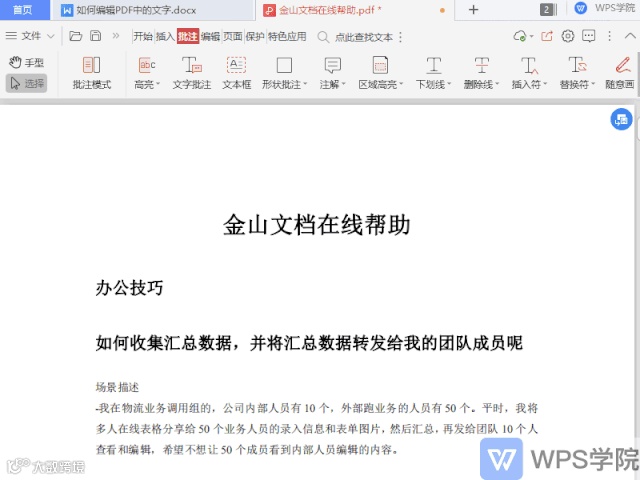
怎么样,这样编辑 PDF 文件里的文字是不是很便捷呢?更多精彩内容大家可以点击上面的视频深入学习了解哦。
如何编辑 PDF 的图片?
PDF 文件在内容上不仅只限于文字,更多的还会包含有图片信息。上面的视频给大家介绍了 PDF 文字的编辑,这里就跟大家分享一下在 PDF 中如何编辑图片吧。
在 WPS 中,打开 PDF 文件后,只需点击「编辑-图片」进入“图片编辑”模式,就可以进行移动/删除/插入图片、将图片换换成 PDF 等多种操作。也可以旋转图片、裁剪图片、替换图片、提取图片内的文字。
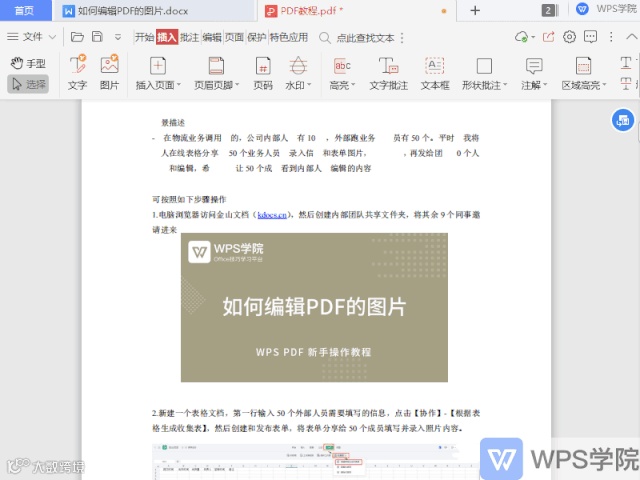
另外,使用“形状批注”功能可以帮助我们快速遮盖住 PDF 文件上的图片。更多操作细节,可以点击上方视频了解,也可以通过实操帮助我们更快的熟悉使用哦。
PDF编辑是会员功能哦,WPS会员还拥有:
PDF转Word/批量输出PDF
文档输出为图片/OCR图片转文字
数据修复/100G云空间
等65项特权
 点击阅读原文,拼团买会员低至¥6.25/月