



曾经,文档办公只是台式电脑的专属,尤其是带有极大的地域和时间上的限制,随着移动互联网的发展,手机办公也不再是梦想,随时随地都可办公。
今天,就向大家介绍三个手机办公的实用功能,让您未来使用手机WPS处理文件时更加得心应手。
618狂欢大促中,开通WPS会员/超级会员,下面全部功能,以及输出长图片/批量输出PDF/数据修复等60多项功能免费用哦。

很久以前电脑端PDF文件就已经实现可编辑功能了,而这项功能曾经也是无数人千呼万唤的PDF功能之一,如今随着移动办公逐渐进入我们的生活,那么手机编辑PDF文档,您知道如何操作吗?
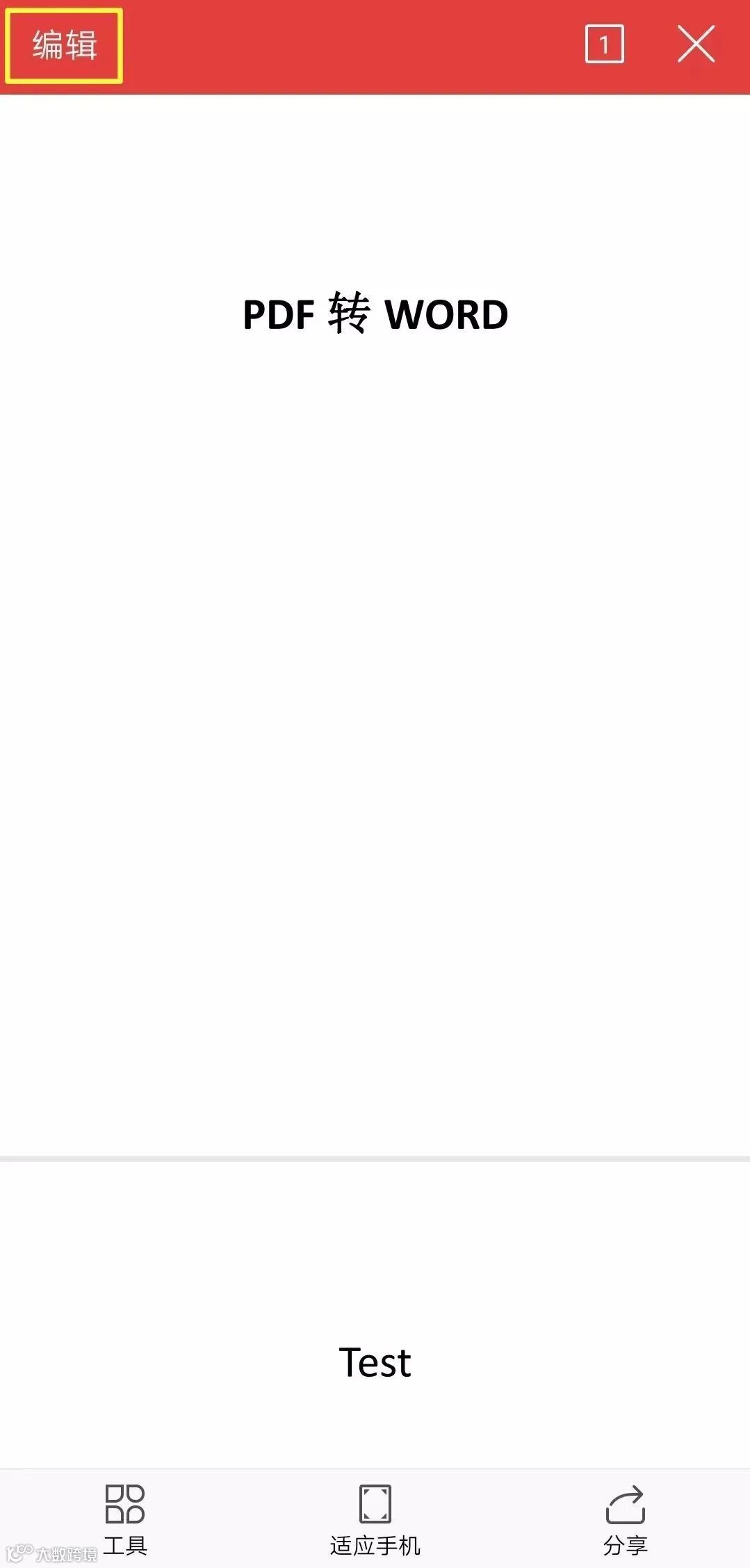
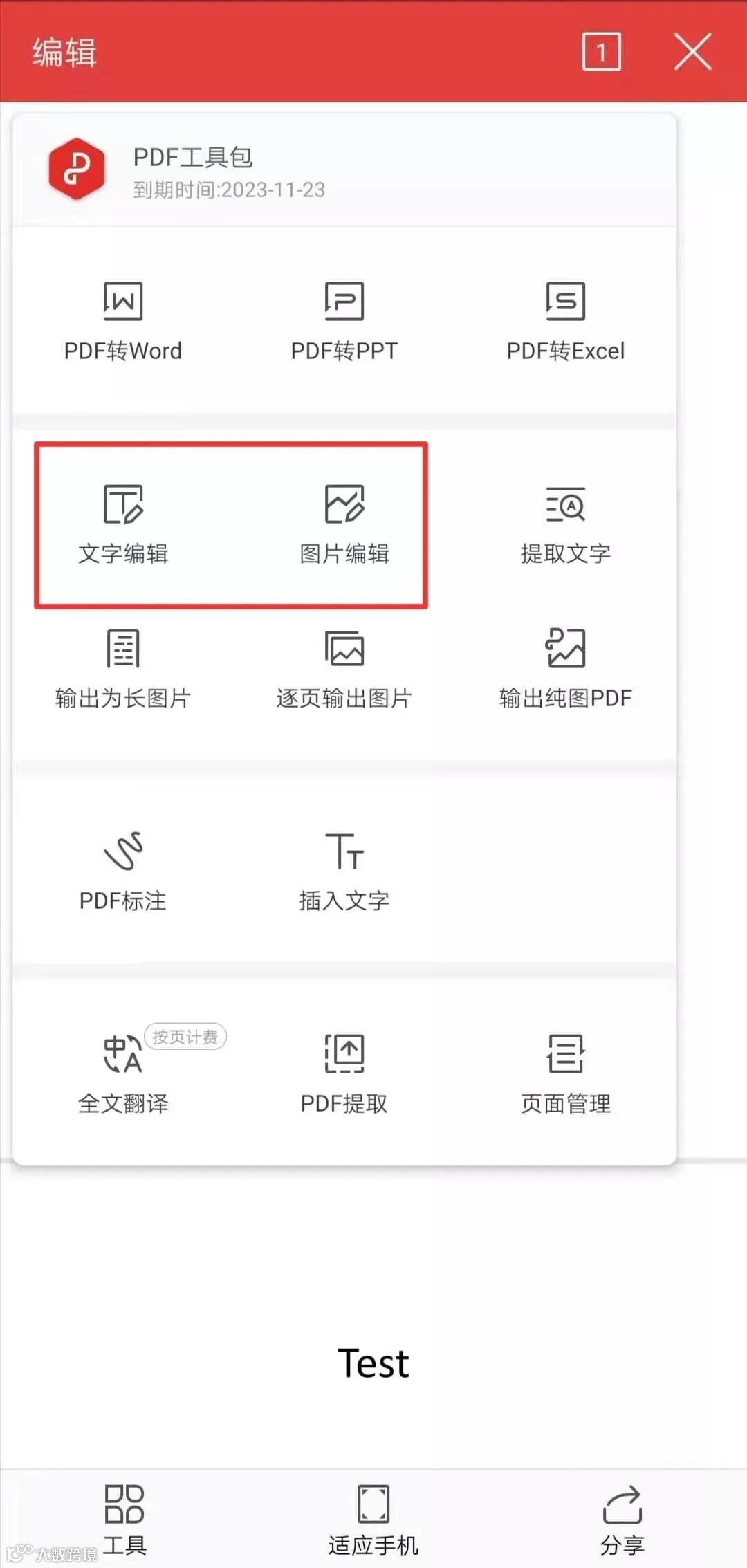
首先使用手机WPS Office客户端打开你需要编辑的PDF文档。
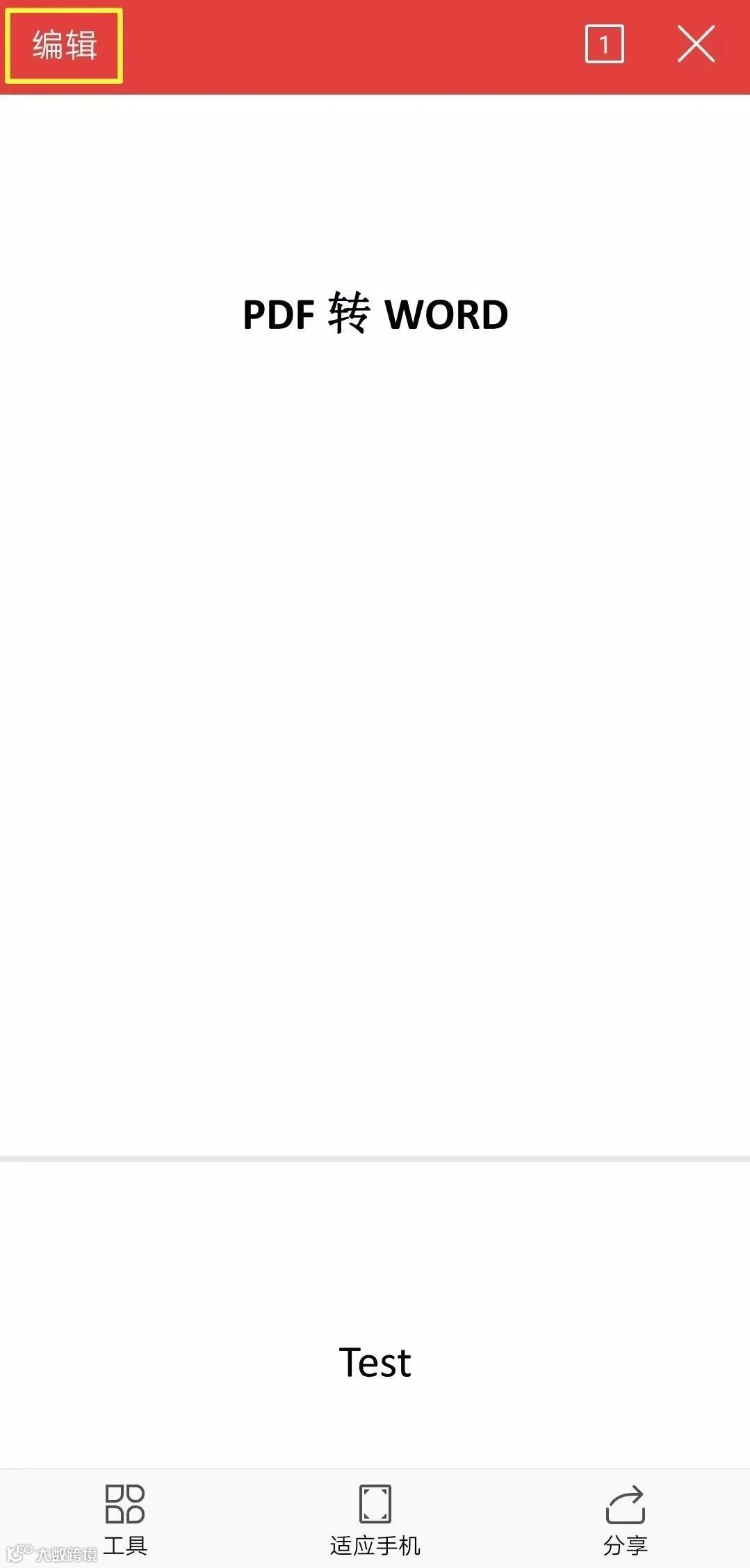
方法一:点击左上角的【编辑】进入编辑功能页面
👇
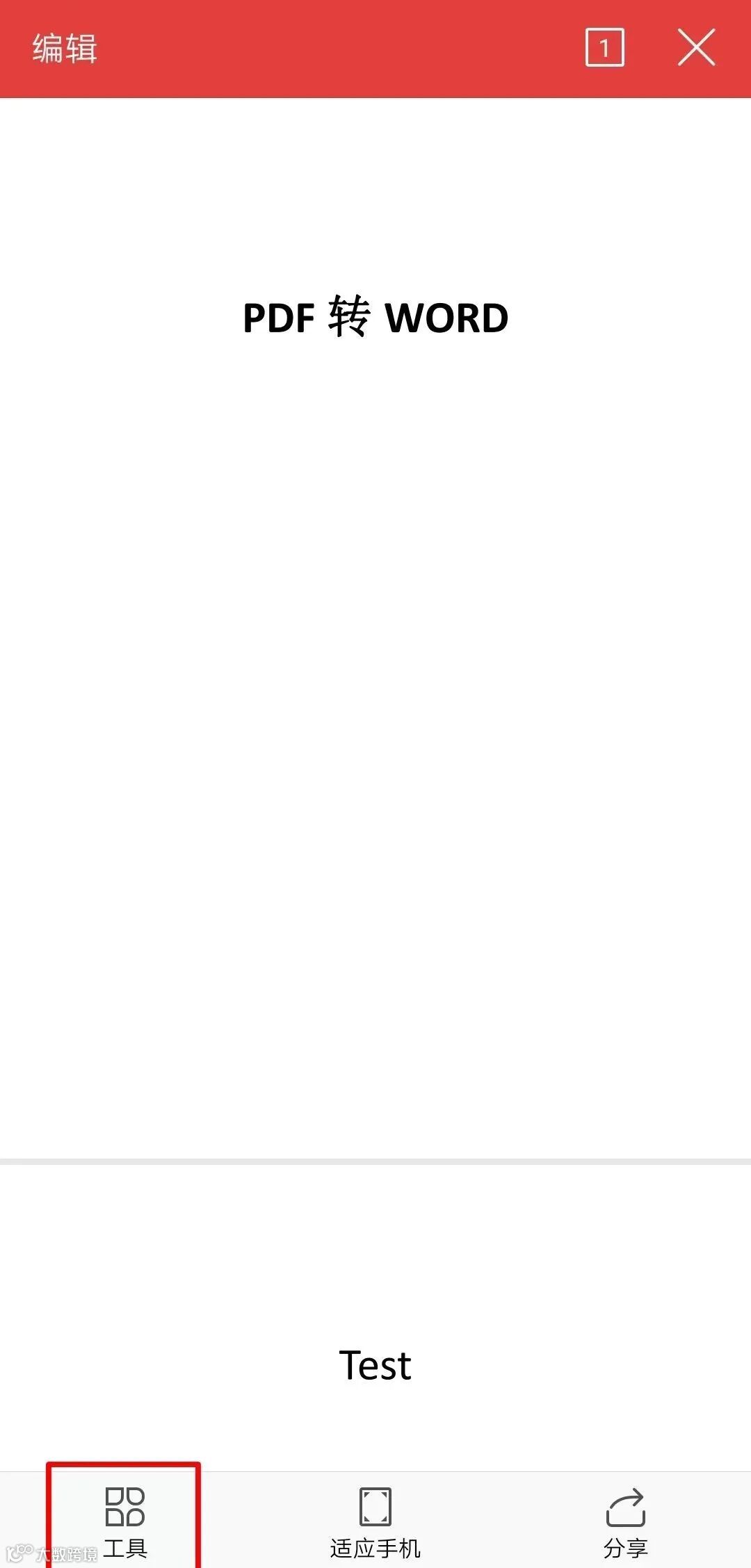
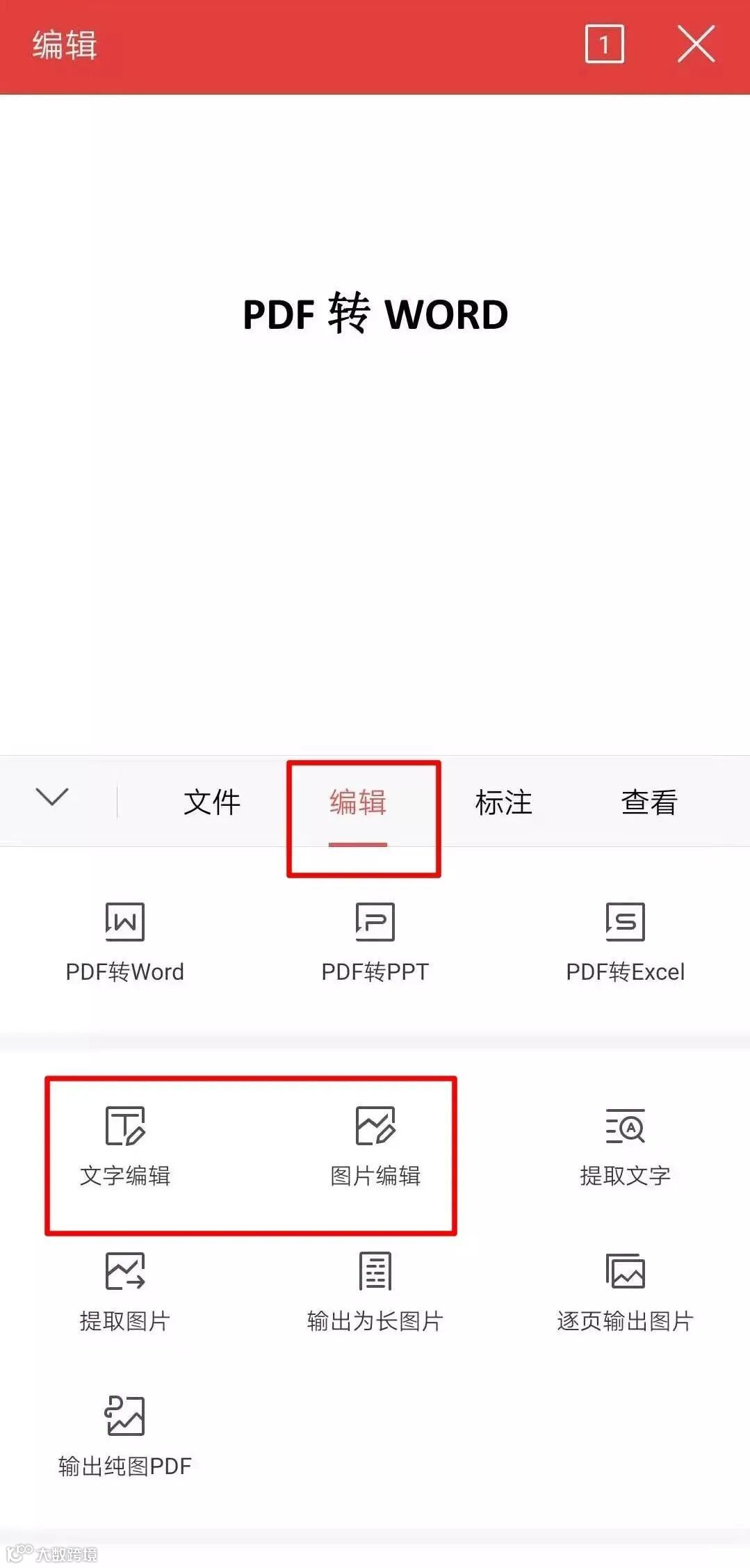
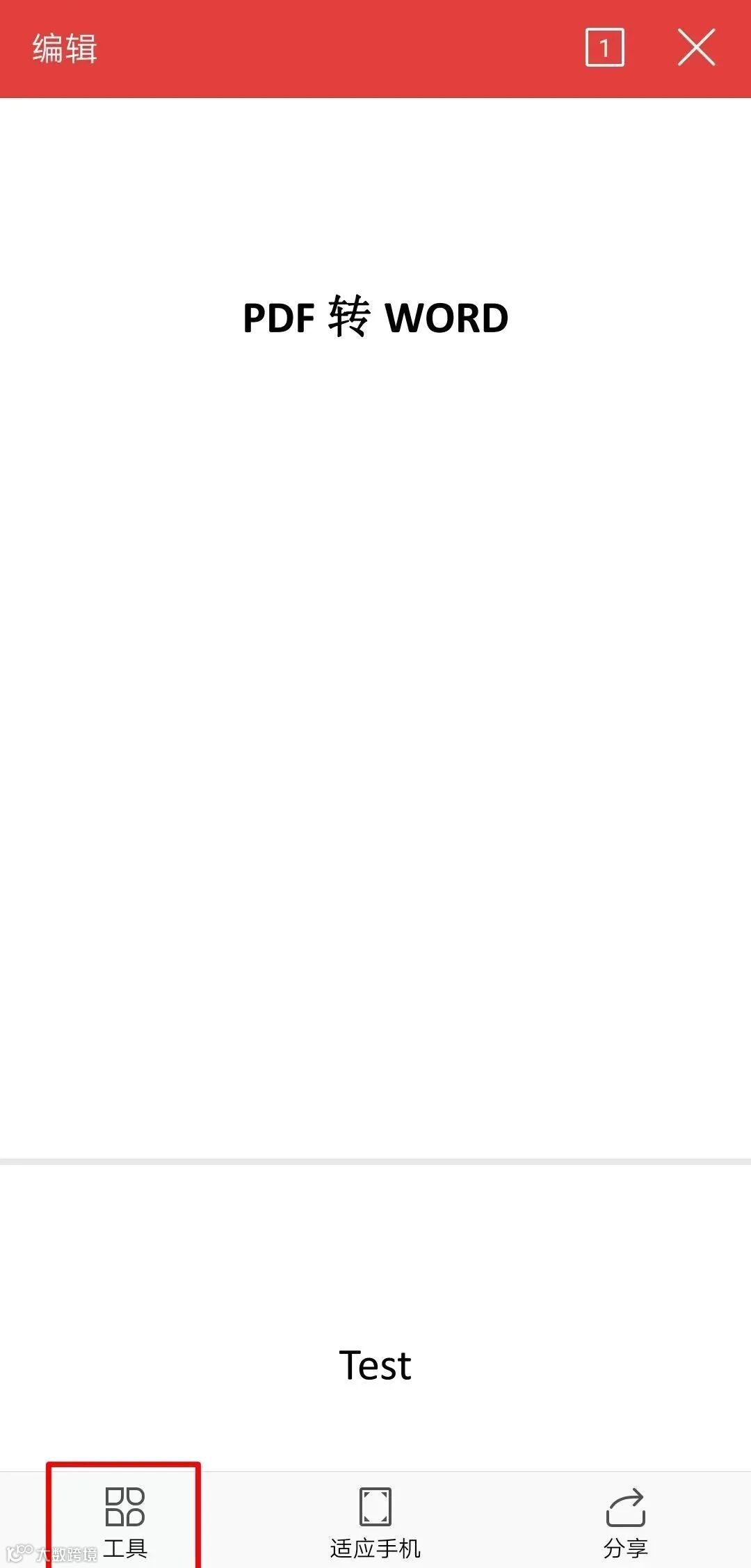
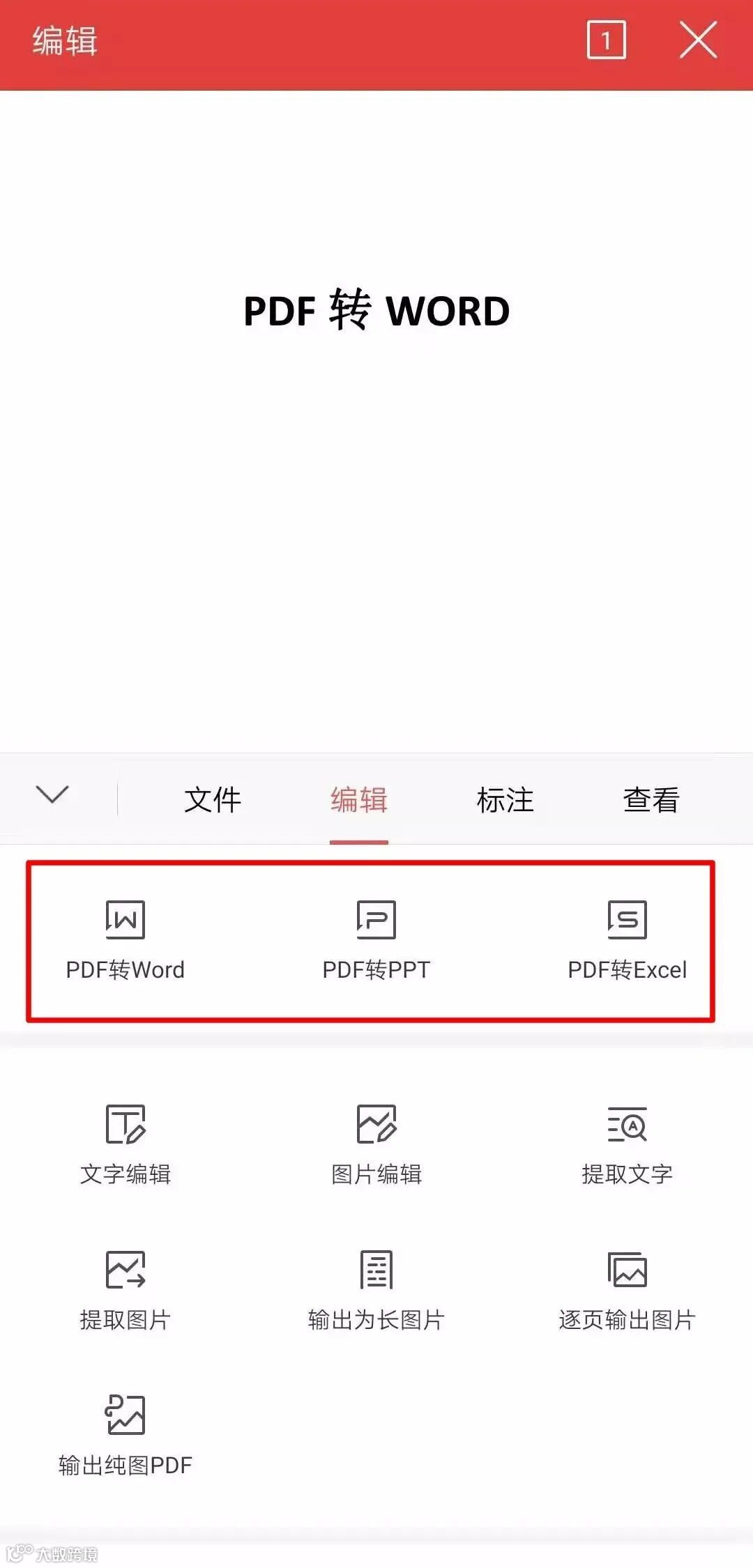
方法二:点击左下角的【工具】进入编辑功能页面
👇
随着移动互联网已经深入到工作和生活的方方面面,倘若哪天出门在外,你在微信上接到同事发来的PDF文件需要转换成Word文档,试问此时你如何处理?
不要担心,如今通过WPS Office手机移动客户端轻松就可以完成。
首先,使用手机WPS Office客户端打开您的PDF文档。
方法一:点击左上角的【编辑】,找到PDF格式转换功能
👇
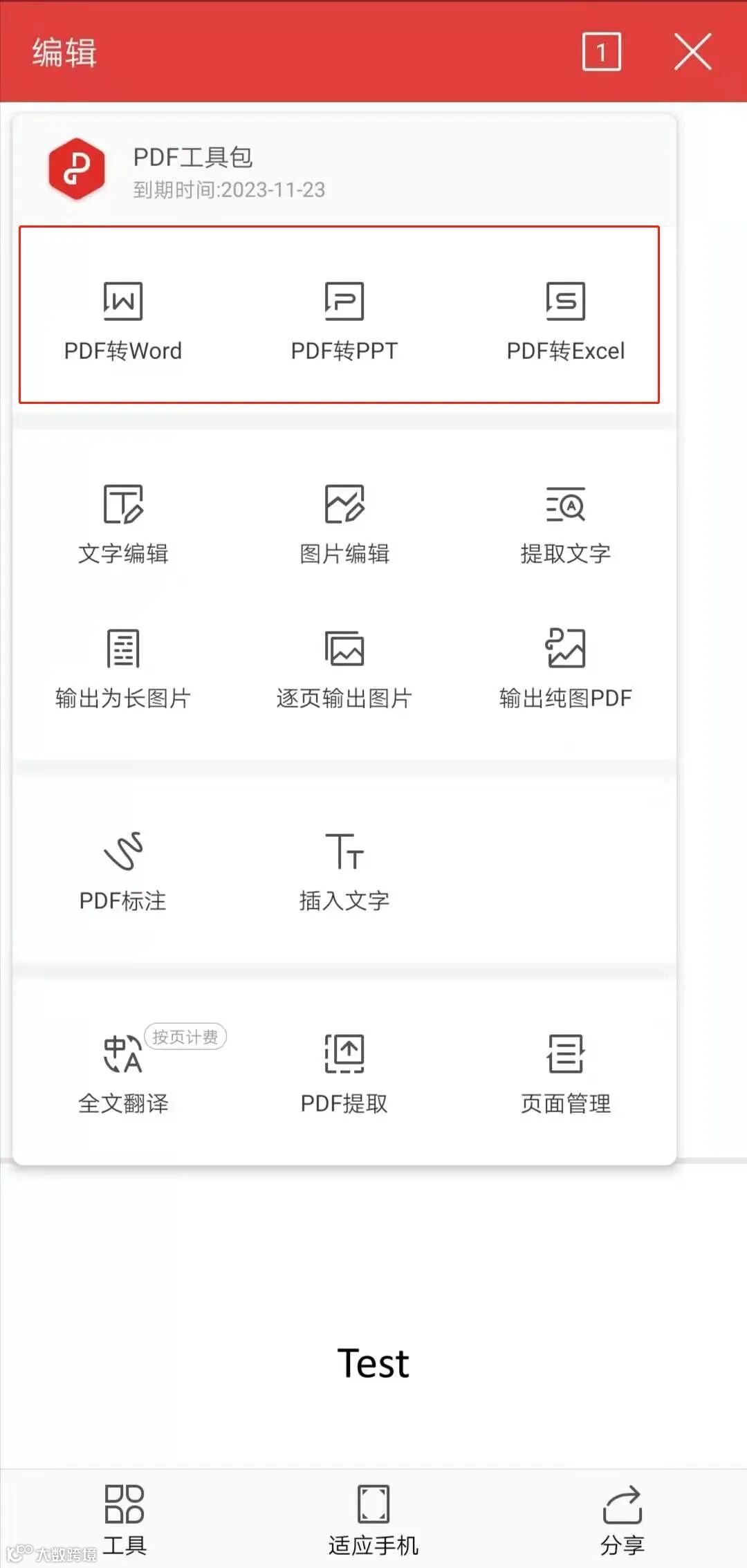
方法二:点击左下角的【工具】,找到PDF格式转换功能
👇
阅读文件时,难免需要进行批注,以便后续阅读。
WPS手机端支持PDF批注,安卓和苹果用户都可以。
安卓手机,依次点击【工具】——【编辑】——【PDF标注】——选择不同画笔工具——【完成】。
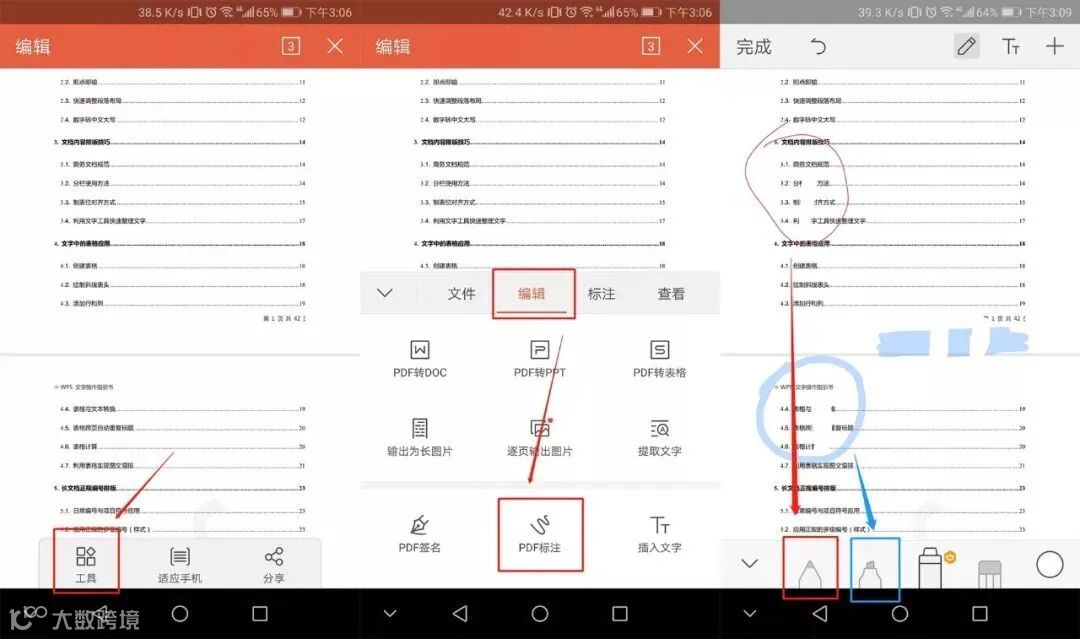
页面左边两个是细笔和粗笔,适应不同需求。
第三个是会员专属遮盖笔,可以涂抹掉页面中任意内容,包括文件本身的内容。
第四个是橡皮擦,可以擦掉之前进行的批注。
最右侧可以进行颜色选择。
苹果手机,点击屏幕最右侧的笔的标志。
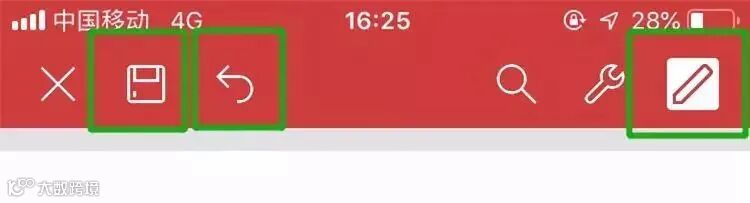
就会出现下方的工具栏。
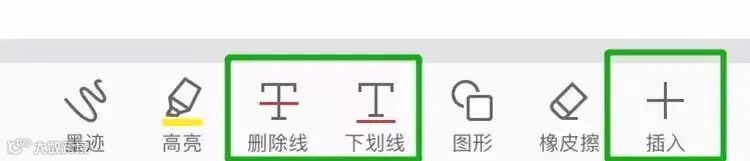
其中【删除线】和【下划线】是会员功能,【插入】可以插入文本、图章和签名。
保存和撤销分别是手机页面左上角的两个按钮。
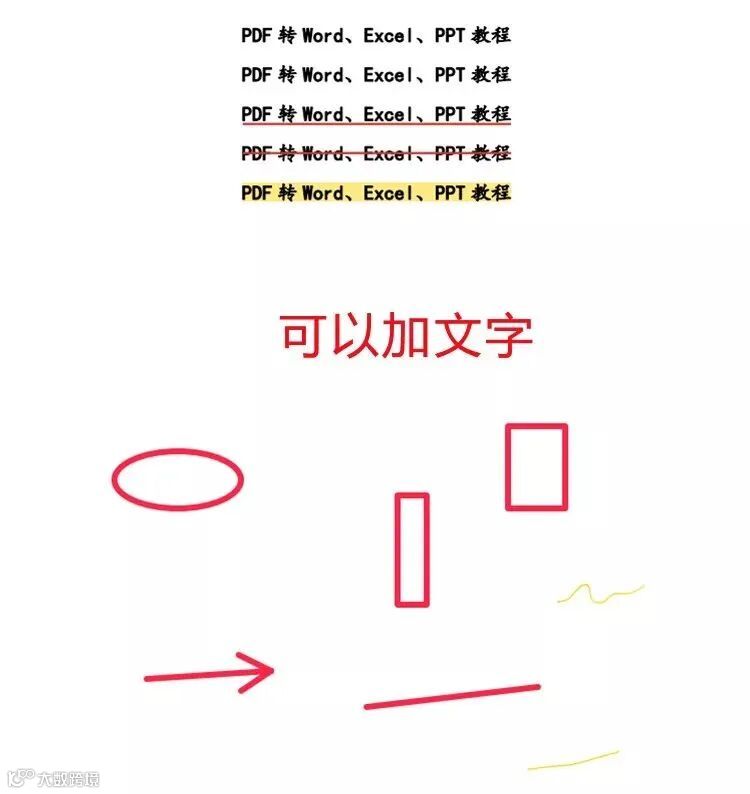
然后效果图就是下图的样子啦,是不是挺强大。

长按下图识别二维码
618惊爆价抢购会员
👇👇👇

顺手点个【在看】
今年升职加薪拿奖金
不信你试试👇👇👇