
点击下方视频即可免费播放~
快来一起学习,一起进步吧
👇👇
◉ 推荐理由:学会这个技巧,在文档中一样可以进行公式计算。
说到公式计算,大家第一时间都会想到 WPS 表格。
不过除了表格,其实 WPS 文字也是支持文档表格的公式计算哦。
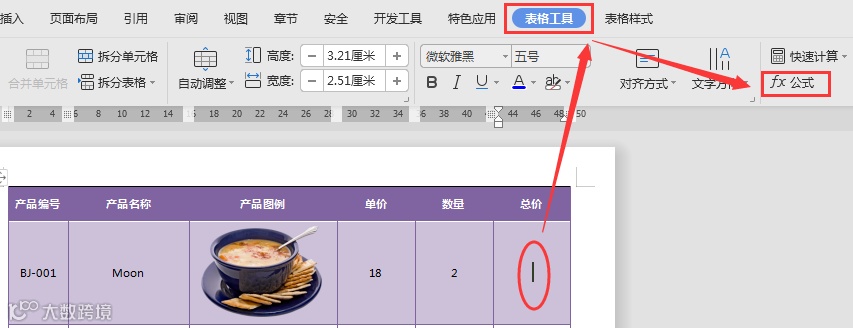
我们以下方的产品表为例,来计算第一个商品的总价,在选中公式输出的单元格后,点击「公式」。
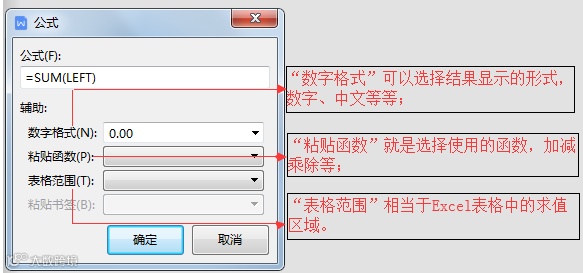
在接下来的弹出框中,分为公式和辅助这两大模块,我们首先看看“辅助”的几项分别代表着什么(见下图)。
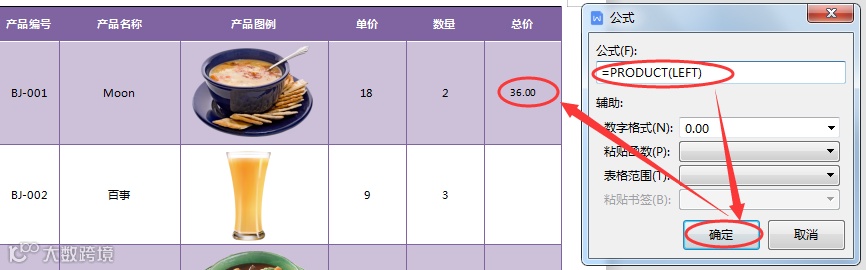
了解到“辅助”之后,我们就可以在“公式”的输入栏中输入我们的相乘函数公式:
“=PRODUCT(LEFT)”,确定后,第一个商品的总价就计算出来了。
除了在文档表格中进行相乘计算,WPS 文字还支持了平均值、求和等公式计算,详细的讲解,点击上方视频即可立即学习哦。
使用 WPS 制作表格时,为了视觉上的美观,我们会给内容区域加上框线,如果有特定的要求,甚至还需要我们自定义绘制边框,那应该怎么操作呢?
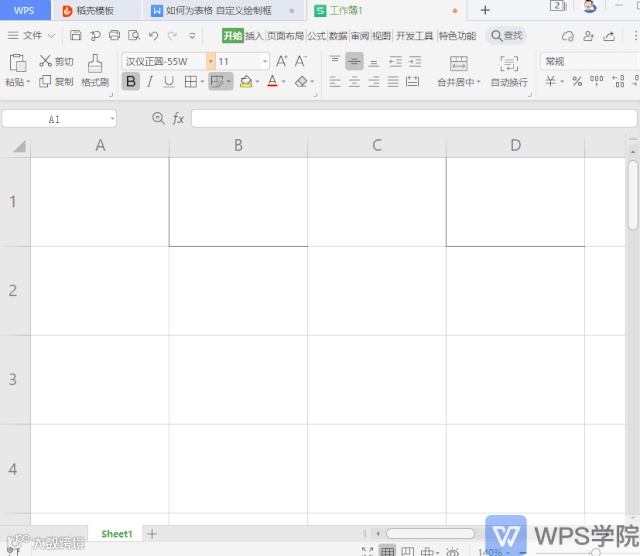
我们以下方的表格为例,使用「绘图边框」功能,鼠标变成画笔的样式后,就可以为单元格绘制边框了。
如果有别的需求,也可以通过设置线条样式和颜色来调整使用。
设置好表格框线后,通过「绘图边框」的“绘图边框网格”等功能可以快速应用到不同的单元格区域,绘制、应用都能快速解决。
更多表格边框的应用和操作,我们都放在了上方的视频中,点击即可立即学习哦~
◉ 推荐理由: PPT 必学技巧!,有了它,演讲更成功。
PPT 中的备注对演讲或者表达非常有用,备注可设置在演讲者的电脑显示,提示演讲者相关内容,但在放映的屏幕不显示。
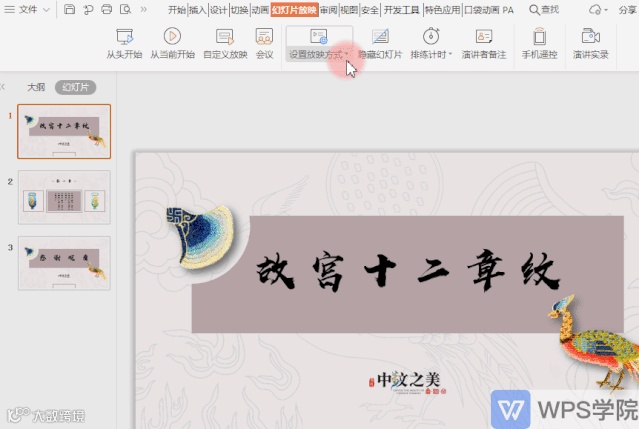
在 WPS 演示中,使用「演讲者备注」即可添加上备注,在放映时选择“演讲者放映”,并进行“双屏扩展模式向导”等设置即可在放映时自己看到备注,而屏幕上不显示备注。
限于篇幅原因,我们将详细的设置方法放在了上方视频中,点击即可立即查看,大家千万不要错过哦~




 WPS PDF转换