



关于OCR图片转文字的WPS黑科技,很多资深WPS办公用户朋友们已经非常熟悉了,用起来也得心应手。

WPS Office「图片转文字」凭借其高识别率、多格式支持等优点,广受用户的好评。最近,WPS Office手机端最新版本,在印刷字图片的基础上上线了手写字体识别功能。
不过需要大家注意的是:目前该功能在苹果手机用户WPS Office10.14.0版本中已全量上线;
而安卓手机用户该功能还在测试中,仅部分安卓用户可在【WPS Office 12.7版本】中使用该功能,还未上线该功能的用户请耐心等待,很快就会跟大家见面啦!
图片中的手写字体,用WPS手机客户端即可一键准确识别哦,那么这个最新的黑科技应该如何使用呢?
1
ios苹果手机用户
方法一:
首页下方【+】入口
提示:目前苹果手机用户可在【WPS Office 10.14.0版本】使用该功能!
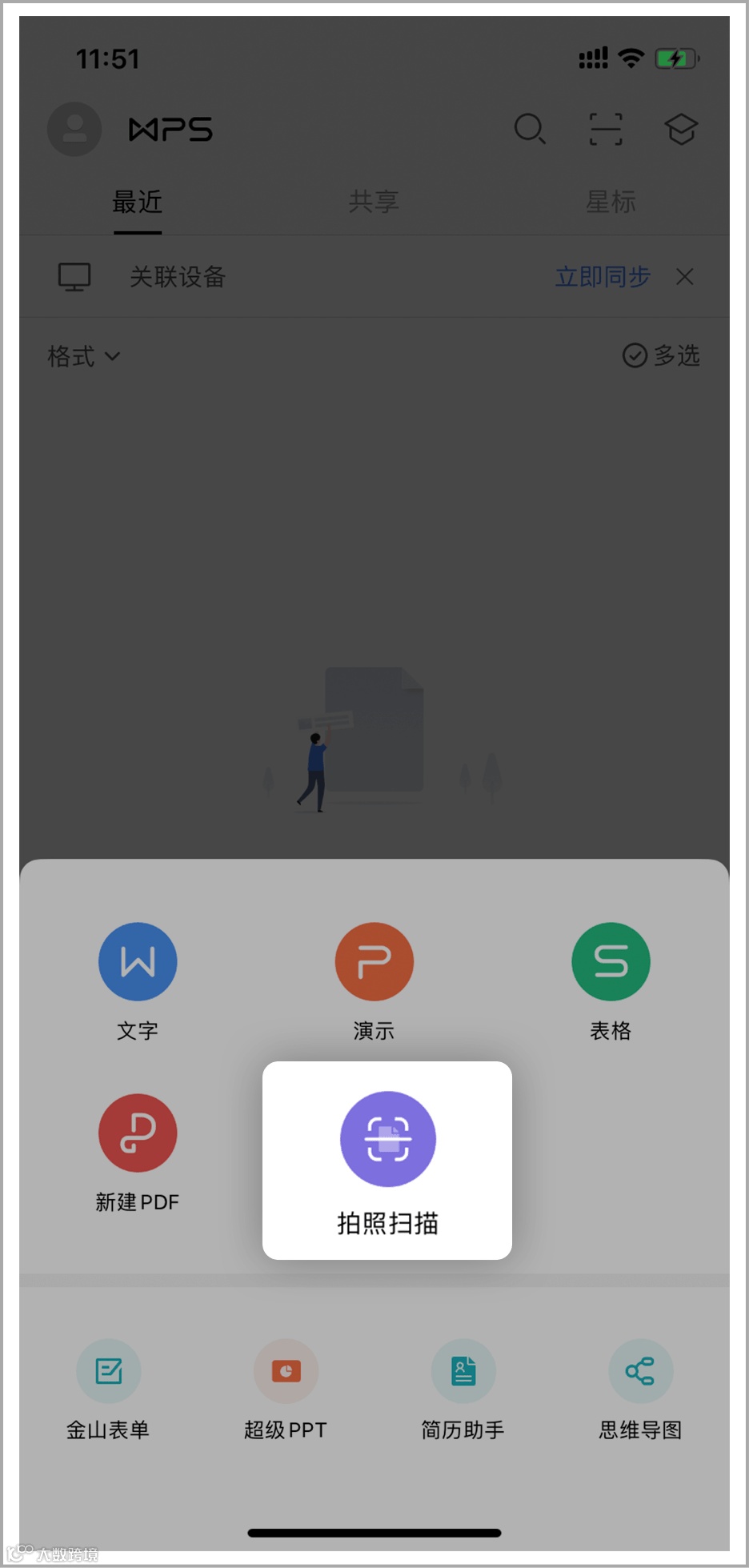
Step 1:在WPS首页,点击右下方的【+】号新建按钮,选择「拍照扫描」;
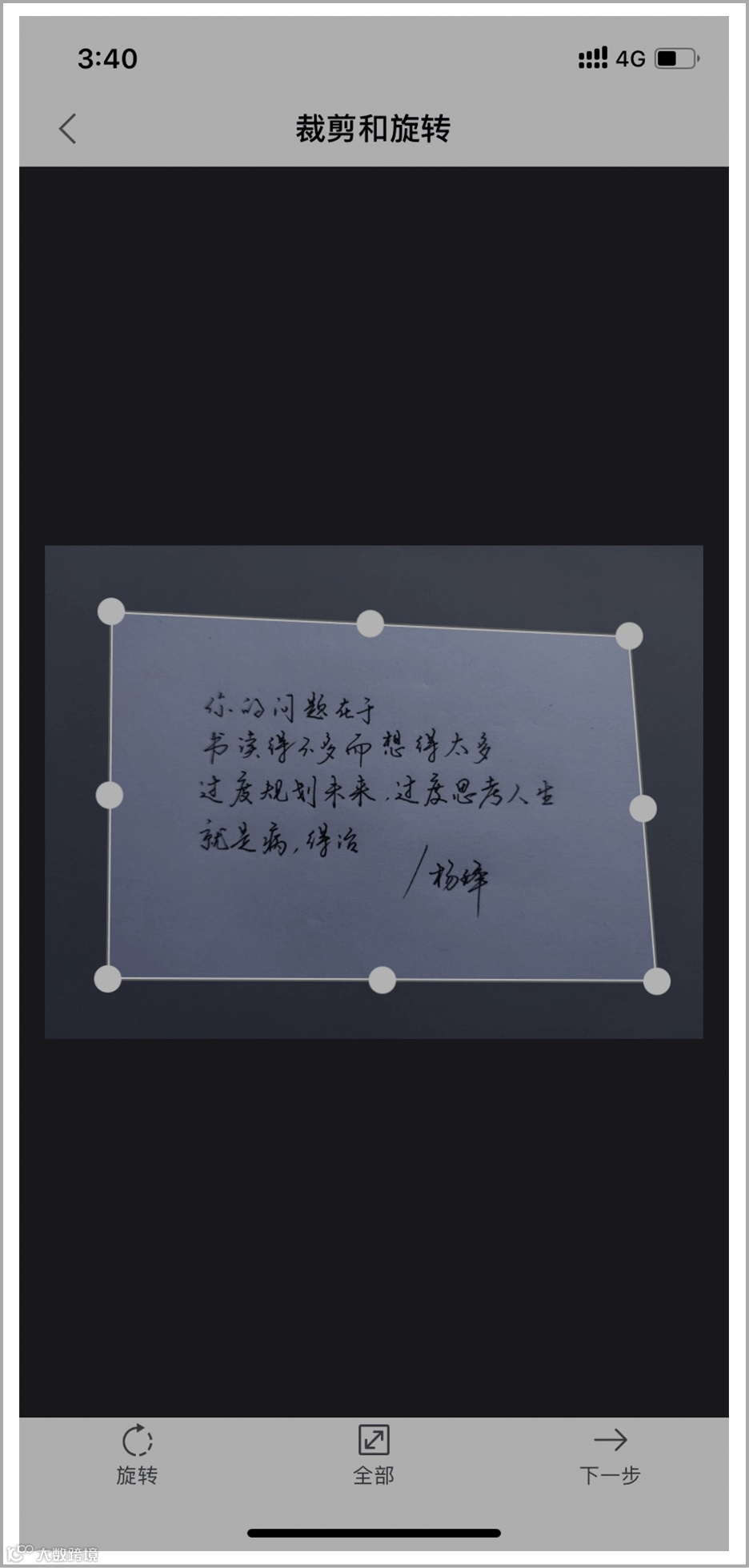
Step 2:在「单张拍摄」模式下,选择相册中需要识别的图片,或直接拍摄需要识别的图片;
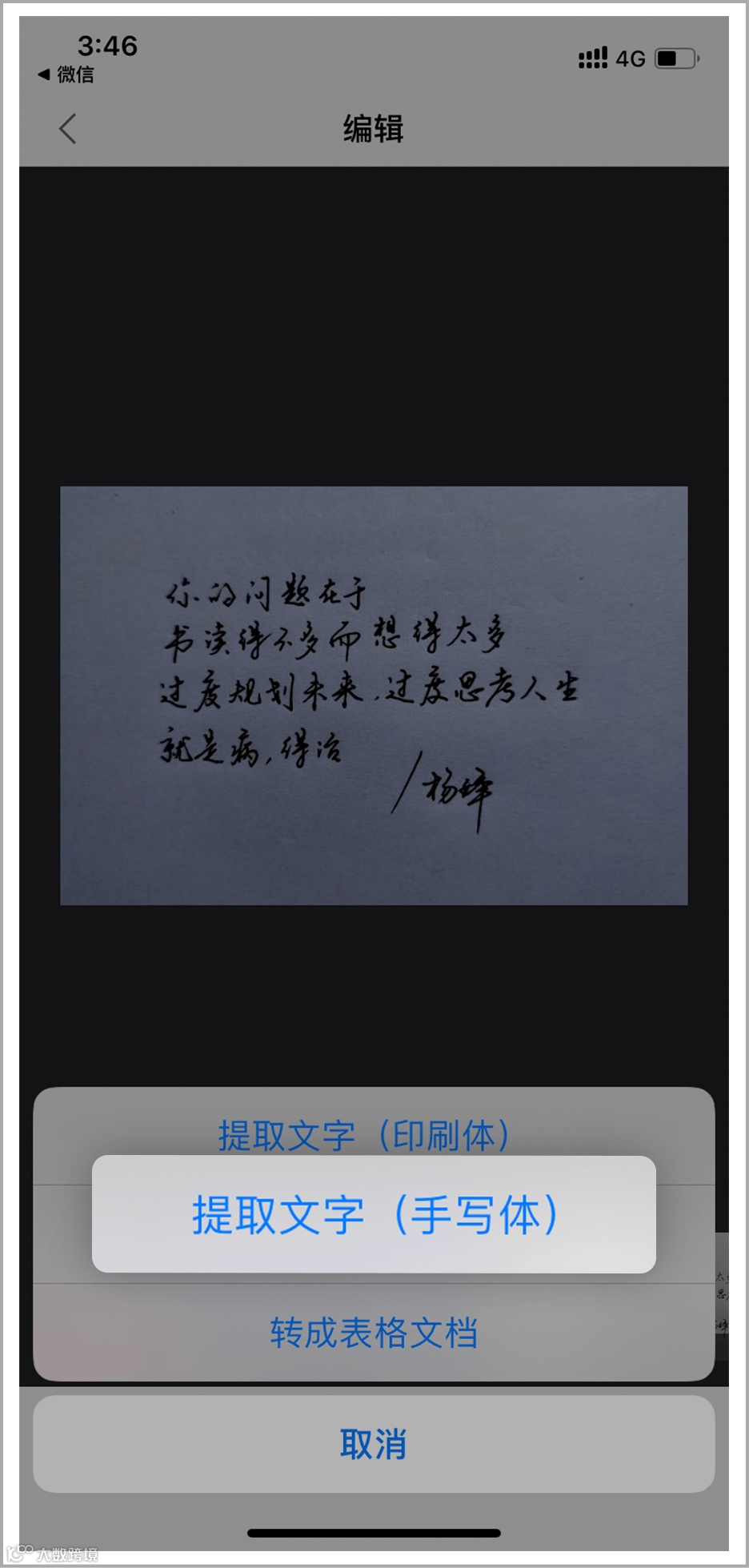
Step 3:点击【图片转文档】,选择【提取文字(手写体)】;
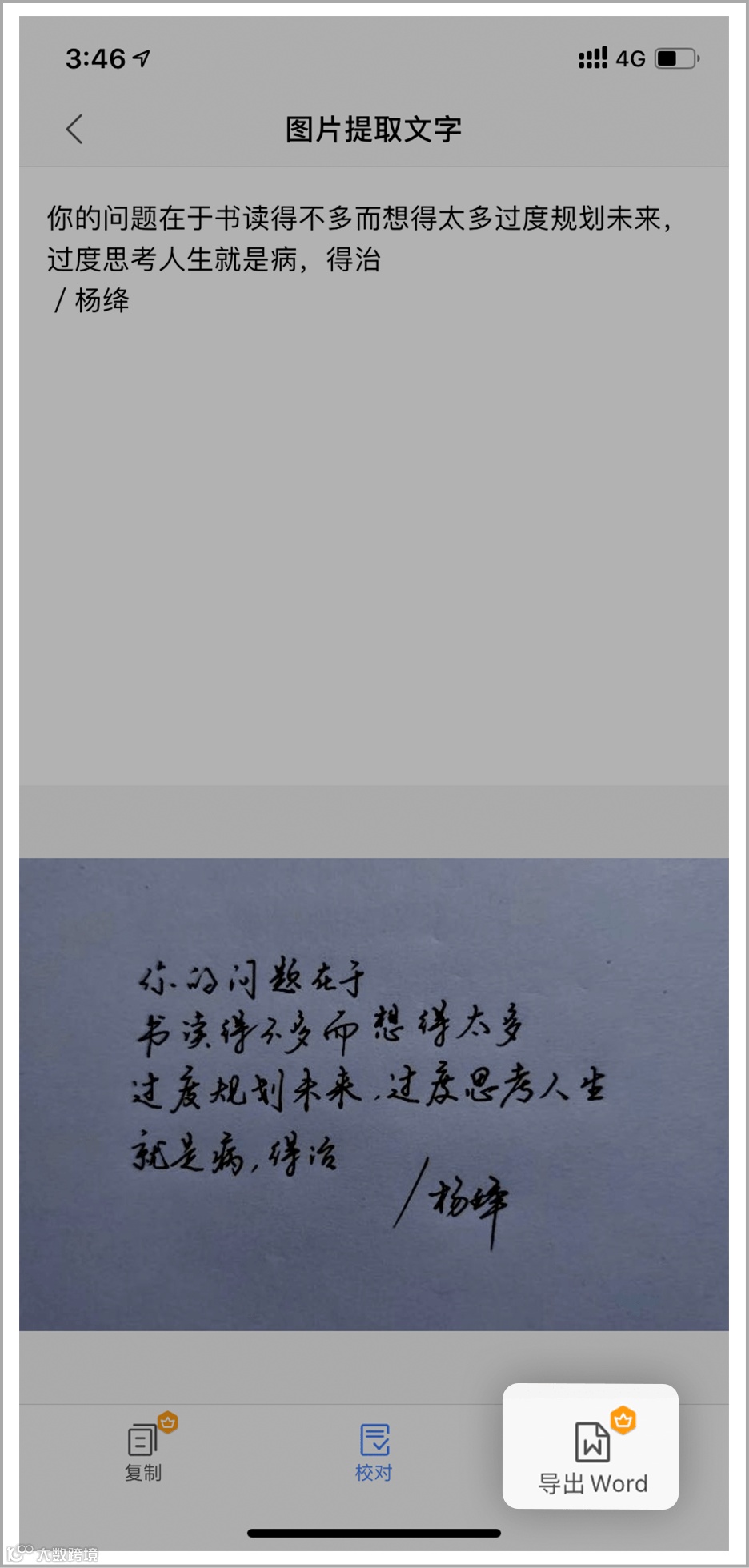
Step 4:校对识别效果,点击「复制」或者「导出为文档」,即可获得识别完成的文字;
方法二:
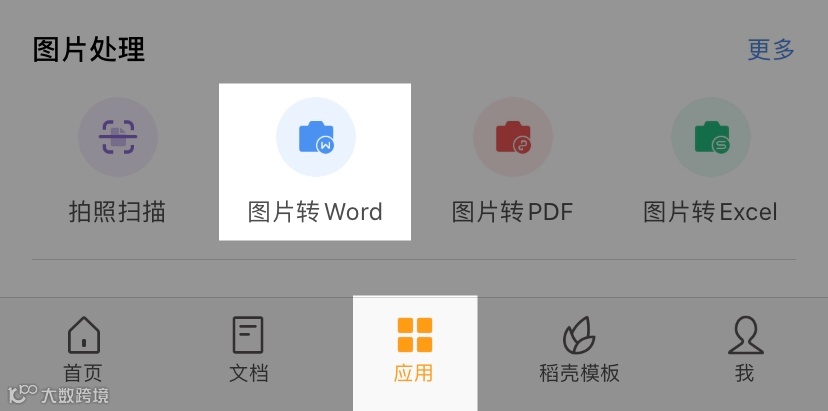
WPS【应用】中入口
在WPS【应用】页,找到【图片处理】板块
选择【图片转Word】,即可使用
2
安卓手机用户
提示:目前安卓手机用户该功能还在测试中,部分用户可在【WPS Office 12.7版本】使用该功能,还未上线该功能的用户请耐心等待,很快就会跟大家见面啦!
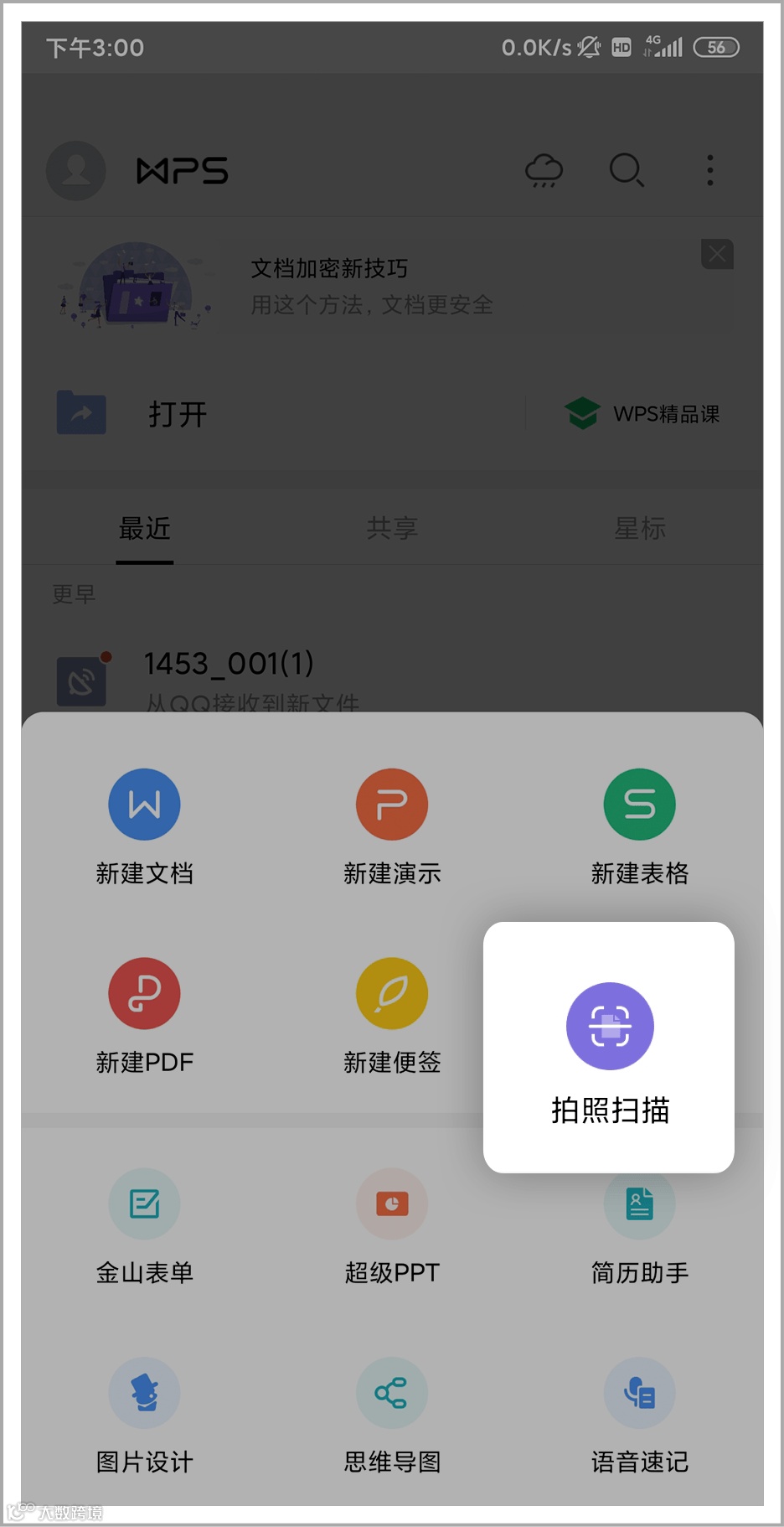
Step 1:在WPS安卓客户端首页,点击右下角【+】新建,选择【拍照扫描】
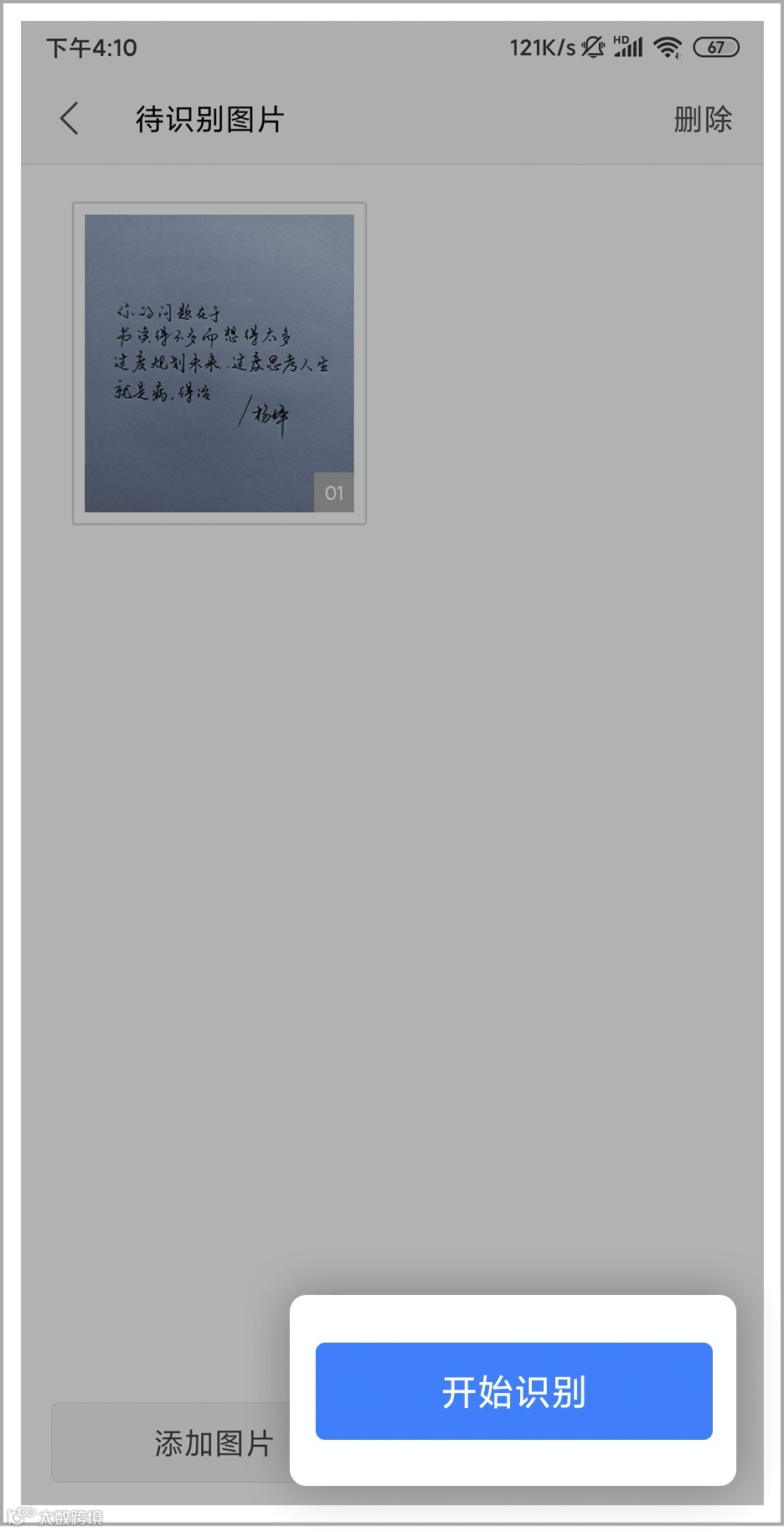
Step 2 :在【文字识别】模式下,拍摄或从相册导入需要识别的图片,支持多张识别;

Step 3:导入所有图片后,点击【开始识别】
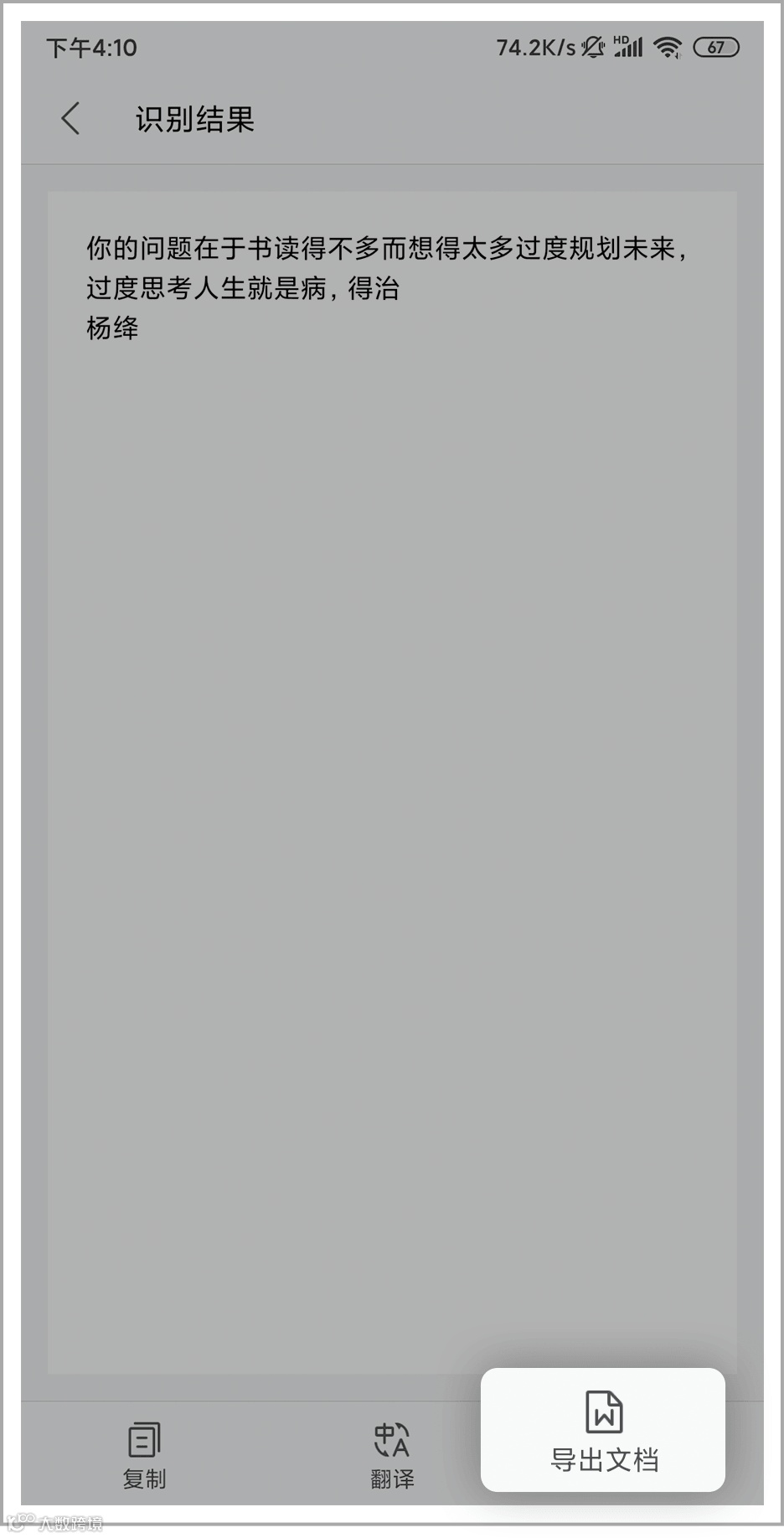
Step 4:预览识别效果,点击【复制】、【导出为文档】或者【翻译】
未来无论是识别提取图片中的印刷体文字,还是手写体的文字,手机WPS Office都能轻松帮您解决啦!
今日福利
点击下图
长按识别二维码领取30元礼包券
👇

随手点个[在看]
和好友一起体验手写转Word
↓↓↓