搜索
首页
大数快讯
大数活动
服务超市
文章专题
出海平台
流量密码
出海蓝图
产业赛道
物流仓储
跨境支付
选品策略
实操手册
报告
跨企查
百科
导航
知识体系
工具箱
更多
找货源
跨境招聘
DeepSeek
首页
>
如何定位表格数据,才能又快又准确?
>
0
0
如何定位表格数据,才能又快又准确?
WPS PDF转换
2020-12-03
1
导读:大家都在学的 Office 技巧
点击下方视频即可免费播放~
快来一起学习,一起进步吧
👇👇
1
快速定位查阅表格数据
(点击播放键即可播放)
◉
推荐星级:
⭐️⭐️⭐️⭐️⭐️
◉
推荐理由:
定位数据这样做,省时又高效。
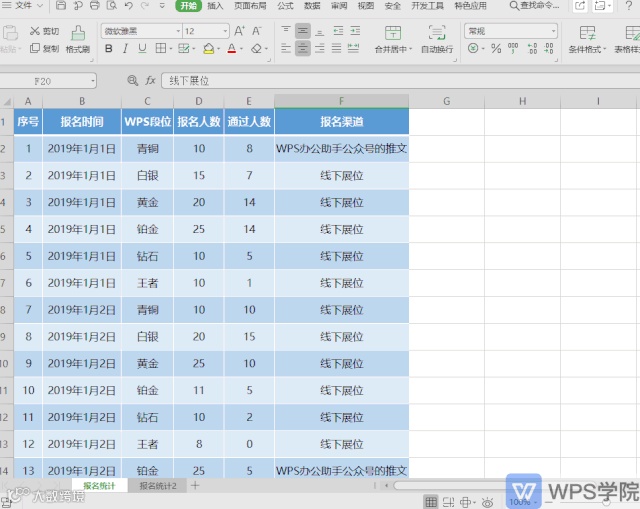
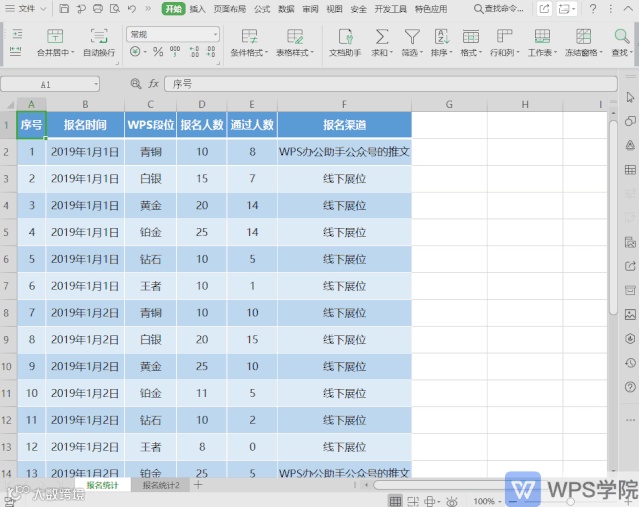
在表格的使用过程中,经常需要定位到某个单元格或单元格区域来查阅数据,
遇到数据非常多的时候,要想找到我们的目标单元格就会比较困难。
如果想要快速定位到我们想要查阅的数据,要怎么做呢?
其实在 WPS 表格中有很多种方法,除了常见的定位,你还可以用快捷键来快速查阅数据。
或者,也可以在名称框内直接输入单元格或单元格区域,来直接定位。
当然,用「
定位
」功能也可以帮助我们进行快速查阅数据,具体的方法点击上方视频就能立即学习啦~
2
对比多个文档内容
(点击播放键即可播放)
◉
推荐星级:
⭐️⭐️⭐️⭐️⭐️
◉
推荐理由:
并排查看,轻松对比多个文档。
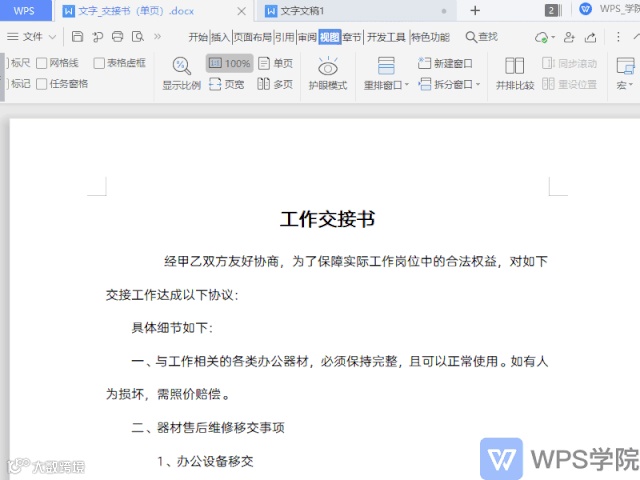
文档工作时,有时会需要对比两个或多个文档,或是在编辑一份文档时需要参考另一份文档。
如果反复在文档之间切换进行比较,就显得相当费力,而且又很容易出错。
其实,在 WPS 文字中,用「
并排比较
」就能帮大家轻松解决,还能打开“同步滚动”更快地定位同位置的内容,非常方便我们对多份文档进行对比参考。
更多功能介绍和操作细节,我们都在上方的视频中做了详细说明,欢迎大家点击学习哦~
3
快速替换 PPT 的文本字体
(点击播放键即可播放)
◉
推荐星级:
⭐️⭐️⭐️⭐️⭐️
◉
推荐理由:
在 PPT 中一键替换字体,原来是用了这个功能。
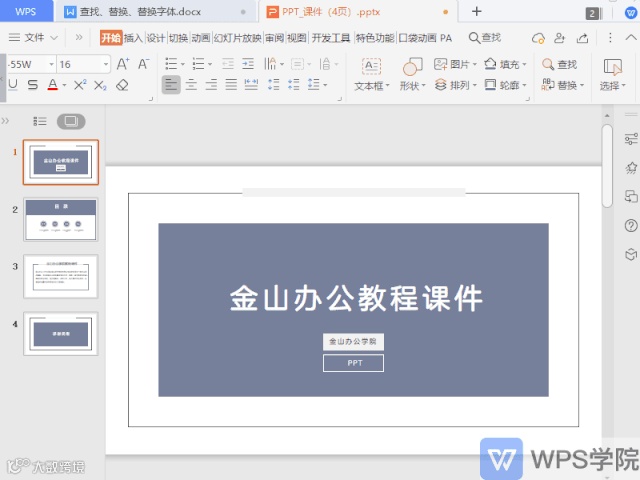
每次制作 PPT 都要设置各种字体,但是万一需要将字体换成另外一种,怎么办?
大家可能想到的可能是一个个选择文本框然后更改,但 WPS 君告诉你一个很简单的方法。
用 WPS 演示自带的「
替换字体
」进行操作,就能快捷完成 PPT 文本字体的替换,具体效果如下图所示。
更多精彩操作,点击上方视频立即学习,让工作和生活变得更高效、更简单!
福利
免费领30元会员优惠券
超级会员享有
另有365G云盘/输出长图片
PDF转Word/PDF编辑
批量输出PDF/文档修复
等80+项特权
以及800万办公模板和云字体等资源
长按下图识别二维码领取
👇👇👇
点个
在看
坐等更多技巧教学
👇👇👇
【声明】内容源于网络
0
0
WPS PDF转换
金山PDF转换器,支持批量PDF转Word、拆分与合并,轻松解决PDF处理难题。
内容
125
粉丝
0
关注
在线咨询
WPS PDF转换
金山PDF转换器,支持批量PDF转Word、拆分与合并,轻松解决PDF处理难题。
总阅读
90
粉丝
0
内容
125
在线咨询
关注





 WPS PDF转换