大数跨境
0
0

视频教程 | WPS+云办公创建和管理协作团队

视频教程 | WPS+云办公创建和管理协作团队 WPS 365
2019-12-27
2
导读:WPS+云办公中,可以使用部门团队共享企业公共文档,也可以自由创建协作团队,共享项目过程资料。
WPS+云办公是金山办公为企业提供的一站式云办公SaaS服务,包括多平台的WPS Office、云端存储、协同办公、移动会议、企业管理后台等模块,为满足企业随时随地、安全高效办公提供解决方案。
WPS+云办公中,可以使用部门团队共享企业公共文档,也可以自由创建协作团队,共享项目过程资料。


创建部门团队

企业管理员可以在WPS+企业管理后台搭建企业组织架构,并创建关联各级部门的部门团队。
当企业成员登录金山文档后,就可以根据员工账号的部门归属展示对应的部门团队,团队名和成员都会随着管理后台的企业组织架构变化而自动更新。


创建协作团队

当然在实际工作场景中,我们还经常需要跨部门协作,需要根据实际的项目搭建各种任务团队。
这种由员工自由组建的虚拟团队称之为协作团队,协作团队在WPS+企业管理后台中被标识为普通团队。
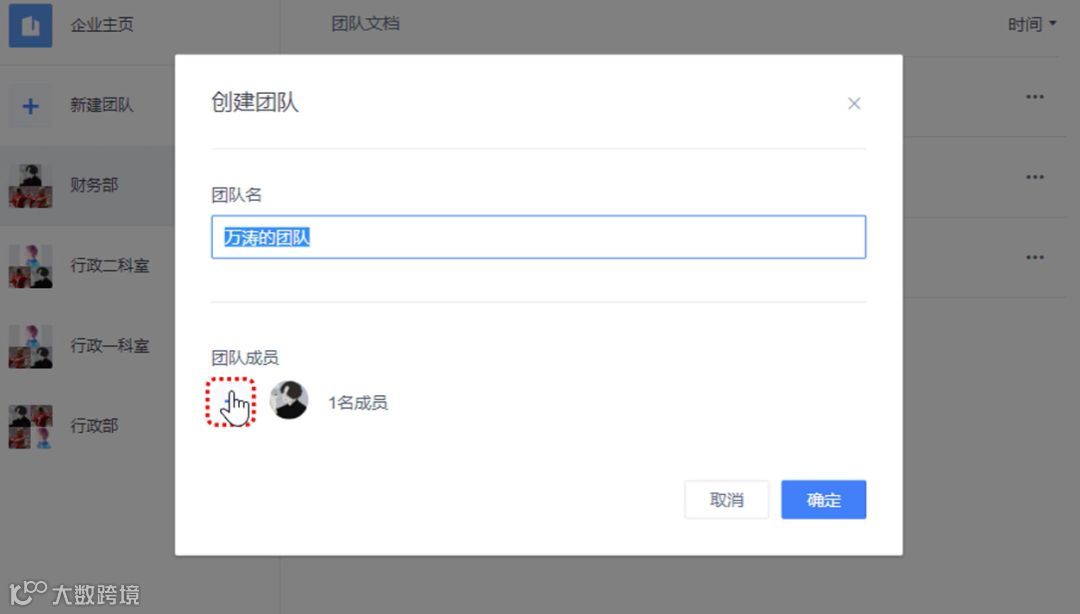
我们在金山文档中可以轻松创建协作团队,在企业团队列表区域点击【新建团队】,输入团队名称,并点击【添加成员】,从企业通讯录中勾选同事,点击确定即可。


添加团队成员

创建协作团队后,还可以继续添加成员。
点击【成员管理按钮】,复制邀请链接,发送至微信或QQ群中即可。需要注意的是,这里邀请的QQ、微信好友需要是企业成员,否则是无法直接加入团队的。
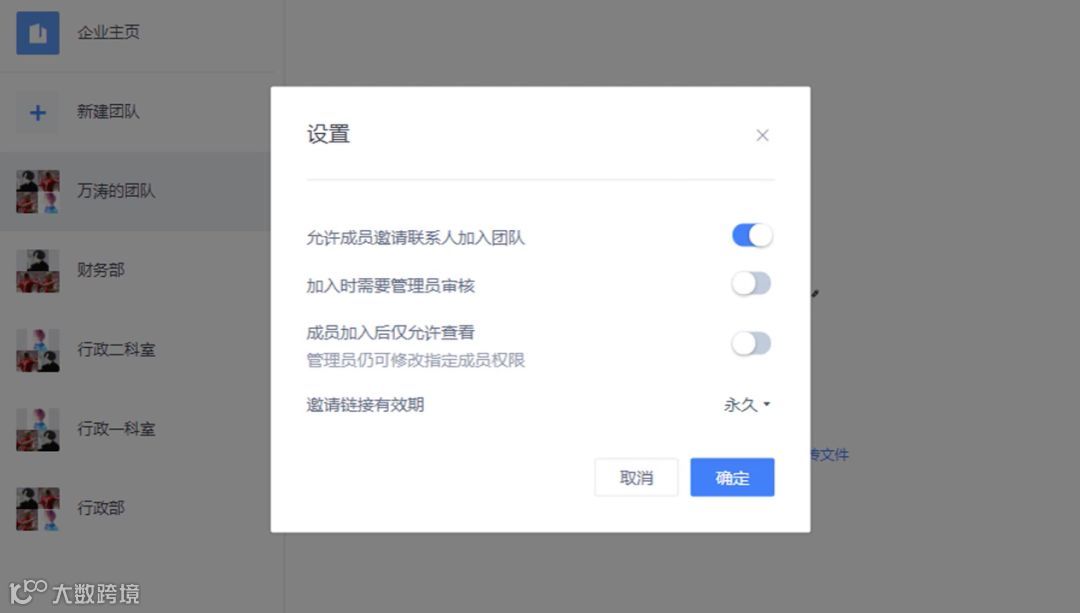
添加成员还可以有更多的设置。
我们可以设置允许成员邀请联系人加入团队,出于信息安全的考虑,还可以控制成员的加入,需要管理员审核后才能通过。
可以设置成员加入后仅允许查看文档而没有编辑权限,以及设置邀请链接仅三天内有效等。


添加文件至团队

协作团队中的成员可以在团队内上传或新建文档,实现工作数据的集中管理。
1. 上传文件至团队
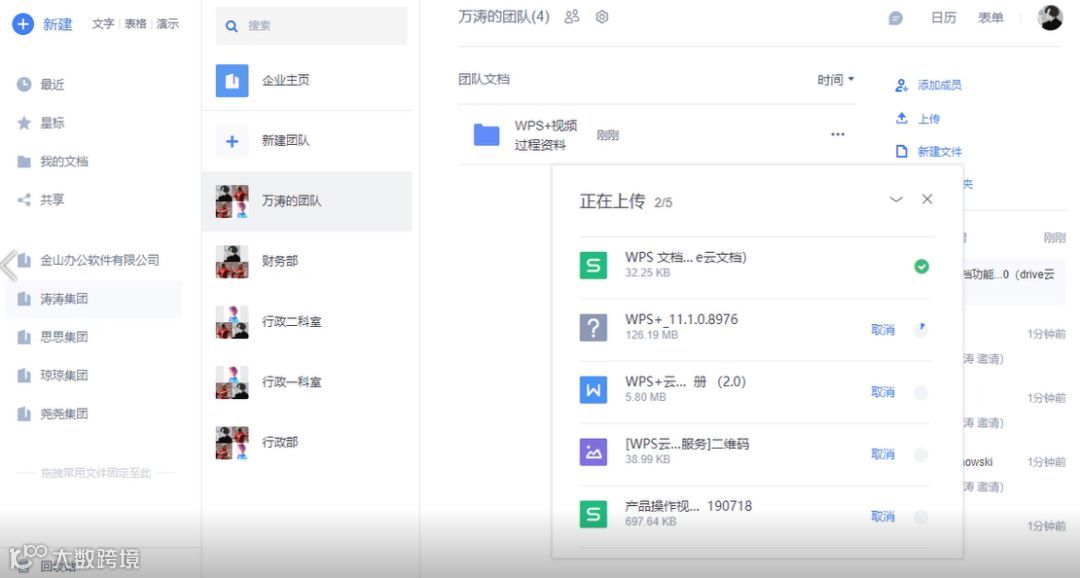
在团队文档区域的右侧点击【上传】按钮,在下拉菜单中可以点击文件、文件夹或添加云端文件,再按操作提示即可将本地的文件或云端其他位置的文件上传到本协作团队中。
2. 拖拽文件至团队
我们也可以直接从桌面等位置将文件或文件夹拖拽进浏览器窗口,快速批量的上传到选定的协作团队文档目录下。
我们在金山文档网页端新建各类文件时,云端会提供各式各样的全面覆盖各类办公场景的免费模板,可供一键套用。


查看团队文档操作动态

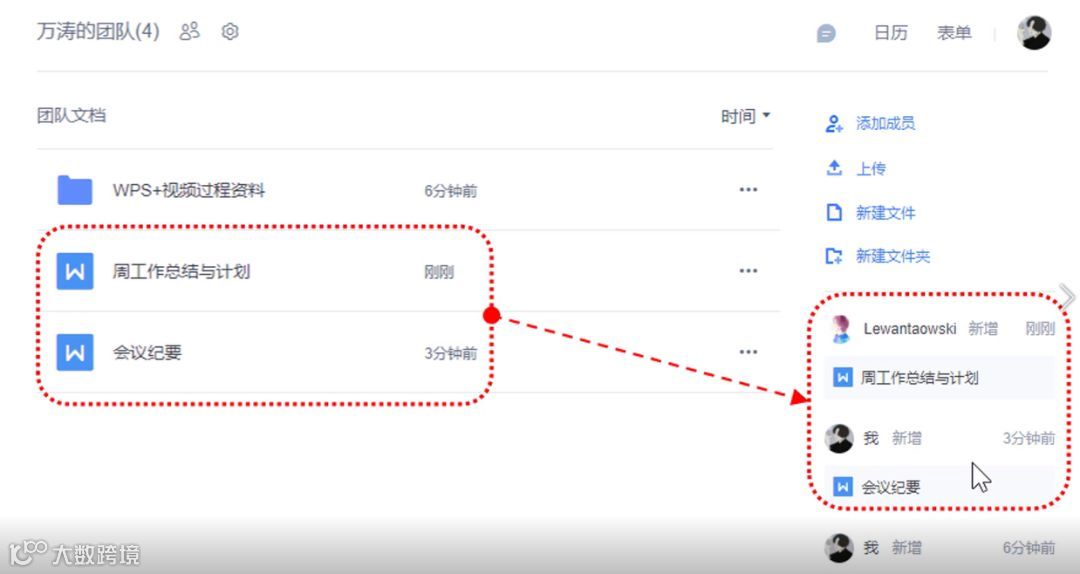
在团队文档列表的右侧,可以查看团队文档的操作动态消息,谁新增了哪些文档,谁删除了哪些文档,谁又更新了哪些文档,所有动态一目了然。


管理团队

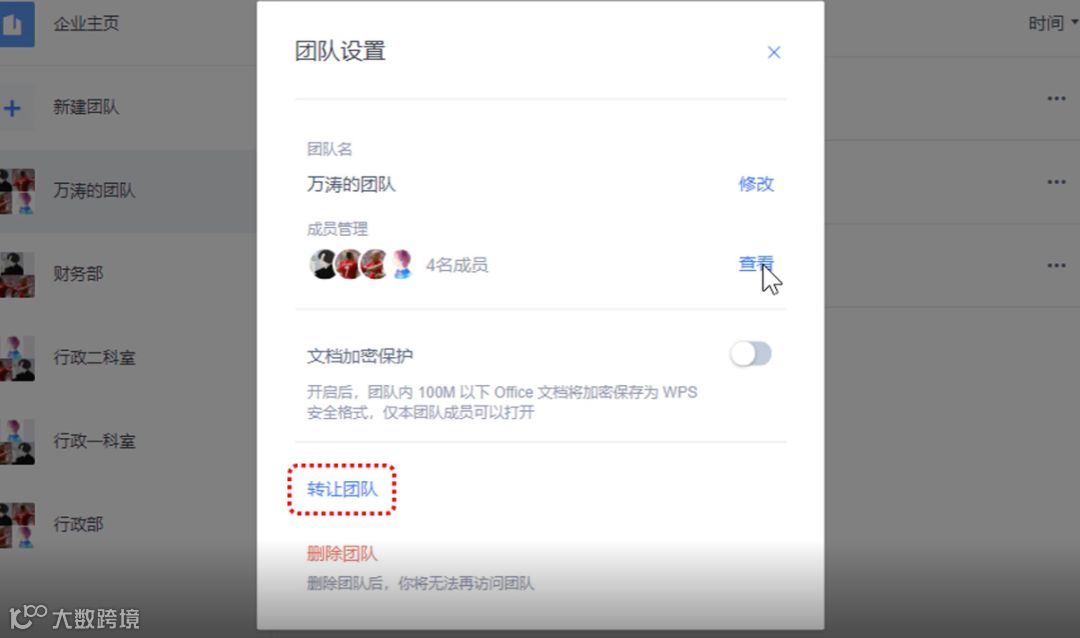
协作团队的创建者,也就是该团队的拥有者,可以在团队设置中进行更多的团队管理操作,例如修改团队名称、管理团队成员。
另外当实际工作项目负责人发生变更时,当前协作团队的拥有者还可以通过转让团队功能,让渡团队的所有权。
当项目完工需要解散该协作团队时,点击【删除团队】,确认删除即可。
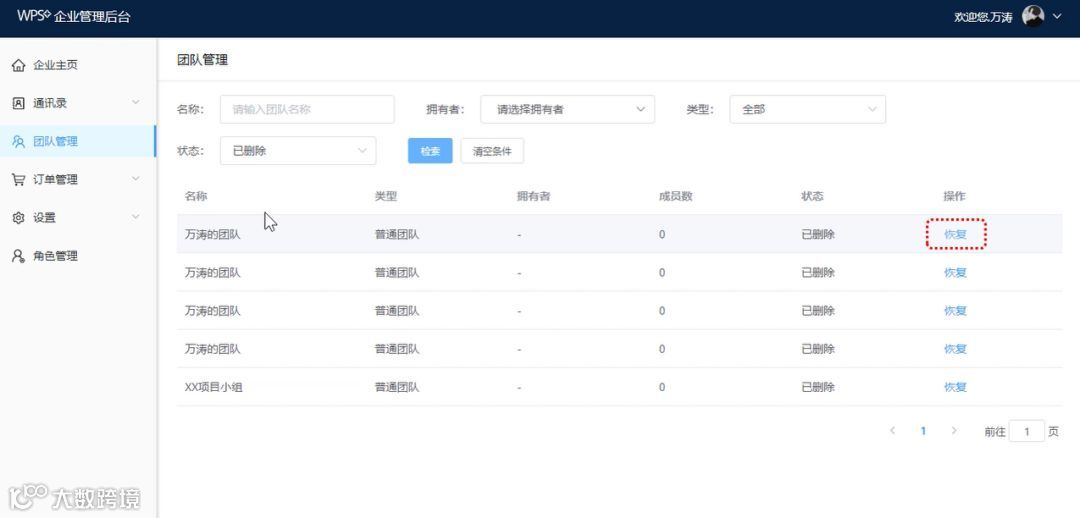
如果我们误删除了团队,也可以由企业管理员在WPS+企业管理后台的团队管理中进行恢复。
在状态中选择已删除,点击【检索】,找到勿删除的团队进行恢复操作。指定拥有者点击【确定】即可成功恢复。
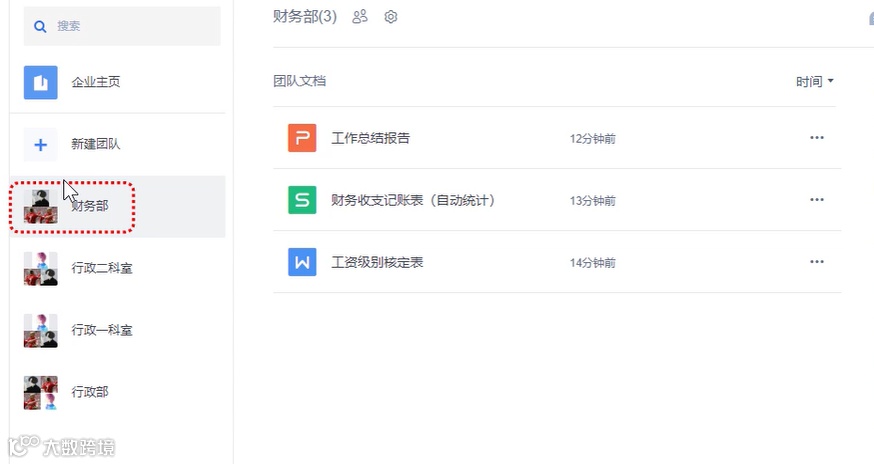
我们再以团队拥有者的账号来登录金山文档,可以看到团队中的文档已经被成功恢复。
以上操作的详细步骤,可参考下方视频教程:
如何购买WPS+商业版?
WPS+商业版具有1T/人云存储空间、PDF工具、企业管理后台、查看成员操作日志等更多特色功能,助力企业更加安全高效办公。
点击 https://plus.wps.cn/ 进入WPS⁺云办公官方网站,进行选择购买。
点个「在看」,证明你来过~
【声明】内容源于网络
0
0
WPS 365
WPS 365是金山办公面向政府、企业和组织的办公新质生产力平台。一站式AI办公,让生产力即刻起飞。
内容 128
粉丝 0
WPS 365 WPS 365是金山办公面向政府、企业和组织的办公新质生产力平台。一站式AI办公,让生产力即刻起飞。
总阅读92
粉丝0
内容128