WPS+云办公是金山办公为企业提供的一站式云办公SaaS服务,包括多平台的WPS Office、云端存储、协同办公、移动会议、企业管理后台等模块,为满足企业随时随地、安全高效办公提供解决方案。
WPS+云办公中,可以多人实时在线编辑同一份文档。
无需依赖本地WPSOffice客户端,只需要打开浏览器,登录金山文档,直接点击文件名就可以进入到在线协作编辑状态。
我们可以创建允许编辑的公开分享链接,邀请他人加入协同编辑,或者点击【协作按钮】添加协作者。
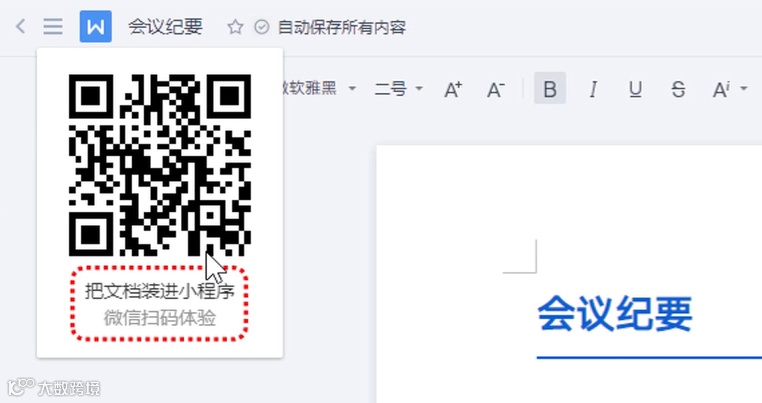
还可以在左上角的菜单中点击【发送到手机】,生成微信小程序二维码,拿起手机扫一扫即可加入在线协作编辑。
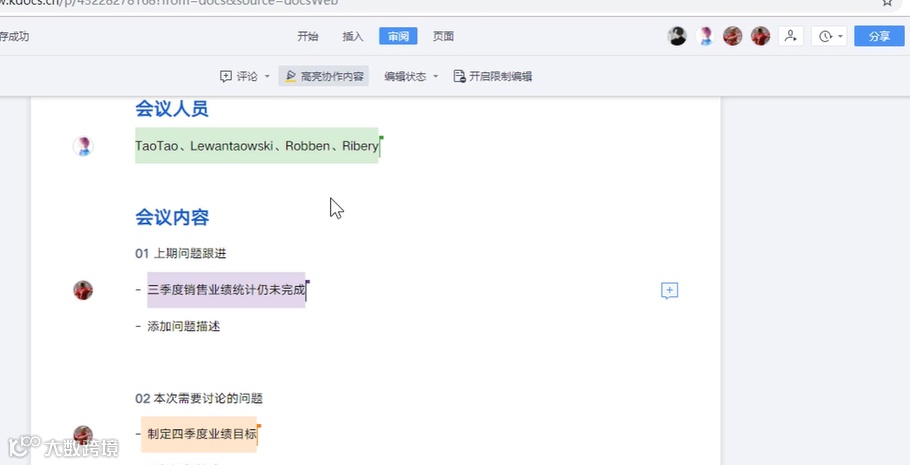
多人加入协作编辑后,在网页的右上角会展示在线成员的头像。
点击头像即可定位到该成员当前的编辑位置,我们也可以在审阅功能区中【开启高量协作内容】,让每个人的编辑痕迹一目了然。
一起编写的过程中,我们还可以实时添加评论、回复评论。
文档在多人协作编辑过程中所有的编辑改动都有迹可循。
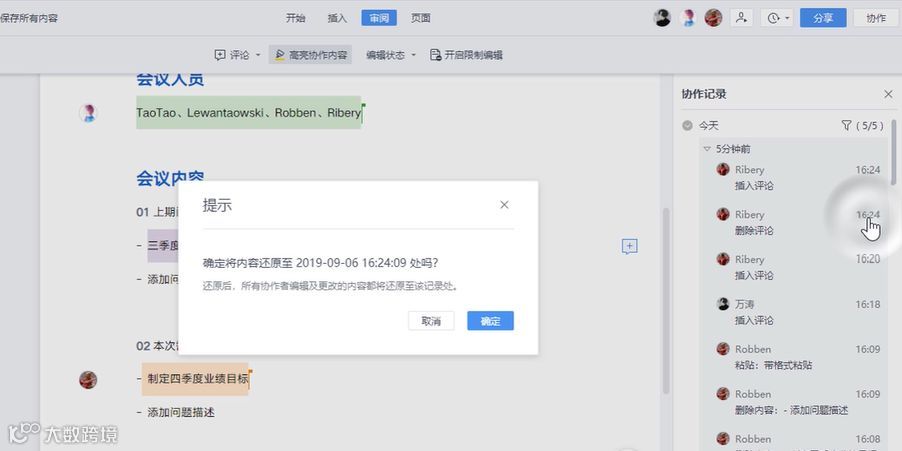
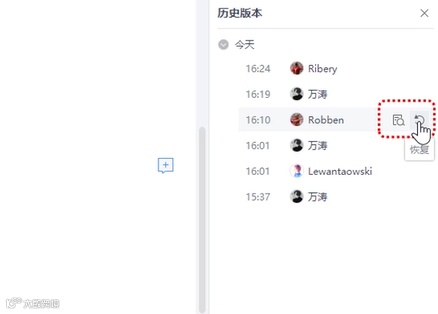
点击右上角的【历史版本】,打开协作记录。这里实时记录了所有成员进行的所有操作。
如果存在误编辑,可以选择任意时间节点的记录,查看详情或一键还原。
所有成员的保存操作都会生成一个历史版本,可以选择任意一个历史版本预览,或一键恢复到一个较旧的版本。
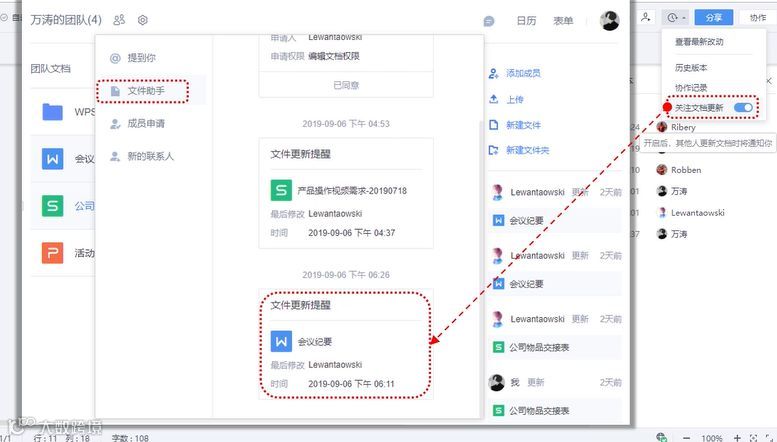
对于合同文件等重要文档,还可以开启关注文档更新,一旦被别人修改就能够立刻收到通知。
我们在日后重新打开该文档时,也可以点击【查看最新改动】,比对最新版本的文档,查看更新了什么,改动了什么。
金山文档在线协作编辑不仅提供了强大的文件编辑功能,还包含了很多适合多人线上协同办公场景的特色小工具。
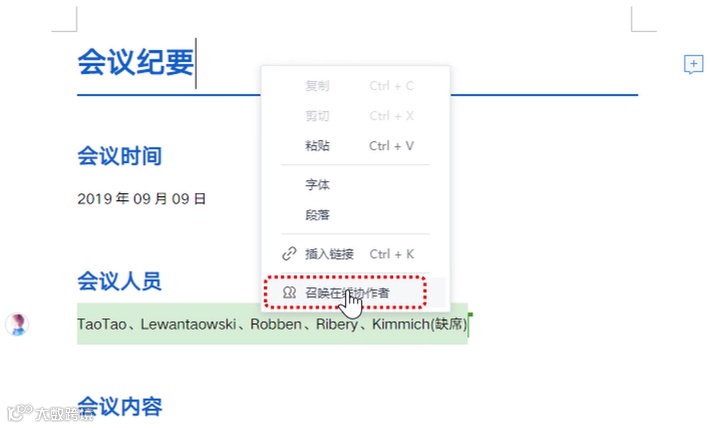
当我们多人在线开文档会议时,可以从右键菜单中发起召集功能,召唤在线协作者,点击即可跳转至召唤发起人的光标位置,再也不用口头强调全员关注。
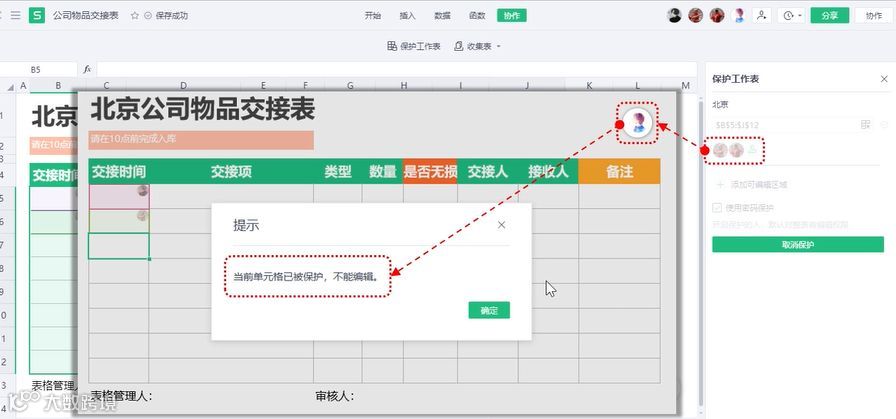
当我们多人在线填写电子表单时,可以使用保护工作表功能,指定某些人可以编辑指定的单元格。开启保护后,未被授权的人在保护区域内将无法编辑。
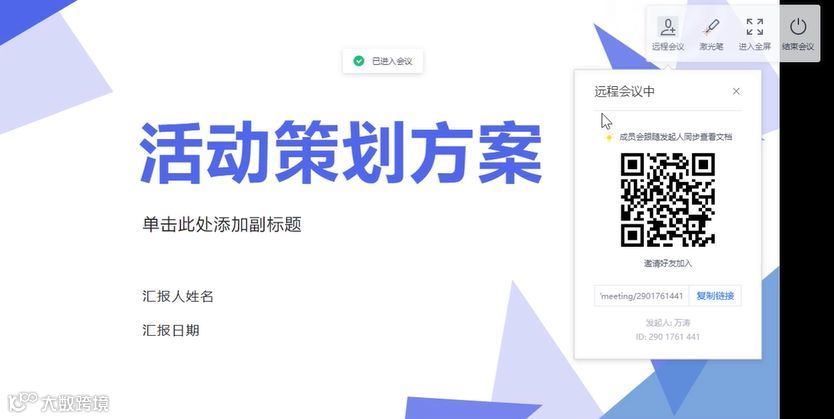
当我们向异地的客户演示项目方案时,还可以使用远程会议功能,一人播放,多人同步观看,随时随地轻松开启多人会议。
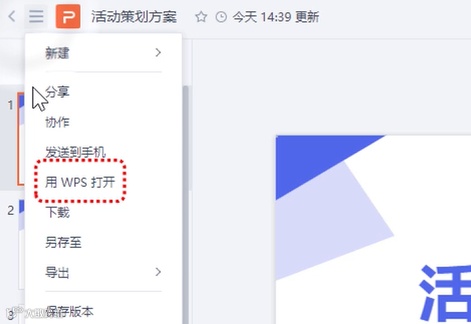
最后当我们在线讨论出初稿以后,还可以从左上角的菜单当中点击【用WPS打开】,调用本地WPSSOffice客户端进行深度的编辑和排版。
WPS+商业版具有1T/人云存储空间、PDF工具、企业管理后台、查看成员操作日志等更多特色功能,助力企业更加安全高效办公。
就点个[在看]嘛



 点击 https://plus.wps.cn/ 进入WPS⁺云办公官方网站,进行选择购买。