 相信大家在编辑文档、PPT 时,或多或少会做过这些事情:
1)想用图片里的文字信息,却没法复制,只能全部手动输入
2)图片里的外语看不懂,手动输入外语到翻译软件才能理解
如大家所见,实现的步骤繁琐,甚至会让工作变得低效。
作为大家贴心的办公助手,WPS 其实早已通过 AI 技术 帮大家解决了这些问题,一起来学习下吧~
01
一键提取图片的文字
编辑文档时,我们常会提取一些图片的文字信息,比如:PDF 文档截图、会议时或上课时拍的文字图片……
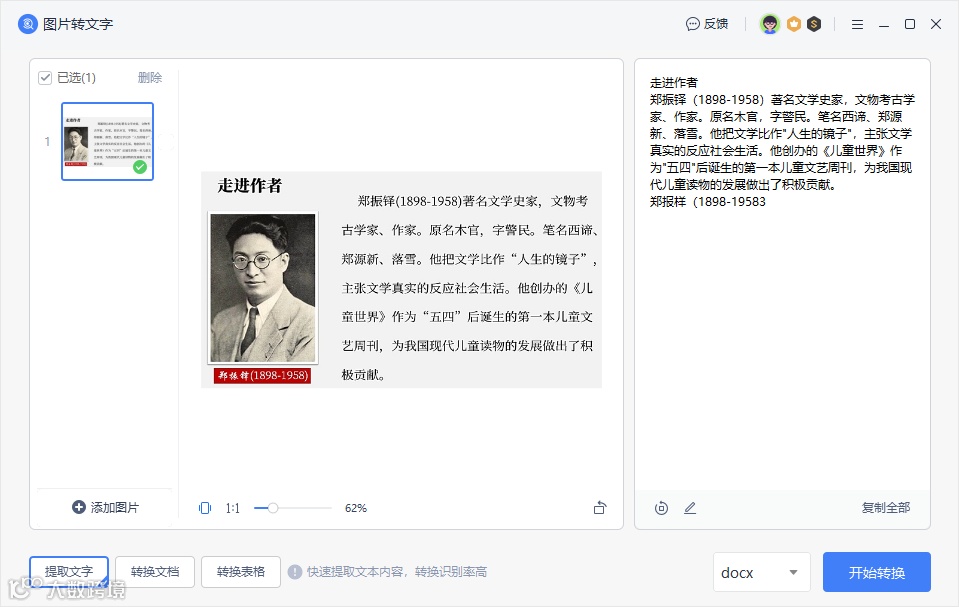
一般情况下,大家都只能对着图片手动打字,将信息输入到文档里,十分麻烦。但有了 WPS 的「提取图中文字」功能后,图片的文字信息即可一键提取。
操作步骤:
首先,将你需要提取文字的图片插入到文档中(文档/ 表格/ PPT都可以)。
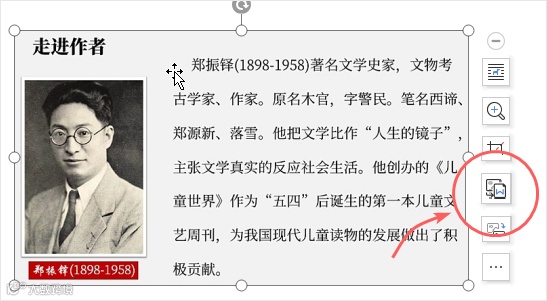
单击图片,右侧便会出现「提取图中文字」图标(下图红框中所示),点击即可提取。
除此之外,你还可以根据具体场景需求,在界面左下角选择「转换文档」、「转换表格」等输出不同的格式。
02
图片翻译
以前想对图片中的文本信息进行翻译时,总是需要将文字逐个敲出来,然后再通过翻译软件进行理解,非常麻烦。
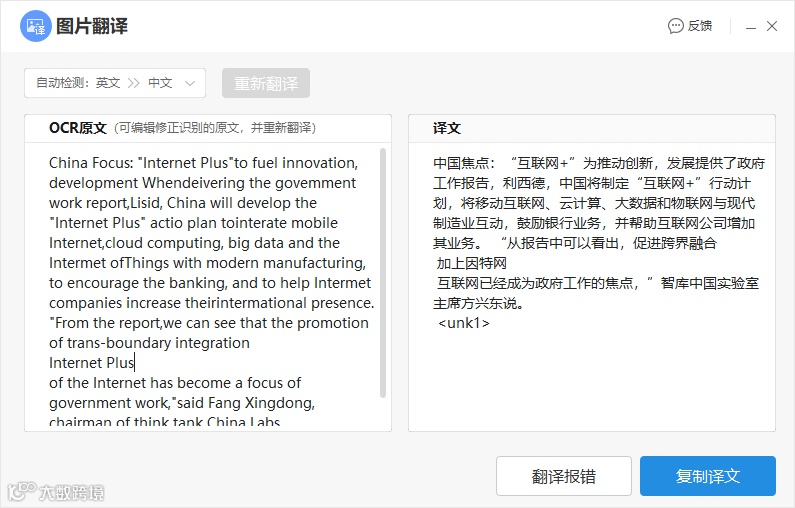
但有了 WPS 的「图片翻译」功能后,你不再需要繁杂的操作,WPS 可以直接帮你将图片中的文字进行中英互译,并支持直接提取。
操作步骤:
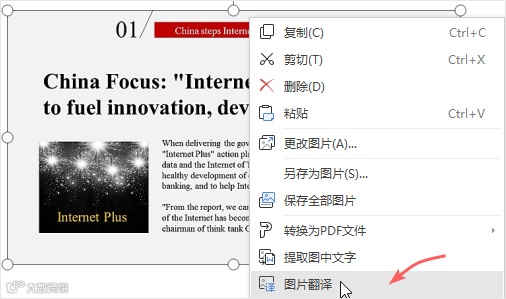
首先,选中需要进行翻译的图片,鼠标右键单击图片,点击「图片翻译」。
点击之后,WPS 就会自动帮你翻译出结果方便你理解。如果还需用到翻译的内容,点击「复制译文」即可。
03
截图取字
在网上搜集资料,经常有发现很多内容无法下载或复制粘贴,最后只能自己手动输入,那么有什么好方法能解决吗?
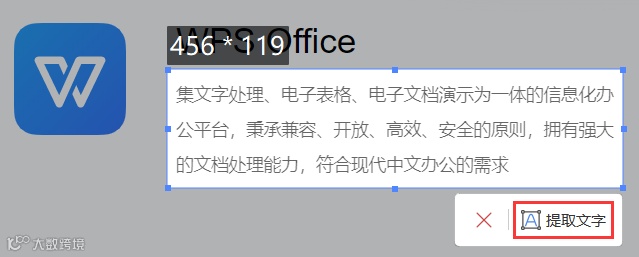
试试看 WPS 的「截图取字」功能,只需选中范围,WPS 就能帮你直接提取文字,不需要你再手动打字!
操作步骤:
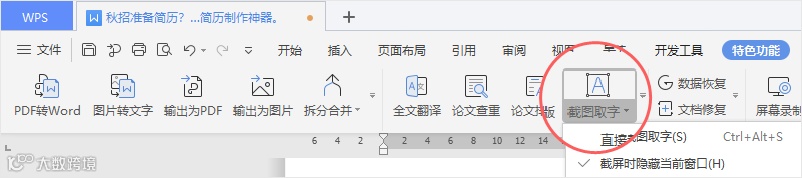
首先,在文档的选项卡面板中,选择「特色功能—截图取字」旁的小三角形(文档/ 表格/ PPT 都有哦)
接着,再点击「截屏时隐藏当前窗口」,便可以对其他软件窗口进行截图并提取文字信息:
好了,这次的 WPS AI 技术 能分享就到这里啦,你都学会了吗?
如果觉得对您有帮助的话,可以拉到文末点一下「在看」,您的支持就是对我们最大的鼓励!
以上功能仅限会员使用噢
长按识别二维码
领取30元优惠券礼包
👇