看书时间长了眼睛干涩,上班时又不能长时间用手机看书,这时候该怎么办呢?
作为重度有声读物爱好者,我发现原来可以用WPS还可以自制有声读物,你知道吗?
如何用 WPS 制作有声读物?
(1)准备工作:只需一步,即在你的移动设备上下载“WPS Office” APP。
(2)制作有声读物只需两步:
找到想要听的任意文档,在电脑或者手机上整理文档,分好标题,调整好段落行距。
打开移动设备上的“WPS Office”APP,在工具栏下方点击朗读。
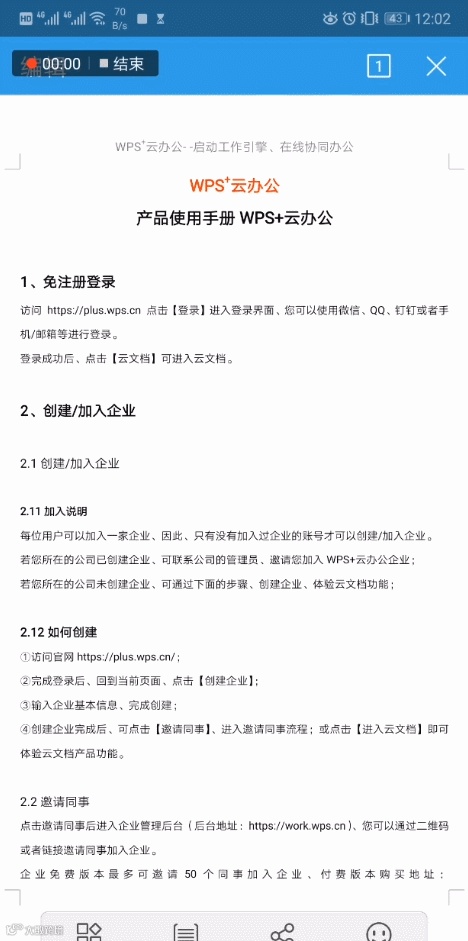
阅览时,软件自身提供自动换行功能,还会把正在朗读的文字标记为蓝色,如上图所示。
小提示
在APP进行语音朗读时,页面下方有一个工作条,工作条中有三个功能按键:
(1)设置:可以调节男声、女声,语音播放速度一般1.5倍为宜。
(2)暂停/播放 按钮。
(3)退出语音朗读按钮。
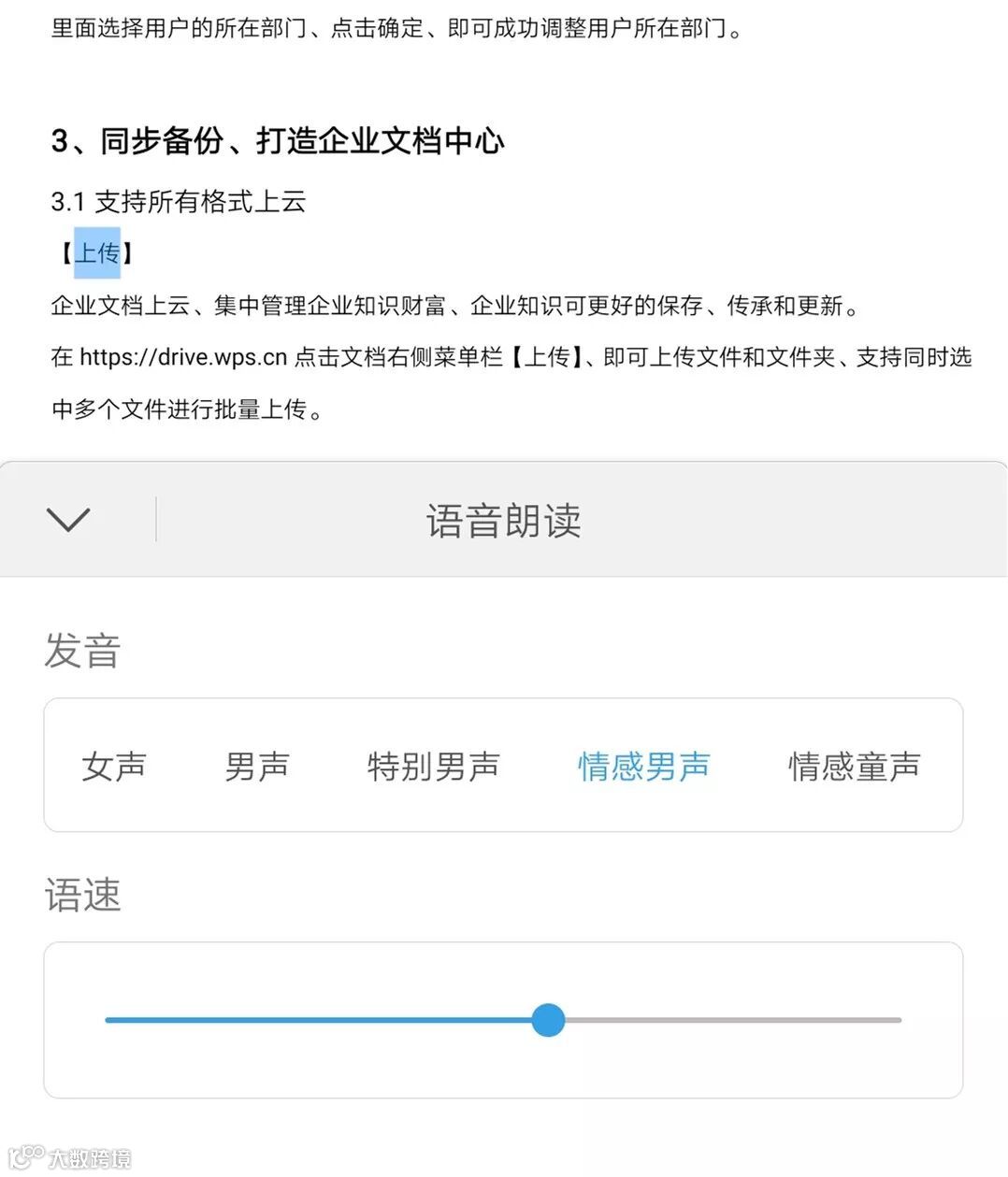
只要是你想听书,WPS Office在移动端提供文档朗读的功能就可以满足你。而且它还可以将有声阅读与电子阅读相结合,听到好的句子可以用软件标注出来,提高阅读效率。此外,当我们乘坐地铁、公交等拥挤的交通工具时,需要根据人流量切换阅读模式,那么这种方式可以听读任意切换,还能顺手做笔记。