大家好,我是优化大师
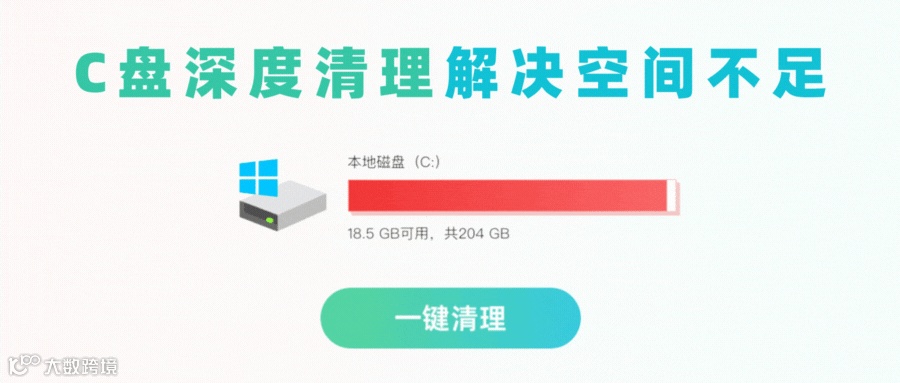
电脑的C盘随着时间的推移容易积累大量不必要的文件,这可能会影响系统的性能。以下是一些详细步骤,可以帮助您清理C盘,确保系统运行更加流畅。
01
清理系统日志和错误报告
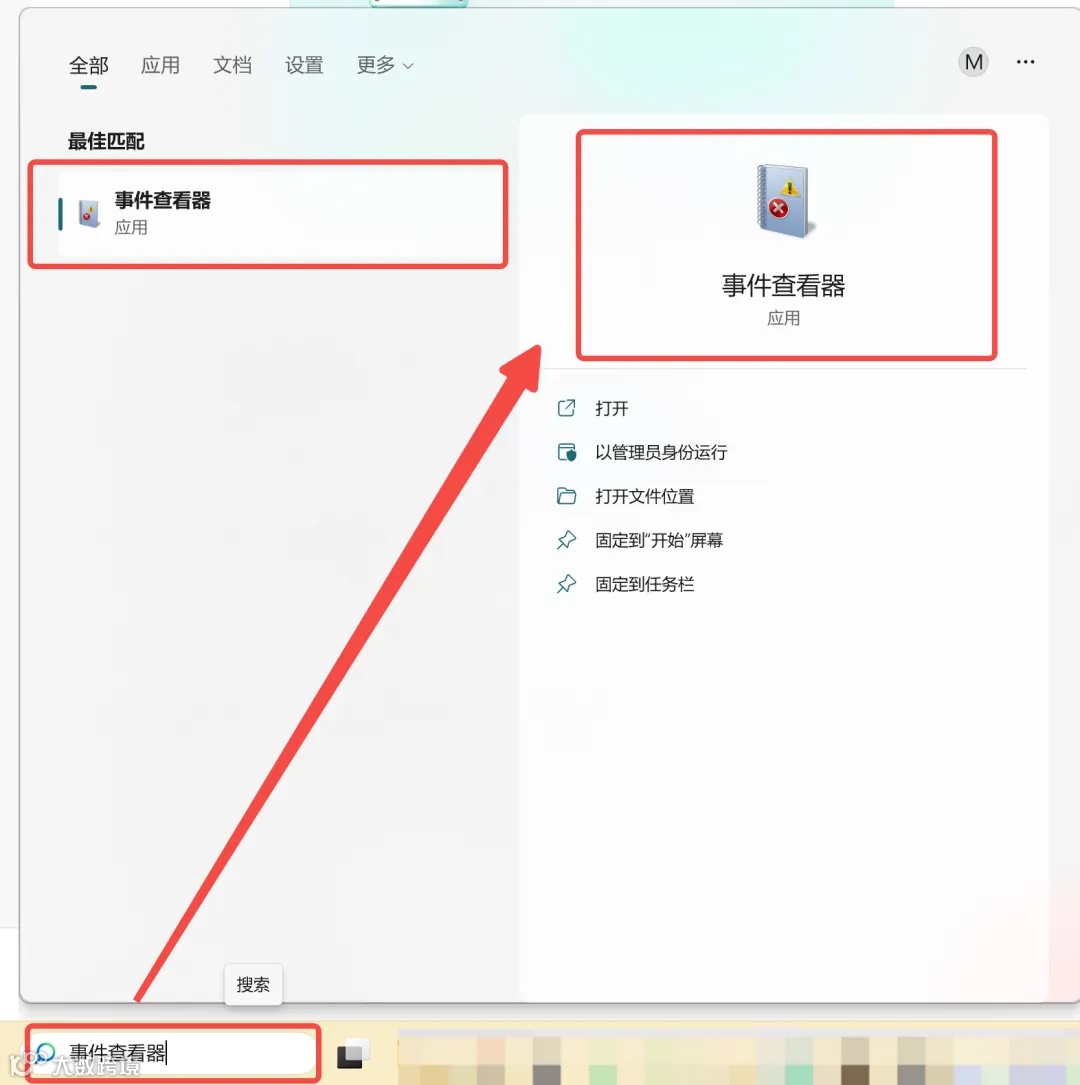
访问事件查看器:在Windows搜索栏输入“事件查看器”,打开它。
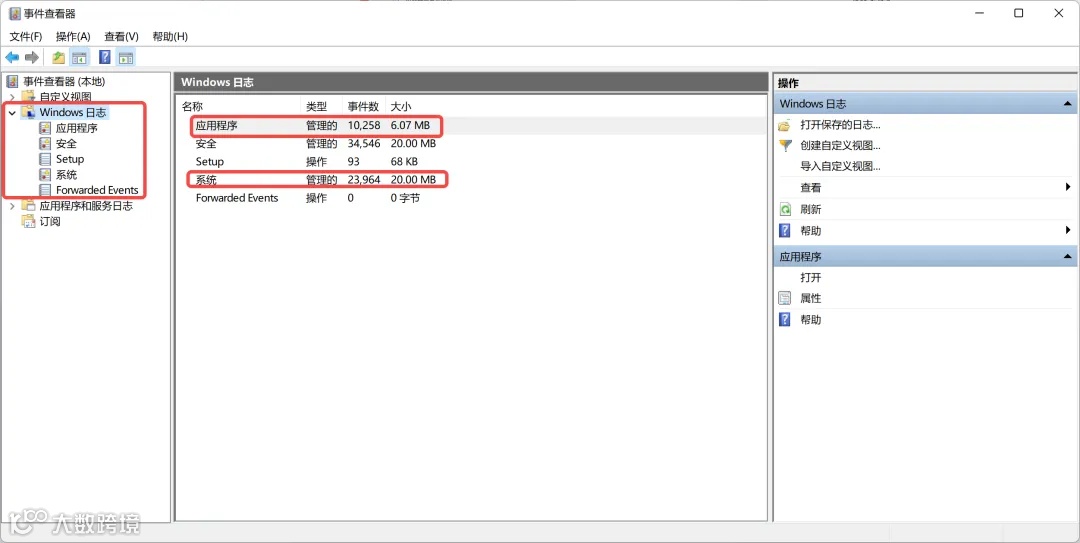
清理日志:在事件查看器中,查找“Windows日志”,选择需要清理的日志类别,例如“应用程序”或“系统”,然后右键选择“清除日志”。
02
调整虚拟内存和禁用休眠文件
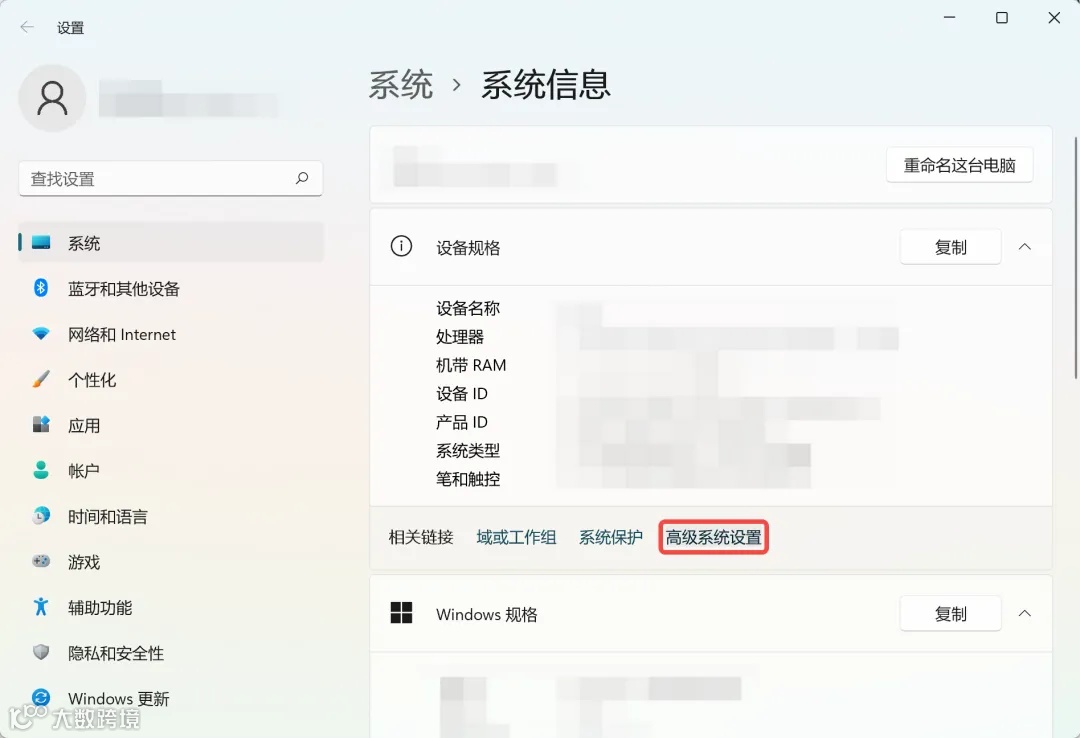
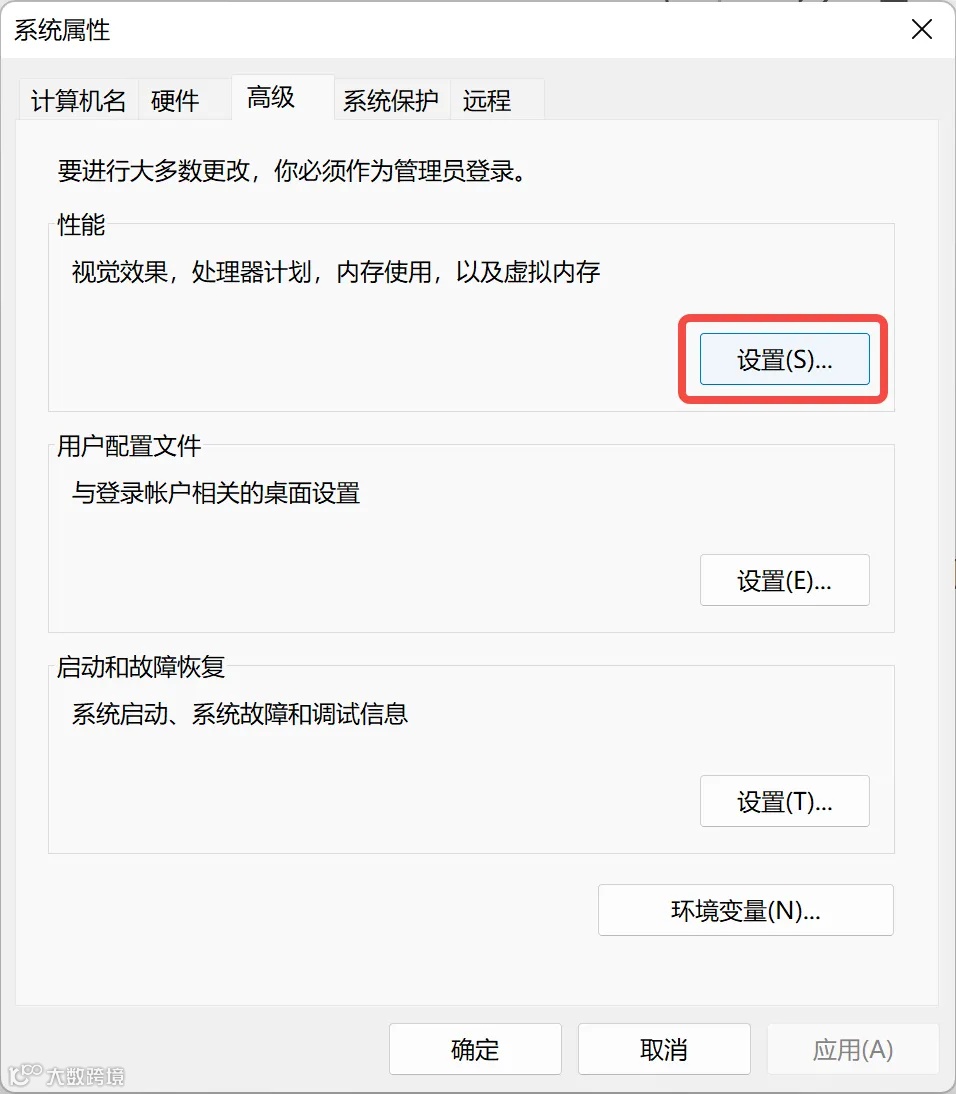
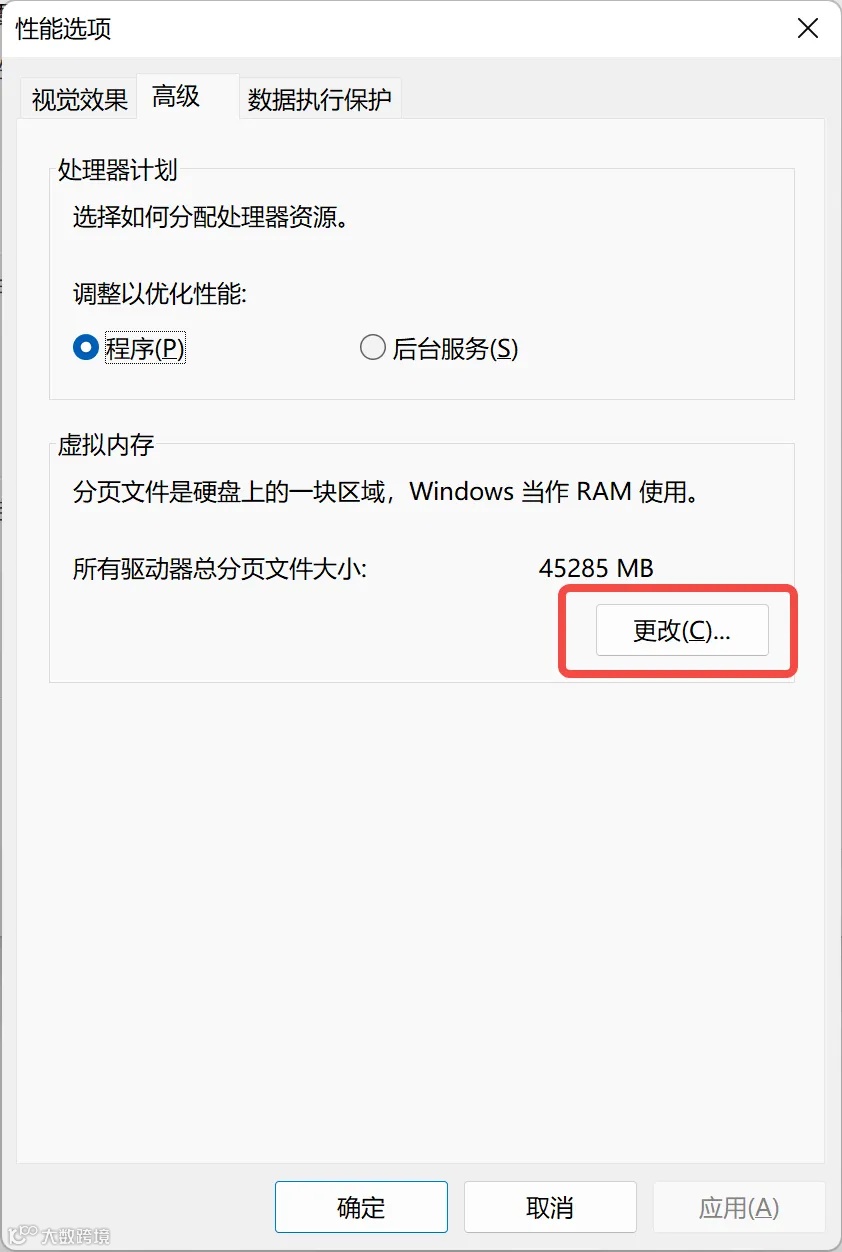
调整虚拟内存:右键“开始”菜单,点击“系统”,在“系统属性”中找到“高级系统设置” -> “性能” -> “设置” -> “高级” -> “更改”,在这里可以减小页面文件的大小或将其移至其他驱动器。
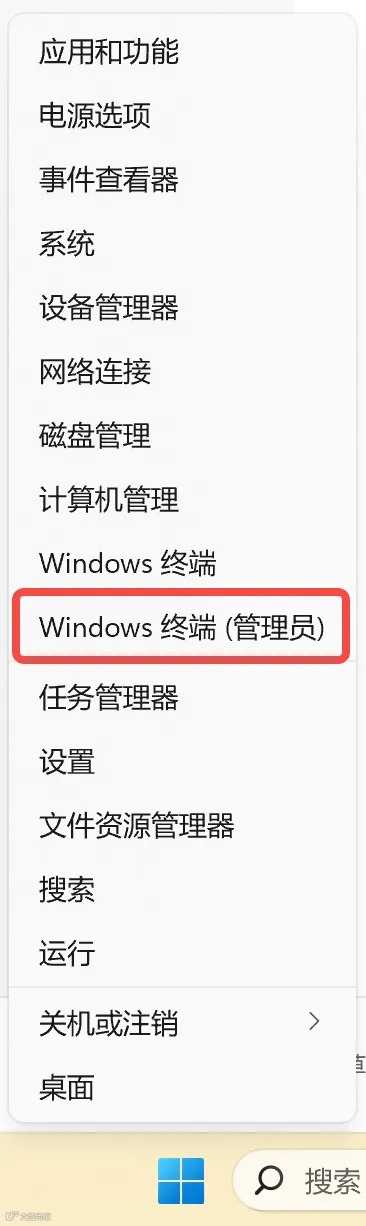
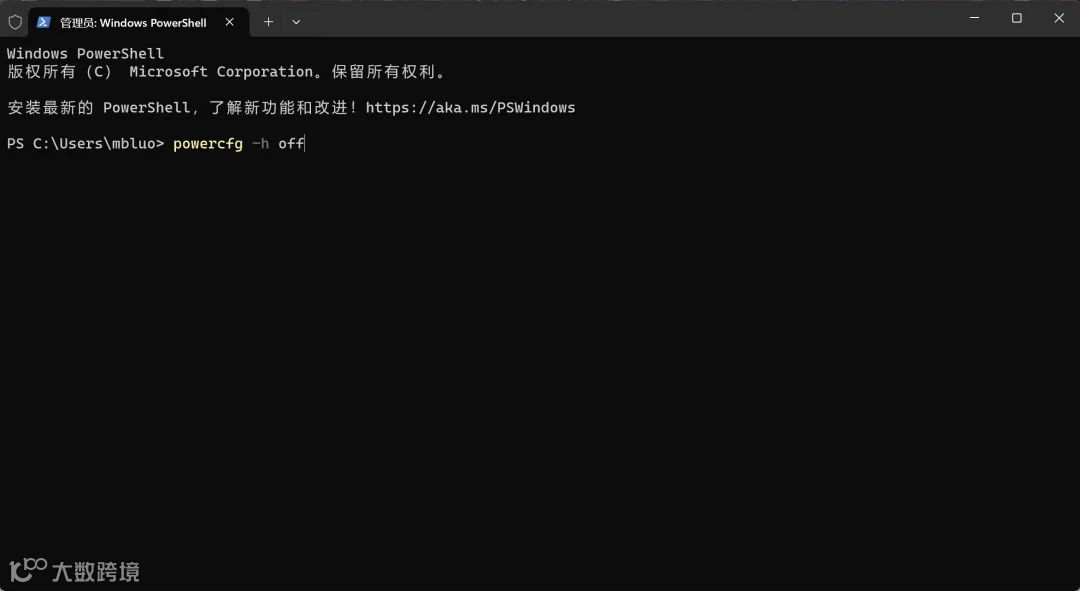
禁用休眠文件:右键“开始”打开命令提示符(管理员),输入powercfg -h off,然后回车。
03
删除旧用户账户
访问账户设置:按住Win+i键,打开“设置” -> “账户”,查看是否有不再需要的用户账户。
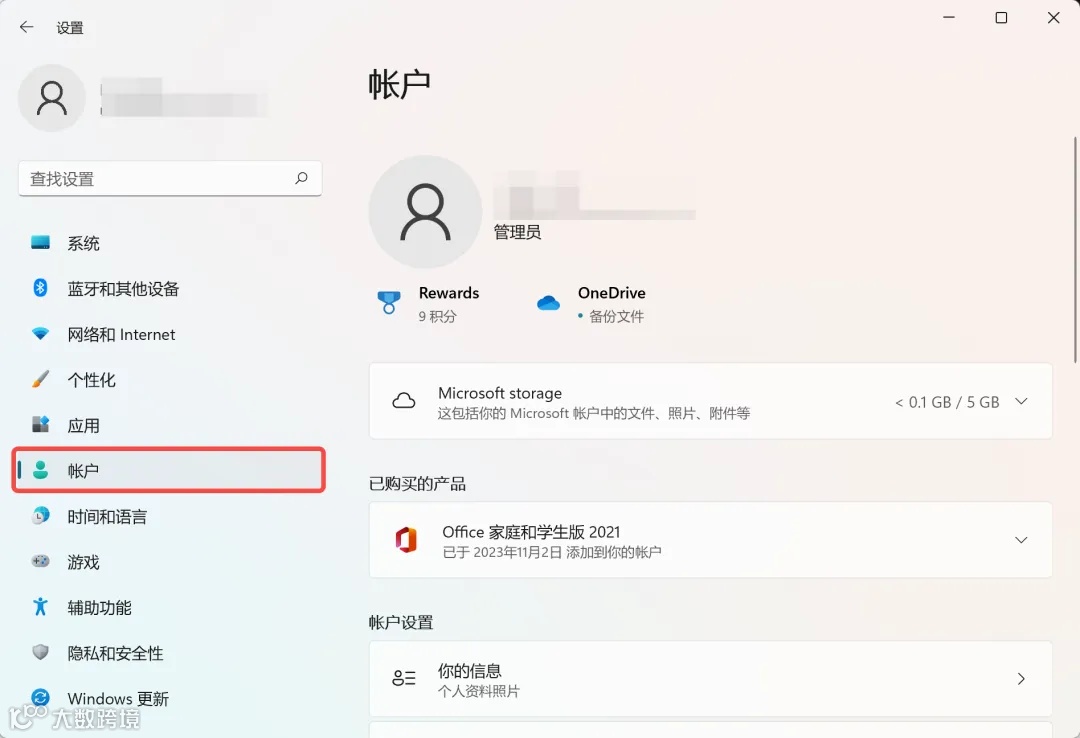
删除账户:如果找到旧账户,可以选择该账户并进行删除。
04
删除Windows.old文件夹
定位文件夹:在C盘中找到名为“Windows.old”的文件夹。
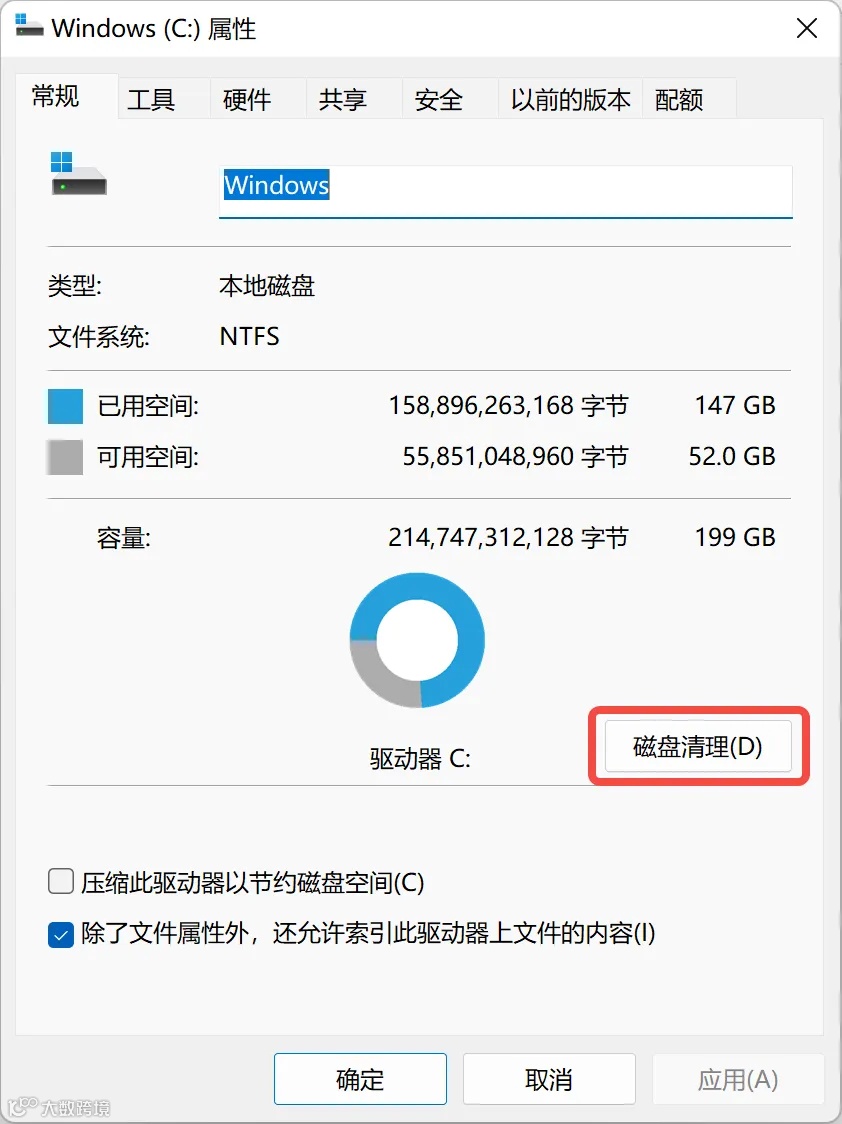
删除操作:右键文件夹,选择“删除”。如果系统不允许正常删除,可以使用磁盘清理工具中的“清理系统文件”选项来删除。右键C盘,点击属性,点击磁盘清理。
05
优化和压缩驱动器
打开优化工具:搜索“碎片整理”并打开它。
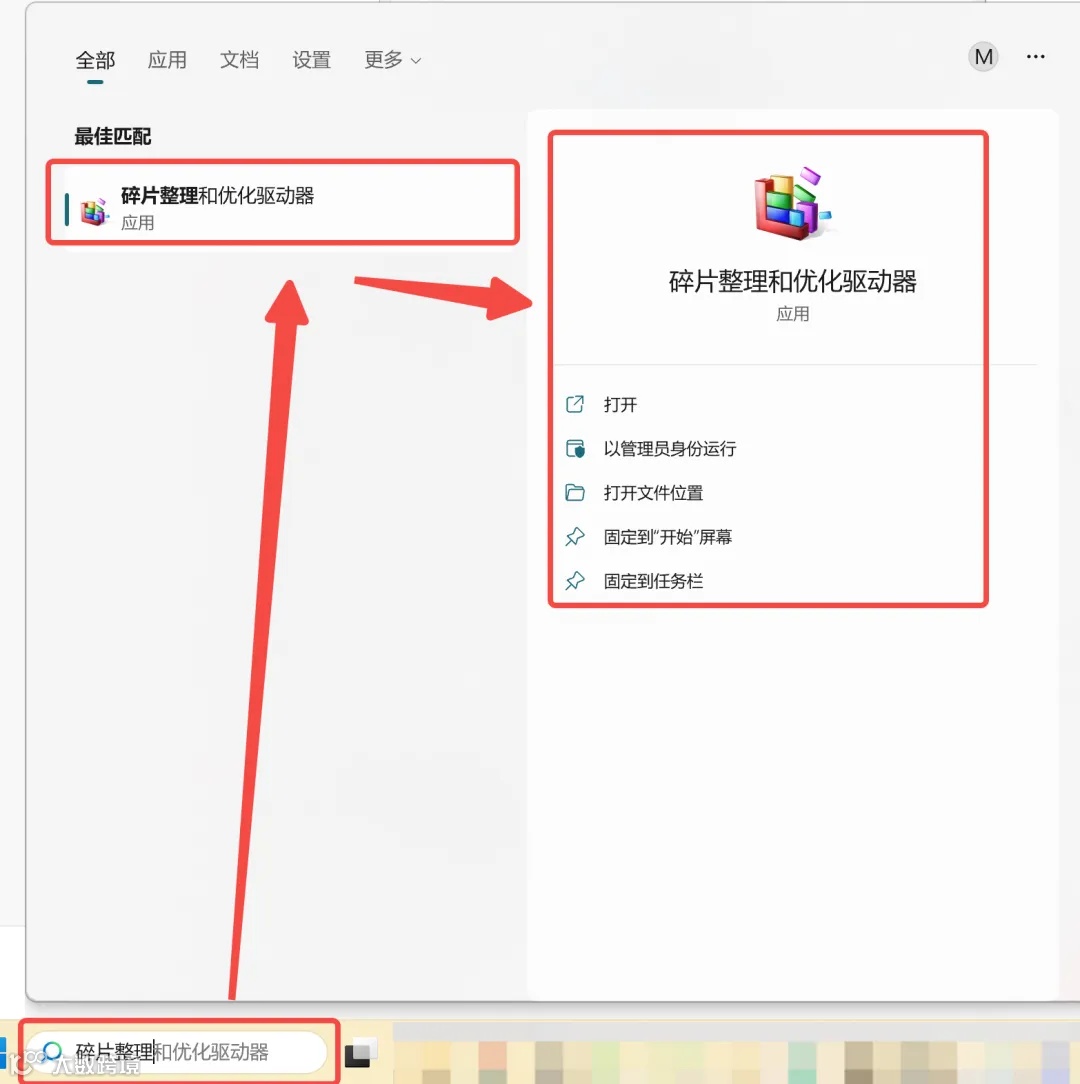
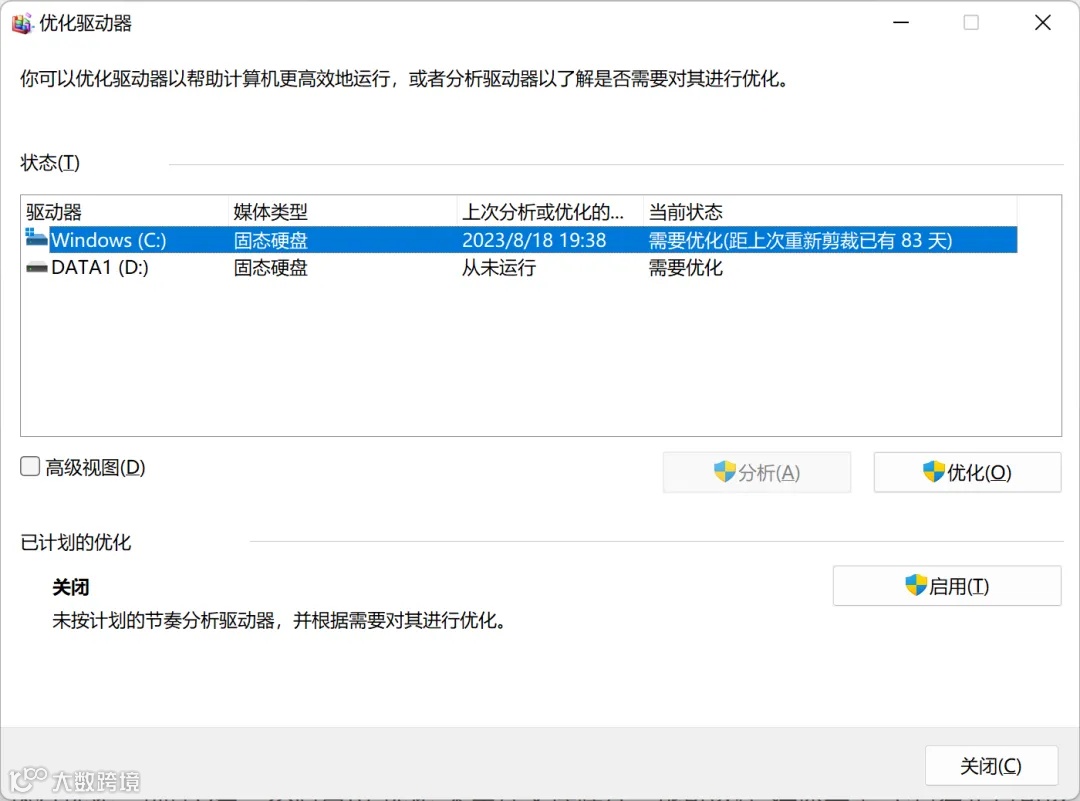
执行优化:选择C盘,然后点击“优化”来整理文件碎片。也可以在“媒体类型”下查看是否可以压缩驱动器。
06
手动检查大型文件和文件夹
使用可视化工具:安装并运行W优化大师的大文件分析。
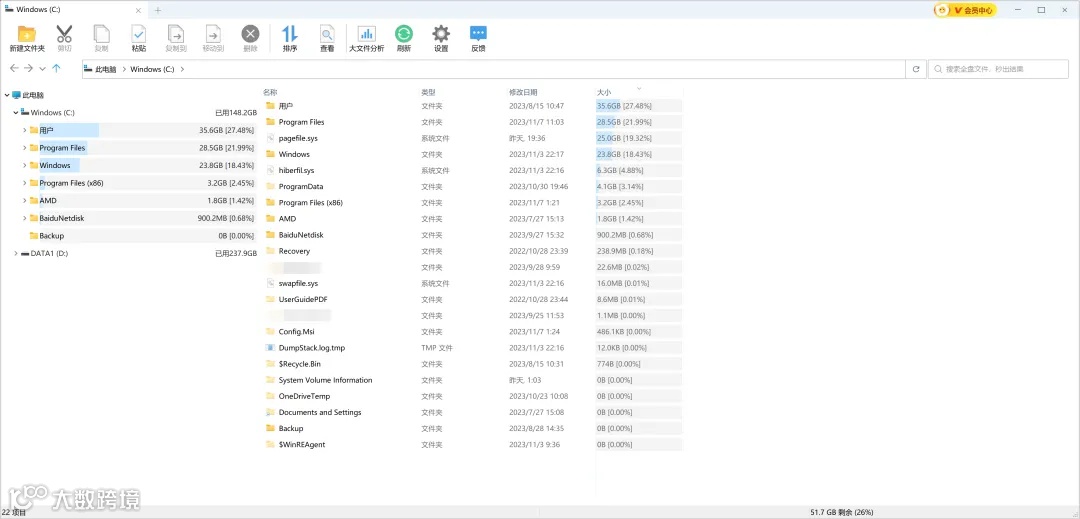
分析和删除:这些工具会显示占用最多空间的文件和文件夹。手动检查并删除不再需要的文件。
07
使用高级磁盘清理工具
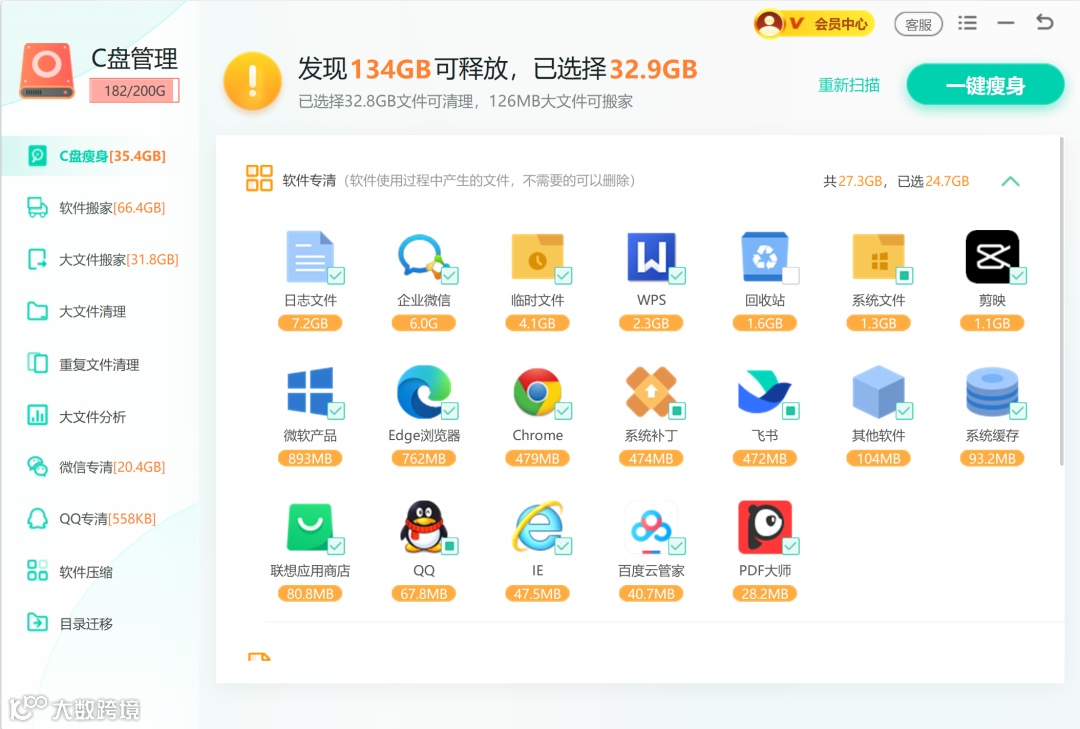
工具选择:使用W优化大师C盘瘦身
操作步骤:安装并运行优化大师,选择“C盘瘦身”,等待扫描完毕后,选择要清理的文件类型,如临时文件、浏览器缓存等。可以看到,我这里随便一扫就可以释放134G,不用自己再去慢慢找各种攻略清理,直接点击一键瘦身就能清理掉。
现在还有优惠价格,限时限量抢购,点击下方图片就能开抢!

请记住,在删除文件或更改系统设置之前,始终确保您已对重要数据进行了备份。如果对某些步骤感到不确定,建议咨询我们。通过上述步骤,您的C盘将得到有效的清理,从而提高电脑的整体性能。
如果在执行过程中遇到任何问题,或者需要进一步的指导,请随时联系我们的优化大师客服。