最近很多粉丝在后台留言,遇到了开机和关机速度缓慢。为了帮助大家解决这一问题,今天给几种提高电脑开机和关机速度的有效方法:
一、清理系统垃圾文件
积累的系统垃圾文件是导致电脑运行缓慢的主要原因之一。以下是如何手动清理这些文件:
使用Windows内置工具清理:
1、打开“我的电脑”,对需要清理的磁盘(例如C盘)点击右键,选择“属性”。
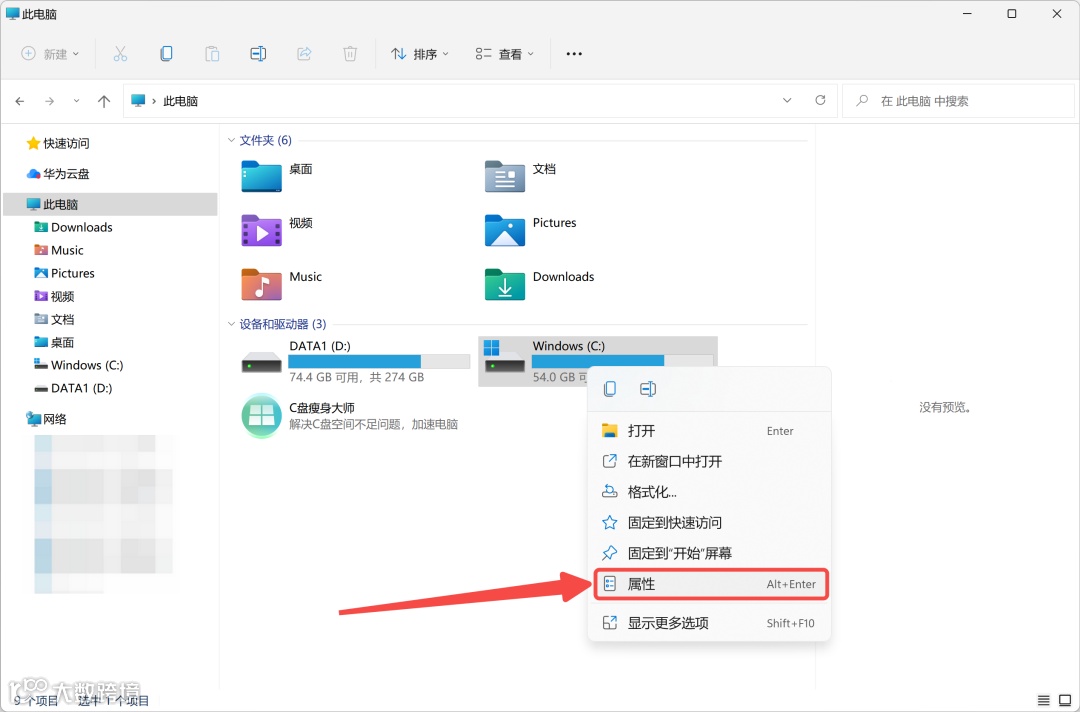
2、在打开的属性窗口中,点击“磁盘清理”。

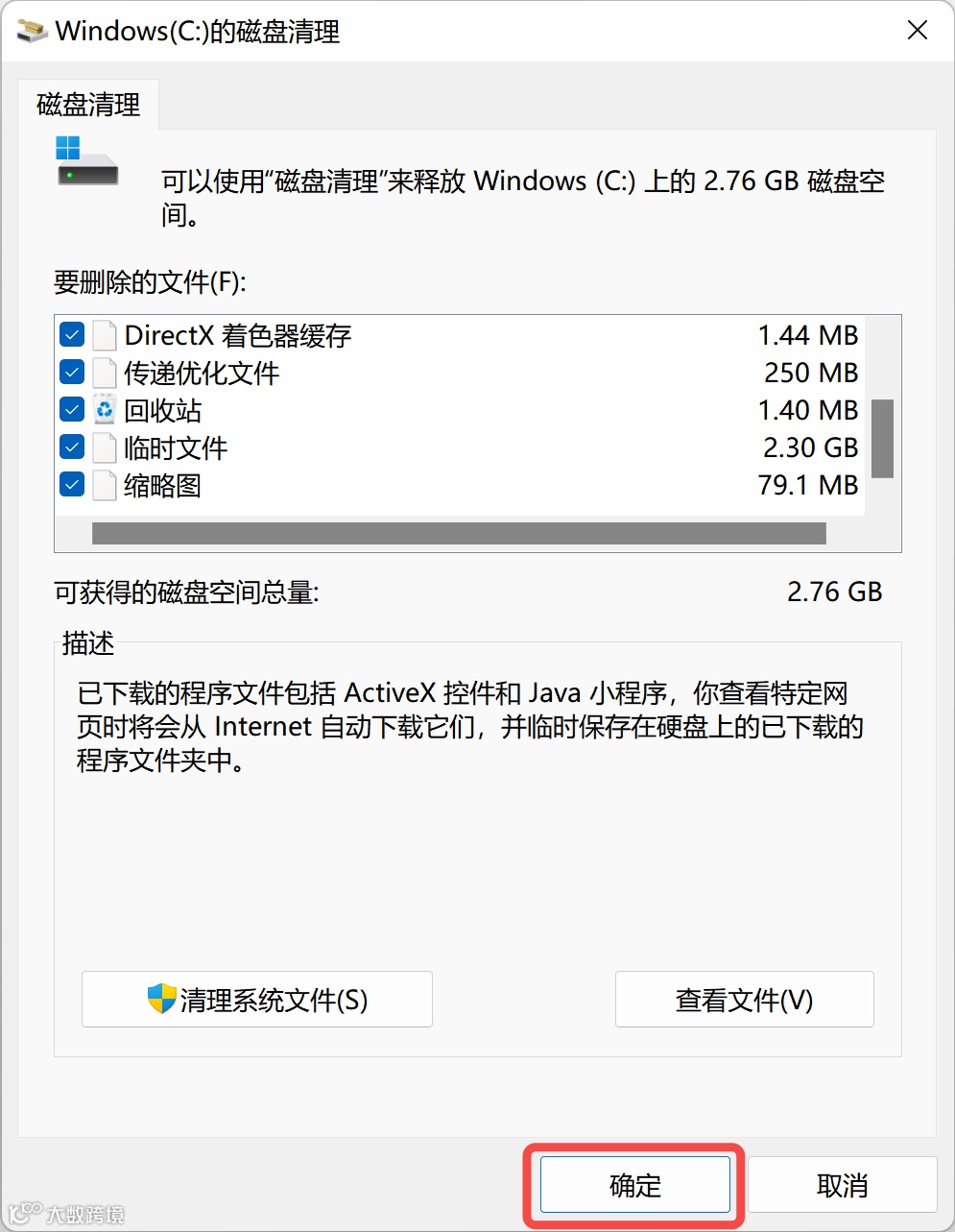
3、选择你想删除的文件类型,如临时文件、系统日志等,然后点击“确定”,并确认删除操作。
使用“优化大师”进行深度清理:
1、下载“优化大师”
优化大师官方下载地址:
2、启动“优化大师”,选择“垃圾清理”。自动执行扫描,检测垃圾文件。
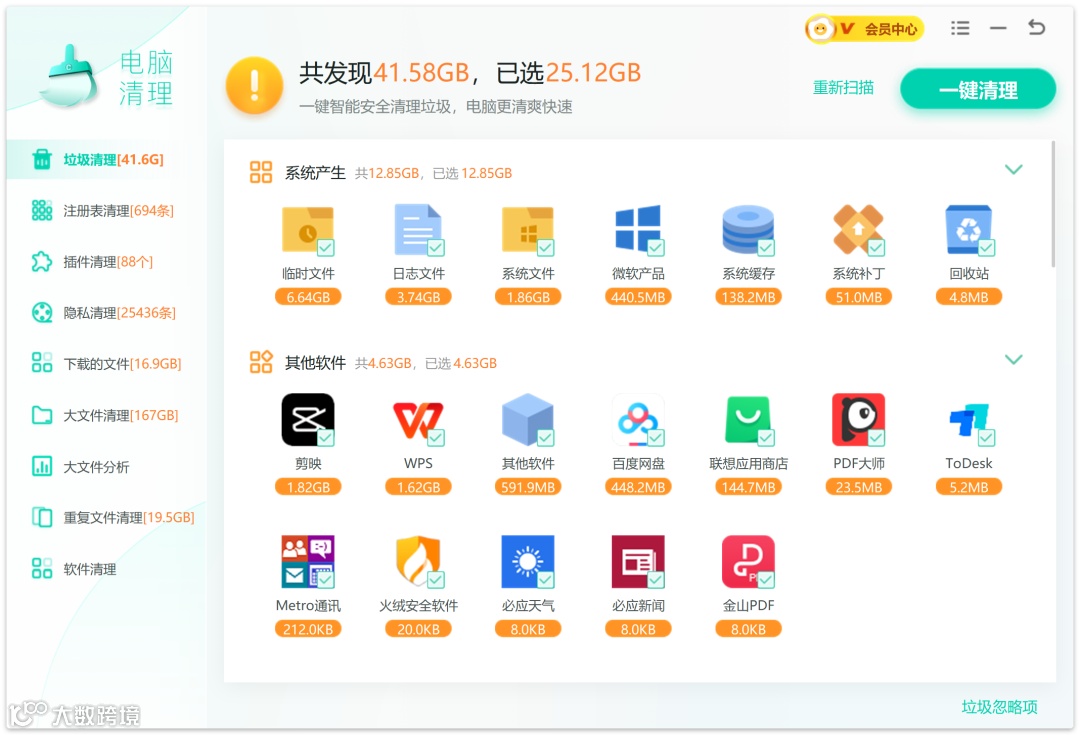
3、点击一键清理,释放更多磁盘空间。
二、禁用不必要的开机自启动程序
过多的启动程序会显著增加电脑的启动时间。
手动管理系统启动程序:
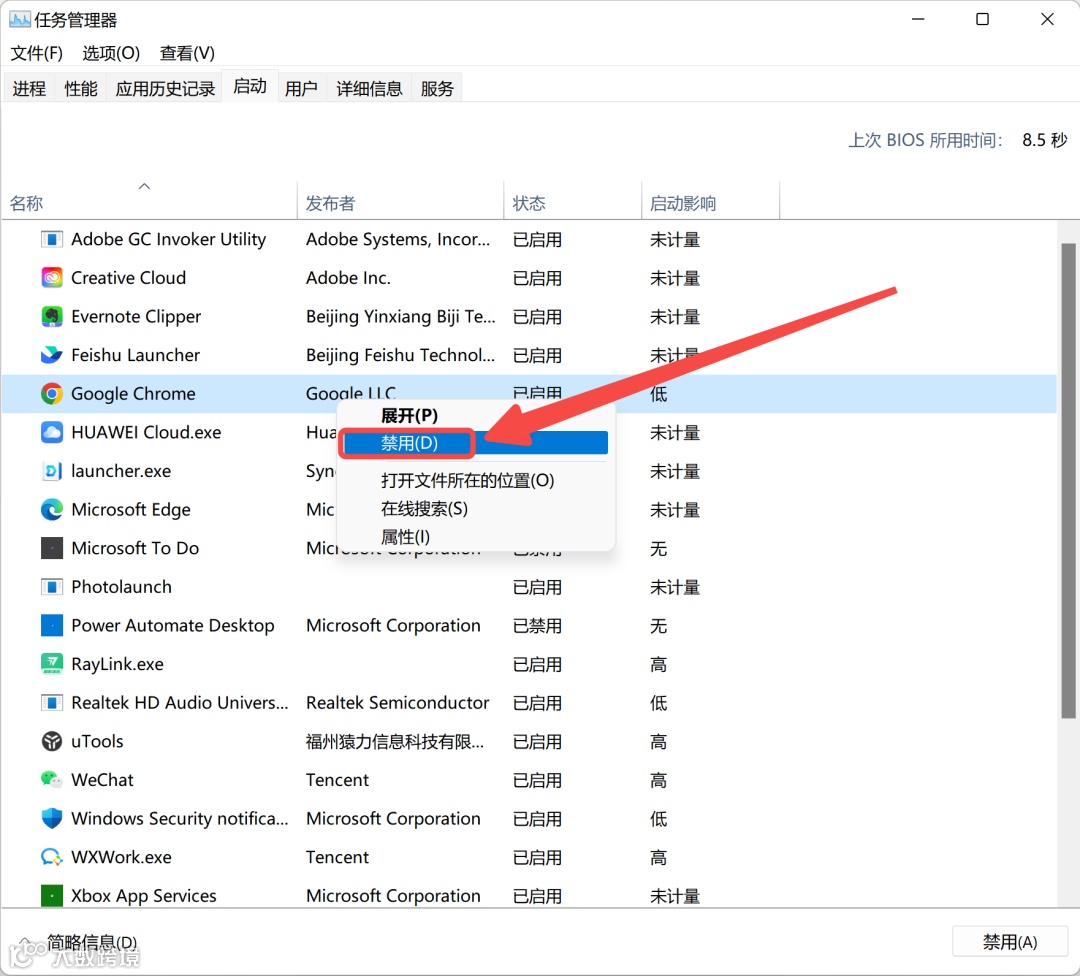
1、打开任务管理器(Ctrl+Shift+Esc键)。
2、切换到“启动”标签页,查看所有开机自启动的应用程序。
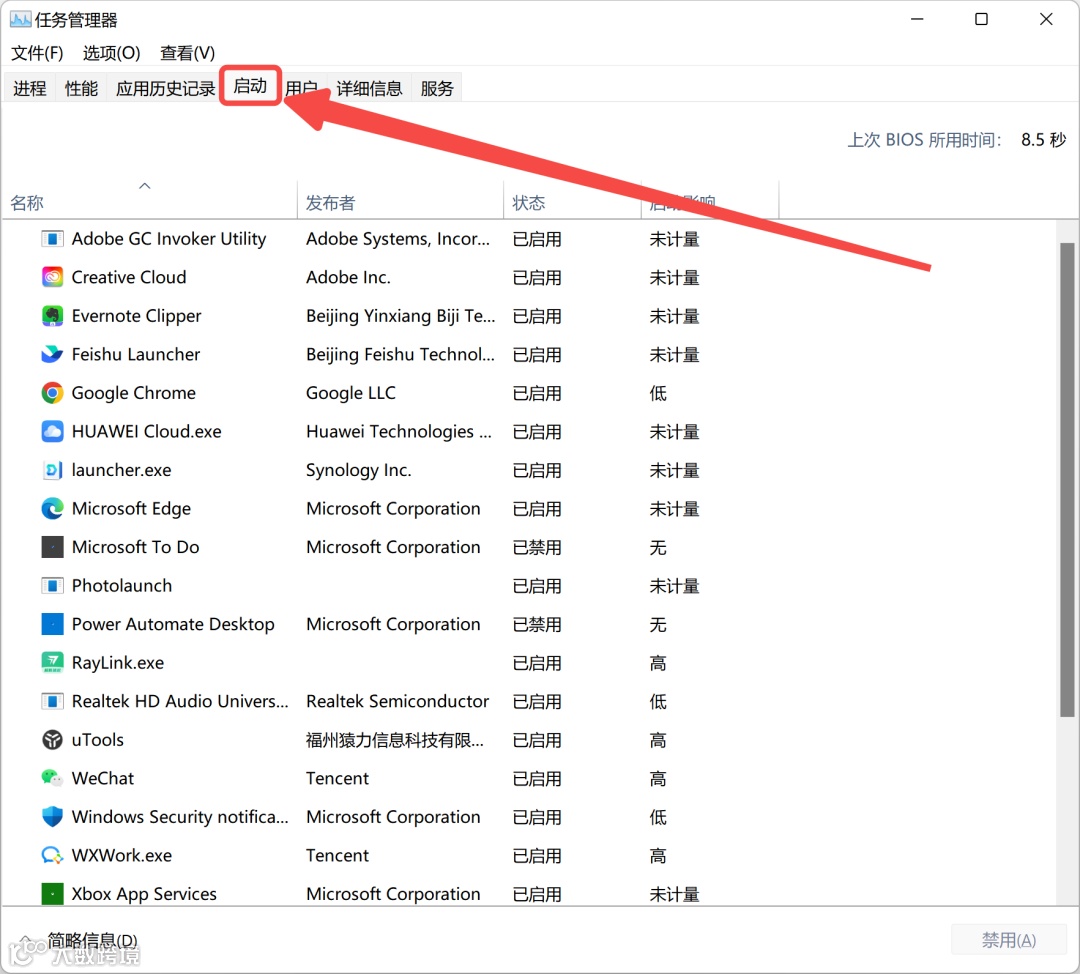
3、对于不必要或很少使用的应用,右击选择“禁用”。
使用“优化大师”优化系统、服务及软件启动项:
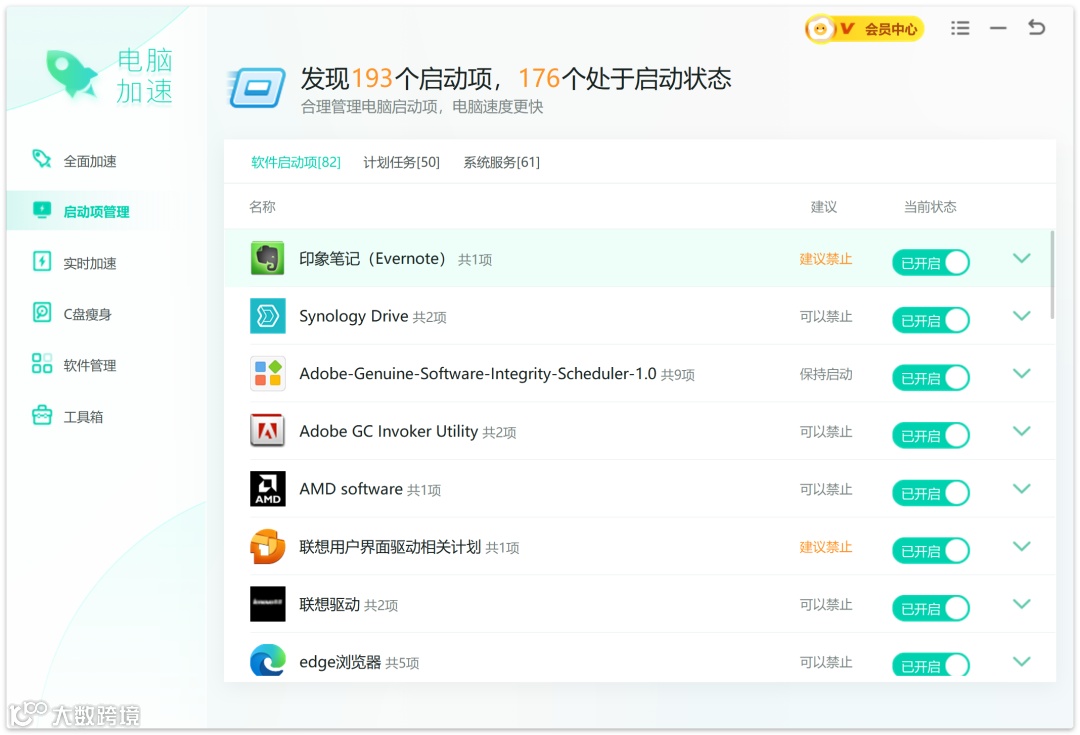
在“优化大师”中选择“电脑加速”,点击“启动项管理”
简单直观地管理和禁用不需要的开机启动的软件、服务、计划任务,对比系统自带的启动项管理更加方便。
三、更新系统和驱动程序
保持系统和驱动的最新状态是提高电脑性能的有效方法。
手动检查更新:
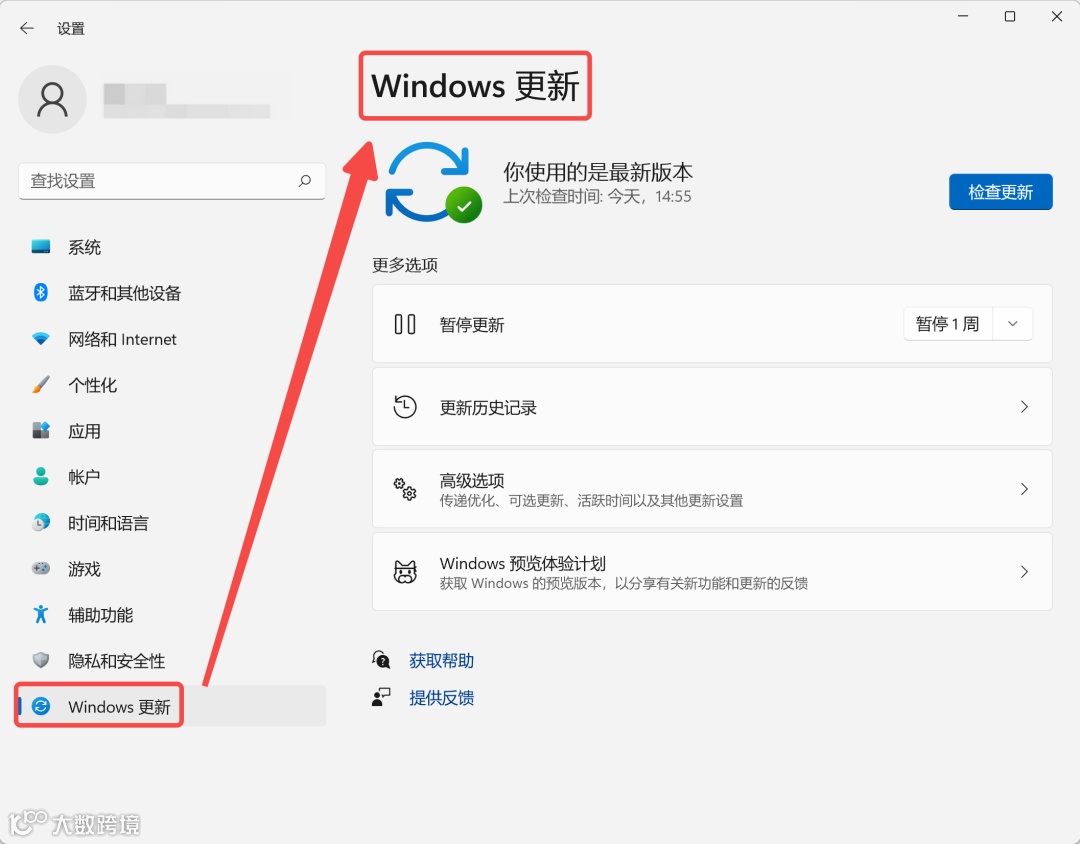
打开“设置” > “更新与安全” > “Windows更新”,检查更新。
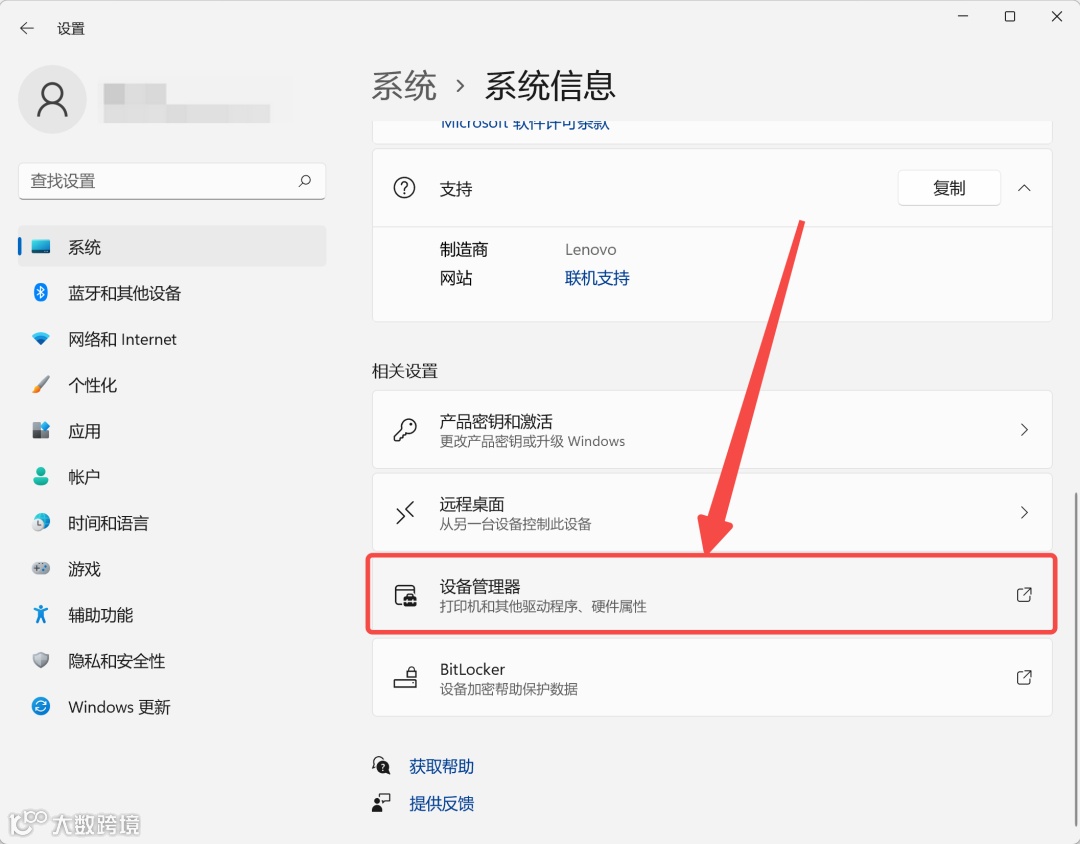
在“设备管理器”中,手动检查硬件设备的驱动更新,右键“此电脑”,点击“管理”,点击“设备管理器”。
使用“驱动专家”自动更新驱动:
启动“驱动专家”,点击“驱动安装”,它将会执行自动扫描。
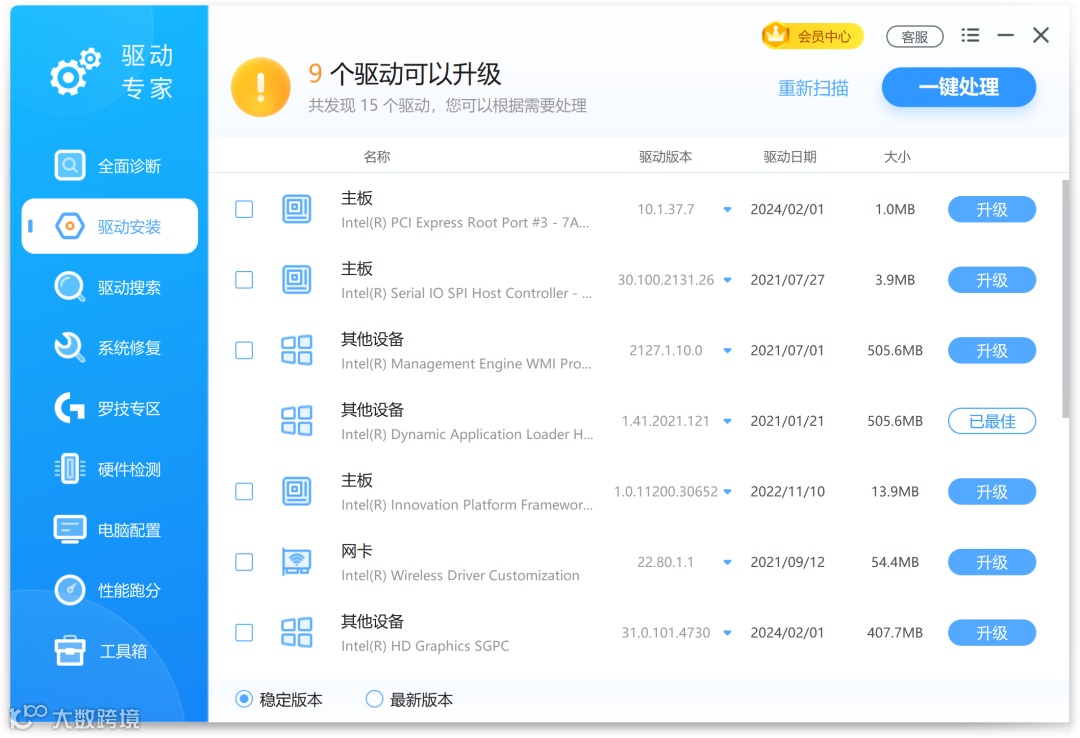
点击“一键处理”,自动下载并安装推荐的驱动更新。
升级硬件配置
硬件升级可以显著提高系统的响应速度和处理能力
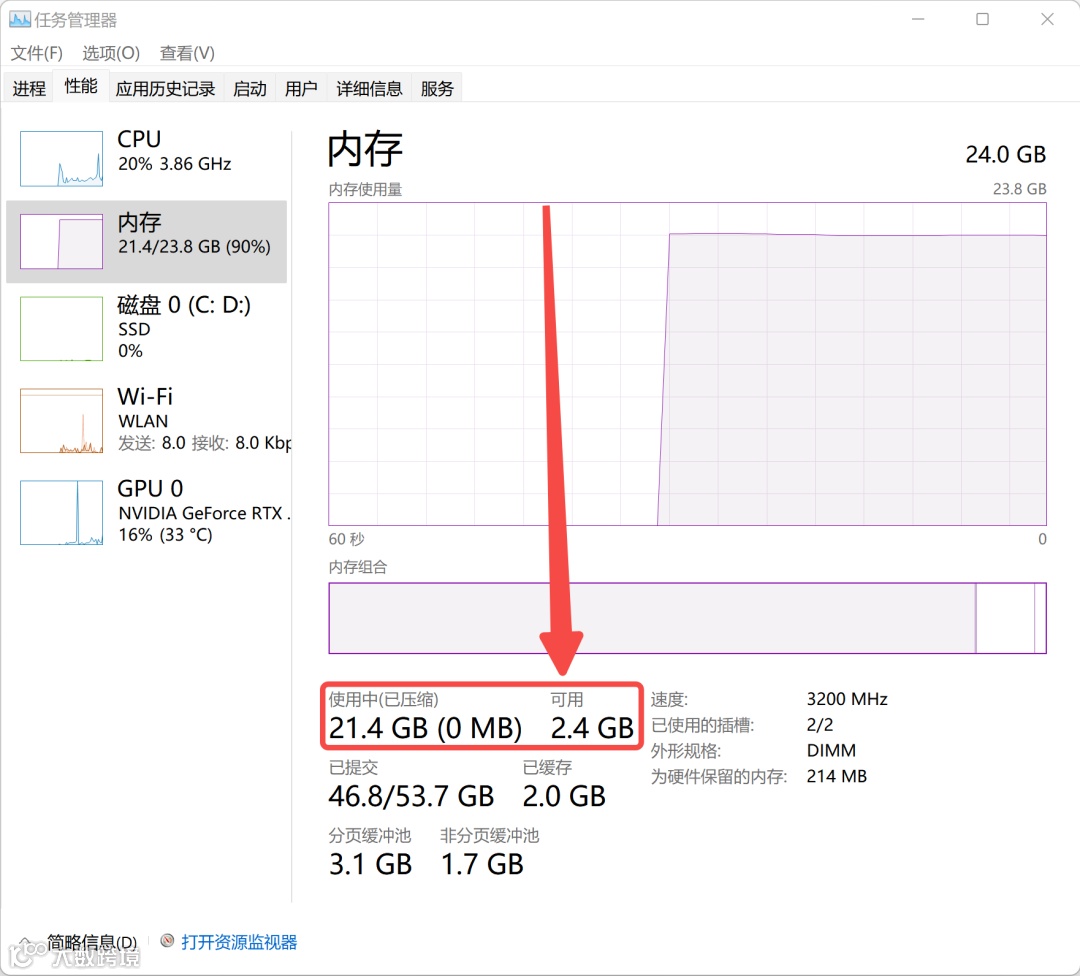
增加内存条(RAM):更多的RAM可以提高多任务处理能力。
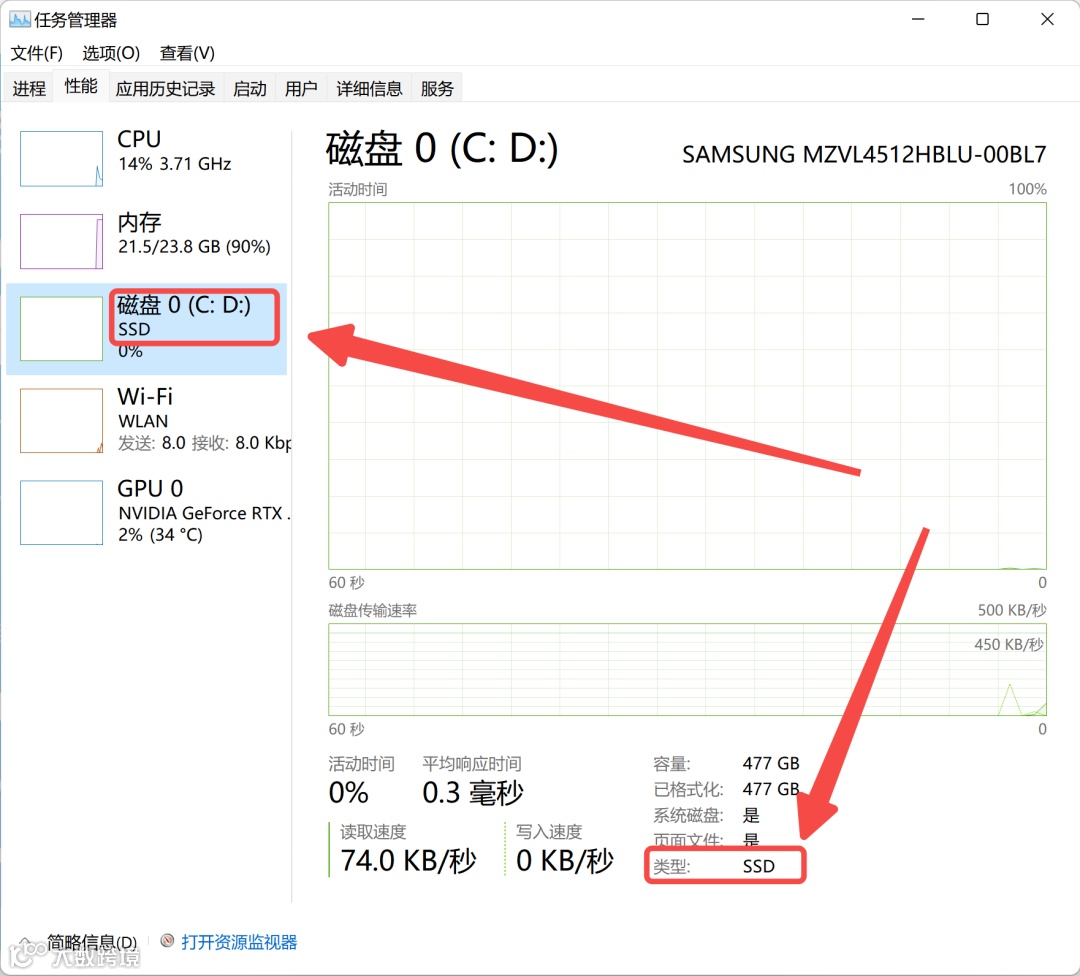
更换为SSD(固态硬盘):相比HDD(机械硬盘),SSD有更快的读写速度,能大幅提升开机和程序启动速度。
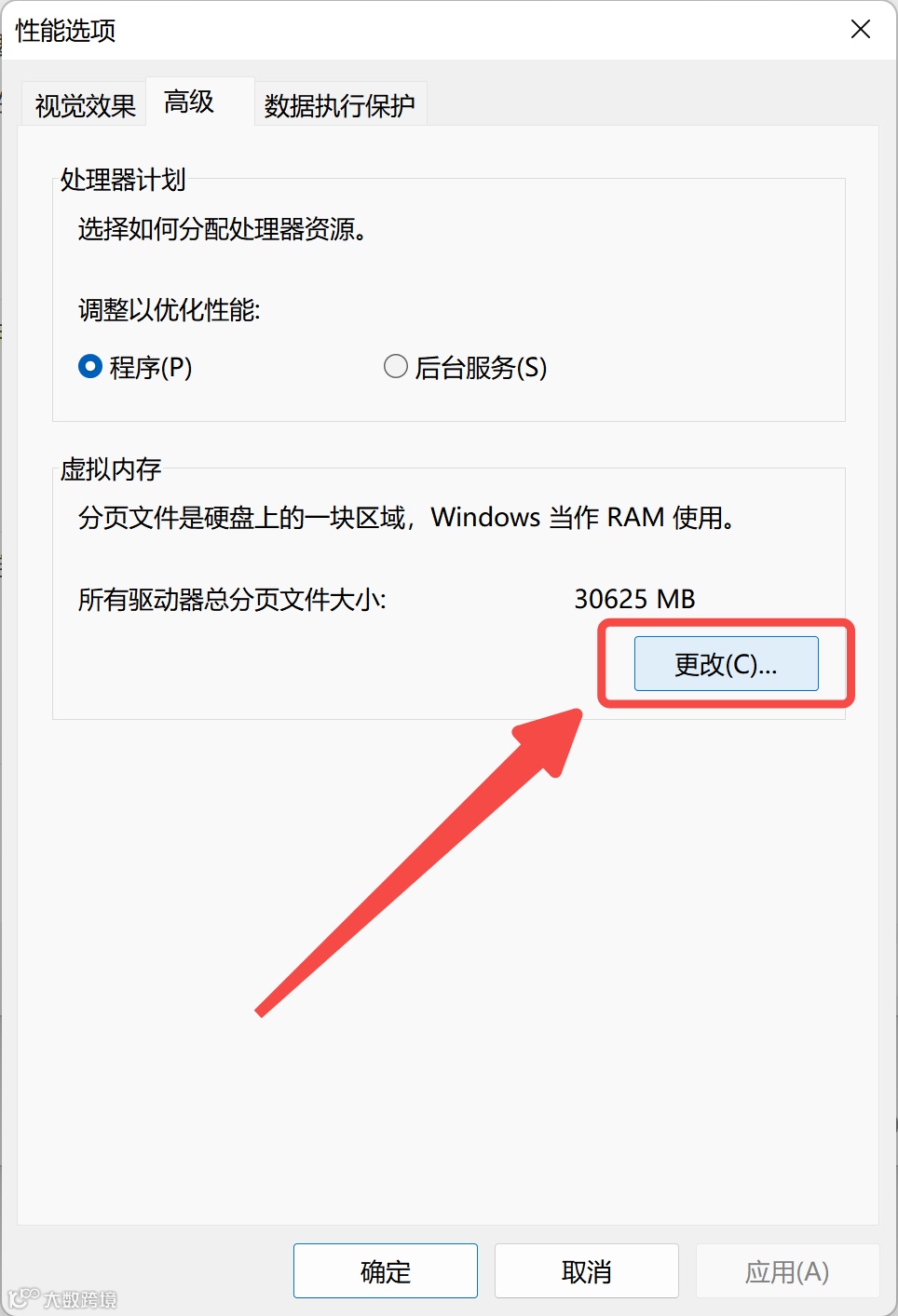
调整虚拟内存:
在“高级系统设置”中调整虚拟内存大小,通常设置为物理内存的1.5到3倍。
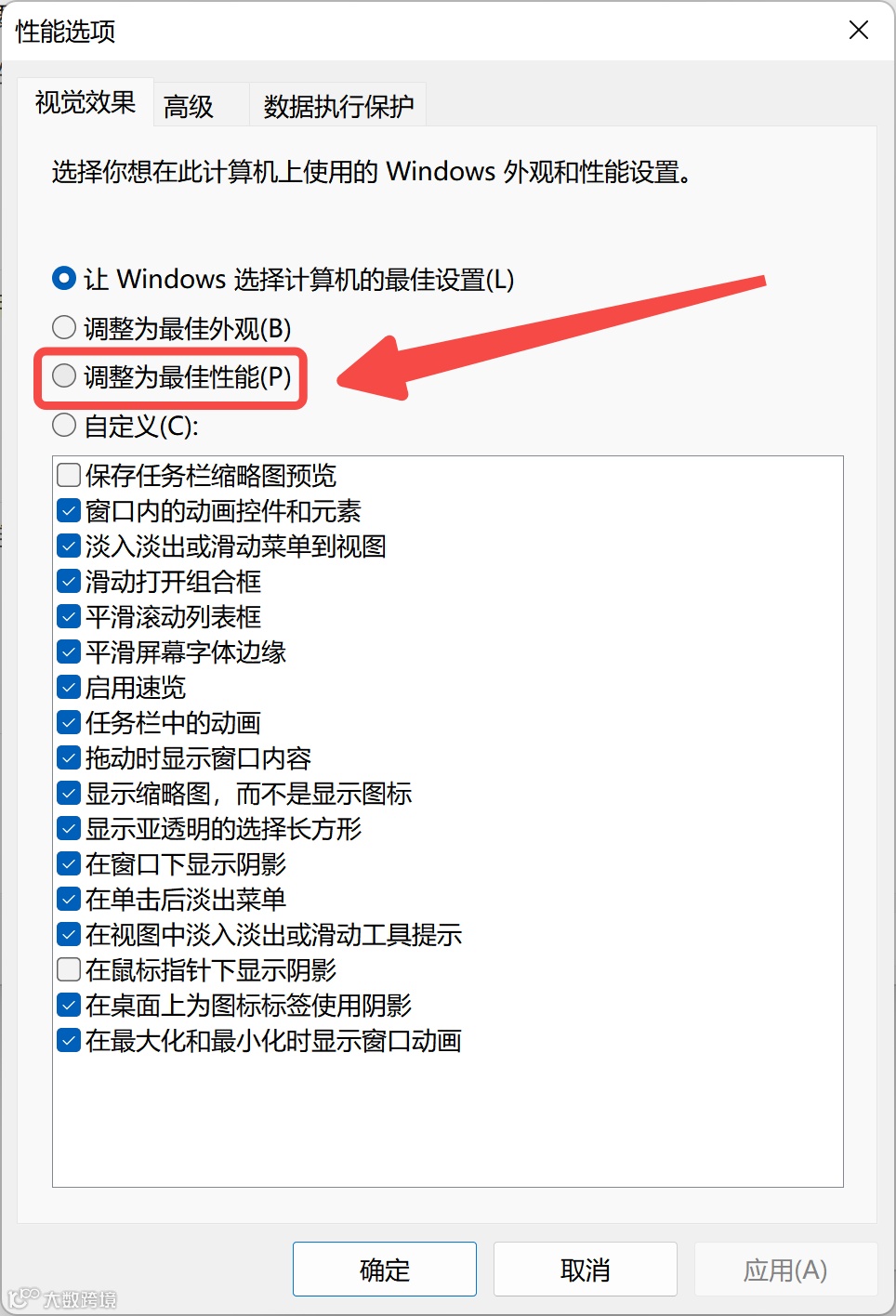
关闭视觉特效:
在“系统信息” > “高级系统设置” > “性能”设置中,选择“调整为最佳性能”,禁用不必要的动画和特效。
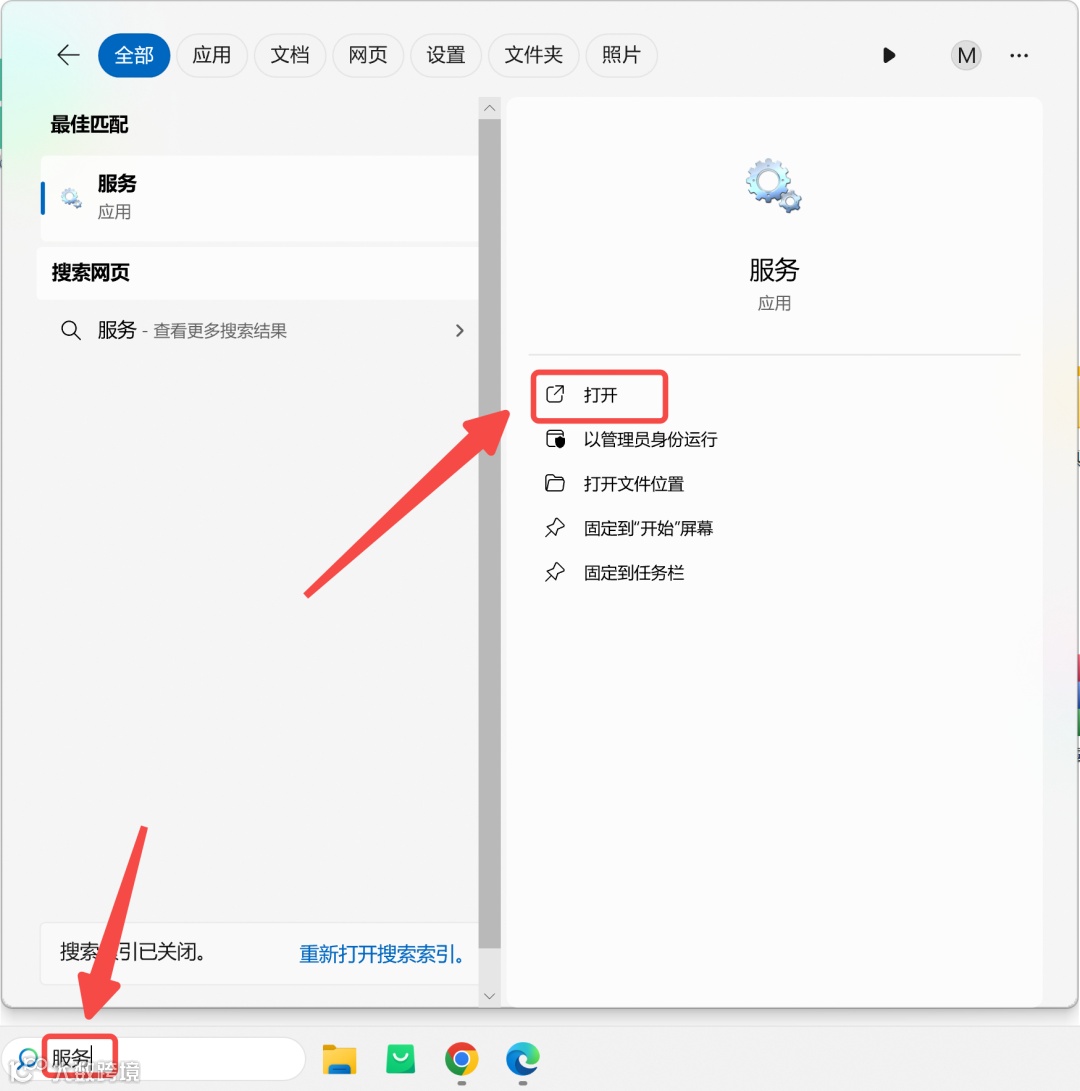
禁用不需要的Windows服务:
通过“服务”管理工具,禁用或设置不必要的服务为手动启动。
通过手动操作清理电脑垃圾我们可以清理出部分系统产生的垃圾文件,以及关闭一些电脑系统自启动的软件,可以帮我们提升一些电脑运行速度。
如果要深度优化和清理,就需要使用“优化大师”和“驱动专家”这类工具,才能精准的提升电脑速度,改善整体的电脑使用体验。
【驱动专家】官方下载地址:
【优化大师】官方下载地址:
【优化大师】