


1. 浏览器截图
大多数现代浏览器都内置了网页捕获功能,可以方便地截取网页内容。
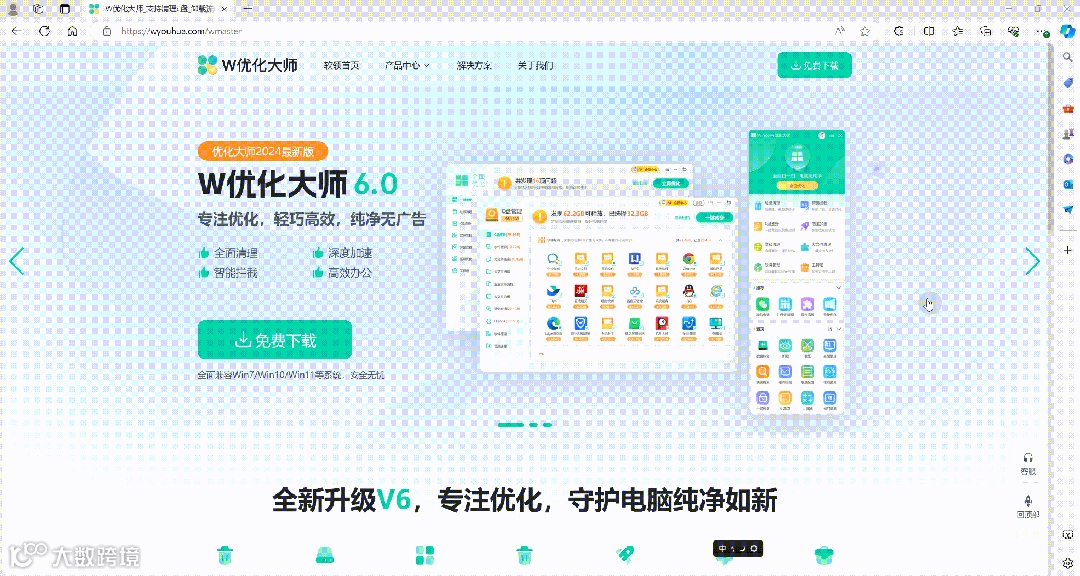
使用步骤:
网页捕获:按下 Ctrl+Shift+S 或者直接右键网页的截图工具。
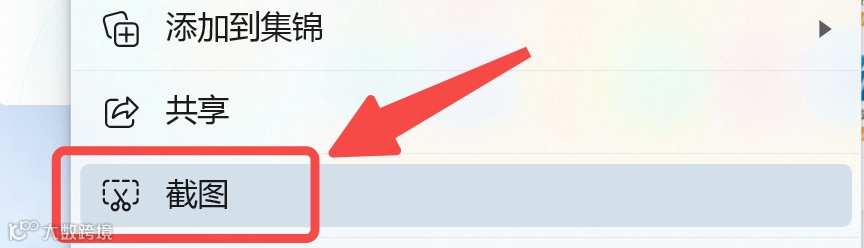
选择捕获区域:选择需要截图的区域,滚动可以任意选择。
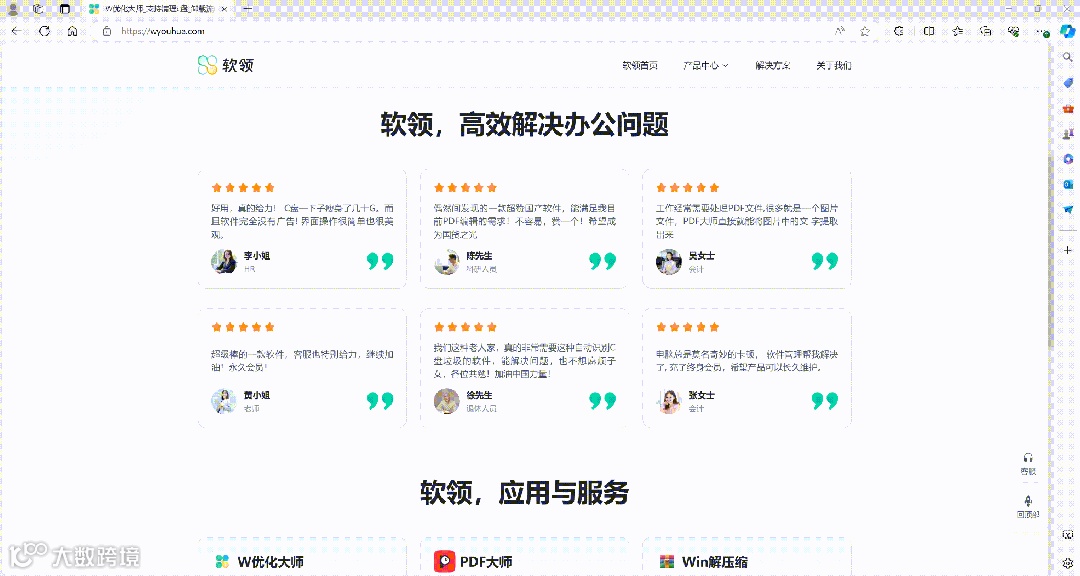
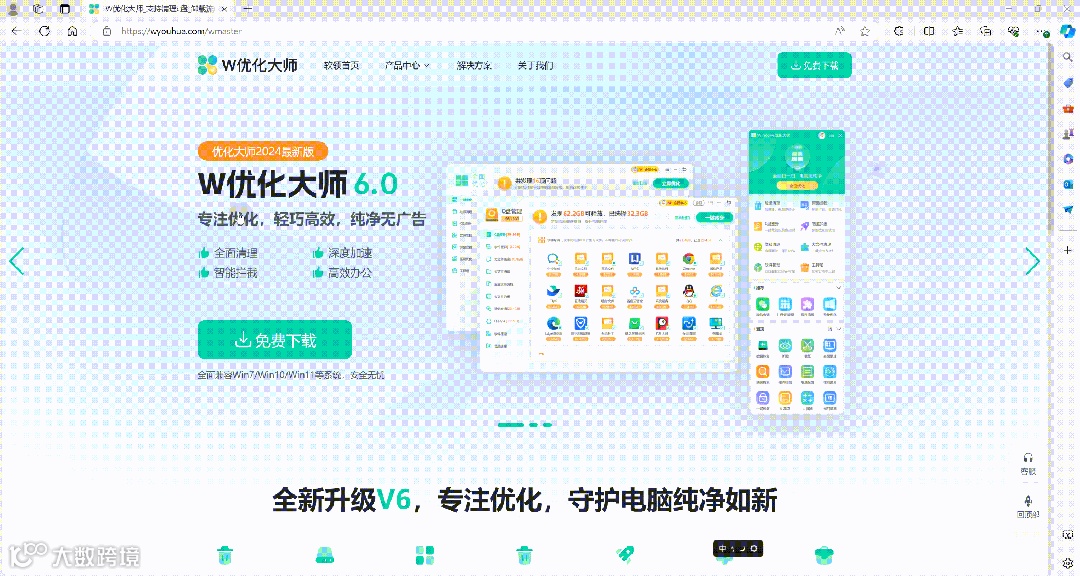
选择捕获整页:捕获整个网页的完整长图。
2. 优化大师截图
优化大师内置了截图工具,支持截取长图。
使用步骤:
快捷键:按快捷键Ctrl+Alt+A键进行截图。
滚动截图:选择截图区域后,点击工具栏中的【长】图标,下拉滚动进行长图截图。
1. QQ截图
快捷键:Ctrl+Alt+A
用途:任意截取屏幕区域。
2. 微信截图
快捷键:Alt+A
用途:任意截取屏幕区域。
3. WPS截图
快捷键:Ctrl+Alt+X
用途:任意截取屏幕区域。
4. 随意截图
快捷键:Win+Shift+S
用途:任意截取屏幕区域。
1. 缩放法
在许多界面上,可以使用缩放法截取横向长截图。
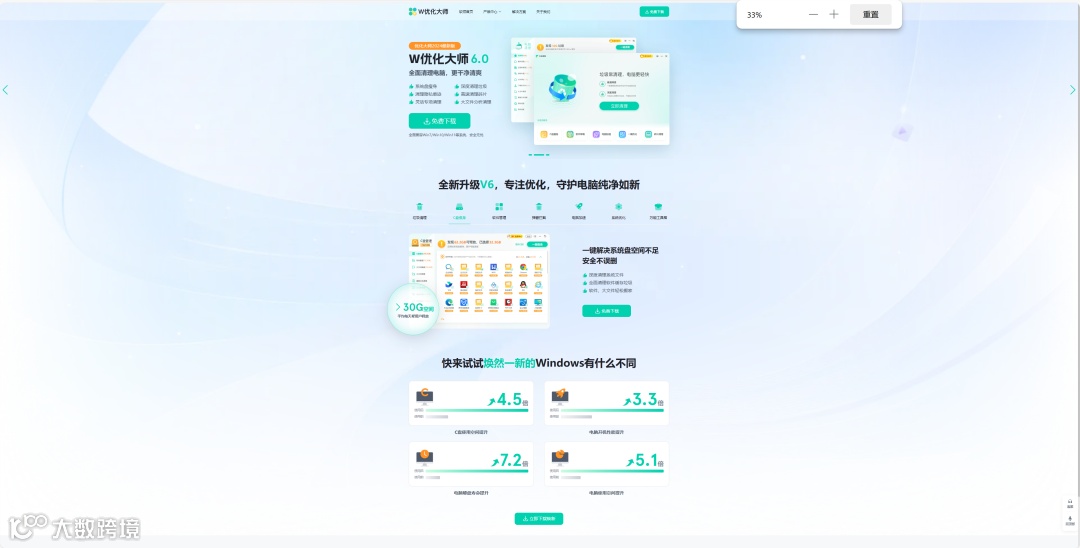
使用步骤:
缩放内容:按住 Ctrl 键并滚动鼠标滚轮进行缩放,将内容缩到最小。
截图:缩小后,使用任意截图工具进行截取。
2. 表格横向长截图
方法一:
选中表格部分:选中需要截图的部分或按 Ctrl+A 全选。
复制到聊天窗口:按 Ctrl+C 复制,粘贴到聊天窗口,右键点击截图,选择“保存为图片”。
方法二:
粘贴为图片:选中需要截图的部分,点击“粘贴为图片”选项。
保存图片:粘贴后,右键点击图片,选择“保存图文到桌面”。
希望介绍的8种电脑截屏截图方法能对你有所帮助。
你会几个呢?欢迎在评论区留言交流哦~
【往期推荐】

【优化大师】